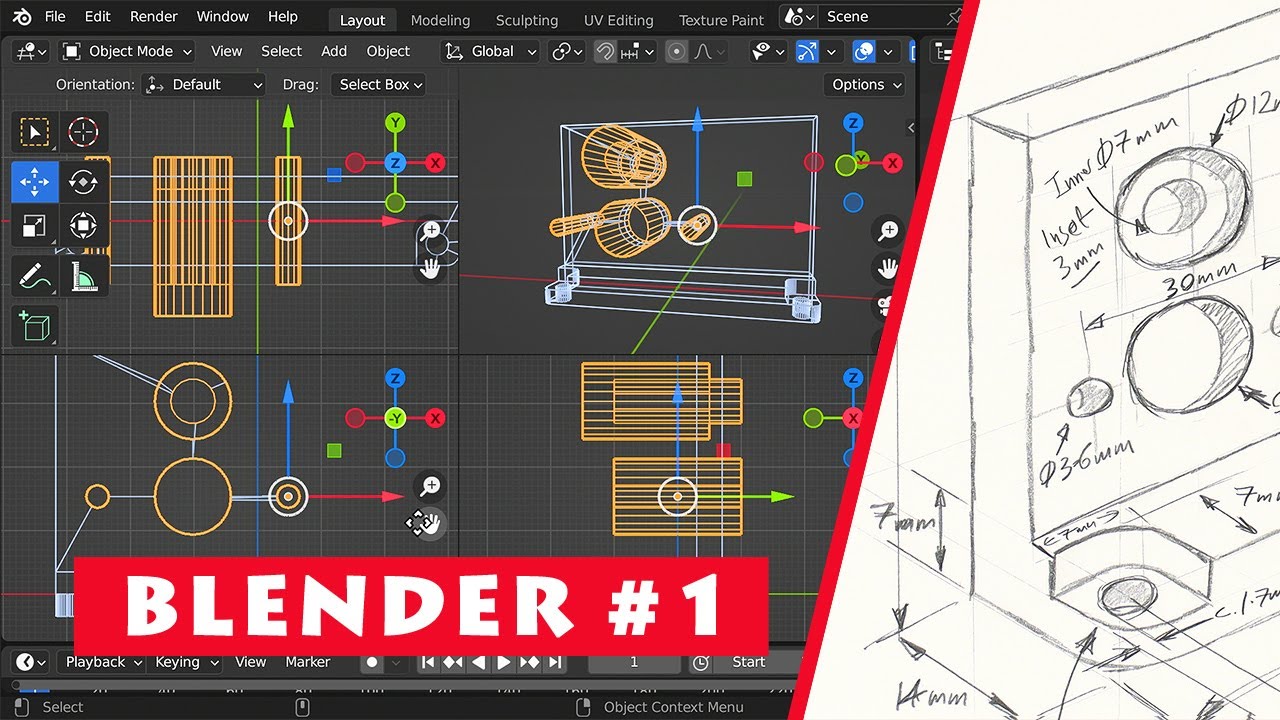
ഇന്നത്തെ ചാപ്റ്ററിൽ മോഡലിങ്ങിനെ കുറിച്ചാണ് പഠിക്കാൻ പോകുന്നത് സോ മോഡലിങ് എന്താണ് ഡിഫറെൻറ് ടൈപ്പ് ഓഫ് പോളിഗൺസ് ഒബ്ജക്ട് മോഡ് എഡിറ്റ് മോഡ് ഡിഫറെൻറ് മോഡലിങ് ടൂൾസ് എന്നീ കാര്യങ്ങൾ ആയിരിക്കും നോക്കുന്നത് സോ നിങ്ങൾ ഈ ഒരു ചാനൽ ആദ്യമായിട്ടാണ് കാണുന്നതെങ്കിൽ എൻറെ പ്ലേ ലിസ്റ്റ് ബിഗിനേഴ്സിനു വേണ്ടി ഫ്രീ ബ്ലെൻഡർ കോഴ്സ് അപ്ലോഡ് ചെയ്തിട്ടുണ്ട് ആൻഡ് അതിൻറെ കണ്ടിന്യൂഷൻ ആയ ചാപ്റ്ററിലാണ് ഇപ്പോൾ ഉള്ളത് സോ ഫസ്റ്റ് തൊട്ട് പഠിക്കാനായി ആ ഒരു പ്ലേ ലിസ്റ്റ് ഡെഫിനിറ്റലി ചെക്ക് ചെയ്യുക അതേപോലെ നമുക്കായി ഒരു കമ്മ്യൂണിറ്റി സ്റ്റാർട്ട് ചെയ്യാനായി ഞാൻ ഒരു ഡിസ്കോർഡും whatsapp ഗ്രൂപ്പും ക്രിയേറ്റ് ചെയ്തിട്ടുണ്ട് സോ പഠിക്കുന്ന സമയത്ത് ഡൗട്ട് ചോദിക്കാനോ അല്ലെങ്കിൽ നിങ്ങൾ ചെയ്ത ത്രീ ഡി വർക്ക് ഇതിൽ പബ്ലിഷ് ചെയ്ത് ഫീഡ്ബാക്ക് അറിയാനും ഈ ഒരു ഗ്രൂപ്പ് ഡെഫിനിറ്റലി നിങ്ങളെ സഹായിക്കും സോ ഈ രണ്ടിന്റെയും ലിങ്ക് ഞാൻ ഡിസ്ക്രിപ്ഷൻ
ബോക്സിൽ കൊടുത്തിട്ടുണ്ട് സോ മോഡലിങ്ങിന്റെ ഇൻട്രൊഡക്ഷനിൽ നിന്ന് തുടങ്ങാം ത്രീ ഡി മോഡലിങ് കൺസെപ്റ്റിൽ ഓരോ മെഷും വെർട്ടിസസ് വെച്ചാണ് ഫോം ചെയ്യുന്നത് ഈ മെഷിന്റെ വെർട്ടിസസ് എഡ്ജ് വെച്ച് കണക്ട് ചെയ്യപ്പെടും അങ്ങനെ ഈ മൾട്ടിപ്പിൾ എഡ്ജ് കണക്ട് ചെയ്തുകൊണ്ട് ഒരു ഫെയ്സ് അല്ലെങ്കിൽ പോളിഗൺ ഫോം ചെയ്യപ്പെടും അപ്പൊ ഇവിടെ എന്റെ സീനിൽ നമുക്ക് എട്ട് ഡോട്ട്സ് കാണാൻ പറ്റും ഇതിനെയാണ് ഈ വെർട്ടിസസ് എന്ന് പറയുന്നത് സിംഗുലർ ആണെങ്കിൽ വെർട്ടക്സ് പ്ലൂറൽ ആണെങ്കിൽ വെർട്ടിസസ് അപ്പൊ ഇവിടെ ഞാൻ രണ്ട് വെർട്ടിസസ് കണക്ട് ചെയ്ത് ചെയ്താൽ ഒരു ലൈൻ കിട്ടി ഇതിനെയാണ് എഡ്ജ് എന്ന് പറയുന്നത് അങ്ങനെ ഞാൻ മൾട്ടിപ്പിൾ വെർട്ടിസസ് ഇതേപോലെ കണക്ട് ചെയ്തുകൊണ്ട് എനിക്ക് നാല് എഡ്ജും കിട്ടി കിട്ടി അപ്പൊ ഈ നാല് എഡ്ജ് കൊണ്ട് ഈ നാല് എഡ്ജ് കണക്ട് ചെയ്തുകൊണ്ടാണ് എനിക്കൊരു ഫെയ്സ് കിട്ടി അല്ലെങ്കിൽ ഇതിനെ പോളിഗൺ എന്നും
പറയാം ഇങ്ങനെയാണ് ഒരു പോളിഗൺ ക്രിയേറ്റ് ചെയ്യുന്നത് അപ്പൊ ഇതേ സ്റ്റെപ്സ് ഞാൻ റിപ്പീറ്റ് ചെയ്താൽ എനിക്കൊരു ക്യൂബ് കിട്ടും അപ്പൊ മെയിൻലി മൂന്നുതരം പോളിഗൺസ് ആണ് ഉള്ളത് ഒന്ന് ട്രയാങ്കിൾ രണ്ട് ക്വാഡ് മൂന്നാമത്തേത് എൻ ഗോൺ അതിൽ മൂന്ന് വെർട്ടിസസ് ഉള്ളത് ട്രയാങ്കിൾ നാല് വെർട്ടിസസ് ഉള്ളത് ക്വാഡ് എന്ന് വിളിക്കും അഞ്ചോ അല്ലെങ്കിൽ അതിൽ കൂടുതലോ വെർട്ടിസസ് ഉണ്ടെങ്കിൽ അതിനെ എൻ ഗോൺ എന്നും വിളിക്കും അപ്പൊ ഈ മൂന്നുതരം പോളിഗൺസിന്റെയും എക്സാമ്പിൾ ഞാൻ കാണിച്ചുതരാം ഇവിടെ ഈ ഒരു പ്ലെയിൻ മെഷിൽ നമുക്ക് വെർട്ടിസസ് കാണാൻ പറ്റും കുറെ വെർട്ടിസസ് ഇവിടെ കാണാൻ പറ്റും അതിൽ ട്രയാങ്കിൾ ക്വാഡ് എൻകോൺ ഈ മൂന്ന് തരം പോളിഗൺസും ഈ പ്ലെയിനിൽ തന്നെയുണ്ട് വളരെ ഈസിയാണ് നിങ്ങൾക്ക് വേണമെങ്കിൽ ഇത് ഗെസ്സ് ചെയ്യാം ആദ്യത്തെ ട്രയാങ്കിൾ ആണ് ട്രയാങ്കിൾ എപ്പോഴും മൂന്ന് വെർട്ടിസസ് ആണ് ഉള്ളത് അപ്പൊ ഇവിടെ
വന്നാൽ നമുക്ക് കാണാൻ പറ്റും ഒന്ന് രണ്ട് മൂന്ന് ഈ ഒരു പോളിഗൺ ട്രയാങ്കിൾ ആണ് അതേപോലെ ഇതും ഒന്ന് രണ്ട് മൂന്ന് ഒരു ട്രയാങ്കിൾ ആണ് പിന്നെ നാല് വെർട്ടിസസ് ഉള്ള ക്വാഡ് നിങ്ങൾക്ക് ഭൂരിഭാഗവും ഇവിടെ കാണാൻ പറ്റും ഇത് ഒരു ക്വാഡ് ടൈപ്പ് ഓഫ് പോളിഗൺ ആണ് നാല് വെർട്ടിസസ് ഉള്ള ഒന്ന് രണ്ട് മൂന്ന് നാല് ഇതൊക്കെ ഒരു ക്വാഡ് ടൈപ്പ് പോളിഗൺ ആണ് പിന്നെ അടുത്ത എൻ ഗോൺ അഞ്ചോ കൂടുതലോ വെർട്ടിസോസ് ഉണ്ടെങ്കിൽ അതൊരു എൻഗോൺ ആയിരിക്കും അപ്പൊ ഇവിടെ നമുക്ക് നോക്കാം ഒന്ന് രണ്ട് മൂന്ന് നാല് അഞ്ച് ആറ് ഏഴ് എട്ട് എട്ട് വെർട്ടിസസ് ഉള്ള ഒരു പോളിഗൺ ആണ് അപ്പൊ ഇതിനെ എൻ ഗോൺ എന്ന് വിളിക്കും അപ്പൊ ആസ് എ ത്രീ ഡി ആർട്ടിസ്റ്റ് നിങ്ങൾ ഇതിൽ ക്വാഡ് വെച്ചായിരിക്കും ഒരു മെഷ് ക്രിയേറ്റ് ചെയ്യുന്നത് എൻ
ഗോൺസും ട്രയാങ്കിൾസും കഴിയുന്നത് ഒഴിവാക്കണം കാരണം ക്വാഡ് ടൈപ്പിൽ ഇവിടെ നിങ്ങൾക്ക് ഒരു മെഷീനെ ഈസി ആയി മോഡൽ ചെയ്യാനും ഈസിയായി ഷേപ്പിനെ ഡിഫോം ചെയ്യാനും സബ് ഡിവൈഡ് ചെയ്യാനും ക്വാഡ് ടൈപ്പിന് പറ്റും പക്ഷെ നിങ്ങൾ ഗെയിം ഡെവലപ്മെന്റ് വേണ്ടി ഒരു ക്യാരക്ടർ മോഡൽ അല്ലെങ്കിൽ വേറെ എന്തെങ്കിലും മോഡൽ ഗെയിമിന് വേണ്ടി ചെയ്യുകയാണെങ്കിൽ ആ സമയത്ത് നിങ്ങളുടെ മോഡൽസ് ക്വാഡ് ടൈപ്പിൽ നിന്ന് ട്രയാങ്കിൾ ടൈപ്പിലേക്ക് കൺവെർട്ട് ചെയ്യുന്നതായിരിക്കും ബെറ്റർ കാരണം ട്രയാങ്കുലർ ടൈപ്പ് മോഡൽസ് കമ്പ്യൂട്ടേഴ്സിന് ഈ വെർട്ടിസസ് കാൽക്കുലേറ്റ് ചെയ്യാൻ വളരെ എഫിഷ്യന്റ് ആയിരിക്കും അത്ര കമ്പ്യൂട്ടേഷണൽ റിസോഴ്സ് കുറയും അതുകൊണ്ടാണ് ഗെയിമിംഗ് ഇൻഡസ്ട്രിയിൽ അധികം മോഡൽസും ട്രയാങ്കിൾ ടൈപ്പിൽ കാണപ്പെടുന്നത് ഇത് നിങ്ങൾക്ക് കൺഫ്യൂസ് ആണെങ്കിൽ പ്രശ്നമില്ല ഇനി അങ്ങോട്ട് മോഡലിങ്ങിന്റെ വീഡിയോസ് എല്ലാം കാണുമ്പോൾ നിങ്ങൾക്ക് ഓരോന്നായി മനസ്സിലാകുന്നതായിരിക്കും അപ്പൊ ഇത്രയൊക്കെയാണ് മോഡലിങ്ങിനെ കുറിച്ച് ഇൻട്രൊഡക്ഷൻ ഇനി അടുത്തത് നോക്കാൻ പോകുന്നത് ഒബ്ജക്റ്റ്
മോഡ് ആൻഡ് എഡിറ്റ് മോഡ് ആണ് അപ്പൊ ഇവിടെ എന്റെ മെയിൻ കളക്ഷനിൽ എക്സാമ്പിളിന് വേണ്ടി ഞാൻ മൂന്ന് മെഷ് പ്ലേസ് ചെയ്തിട്ടുണ്ട് ഒരു മങ്കി ഒരു ടോറസും പിന്നെ ഒരു കോണും നിലവിൽ നമ്മൾ ഇപ്പോൾ ഉള്ളത് ഒബ്ജക്ട് മോഡിലാണ് ഈ ഒരു ഒബ്ജക്റ്റ് മോഡിൽ നമുക്ക് ഒരു മെഷീനെ നമുക്ക് വേണമെങ്കിൽ സെലക്ട് ചെയ്യാം മൂവ് ചെയ്യാം റൊട്ടേറ്റ് ചെയ്യാം സ്കെയിൽ ചെയ്യാം അതേപോലെ നമുക്ക് വേണമെങ്കിൽ ഡ്യൂപ്ലിക്കേറ്റ് ചെയ്യാം ഒരു മെഷിനെ ഡ്യൂപ്ലിക്കേറ്റ് ചെയ്യാനും പറ്റും പക്ഷേ ഒരു സ്പെസിഫിക് മെഷ് നമുക്ക് എഡിറ്റ് ചെയ്യണമെന്നുണ്ടെങ്കിൽ അല്ലെങ്കിൽ അതിന്റെ ഷേപ്പ് മാറ്റണം എന്നുണ്ടെങ്കിൽ അതിനായി നമുക്ക് എഡിറ്റ് മോഡ് ഉപയോഗിക്കേണ്ടി വരും അപ്പൊ ഞാൻ ഈ ഒരു ടോറസ് സെലക്ട് ചെയ്ത് ഇവിടെ മുകളിൽ ഒബ്ജക്ട് മോഡ് സെലക്ട് ചെയ്ത് ഈ ഡ്രോപ്പ് ഡൗണിൽ എഡിറ്റ് മോഡ് ക്ലിക്ക് ചെയ്താൽ നമുക്ക് ഇതേപോലെ ഈ ഒരു ടോറസിന്റെ
ചുറ്റുമായി ഔട്ട്ലൈൻ കാണാൻ പറ്റും ഇതിൻറെ ഷോർട്ട് കട്ട് കീ ആണ് ടാബ് അപ്പൊ നിങ്ങളുടെ കീബോർഡിൽ ടാബ് പ്രസ്സ് ചെയ്താൽ ഒബ്ജക്റ്റ് മോഡും എഡിറ്റ് മോഡും തമ്മിൽ നിങ്ങൾക്ക് ഷിഫ്റ്റ് ചെയ്യാൻ പറ്റും ടാബ് പ്രസ് ചെയ്താൽ എഡിറ്റ് മോഡിൽ പോകും വീണ്ടും പ്രസ്സ് ചെയ്താൽ ഒബ്ജക്റ്റ് മോഡ് എഡിറ്റ് മോഡ് ഒബ്ജക്റ്റ് മോഡ് ഈ ഒരു ഔട്ട്ലൈൻ നിങ്ങൾക്ക് കാണാനായി ഈ ഓവറിലെ എനേബിൾ ചെയ്തിട്ടുണ്ട് എന്ന് ഉറപ്പുവരുത്തുക എന്നാലേ നിങ്ങൾക്ക് ഈ ഔട്ട്ലൈൻ കാണാൻ പറ്റൂ ഇവിടെ നമ്മൾ അറിഞ്ഞിരിക്കേണ്ട ഒരു കാര്യമുണ്ട് ഈ ഒരു ടോറസിന്റെ എഡിറ്റ് മോഡിലാണ് നമ്മൾ ഇപ്പോൾ ഉള്ളത് അപ്പൊ ഈ ടോറസിന്റെ എഡിറ്റ് മോഡ് ഉള്ള സമയത്ത് നമ്മൾ ഈ കോണിനെയോ അല്ലെങ്കിൽ ഈ മങ്കിനെയോ സെലക്ട് ചെയ്താൽ അത് സെലക്ട് ആവില്ല കാരണം ഈ ടോറസിന്റെ എഡിറ്റ് മോഡിലാണ് നമ്മൾ ഇപ്പോൾ ഉള്ളത് ഈ എഡിറ്റ് മോഡ് സെലക്ട്
ചെയ്ത് ഒബ്ജക്റ്റ് മോഡിൽ വന്നാൽ ഒബ്ജക്റ്റ് മോഡിൽ വന്ന ശേഷം ഈ കോണിനെ ഞാൻ സെലക്ട് ചെയ്ത് ഇതിൻറെ എഡിറ്റ് മോഡിൽ പോയാൽ നമുക്ക് ഈ കോണിന്റെ ഔട്ട്ലൈൻ കാണാൻ പറ്റും പക്ഷേ ആ സമയത്ത് ഈ ടോറസോ മങ്കിയോ സെലക്ട് ചെയ്താൽ അത് ആവില്ല കാരണം ഇതിപ്പോ കോണിന്റെ എഡിറ്റ് മോഡിൽ ആണ് ഉള്ളത് നമുക്ക് ഈ കോണിന്റെ ഐക്കൺ കാണാൻ പറ്റും ഇതിപ്പോ എഡിറ്റ് മോഡിലാണ് ഉള്ളത് ഞാൻ ടാബ് പ്രസ്സ് ചെയ്തു ഒബ്ജക്റ്റ് മോഡിൽ പോയാൽ ആ ഐക്കൺ അവിടുന്ന് പോകും പക്ഷേ വീണ്ടും ടാബ് പ്രസ് ചെയ്താൽ നമുക്ക് കാണാൻ പറ്റും ഇപ്പോൾ ഈ ഒരു കോൺ എഡിറ്റ് മോഡിലാണ് ഉള്ളത് എന്ന് അപ്പൊ ഇനി വേണമെങ്കിൽ നമുക്ക് ഈ കോണിന്റെ ഷേപ്പ് നമുക്ക് വേണമെങ്കിൽ അഡ്ജസ്റ്റ് ചെയ്യാൻ പറ്റും ഓരോ വെർട്ടക്സ് നമുക്ക് സെലക്ട് ചെയ്ത് ഇതിന്റെ ഷേപ്പ് നമുക്ക് വേണമെങ്കിൽ മാറ്റാം ഇതിനെ
ഇതിനെക്കുറിച്ചൊക്കെ ഡീറ്റെയിൽഡ് ആയിട്ട് അടുത്ത വീഡിയോയിൽ പോകുന്നതായിരിക്കും പിന്നെ ഒരു കാര്യം അറിയാനുള്ളത് ഇപ്പോൾ നമ്മൾ ഈ ടോറസ് ഉദാഹരണത്തിന് ഈ ടോറസിനെ എഡിറ്റ് മോഡിൽ പോയി ഈ ഒരു ടോറസിന്റെ എഡിറ്റ് മോഡിൽ തന്നെ നമുക്ക് വേണമെങ്കിൽ ഒരു മെഷ് ആഡ് ചെയ്യാൻ പറ്റും അപ്പൊ ഞാൻ ഇവിടെ ഒരു ക്യൂബ് ആഡ് ചെയ്താൽ അപ്പൊ ഞാൻ ഇവിടെ ടോറസിന്റെ ഉള്ളിലാണ് നമുക്ക് ഇവിടെ ഔട്ട്ലൈനിൽ നോക്കിയാൽ കാണാൻ പറ്റും ഇവിടെ ടോറസിന്റെ ഉള്ളിൽ ഞാൻ ഈ ഒരു ക്യൂബിനെ ആഡ് ചെയ്തു ഇനി ഞാൻ ഇനി ഇനി ഞാൻ ഒബ്ജക്റ്റ് മോഡിൽ പോയാൽ ഈ ടോറസ് സെലക്ട് ചെയ്യുമ്പോൾ ഇതോടൊപ്പം തന്നെ ഈ ക്യൂബും സെലക്ട് ആകും കാരണം ടോറസിന്റെ ഉള്ളിൽ ഉള്ള മെഷ് ആണ് ഈ ക്യൂബ് അപ്പൊ ഈ കോൺ സെലക്ട് ചെയ്താൽ ഈ കോൺ സെലക്ട് ആകും ടോറസ് സെലക്ട് ചെയ്താൽ ഇതോടൊപ്പം തന്നെ
നമ്മുടെ ക്യൂബും സെലക്ട് ആകും അപ്പൊ ഈ ഒബ്ജക്റ്റ് മോഡിൽ ഈ ടോറസിനെ നമ്മൾ സ്കെയിൽ ചെയ്താലോ റൊട്ടേറ്റ് ചെയ്താലോ അല്ലെങ്കിൽ മൂവ് ചെയ്താലോ അതോടൊപ്പം തന്നെ ഈ ക്യൂബും അതേപോലെ ട്രാൻസ്ഫോം ആവുന്നതായിരിക്കും ഇനി ഈ ക്യൂബിനെ നിങ്ങൾക്ക് ഈ ടോറസിൽ നിന്ന് സെപ്പറേറ്റ് ചെയ്യണം എന്നുണ്ടെങ്കിൽ നിങ്ങൾക്ക് എഡിറ്റ് മോഡിൽ പോകാം ഈ ക്യൂബിനെ ആദ്യം സെലക്ട് ചെയ്യണം ഇത് സെലക്ട് ചെയ്യാൻ ഷോർട്ട് കട്ട് കീ ഉണ്ട് എൽ ആണ് നിങ്ങളുടെ കീബോർഡിൽ എൽ പ്രസ്സ് ചെയ്താൽ ഈ കണക്റ്റഡ് ആയിട്ടുള്ള മെഷ് എല്ലാം സെലക്ട് ആകും അപ്പൊ ഷിഫ്റ്റ് എൽ പ്രസ്സ് ചെയ്താൽ ഡി സെലക്ട് എൽ പ്രസ്സ് ചെയ്താൽ സെലക്ട് നിങ്ങൾക്ക് അതേപോലെ നിങ്ങൾക്ക് ടോറസ് വേണമെങ്കിൽ സെലക്ട് ചെയ്യാൻ പറ്റും എൽ പ്രസ്സ് ചെയ്താൽ ആ കണക്റ്റഡ് ആയിട്ടുള്ള ടോറസ് മെഷ് മാത്രം സെലക്ട് ആകും അപ്പൊ ഇവിടെ നമുക്ക് ടോറസ് വേണ്ട
അപ്പൊ ഷിഫ്റ്റ് എൽ പ്രസ് ചെയ്ത് ഞാൻ ക്യൂബ് മാത്രം സെലക്ട് ചെയ്യുന്നു സെലക്ട് ചെയ്ത ശേഷം പി ക്ലിക്ക് ചെയ്യുക നിങ്ങളുടെ കീബോർഡിൽ പി ക്ലിക്ക് ചെയ്താൽ സെപ്പറേറ്റ് കാണും അതിൽ നിങ്ങൾക്ക് സെലക്ഷൻ ക്ലിക്ക് ചെയ്യുക അപ്പൊ സെലക്ഷൻ ക്ലിക്ക് ചെയ്താൽ ഈ ഒരു ക്യൂബ് ഇപ്പൊ വേറൊരു ഒബ്ജക്റ്റ് ആണ് വേറൊരു മെഷ് ആണ് ഇവിടെ നിങ്ങൾക്ക് കാണാൻ പറ്റും അപ്പൊ ഇനി നിങ്ങൾക്ക് വേണമെങ്കിൽ ഇതിനെ ക്യൂബ് എന്ന് റീനെയിം ചെയ്യാം അപ്പൊ ഇത് ടോറസിൽ നിന്നും സെപ്പറേറ്റ് ആയിട്ടുള്ള ഒരു ഒബ്ജക്റ്റ് ആയി മാറി അപ്പൊ ഒബ്ജക്റ്റ് മോഡും എഡിറ്റ് മോഡും തമ്മിലുള്ള വ്യത്യാസം വളരെ ഈസിയാണ് ഒബ്ജക്റ്റ് മോഡിൽ നമുക്ക് ഓരോ മെഷ് നമുക്ക് വേണമെങ്കിൽ മെയിൻലി റൊട്ടേറ്റ് ചെയ്യാൻ അല്ലെങ്കിൽ ഓരോ ട്രാൻസ്ഫോർമേഷൻ ചെയ്യാൻ ഡ്യൂപ്ലിക്കേറ്റ് ചെയ്യാൻ അതിനുവേണ്ടിയാണ് ഉപയോഗിക്കുന്നത് പക്ഷെ എഡിറ്റ് മോഡിൽ നിങ്ങൾക്ക് ഒരു മെഷീന്റെ ഷേപ്പ് അല്ലെങ്കിൽ
വെർട്ടക്സ് എഡ്ജ് ഫെയ്സ് വെർട്ടക്സ് എഡ്ജ് ഫേസ് എന്താണെന്ന് അടുത്ത വീഡിയോയിൽ പറയുന്നതായിരിക്കും ഈ വെർട്ടക്സ് എഡ്ജ് ഫെയ്സ് ഒക്കെ മോഡിഫൈ ചെയ്യാനാണ് മെയിൻലി എഡിറ്റ് മോഡ് ഉപയോഗിക്കുന്നത് അപ്പൊ ഇത്രയൊക്കെയാണ് ഈ ഒരു ടോപ്പിക്കിൽ അറിഞ്ഞിരിക്കേണ്ടത് ഇനി അടുത്ത വീഡിയോയിൽ കാണാം അപ്പൊ ഈ ഒരു ടോപ്പിക്കിൽ നമ്മൾ നോക്കാൻ പോകുന്നത് മെസ് സെലക്ഷനെ കുറിച്ചാണ് അപ്പൊ ഇവിടെ ഞാൻ ഉദാഹരണത്തിനായി സ്പിയർ സെലക്ട് ചെയ്തിട്ടുണ്ട് അപ്പൊ ഈ ഒരു സ്പിയറിന്റെ എഡിറ്റ് മോഡിൽ പോയാൽ നമുക്ക് മൂന്നുതരം സെലക്ഷൻ ചെയ്യാൻ പറ്റും ഇവിടെ ടോപ്പിൽ വന്നാൽ നമുക്ക് കാണാൻ പറ്റും മൂന്നുതരം സെലക്ഷൻ മോഡ് അതിൽ ഒന്നാമത്തേതാണ് വെർട്ടക്സ് സെലക്ഷൻ മോഡ് രണ്ടാമത്തെ എഡ്ജ് മൂന്നാമത്തെ ഫെയ്സ് അപ്പൊ ഇതിൻറെ ഷോർട്ട് കട്ട് കീ ഉണ്ട് നിങ്ങളുടെ കീബോർഡിൽ ഒന്ന് പ്രസ്സ് ചെയ്താൽ വെർട്ടക്സ് മോഡ് രണ്ട് പ്രസ്സ് ചെയ്താൽ എഡ്ജ് മോഡ് മൂന്ന് പ്രസ്താ ചെയ്താൽ ഫേസ്
മോഡും കിട്ടുന്നതായിരിക്കും അപ്പോൾ സാധാരണ രീതിയിൽ സാധാരണ രീതിയിൽ നിങ്ങൾ ഒബ്ജക്റ്റ് സെലക്ട് ചെയ്യുന്ന പോലെ നിങ്ങൾക്ക് ഇവിടെ ഫെയ്സ് ഇതേപോലെ സെലക്ട് ചെയ്യാൻ പറ്റും ഷിഫ്റ്റ് പ്രസ് ചെയ്താൽ നിങ്ങൾക്ക് മൾട്ടിപ്പിൾ ഫെയ്സ് ഇതേപോലെ സെലക്ട് ചെയ്യാം ഇനി നിങ്ങൾക്ക് രണ്ട് ഫെയ്സും അതിൻറെ ഇടയിലുള്ള ഫെയ്സും സെലക്ട് ചെയ്യണം എന്നുണ്ടെങ്കിൽ നിങ്ങൾക്ക് കൺട്രോൾ പ്രസ് ചെയ്യാം അപ്പോൾ ഞാൻ ഇവിടെ ഈ ഒരു ഫെയ്സ് സെലക്ട് ചെയ്ത് ഈ ഒരു ഫെയ്സ് കൺട്രോൾ പ്രസ്സ് ചെയ്ത് സെലക്ട് ചെയ്ത് ഇതേപോലെ ഈ രണ്ട് ഫെയ്സിന്റെ ഇടയിലുള്ള ഈ മൂന്ന് ഫെയ്സും സെലക്ട് ആവുന്നതായിരിക്കും അപ്പൊ അതേപോലെ നിങ്ങൾക്ക് ഈ ഒരു സ്റ്റൈലിൽ കൺട്രോൾ പ്രസ് ചെയ്താൽ നിങ്ങൾക്ക് സെലക്ട് ചെയ്യാൻ പറ്റും അതേപോലെ നിങ്ങൾക്ക് മറ്റ് സെലക്ഷൻ മോഡ് ഉപയോഗിച്ച് നിങ്ങൾക്ക് വേണമെങ്കിൽ സെലക്ട് ചെയ്യാം ഉദാഹരണത്തിന് ഈ ഒരു സെലക്ട് ബോക്സ് സെലക്ട് ചെയ്താൽ നിങ്ങൾക്ക് ബോക്സ്
ആയി വേണമെങ്കിൽ സെലക്ട് ചെയ്യാൻ പറ്റും അതേപോലെ സർക്കിൾ ആയി നിങ്ങൾക്ക് സെലക്ട് ചെയ്യാം പിന്നെ സെലക്ട് ലാസ്റ്റ് സോ നിങ്ങൾക്ക് ലാസ്റ്റ് ആയിട്ടും സെലക്ട് ചെയ്യാൻ പറ്റും ഇനിയൊരു ഫെയ്സ് നിങ്ങൾ സെലക്ട് ചെയ്ത് ആ ഫെയ്സിനെ എക്സ്പാൻഡോ അതോ ശ്രിങ്കോ ചെയ്യാൻ പറ്റും അതിനായി ഒരു ഫെയ്സ് സെലക്ട് ചെയ്യുക സെലക്ട് ചെയ്ത ശേഷം നിങ്ങളുടെ കീബോർഡിൽ കണ്ട്രോൾ നംപാഡ് പ്ലസ് പ്രസ് ചെയ്താൽ ഇതേപോലെ നിങ്ങൾക്ക് ഫെയ്സിനെ എക്സ്പാൻഡ് ചെയ്യാൻ പറ്റും കണ്ട്രോൾ നംപാഡ് മൈനസ് എന്ന് പ്രസ് ചെയ്താൽ നിങ്ങൾക്ക് ശ്രിങ്കും ചെയ്യാൻ പറ്റും കണ്ട്രോൾ നംപാഡ് പ്ലസ് എക്സ്പാൻഡ് കൺട്രോൾ എംപാഡ് മൈനസ് ശ്രിങ്ക് ഇനി ആൾട്ട് പ്രസ്സ് ചെയ്ത് നിങ്ങൾ ഒരു ഫേസ് സെലക്ട് ചെയ്താൽ ലൂപ്പ് സെലക്ഷൻ ചെയ്യാൻ പറ്റും അപ്പൊ ആൾട്ട് ഞാൻ ഇവിടെ പ്രസ്സ് ചെയ്താൽ ഇതേപോലെ നിങ്ങൾക്ക് ലൂപ്പ് സെലക്ഷൻ ചെയ്യാൻ പറ്റും ഷിഫ്റ്റ് ആൾട്ട് പ്രസ്സ്
ചെയ്താൽ എനിക്ക് ഇതേപോലെ മൾട്ടിപ്പിൾ ലൂപ്പ് സെലക്ഷൻ ചെയ്യാൻ പറ്റും അപ്പൊ ഈ ലൂപ്പ് സെലക്ഷൻ ചെയ്യുമ്പോൾ നിങ്ങൾക്ക് നിങ്ങളുടെ കർസർ എവിടെയാണ് ഉള്ളത് എന്ന് പ്രധാനമായും ശ്രദ്ധിക്കേണ്ട ഒരു കാര്യമാണ് അപ്പൊ ഇവിടെ ഞാൻ ലെഫ്റ്റോ അതോ റൈറ്റോ ആയിട്ട് ഞാൻ സെലക്ട് ചെയ്താൽ ആൾട്ട് സെലക്ട് ചെയ്താൽ ഇതേപോലെ എനിക്ക് ഹൊറിസോണ്ടൽ ആയിട്ടായിരിക്കും ലൂപ്പ് സെലക്ഷൻ ചെയ്യാൻ പറ്റുന്നത് പക്ഷെ ഇവിടെ ഒരു മുകളിലോ അല്ലെങ്കിൽ താഴ്ഭാഗത്തായിട്ട് ഞാൻ സെലക്ട് ചെയ്താൽ ആൾട്ട് സെലക്ട് ചെയ്താൽ ഇതേപോലെ എനിക്ക് വെർട്ടിക്കൽ ആയിട്ടായിരിക്കും എനിക്ക് ലൂപ്പ് സെലക്ഷൻ ചെയ്യാൻ പറ്റുന്നത് അപ്പൊ ഈ ഒരു ടോപ്പിക്കിൽ ലാസ്റ്റ് ഒരു കാര്യം കൂടി അറിയാനുള്ളത് എന്ന് വെച്ചാൽ ഇവിടെ ഒരു ഫെയ്സ് ഞാൻ സെലക്ട് ചെയ്ത് ഒരു ഗ്യാപ്പ് വിട്ട് ഞാൻ വേറൊരു ഫെയ്സ് സെലക്ട് ചെയ്താൽ വേറൊരു ഫേസ് സെലക്ട് ചെയ്ത് ഇതേ പാറ്റേണിൽ എനിക്ക് ഈ ഒരു ഹൊറിസോണ്ടൽ
ആയി ഫുൾ എനിക്ക് ഇതേപോലെ സെലക്ട് ചെയ്യണം എന്നുണ്ടെങ്കിൽ എന്റെ കീബോർഡിൽ കൺട്രോൾ ഷിഫ്റ്റ് നംപാഡ് പ്ലസ് പ്രസ് ചെയ്താൽ ഇതേപോലെ എനിക്ക് ഗ്യാപ്പ് വിട്ട് ഗ്യാപ്പ് വിട്ട് ഈ ഒരു പാറ്റേണിൽ എനിക്ക് സെലക്ട് ചെയ്യാൻ പറ്റും കൺട്രോൾ ഷിഫ്റ്റ് മൈനസ് നംപാഡ് മൈനസ് പ്രസ് ചെയ്താൽ എനിക്ക് ഇതേപോലെ എനിക്ക് ഡി സെലക്ട് ചെയ്യാനും പറ്റും അപ്പൊ ഇവിടെ ഞാൻ ഈ ഒരു ഫേസ് സെലക്ട് ചെയ്ത് രണ്ട് ഗ്യാപ്പ് ഇവിടെ വിട്ട് രണ്ട് ഗ്യാപ്പ് വിട്ട് ഞാൻ ഇവിടെ ഫെയ്സ് സെലക്ട് ചെയ്ത ശേഷം കൺട്രോൾ ഷിഫ്റ്റ് നംപാഡ് പ്രസ്സ് ചെയ്താൽ എനിക്ക് ഇതേപോലെ ഈ ഒരു പാറ്റേണിൽ എനിക്ക് കിട്ടുന്നതായിരിക്കും അതേപോലെ തന്നെ കണ്ട്രോൾ ഷിഫ്റ്റ് നംപാഡ് മൈനസ് എനിക്ക് ഡി സെലക്ട് ചെയ്യാനും പറ്റും അപ്പൊ ഇത്രയൊക്കെയാണ് മെഷ് സെലക്ഷനെ കുറിച്ച് മെയിൻ ആയി അറിയാനുള്ളത് ഇനി അടുത്ത വീഡിയോയിൽ നമുക്ക് കാണാം ഈയൊരു
വീഡിയോയിൽ നമ്മൾ നോക്കാൻ പോകുന്നത് എക്സ്ട്രീഡ് ടൂളിനെ പറ്റിയാണ് മോഡലിങ് ചെയ്യുമ്പോൾ അധികവും യൂസ് ചെയ്യുന്ന ഒരു ടൂളിൽ ഒന്നാണ് എക്സ്ട്രൂഡ് സോ ഇവിടെ ഞാൻ ഈ ക്യൂബിന്റെ എഡിറ്റ് മോഡിൽ പോയ ശേഷം ഒരു ഫേസ് ഞാൻ സെലക്ട് ചെയ്യുന്നു സെലക്ട് ചെയ്ത ശേഷം ഞാൻ ഇവിടെ ഈ ടൂൾ ബാറിൽ ഈ കാണുന്ന ഐക്കൺ ഇതാണ് എക്സ്ട്രീഡ് റീജിയൻ ഇത് ക്ലിക്ക് ചെയ്താൽ ഈ ഒരു ഐക്കൺ ഇവിടെ കാണാൻ പറ്റും അപ്പൊ ഇവിടെ ഓരോ ഫെയ്സിന്റെ നോർമൽസിന്റെ ഡയറക്ഷൻ എവിടെയാണോ അതേ ഡയറക്ഷനിൽ ആയിരിക്കും ഈ ഒരു ഐക്കൺ ഉണ്ടാകുന്നത് അപ്പൊ ഇതിന്റെ നോർമൽസ് വച്ചാൽ ഞാൻ ഇവിടെ ഈ ഒരു ഇത് എനേബിൾ ചെയ്താൽ നമുക്ക് ഈ ഒരു ബ്ലൂ ലൈൻ കാണാം ഒന്ന് സൈസ് ഒന്ന് ഇൻക്രീസ് ചെയ്യുന്നു അപ്പൊ മെഷില് എല്ലാ ഫെയ്സിനും അതിന്റേതായ നോർമൽസ് ഉണ്ടാകും ഈ നോർമൽസ് എപ്പോഴും ഫെയ്സിന്
പെർപെൻഡിക്കുലർ ആയിരിക്കും അപ്പൊ ഈ ഫെയ്സിന്റെ നോർമൽസ് ആണ് ഇത് ഈ ഫെയ്സിന്റെ ആണെങ്കിൽ ഇത് ഈ ഫെയ്സിന്റെ ഇത് അങ്ങനെ ഓരോ ഫെയ്സിനും പ്രത്യേകിച്ച് അതിന്റേതായ ഡയറക്ഷനിലുള്ള നോർമൽസ് ഉണ്ടാകും അപ്പൊ ഈ നോർമൽസ് വെച്ചാണ് ഈ ഓരോ മെഷീന്റെയും ലൈറ്റിംഗ് കാൽക്കുലേറ്റ് ചെയ്യുന്നത് ഇനി ഞാൻ ഇത് നോർമൽസിന്റെ ഇതൊന്ന് ടേൺ ഓഫ് ചെയ്ത ശേഷം ഞാൻ ഈ മുകളിലെ ഫെയ്സ് ഒന്ന് സെലക്ട് ചെയ്യുന്നു ഇനി ഈ ഐക്കൺ ലെഫ്റ്റ് ക്ലിക്ക് ചെയ്ത് ഡ്രാഗ് ചെയ്താൽ ഇതേപോലെ എനിക്ക് എക്സ്ട്രൂഡ് ചെയ്യാൻ പറ്റും അപ്പൊ ഫസ്റ്റ് സെലക്ട് ചെയ്തിട്ടുണ്ടായിരുന്ന ഫെയ്സും ഈ ഡ്യൂപ്ലിക്കേറ്റ് ആക്കിയ ഫെയ്സിന്റെ ഇടയിൽ ഈ എഡ്ജും ഫെയ്സും എല്ലാം കണക്റ്റഡ് ആയിരിക്കും അപ്പൊ ഇതാണ് എക്സ്ട്രൂഷൻ എന്ന് പറയുന്നത് ഇതിന്റെ ഷോർട്ട് കട്ട് കീ ഇ ആണ് അപ്പൊ നിങ്ങൾ ഒരു ഫേസ് സെലക്ട് ചെയ്ത് ഇ പ്രസ്സ് ചെയ്താലും നിങ്ങൾക്ക് ഇതേപോലെ
എക്സ്ട്രൂഡ് ചെയ്യാൻ പറ്റും ഈ ഫേസ് സെലക്ട് ചെയ്ത് ഇ പ്രസ്സ് ചെയ്താൽ ഇതേപോലെ എക്സ്ട്രൂഡ് ചെയ്യാം അതേപോലെ തന്നെ നിങ്ങൾക്ക് രണ്ട് ഫെയ്സ് വേണമെങ്കിൽ എക്സ്ട്രൂഡ് ചെയ്യാൻ പറ്റും അപ്പൊ ഇതിൻറെ ഡയറക്ഷൻ നിങ്ങൾ ശ്രദ്ധിക്കുക ഇത് ഒരു ക്രോസിലാണ് ഉള്ളത് അപ്പൊ ഈ നോർമലിന്റെയും നമുക്ക് നോർമൽ ടേൺ ഓൺ ചെയ്യുന്നത് ഈ നോർമലിന്റെയും ഈ നോർമലിന്റെയും ആവറേജ് എടുത്താണ് ഇത് ഡയറക്ഷൻ കാണിക്കുന്നത് അപ്പൊ ഇപ്പോൾ നമ്മൾ എക്സ്ട്രൂഡ് ചെയ്താൽ ഇതേപോലെ ഇതേപോലെ നമുക്ക് കിട്ടുന്നതായിരിക്കും ഇനി വേറൊരു രീതിയിൽ എക്സ്ട്രൂഡ് ചെയ്യുന്ന ഷോർട്ട് കട്ട് ആണ് കൺട്രോൾ റൈറ്റ് ക്ലിക്ക് അപ്പൊ നിങ്ങളുടെ കീബോർഡിൽ കൺട്രോൾ പ്രസ് ചെയ്ത് നിങ്ങളുടെ മൗസിൽ റൈറ്റ് ക്ലിക്ക് ചെയ്താൽ ഇതേപോലെ നിങ്ങൾക്ക് എക്സ്ട്രൂഡ് ചെയ്യാൻ പറ്റും എവിടെയാണ് നിങ്ങളുടെ ഈ മൗസ് കർസർ ഉള്ളത് അവിടെ നിങ്ങൾക്ക് എക്സ്ട്രൂഡ് ആയി കിട്ടുന്നതായിരിക്കും ഇനി അല്ലാതെ നമുക്ക് വേണമെങ്കിൽ വെർട്ടക്സ്
അല്ലെങ്കിൽ എഡ്ജ് വേണമെങ്കിൽ എക്സ്ട്രൂഡ് ചെയ്യാം അപ്പൊ ഞാൻ ഇവിടെ വെർട്ടക്സ് സെലക്ട് ചെയ്താൽ ഇതേപോലെ എനിക്ക് വേണ്ട വെർട്ടക്സ് സെലക്ട് ചെയ്യുക ശേഷം ഇ പ്രസ്സ് ചെയ്താൽ നമുക്ക് എക്സ്ട്രൂഡ് ചെയ്യാൻ പറ്റും നമുക്ക് ഡയറക്ഷൻ സ്പെസിഫൈ ചെയ്യാനും പറ്റും ഇ പ്രസ്സ് ചെയ്ത് ഇപ്പോൾ എക്സ് പ്രസ്സ് ചെയ്താൽ ഇതേപോലെ നമുക്ക് എക്സ് ആക്സിസിൽ ആയിരിക്കും എക്സ്ട്രൂഡ് ആവുന്നത് അതേപോലെ നമുക്ക് എഡ്ജും ചെയ്യാവുന്നതാണ് ഇവിടെ എഡ്ജ് സെലക്ട് ചെയ്താൽ വേണ്ട എഡ്ജ് നമുക്ക് സെലക്ട് ചെയ്യുക ശേഷം ജി പ്രസ് ചെയ്ത് സോറി ഇ പ്രസ്സ് ചെയ്ത് നമുക്ക് എക്സ് പ്രസ്സ് ചെയ്താൽ ഇതേപോലെ നമുക്ക് വേണ്ട രീതിയിൽ നമുക്ക് റിസൾട്ട് കിട്ടുന്നതായിരിക്കും ഇനി നിങ്ങൾക്ക് ഒരു എക്സ്ട്രൂഷൻ വേണ്ട എന്നുണ്ടെങ്കിൽ അല്ലെങ്കിൽ ക്യാൻസൽ ചെയ്യണം എന്നുണ്ടെങ്കിൽ നിങ്ങൾക്ക് ഒന്നെങ്കിൽ എക്സ്ട്രൂഡ് ചെയ്ത ശേഷം കണ്ട്രോൾ സെഡ് പ്രസ് ചെയ്താൽ ആ ഒരു എക്സ്ട്രൂഷൻ പോകുന്നതായിരിക്കും അപ്പൊ
ഇവിടെ ഞാൻ ഈ ഫെയ്സ് സെലക്ട് ചെയ്ത് മൂവ് ചെയ്താൽ ആ ഒരു ഫെയ്സ് തന്നെയായിരിക്കും ഉണ്ടാകുന്നത് പക്ഷേ ഞാൻ ഇപ്പോൾ ലെഫ്റ്റ് ക്ലിക്ക് ചെയ്ത് ഈ ഒരു എക്സ്ട്രൂഷൻ ഇങ്ങനെ ചെയ്യുന്ന സമയത്ത് തന്നെ ഞാൻ റൈറ്റ് ക്ലിക്ക് ചെയ്താൽ ഈ റൈറ്റ് ക്ലിക്ക് ചെയ്ത ശേഷം ഞാൻ ഈ ജോമട്രി ഒന്ന് മൂവ് ചെയ്താൽ നമുക്ക് കാണാൻ പറ്റും ആ എക്സ്ട്രൂഡ് ക്യാൻസൽ ആക്കിയ ശേഷവും ഈ ജോമട്രി ഇവിടെ തന്നെയുണ്ട് അപ്പൊ ഇത് ബ്ലെൻഡറിൽ ഒരു ഫീച്ചർ ആണ് കാരണം നമുക്ക് ഇപ്പൊ ഒരു ഉദാഹരണത്തിന് ഈ ക്യൂബിന്റെ ഈ ഒരു ഭാഗം നമുക്ക് സ്കെയിൽ ആക്കണം എന്നുണ്ടെങ്കിൽ ആ ഒരു ഇതാ ഈ ഒരു എക്സ്ട്രാ ജോമട്രി കൊണ്ട് നമുക്ക് സ്കെയിൽ ആക്കാം അപ്പൊ ഉദാഹരണത്തിന് ഈ ഒരു ജോമട്രി ഞാൻ ഇതേപോലെ എനിക്ക് സ്കെയിൽ ചെയ്യാൻ പറ്റും ശേഷം എനിക്ക് വീണ്ടും വേണമെങ്കിൽ എക്സ്ട്രൂഡ്
ചെയ്യാം അപ്പൊ ഇവിടെയും അതേപോലത്തെ സ്റ്റെപ്സ് റിപ്പീറ്റ് ചെയ്യണം എന്നുണ്ടെങ്കിൽ എനിക്ക് ആ വീണ്ടും ആ എക്സ്ട്രൂഷൻ ചെയ്യണം അല്ലാത്ത പക്ഷം ഇതേപോലെ എനിക്ക് സ്കെയിൽ ആവുന്നതായിരിക്കും അപ്പൊ ഇതല്ല എനിക്ക് വേണ്ടത് അപ്പൊ എക്സ്ട്രൂഷൻ വീണ്ടും ചെയ്യുക ചെയ്ത ശേഷം റൈറ്റ് ക്ലിക്ക് ചെയ്ത് ക്യാൻസൽ അടിക്കുക അപ്പൊ ആ ഒരു ഡ്യൂപ്ലിക്കേറ്റ് ആയ ഫേസ് അവിടെ തന്നെയുണ്ട് ശേഷം വീണ്ടും സ്കെയിൽ ചെയ്ത് ഇതേപോലെ എനിക്ക് സ്റ്റെപ്സ് റിപ്പീറ്റ് ചെയ്യാൻ പറ്റും അപ്പൊ വീണ്ടും എക്സ്ട്രൂഡ് ചെയ്യുന്നു ശേഷം എക്സ്ട്രൂഡ് ചെയ്ത് ക്യാൻസൽ ചെയ്യുന്നു ഇതേപോലെ എനിക്ക് ഈ ഒരു മോഡൽ ചെയ്യാൻ പറ്റും അപ്പൊ ഇപ്പോൾ നമ്മൾ നോക്കിയത് എക്സ്ട്രൂഡ് റീജിയൻ ആണ് ഇനി ഉദാഹരണത്തിന് നമുക്ക് ഈ മൾട്ടിപ്പിൾ ഫെയ്സ് അതിന്റേതായ ഡയറക്ഷനിൽ നമുക്ക് എക്സ്ട്രൂഡ് ചെയ്യണം എന്നുണ്ടെങ്കിൽ എന്ത് ചെയ്യാം ഇപ്പോൾ ഇ പ്രസ്സ് ചെയ്താൽ ഇതേപോലെ ആയിരിക്കും നമുക്ക് കിട്ടുന്നത് ഈ ഒരു
റിസൾട്ട് അല്ല നമുക്ക് വേണ്ടത് നമുക്ക് ഓരോ ഫെയ്സും അതിന്റേതായ ആക്സിസിൽ ആയിരിക്കണം എക്സ്ട്രൂഡ് ചെയ്യണമെന്ന് വിചാരിച്ചു ഇവിടെ ഞാൻ ഈ രണ്ട് ഫെയ്സ് സെലക്ട് ചെയ്ത് ഇവിടെ എക്സ്ട്രൂഡ് അലോങ്ങ് നോർമൽസ് സെലക്ട് ചെയ്ത് എക്സ്ട്രൂഡ് ചെയ്താൽ ഇതേപോലെ എനിക്ക് കണക്റ്റഡ് ആയിട്ടായിരിക്കും എഡ്ജസ് കിട്ടുന്നത് നേരെ മറിച്ച് എനിക്ക് കണക്ഷൻ വേണ്ട എന്നുണ്ടെങ്കിൽ എനിക്ക് ഈ രണ്ട് ഫെയ്സ് സെലക്ട് ചെയ്ത് എക്സ്ട്രൂഡ് ഇൻഡിവിജ്വൽ ഈ ഒരു ഓപ്ഷൻ സെലക്ട് ചെയ്ത് എക്സ്ട്രൂഡ് ചെയ്താൽ ഇതേപോലെ കാണാൻ പറ്റും ഇൻഡിവിജ്വൽ ആയിട്ട് അതിന്റേതായ ഫേസിൽ തന്നെ എക്സ്ട്രൂഡ് ആവുന്നത് ഇതിൻറെ ഷോർട്ട് കട്ട് കീ ഉണ്ട് ആൾട്ട് ഇ പ്രസ്സ് ചെയ്താൽ നമുക്ക് ഇവിടത്തെ ഇവിടെയുള്ള ഓപ്ഷൻസ് എല്ലാം ഇവിടെയും കിട്ടുന്നതായിരിക്കും അപ്പൊ ആൾട്ട് ഇ പ്രസ്സ് ചെയ്താൽ എക്സ്ട്രൂഡ് ഫേസസ് സാധാ ബേസിക് എക്സ്ട്രൂഷൻ ആൾട്ട് ഇ പ്രസ്സ് ചെയ്ത് അലോങ്ങ് നോർമൽസ് ഇതേപോലെ നോർമൽ കണക്ട്
ആയി കിട്ടുന്ന എക്സ്ട്രൂഷൻ ടൈപ്പ് പിന്നെ ഇൻഡിവിജ്വൽ ഫെയ്സ് ഇതേപോലെ പിന്നെ പറയാൻ വേണ്ടി ഓപ്ഷൻ എക്സ്ട്രൂഡ് കേഴ്സർ നമ്മൾ റൈറ്റ് ക്ലിക്ക് ചെയ്ത് കൺട്രോൾ റൈറ്റ് ക്ലിക്ക് ചെയ്ത് ഷോർട്ട് കട്ട് കീ ഉപയോഗിച്ച് ഇതേപോലെ എക്സ്ട്രൂഡ് ചെയ്തില്ലേ അതുതന്നെയാണ് അപ്പൊ ഇവിടെ നമുക്ക് ഈ ഒരു ഓപ്ഷൻ സെലക്ട് ചെയ്തുകൊണ്ട് നമുക്ക് ലെഫ്റ്റ് ക്ലിക്ക് ചെയ്ത് തന്നെ ഇതേപോലെ കേഴ്സർ എവിടെയാണോ അവിടെ നമുക്ക് എക്സ്ട്രൂഡ് ചെയ്യാൻ പറ്റും അപ്പൊ ഇത്രയൊക്കെയാണ് എക്സ്ട്രൂഷനെ കുറിച്ച് അറിയാനുള്ളത് ഇനി നമുക്ക് അടുത്ത ടൂളിലോട്ട് കടക്കാം അടുത്തത് നമ്മൾ നോക്കാൻ പോകുന്നത് ഇൻസേർട്ട് ടൂൾ ആണ് അപ്പൊ ഈ ക്യൂബിന്റെ എഡിറ്റ് മോഡിൽ നമുക്ക് ടൂൾ ബാറിൽ രണ്ടാമത്തെ ടൂൾ ആണ് ഇൻസെർട്ട് ഫേസസ് അപ്പൊ ഇൻസെർട്ട് കൊണ്ട് ഈ കോർണറിലുള്ള എഡ്ജ് ഉള്ളിലോട്ട് വലിക്കാൻ പറ്റും ഇവിടെ ഈ റൗണ്ട് സർക്കിളിൽ ലെഫ്റ്റ് ക്ലിക്ക് ചെയ്ത് ഡ്രാഗ് ചെയ്താൽ ഇതേപോലെ
എനിക്ക് ഇൻസെർട്ട് ചെയ്യാൻ പറ്റും ഇൻസെർട്ട് ചെയ്ത ശേഷം ഇവിടെ നമുക്ക് വേണമെങ്കിൽ ഈ ഓപ്പറേറ്റർ പാനൽ നമുക്ക് എക്സ്പാൻഡ് ചെയ്താൽ കുറെ ഓപ്ഷൻസ് കാണാൻ പറ്റും അതിലൊരു മൂന്ന് നാല് മെയിൻ ഓപ്ഷൻ ഞാൻ കാണിച്ചുതരാം അപ്പൊ ഫസ്റ്റ് തന്നെ തിക്ക്നെസ്സ് ഈ തിക്ക്നെസ്സ് നമുക്ക് വേണമെങ്കിൽ ഇതേപോലെ ഇൻക്രീസ് ഡിക്രീസോ ചെയ്യാൻ പറ്റും പിന്നെ വരുന്നതാണ് ഡെപ്ത് ഡെപ്ത് നമ്മുടെ ഹൈറ്റ് ഇതേപോലെ ഹൈറ്റ് നമുക്ക് ഇൻക്രീസോ ഡിക്രീസോ ചെയ്യാൻ പറ്റും പക്ഷേ ഡെപ്ത്തിന് പകരം നമുക്ക് മുന്നേ പഠിച്ച എക്സ്ട്രൂഡ് എന്ന ടൂൾ ഇവിടെ നമുക്ക് അപ്ലൈ ചെയ്യാം അപ്പൊ ഇവിടെ ഞാൻ ഇ പ്രസ്സ് ചെയ്താൽ ഇതേപോലെ എനിക്ക് എക്സ്ട്രൂഡ് ചെയ്യാൻ പറ്റും ശേഷം വീണ്ടും എനിക്ക് ഐ പ്രസ് ചെയ്താൽ ഐ ഷോർട്ട് കട്ട് ആണ് ഇൻസെർട്ടിന്റെ ഷോർട്ട് കട്ട് ആണ് ഐ അപ്പൊ ഐ പ്രസ് ചെയ്ത് വീണ്ടും ഇൻസേർട്ട് ചെയ്യുക എക്സ്ട്രൂഡ്
ചെയ്യുക ഇതേപോലെ എനിക്ക് ഒരു ഷേപ്പ് ലഭിക്കും പിന്നെ ഇൻസെർട്ടിന്റെ നേരെ ഓപ്പോസിറ്റ് ഉണ്ട് ഔട്ട്സെറ്റ് അപ്പൊ ഞാൻ ഇവിടെ ഈ ഒരു ഫെയ്സ് സെലക്ട് ചെയ്ത് ഇൻസെർട്ട് ചെയ്താൽ ഇൻസെർട്ട് ചെയ്ത ശേഷം ഈ ഒരു ഓപ്പറേറ്റർ പാനൽ ഔട്ട്സെറ്റ് ക്ലിക്ക് ചെയ്താൽ നേരെ തിരിച്ചായിരിക്കും ഇവിടെ എഡ്ജ് എല്ലാം ഇൻസൈഡിലേക്ക് പോകുന്നതിനു പകരം പുറത്തേക്ക് പോകുന്നതായിരിക്കും പിന്നെ ഔട്ട്സെറ്റിലും വേണമെങ്കിൽ ഇതേപോലെ തിക്നെസ്സ് മാറ്റാം ഇതിൻറെ ഡെപ്തും ചേഞ്ച് ചെയ്യാവുന്നതാണ് പിന്നെ ഒരു ഓപ്ഷൻ എന്ന് വെച്ചാൽ നമുക്ക് ഓരോ അതിന്റേതായ ഇൻഡിവിജ്വൽ ഇൻസെർട്ട് നമുക്ക് ചെയ്യാൻ പറ്റും അപ്പൊ ഇവിടെ ഞാൻ ഈ ക്യൂബിന് ഈ മൂന്ന് ഫേസ് സെലക്ട് ചെയ്ത് ഇപ്പോൾ ഞാൻ ഇൻസെർട്ട് ചെയ്താൽ ഇതേപോലെ ആയിരിക്കും ഒരു റിസൾട്ട് കിട്ടുന്നത് നിങ്ങൾക്ക് ഇത് വേണമെന്നുണ്ടെങ്കിൽ പ്രശ്നമില്ല ഇതേപോലെ പോകാം പക്ഷേ ഇപ്പോൾ എനിക്ക് ഇതെല്ലാം വേണ്ടത് എന്നുണ്ടെങ്കിൽ എനിക്ക് ഇവിടെ ഇൻഡിവിജ്വൽ ആയിട്ട്
മൂന്ന് ഫേസിലും ഇൻസേർട്ട് ചെയ്യണം എന്നുണ്ടെങ്കിൽ ഈ ഒരു ഓപ്പറേറ്റർ പാനൽ വരാം ഇവിടെ ഇൻഡിവിജ്വൽ ക്ലിക്ക് ചെയ്താൽ ഇതേപോലെ ഓരോ ഫേസും അതിന്റെ സർഫേസിൽ തന്നെ ഇൻസേർട്ട് ചെയ്യും അപ്പൊ ഇവിടെ വേണമെങ്കിൽ നമുക്ക് തിക്ക്നെസ്സ് കൂട്ടാം കുറയ്ക്കാം ഡെപ്ത് കൂട്ടാം ഇതേപോലെ കുറയ്ക്കാം ഇതൊക്കെ ചെയ്യാൻ പറ്റും ഇതൊരു സ്റ്റൈൽ നമുക്ക് ഈ ഒരു ഉദാഹരണം നമുക്ക് സ്പിയറിൽ കൂടി ഒന്ന് ട്രൈ ചെയ്തു നോക്കാം അപ്പൊ ഞാൻ ഇവിടെ ഈ ഒരു സ്ഫിയർ ആഡ് ചെയ്യുന്നു ആഡ് ചെയ്ത ശേഷം ഞാൻ കുറച്ച് ഫെയ്സ് ഞാൻ സെലക്ട് ചെയ്യുന്നു ഇങ്ങനെ കൺട്രോൾ അല്ല സോറി ആൾട്ട് ഷിഫ്റ്റ് പ്രസ് ചെയ്ത് ഇതേപോലെ കുറച്ച് ഫെയ്സ് ഞാൻ സെലക്ട് ചെയ്യുന്നു ശേഷം ഞാൻ ഐ പ്രസ് ചെയ്താൽ ഐ പ്രസ് ചെയ്ത് ഷിഫ്റ്റ് പ്രസ്സ് ചെയ്താൽ നമുക്ക് ഇതേപോലെ സ്മൂത്ത് ആയി ഓരോന്നിന്റെയും അതിന്റേതായ ഫെയ്സിൽ തന്നെ ഇൻസേർട്ട്
ചെയ്യുന്നത് കാണാൻ പറ്റും ഇനി നിങ്ങൾക്ക് വേണമെങ്കിൽ ഇതിന്റെ ഡെപ്ത് കൂട്ടാം ഇനി വെറുതെ രസത്തിനുവേണ്ടി എനിക്ക് വീണ്ടും ഇൻസേർട്ട് ചെയ്യാം ഇൻസേർട്ട് ചെയ്ത ശേഷം ലെഫ്റ്റ് ക്ലിക്ക് ചെയ്യുക പിന്നെ നമുക്ക് എക്സ്ട്രൂഡ് ചെയ്യാം അപ്പൊ ആൾട്ട് ഇ പ്രസ്സ് ചെയ്ത് എക്സ്ട്രൂഡ് ഇൻഡിവിജ്വൽ ഫേസ് ഇതേപോലെ എനിക്ക് ഉള്ളിലോട്ടേക്ക് എക്സ്ട്രൂഡ് ചെയ്യാം അപ്പൊ ഇവിടെ നല്ലൊരു മോഡൽ എനിക്ക് കാണാൻ പറ്റും അപ്പൊ ഇൻസെർട്ടിനെ കുറിച്ച് ഇത്രയാണ് നമുക്ക് അറിയാനുള്ളത് ഇനി നമുക്ക് അടുത്ത ടൂളിലേക്ക് കടക്കാം റിയൽ വേൾഡിൽ മിക്ക ഒബ്ജക്റ്റ് എടുത്തു നോക്കിയാലും അതിൻറെ എഡ്ജിന്റെ ഷാർപ്പ്നെസ്സ് പെർഫെക്റ്റ് ആയിരിക്കില്ല പക്ഷെ ത്രീ ഡി ഗ്രാഫിക്സിന്റെ ലോകത്ത് ഒരു ഷേപ്പ് ഈ ഒരു ക്യൂബ് തന്നെ നമുക്ക് ഉദാഹരണമായി എടുക്കാം ഈ ക്യൂബിന്റെ എഡ്ജ് വളരെ ഹാർഡ് ആയിട്ടാണ് നമുക്ക് കാണാൻ പറ്റുന്നത് അപ്പൊ ഇത് റെണ്ടറിങ് ചെയ്യുമ്പോൾ അവിടെ ആ ഒരു റിയലിസം നമുക്ക്
നഷ്ടപ്പെടും ഇതിന് പരിഹാരമായി നമുക്ക് ബെവൽ ടൂളിന്റെ സഹായം ഇവിടെ ഉപയോഗിക്കാം അപ്പൊ ബെവലിങ് നമുക്ക് രണ്ട് രീതിയിൽ ചെയ്യാം ഒന്ന് നമ്മുടെ മോഡലിങ് ടൂൾ ബാറിലെ ടൂൾ ഉപയോഗിച്ച് അല്ലെങ്കിൽ മോഡിഫയറിൽ ബെവൽ സെലക്ട് ചെയ്ത് അങ്ങനെയും നിങ്ങൾക്ക് ബെബൽ ചെയ്യാം അപ്പൊ നമുക്ക് രണ്ടു രീതിയും നോക്കാം ആദ്യത്തേത് മോഡലിങ് ഈ ക്യൂവിനെ സെലക്ട് ചെയ്ത് എഡിറ്റ് മോഡിൽ പോയാൽ ഈ ടൂൾ ബാറിൽ മൂന്നാമത്തെ ഓപ്ഷൻ ഇതാണ് ബെവൽ അപ്പൊ ഇത് സെലക്ട് ചെയ്താൽ നമുക്ക് ഈ ഒരു ലൈൻ കാണാം ഇത് ക്ലിക്ക് ചെയ്താൽ ഇതേപോലെ ഒരു മെഷീനെ നമുക്ക് ബെവലിങ് ചെയ്യാൻ പറ്റും അപ്പൊ ഈ ബെവൽ ചെയ്ത ശേഷം നിങ്ങൾക്ക് ഇവിടെ ഓപ്പറേറ്റർ പാനലിൽ വേറെ കുറെ സെറ്റിംഗ്സ് കാണാൻ പറ്റും അതിൽ ഒന്നാണ് വിഡ്ത് വിഡ്ത് നിങ്ങൾക്ക് ഇതേപോലെ ഇതിന്റെ വിഡ്ത് അഡ്ജസ്റ്റ് ചെയ്യാം സെഗ്മെന്റ്സ് ബെവലിന്റെ സ്മൂത്ത്നെസ്സ് അഡ്ജസ്റ്റ് ചെയ്യാൻ
ഉപയോഗിക്കും ഇപ്പോൾ ഇതിനെ ഇൻക്രീസ് ചെയ്താൽ ഇതേപോലെ സ്മൂത്ത് ആയി നമുക്ക് ബെവലിങ് കിട്ടും അപ്പൊ ഇത് ഇൻക്രീസ് ചെയ്തതോടൊപ്പം തന്നെ നിങ്ങളുടെ റിസോഴ്സ് സിപിയു റിസോഴ്സും അധികമാവും അപ്പൊ അത് എപ്പോഴും ഒരു മിതമായ രീതിയിൽ വെക്കുക പിന്നെ ഷേപ്പ് കൊണ്ട് നിങ്ങളുടെ ബെവലിന്റെ കർവേച്ചർ അഡ്ജസ്റ്റ് ചെയ്യാം നിങ്ങൾ ഡിക്രീസ് ചെയ്താൽ ഇതേപോലെ ഉള്ളിലോട്ടേക്കായി കേർവ് ആവും പിന്നെ ഇൻക്രീസ് ചെയ്താൽ ഇതേപോലെ പുറത്തോട്ടേക്ക് ആയിട്ടും കേർവ് ആകും വിഡ്ത്ത് ടൈപ്പ് കൊണ്ട് നിങ്ങളുടെ ബെവലിങ് വേറെ വ്യത്യസ്ത കാൽക്കുലേഷൻസിൽ ആയിരിക്കും ബെവൽ ചെയ്യുന്നത് അപ്പൊ നിങ്ങൾക്ക് വേണ്ടത് ഇതിൽ നിന്ന് സെലക്ട് ചെയ്യാം അപ്പൊ ഇവിടെ എഡ്ജ് ആണ് ബെവൽ ആയിട്ടുള്ളത് നമുക്ക് ഇവിടെ കാണാൻ പറ്റും ഓപ്ഷനിൽ എഡ്ജ് ആണ് ബെവൽ ചെയ്തിട്ടുള്ളത് അപ്പൊ ഇതിനെ വേണമെങ്കിൽ നമുക്ക് വെർട്ടിസസ് മാത്രമായിട്ട് നിങ്ങൾക്ക് ഇതേപോലെ ബെവൽ ചെയ്യാൻ പറ്റും അപ്പൊ ഈ എട്ട് കോർണറിലുള്ള വെർട്ടിസസ്
മാത്രം ബെവൽ ആവും പിന്നെ ബെവലിങ്ങിലുള്ള അടുത്ത നല്ലൊരു ഫീച്ചർ എന്ന് വെച്ചാൽ നിങ്ങൾക്ക് ഒരു എഡ്ജ് ഇപ്പൊ ബെവൽ ചെയ്യുന്നുണ്ടെങ്കിൽ നിങ്ങൾക്ക് കസ്റ്റം ഷേപ്പ് വേണമെങ്കിൽ നിങ്ങൾക്ക് ഡ്രോ ചെയ്ത് ഇതാക്കാം അപ്പൊ ഇവിടെ ഈ താഴെ പ്രൊഫൈൽ ടൈപ്പ് കാണുന്നില്ലേ ഈ പ്രൊഫൈൽ ടൈപ്പിൽ ഇപ്പൊ ഉള്ളത് സൂപ്പർ എലിപ്സ് ആണ് ഈ ഒരു ഡിഫോൾട്ട് ആയിട്ടുള്ളത് അപ്പൊ ഇതിൽ കസ്റ്റം സെലക്ട് ചെയ്താൽ ഇതേപോലത്തെ നിങ്ങൾക്ക് ഇവിടെ ഷേപ്പ് ഡ്രോ ചെയ്യാൻ പറ്റും നിങ്ങൾക്ക് വേണ്ട രീതിയിൽ ഇതേപോലെ മോഡിഫൈ ചെയ്ത് അതേപോലെ തന്നെ ഇവിടെ അപ്ലൈ ആവുന്നത് കാണാം അപ്പൊ ഇതിൽ തന്നെ ഒരു കുറച്ച് നാലഞ്ച് പ്രീസെറ്റ്സ് കാണാൻ പറ്റും ഡിഫോൾട്ട് ഇതേപോലത്തെ ലൈനാണ് പിന്നെ സപ്പോർട്ട് ലൂസ് പിന്നെ ഏറ്റവും ഇൻട്രെസ്റ്റിംഗ് ആയിട്ടുള്ള കോണേഴ്സ് മോൾഡിങ് നമുക്ക് വീട്ടിലൊക്കെ ഇത് കാണാൻ പറ്റും പിന്നെ ക്രൗൺ മോൾഡിങ് അതുപോലത്തെ കുറെ ഇൻട്രെസ്റ്റിംഗ് ഷേപ്പ്
കാണാൻ പറ്റും പിന്നെ ഇതാണ് സ്റ്റെപ്പ് പിന്നെ നിങ്ങൾക്ക് ഈ ഒരു ക്യൂബിനെ ബെവൽ ചെയ്യാനുള്ള ഷോർട്ട് കട്ട് കീ കൺട്രോൾ ബി ആണ് അപ്പൊ ഈ ഒരു എഡ്ജ് സെലക്ട് ചെയ്ത് കണ്ട്രോൾ ബി പ്രസ് ചെയ്തു ചെയ്താൽ ഇതേപോലെ നിങ്ങൾക്ക് ബെവൽ ചെയ്യാം അതോടൊപ്പം തന്നെ നിങ്ങൾ മൗസ് വീൽ സ്ക്രോൾ ചെയ്താൽ നിങ്ങൾക്ക് സെഗ്മെൻറ് അഡ്ജസ്റ്റ് ചെയ്യാൻ പറ്റും സ്ക്രോൾ ഡൗൺ ചെയ്താൽ ഇതേപോലെ സെഗ്മെന്റ്സ് ഡിക്രീസ് ചെയ്യാം അപ്പ് ചെയ്താൽ ഇതേപോലെ ഇൻക്രീസും ചെയ്യാൻ പറ്റും പിന്നെ നിങ്ങൾക്ക് വെർട്ടക്സ് ബെവൽ ചെയ്യണം എന്നുണ്ടെങ്കിൽ ഒരു വെർട്ടക്സ് സെലക്ട് ചെയ്യാം സെലക്ട് ചെയ്ത ശേഷം കൺട്രോൾ ഷിഫ്റ്റ് ബി പ്രസ് ചെയ്താൽ ഇതേപോലെ നിങ്ങൾക്ക് ഒരു വെർട്ടക്സ് ബെവൽ ചെയ്യാനും പറ്റും അതേപോലെ തന്നെ നിങ്ങൾക്ക് സെഗ്മെന്റ് ഡിക്രീസ് ചെയ്യാനായി സ്ക്രോൾ ഡൗൺ സെഗ്മെന്റ് ഇൻക്രീസ് ചെയ്യാനായി സ്ക്രോൾ അപ്പും ചെയ്യാം ഇനി ഇതേ ബെവലിങ്
നമുക്ക് മോഡിഫയർ ഉപയോഗിച്ച് ചെയ്യാൻ പറ്റും അപ്പൊ ഇവിടെ ഈ ഒരു ഐക്കൺ കാണുന്നിടത്ത് ക്ലിക്ക് ചെയ്താൽ നമുക്കിവിടെ ആഡ് മോഡിഫയർ കാണാം ഇവിടെ നമുക്ക് ഈ ബെവൽ സെലക്ട് ചെയ്താൽ ഇതേപോലെ നമുക്ക് ബെവൽ ചെയ്യാൻ പറ്റും അപ്പൊ മുമ്പ് ഓപ്പറേറ്റർ പാനൽ ഉണ്ടായ സെറ്റിംഗ് ഇവിടെയും നമുക്ക് ചെയ്യാൻ പറ്റും അപ്പൊ എമൗണ്ട് വേണമെങ്കിൽ നിങ്ങൾക്ക് ഇൻക്രീസ് ചെയ്യാം നിങ്ങൾക്ക് സ്മൂത്ത്നെസ്സ് കൂട്ടാം കുറയ്ക്കാം അതുപോലെ പ്രൊഫൈൽസും നമുക്കിവിടെ അഡ്ജസ്റ്റ് ചെയ്യാം അപ്പൊ നിങ്ങൾക്ക് വേണ്ട സെറ്റിംഗ് അഡ്ജസ്റ്റ് ചെയ്ത ശേഷം ഇവിടെ ഡ്രോപ്പ് ഡൗണിൽ അപ്ലൈ കൊടുത്താൽ ഈ ബെവലിങ് അപ്ലൈ ആവുന്നതായിരിക്കും മോഡലിങ്ങിൽ ഏറ്റവും പവർഫുൾ ടൂളിൽ ഒന്നാണ് ലൂപ്പ് കട്ട് നിങ്ങൾ മോഡൽ ചെയ്യുമ്പോൾ മെഷീന് മാനുവലി ഒരു എഡ്ജ് ലൂപ്പ് ആഡ് ചെയ്യാനാണ് ഈ ലൂപ്പ് കട്ട് ഉപയോഗിക്കുന്നത് അപ്പൊ ഈ ക്യൂബിന്റെ എഡിറ്റ് മോഡിൽ നമ്മുടെ ടൂൾ ബാറിൽ ഈ ഒരു
ഐക്കൺ ഉള്ളതാണ് ലൂപ്പ് കട്ട് അപ്പൊ ഇത് സെലക്ട് ചെയ്ത് ഈ മെഷീന്റെ അടുത്ത് നമ്മൾ ഇതേപോലെ ഹവർ ചെയ്താൽ നമുക്ക് യെല്ലോ ലൈൻസ് കാണാൻ പറ്റും ഇതാണ് ഒരു എഡ്ജ് ലൂപ്പ് അപ്പൊ നിങ്ങൾക്ക് വേണ്ട സ്ഥലത്ത് നിങ്ങൾക്ക് ഈ ഒരു എഡ്ജ് ലൂപ്പ് ആഡ് ചെയ്യാം അപ്പൊ ഇവിടെ എനിക്ക് ആഡ് ചെയ്യണം എന്നുണ്ടെങ്കിൽ ലെഫ്റ്റ് ക്ലിക്ക് ചെയ്ത് റിലീസ് ചെയ്യരുത് ലെഫ്റ്റ് ക്ലിക്ക് ചെയ്ത് നിങ്ങൾക്ക് ഹോൾഡ് ചെയ്ത് ഇതേപോലെ നിങ്ങൾക്ക് സ്ലൈഡ് ചെയ്യാം ശേഷം റിലീസ് ചെയ്താൽ ആ ഒരു സ്ഥലത്ത് ലൂപ്പ് കട്ട് ആഡ് ആവുന്നതായിരിക്കും അപ്പൊ ഈ ഒരു ലൂപ്പ് കട്ട് എപ്പോഴും സെന്ററിൽ ആയിരിക്കും ഉണ്ടാകുന്നത് രണ്ട് എഡ്ജിന്റെ സെന്ററിൽ ആയിരിക്കും ഈ ഒരു ലൂപ്പ് കട്ട് വരുന്നത് അപ്പൊ ഈ ഒരു സ്ഥലത്ത് ഞാൻ ലൂപ്പ് കട്ട് ചെയ്താൽ ഞാൻ ലെഫ്റ്റ് ക്ലിക്ക് ചെയ്ത് ഇതേപോലെ ഹോൾഡ് ചെയ്ത് എനിക്ക്
വേണ്ടിടത്ത് റിലീസ് ചെയ്യാം പക്ഷെ വീണ്ടും ആ ഒരു സെന്റർ പോയിന്റിൽ നമുക്ക് വേണമെന്നുണ്ടെങ്കിൽ നിങ്ങൾക്ക് റൈറ്റ് ക്ലിക്ക് ചെയ്താൽ ആ ഒരു സെന്റർ പോയിന്റിൽ തന്നെ സ്നാപ്പ് ആവുന്നതായിരിക്കും ഈ രണ്ട് എഡ്ജിന്റെ സെന്റർ പോയിന്റിൽ ആയിരിക്കും ഈ ഒരു ലൂപ്പ് കട്ട് വരുന്നത് അപ്പൊ ലൂപ്പ് കട്ട് ആഡ് ചെയ്യുമ്പോൾ തന്നെ നമുക്ക് ഇവിടെ ഓപ്പറേറ്റർ പാനൽ വരും ഈ ഒരു പാനൽ നമുക്ക് ആദ്യത്തെ സെറ്റിംഗ്സ് നോക്കാം അപ്പൊ ഇവിടെ ആദ്യം തന്നെ നമ്പർ ഓഫ് കട്ട്സ് നിങ്ങൾക്ക് എത്ര കട്ട്സ് ആണ് വേണ്ടത് അപ്പൊ ഇവിടെ ഒന്നാണ് ഉള്ളത് ഒരു കട്ട് അല്ലേ ഉള്ളത് നമുക്ക് ഇത് ഇൻക്രീസ് ചെയ്താൽ ഇതേപോലെ നമുക്ക് കട്ട്സ് ഇൻക്രീസ് ചെയ്യാൻ പറ്റും ഇവിടെ പിന്നെ സ്മൂത്ത്നെസ്സ് ഇവിടെ നമുക്ക് ഇതിന്റെ സ്മൂത്ത് അഡ്ജസ്റ്റ് ചെയ്യാം ഈ സ്മൂത്ത് അഡ്ജസ്റ്റ് ആവുന്നത് ഈ ഒരു ഫോളോ ഓഫിന്റെ ഇത് വെച്ചാണ്
അപ്പൊ ഇവിടെ ഷാർപ്പ് കൊടുത്താൽ അതേപോലെ ഷാർപ്പ് ആയിരിക്കും കിട്ടുന്നത് അതേപോലെ ഓരോ ഓപ്ഷൻസ് നിങ്ങൾക്ക് വേണമെങ്കിൽ ട്രൈ ചെയ്യാം പിന്നെ ഉള്ളതാണ് ഫാക്ടർ നിങ്ങൾക്ക് എവിടെ സ്ലൈഡ് ആവും എവിടെ സ്ലൈഡ് ചെയ്യണമെന്ന് നിങ്ങൾക്ക് വേണ്ട രീതിയിൽ ചെയ്യാൻ പറ്റും ഇവിടെ ഞാൻ നമ്പർ ഓഫ് കട്ട് ഡിക്രീസ് ചെയ്ത് ഇതേപോലെ കാണിച്ചു തരാം നിങ്ങൾക്ക് ഈ ഒരു അറ്റമോ അല്ലെങ്കിൽ മറ്റൊരു അറ്റത്തിലോ നിങ്ങൾക്ക് വേണമെങ്കിൽ ഇത് ഈ ഒരു സ്ലൈഡ് നിങ്ങൾക്ക് കൊണ്ടുവരാൻ പറ്റും അപ്പൊ ഇതിന്റെ ഷോർട്ട് കട്ട് കണ്ട്രോൾ ആർ ആണ് അപ്പൊ നിങ്ങൾ കണ്ട്രോൾ ആർ പ്രസ് ചെയ്താൽ നിങ്ങൾക്ക് ഇതേപോലെ ലൂപ്പ് കട്ട് എനേബിൾ ആകും ശേഷം ലെഫ്റ്റ് ക്ലിക്ക് ചെയ്താൽ ഇതേപോലെ നിങ്ങൾക്ക് സ്ലൈഡിങ് ഓപ്ഷൻ കിട്ടും അപ്പൊ നിങ്ങൾക്ക് സെന്ററിൽ തന്നെ വേണമെന്നുണ്ടെങ്കിൽ റൈറ്റ് ക്ലിക്ക് ചെയ്യുക അല്ലെങ്കിൽ നിങ്ങൾക്ക് ഇപ്പൊ വിചാരിച്ച പൊസിഷനിൽ ലൂക്ക കട്ട് ആഡ്
ആക്കണം എന്നുണ്ടെങ്കിൽ നിങ്ങൾക്ക് വേണ്ട പൊസിഷനിൽ വെക്കുക ലെഫ്റ്റ് ക്ലിക്ക് ചെയ്യുക പിന്നെ നിങ്ങൾക്ക് നമ്പർ ഓഫ് കട്ട്സും വേണമെന്നുണ്ടെങ്കിൽ ഷോർട്ട് കട്ട് കീയിൽ പറ്റും കണ്ട്രോൾ ആർ പ്രസ് ചെയ്ത് നിങ്ങളുടെ മൗസിൽ സ്ക്രോൾ അപ്പ് ചെയ്താൽ ഇതേപോലെ ഇതേപോലെ ഇൻക്രീസ് ചെയ്യാം അല്ലെങ്കിൽ സ്ക്രോൾ ഡൗൺ ചെയ്താൽ ഇതേപോലെ ഡിക്രീസും ചെയ്യാം ശേഷം ലെഫ്റ്റ് ക്ലിക്ക് ചെയ്താൽ ആ ഒരു ലൂപ്പ് കട്ട് ഇവിടെ ആഡ് ആകും അപ്പൊ ഈ ലൂപ്പ് കട്ടിന് ഒരു പ്രാക്ടിക്കൽ എക്സാമ്പിൾ ആയി ഞാൻ നമുക്കൊരു ടേബിൾ സിംപിൾ ടേബിൾ ക്രിയേറ്റ് ചെയ്യാം അപ്പൊ ഷിഫ്റ്റ് പ്രസ്സ് ചെയ്ത് ഞാൻ ക്യൂബ് ആഡ് ചെയ്യുന്നു ഈ ക്യൂബിനെ ഞാൻ ജസ്റ്റ് സെഡ് ആക്സിസിൽ കുറച്ച് സ്കെയിൽ ഡിക്രീസ് ചെയ്യുന്നു ശേഷം ഞാൻ എഡിറ്റ് മോഡിൽ പോയി ഈ ഒരു ടോപ്പ് വ്യൂ ഞാൻ എടുക്കുന്നു ടോപ്പ് വ്യൂ എടുത്ത ശേഷം ഈ ഒരു
ഭാഗത്ത് ഞാൻ സെലക്ട് ചെയ്യുന്നു നമുക്ക് എക്സ് റേ മോഡ് ചെയ്യാം ഈ ഒരു ഭാഗത്ത് ഈ ഒരു ഭാഗത്ത് സെലക്ട് ചെയ്ത് ഞാൻ എക്സ് ഗ്രാബ് ചെയ്ത് ജി പ്രസ് ചെയ്ത് എക്സ് ആക്സിസിൽ കുറച്ച് മൂവ് ചെയ്യുന്നു പിന്നെ നമുക്ക് ഒരു ലൂപ്പ് കട്ട് ആഡ് ചെയ്യാം അപ്പൊ ഇവിടെ കണ്ട്രോൾ ആർ പ്രസ് ചെയ്ത് നമുക്ക് ഒരു ലൂപ്പ് കട്ട് ഇവിടെ ഈ ഒരു എഡ്ജിൽ നമുക്ക് ആഡ് ചെയ്യാം പിന്നെ ഒരു ലൂപ്പ് കട്ട് ഇവിടെയും ആഡ് ചെയ്യാം അതേപോലെ തന്നെ മറ്റേ രണ്ട് സൈഡിലും നമുക്ക് ആഡ് ചെയ്യാം കൺട്രോൾ ആർ ലൂപ്പ് കട്ട് ലെഫ്റ്റ് ക്ലിക്ക് ചെയ്യുക കൺട്രോൾ ആർ ലൂപ്പ് കട്ട് ഇതേപോലെ ലെഫ്റ്റ് ക്ലിക്ക് ചെയ്യുക പിന്നെ ഈ ഒരു എഡ്ജ് ഈ സെലക്ട് ആകുമ്പോൾ തന്നെ നിങ്ങൾക്ക് ജസ്റ്റ് ഒരു ലെഫ്റ്റിലേക്കോ റൈറ്റിലേക്കോ അഡ്ജസ്റ്റ് ചെയ്യണം എന്നുണ്ടെങ്കിൽ നിങ്ങൾക്ക്
ഡബിൾ രണ്ട് പ്രാവശ്യം ജി പ്രസ്സ് ചെയ്താൽ മതി അപ്പൊ രണ്ടു പ്രാവശ്യം ജി പ്രസ്സ് ചെയ്താൽ ഇതേപോലെ നിങ്ങൾക്ക് സ്ലൈഡ് ചെയ്യാൻ പറ്റും അതേപോലെ നിങ്ങൾക്ക് വേണ്ട ഒരു എഡ്ജ് ലൂപ്പ് അഡ്ജസ്റ്റ് ചെയ്യണം എന്നുണ്ടെങ്കിൽ ആൾട്ട് പ്രസ്സ് ചെയ്ത് ലെഫ്റ്റ് ക്ലിക്ക് ചെയ്യുക അപ്പൊ ഈ ഒരു എഡ്ജ് ലൂപ്പ് സെലക്ട് ആയി അതേപോലെ തന്നെ ഡബിൾ ജി ഇതേപോലെ പ്രസ്സ് ചെയ്താൽ നിങ്ങൾക്ക് അഡ്ജസ്റ്റ് ചെയ്യാൻ പറ്റും ശേഷം ഞാൻ ഫെയ്സ് സെലക്ഷൻ മോഡിൽ പോകുന്നു എന്നിട്ട് നാല് ഫെയ്സ് ഞാൻ സെലക്ട് ചെയ്യുന്നു അപ്പൊ ഈ നാല് ഫെയ്സ് സെലക്ട് ചെയ്ത ശേഷം നമ്മൾ ആദ്യം പഠിച്ച ടൂൾ എക്സ്ട്രൂഡ് അപ്പൊ ഇ പ്രസ്സ് ചെയ്താൽ ഇതേപോലെ നിങ്ങൾക്ക് എക്സ്ട്രൂഡ് ചെയ്യാം അപ്പൊ നമ്മൾ ഒരു സിമ്പിൾ ടേബിൾ ടേബിൾ ഇവിടെ ക്രിയേറ്റ് ചെയ്ത് പുതിയൊരു എഡ്ജ് ലൂപ്പോ അല്ലെങ്കിൽ വെർട്ടിസോ ക്രിയേറ്റ് ചെയ്യാനായി നിങ്ങൾക്ക്
മോഡലിങ്ങിലെ നൈഫ് എന്ന ടൂൾ ഉപയോഗിക്കാം അപ്പോൾ ഈ നൈഫ് ടൂൾ ഉപയോഗിക്കാനായി നിങ്ങൾക്ക് എഡിറ്റ് മോഡിൽ പോവുക ഇവിടെ താഴെ വന്നാൽ ഈ ഒരു ഐക്കൺ കാണുന്നതാണ് നൈഫ് മോഡ് ഉള്ളത് അപ്പൊ ഇത് സെലക്ട് ചെയ്താൽ ഈ ഇതേപോലത്തെ ഒരു നൈഫിന്റെ ഐക്കൺ നമുക്ക് കാണാൻ പറ്റും ഇനി ഈ മെഷീൻ നിങ്ങൾക്ക് കട്ട് ചെയ്യാനായി ലെഫ്റ്റ് ക്ലിക്ക് ഡ്രാഗ് ചെയ്താൽ ഇതേപോലെ കട്ട് ചെയ്യാൻ പറ്റും അപ്പൊ ഈ കട്ട് ചെയ്ത ശേഷവും ഇവിടെ നമുക്ക് ഈ ഒരു ലൈൻ കാണാം ഒരു മെറൂൺ അല്ലെങ്കിൽ പിങ്ക് കളർ ലൈൻ അപ്പൊ ഈ കട്ട് അപ്ലൈ ചെയ്യാനായി ഒന്നെങ്കിൽ സ്പേസ് ബാർ പ്രസ് ചെയ്യാം അല്ലെങ്കിൽ എന്റർ പ്രസ് ചെയ്താൽ നമുക്ക് ഈ കട്ട് ഇപ്പോൾ ഇവിടെ അപ്ലൈ ആയി ഇനി ഡ്രോ ചെയ്യുമ്പോൾ തന്നെ നിങ്ങൾക്ക് ക്യാൻസൽ ചെയ്യാനായി എസ്കേപ്പ് പ്രസ്സ് ചെയ്താൽ ഇതേപോലെ ക്യാൻസൽ
ആകുന്നതായിരിക്കും പിന്നെ നിങ്ങൾ ഡ്രോ ചെയ്യുമ്പോൾ ഒരു ലൈൻ നിങ്ങൾക്ക് മിസ്റ്റേക്ക് ആയിരിക്കും വന്ന് ആ ഒരു പോയിന്റ് മാത്രം നിങ്ങൾക്ക് ക്യാൻസൽ ചെയ്യാനായി കണ്ട്രോൾ സെഡ് പ്രസ്സ് ചെയ്യാം അപ്പൊ കണ്ട്രോൾ സെഡ് പ്രസ് ചെയ്താൽ ഇതേപോലെ ഓരോ പോയിന്റ് ആയി നിങ്ങൾക്ക് ബാക്ക് പോകാൻ പറ്റും ഇനി ഒരു മെഷീനെ നേരെ പകുതി മുറിക്കാനായി നമുക്ക് നൈഫ് ടൂൾ നൈഫ് ടൂളിന്റെ തന്നെ അണ്ടറിലുള്ള ഈ ബൈസെക്റ്റ് ടൂൾ ഉപയോഗിക്കാം അപ്പൊ ഈ ബൈസെക്റ്റ് ടൂൾ കൊണ്ട് ഇതേപോലെ ഈ മെഷ് സെലക്ട് ചെയ്ത് എനിക്ക് വേണ്ട സ്ഥലത്ത് ഇങ്ങനെ ഡ്രാഗ് ചെയ്ത് ലെഫ്റ്റ് ക്ലിക്ക് ചെയ്ത് ഡ്രാഗ് ചെയ്യാം അപ്പൊ ഇവിടെ ഒരു ഐക്കൺ കാണാം ഇതേപോലെ നിങ്ങൾക്ക് മൂവ് ചെയ്യാം പിന്നെ റൊട്ടേറ്റ് ചെയ്യാം വേണ്ട ആക്സിസിലേക്ക് പക്ഷെ മെയിൻ മെയിൻ സെറ്റിംഗ് ഉള്ളത് നമ്മുടെ ഓപ്പറേറ്റർ പാനൽ ആണ് അപ്പൊ ഓപ്പറേറ്റർ പാനൽ എക്സ്പാൻഡ്
ചെയ്താൽ ഇതേപോലെ നിങ്ങൾക്ക് ഇവിടെ മെയിൻ മൂന്ന് ഓപ്ഷൻ കാണാൻ പറ്റും ക്ലിയർ ഇന്നർ ക്ലിയർ ഔട്ടർ അപ്പൊ നേരെ പകുതി നിങ്ങൾക്ക് റിമൂവ് ചെയ്യാനായി ക്ലിയർ ഇന്നർ സെലക്ട് ചെയ്താൽ ഒരു പാതി നിങ്ങൾക്ക് റിമൂവ് ആകും പിന്നെ ഫില്ല് നിങ്ങൾക്ക് ഈ ഒരു ഫെയ്സ് ഫില്ലാ കിട്ടുന്നതായിരിക്കും ഇനി നേരെ മറ്റേ പകുതി മുറിക്കാനായി ഇത് ഡിസെലക്ട് ചെയ്ത് മറ്റേ ക്ലിയർ ഔട്ടർ ഇതിന്റെ നേരെ പകുതിയായി മറ്റേ സൈഡ് മുറിക്കുന്നതായിരിക്കും അതേപോലെ ബൈസെക്റ്റ് ചെയ്യുന്ന ഏരിയ അതിൻറെ ലൊക്കേഷൻ നമുക്ക് ഇവിടുന്നും മാറ്റാൻ പറ്റും അപ്പൊ മോഡലിങ്ങിൽ ഒരുപാട് ഉപയോഗമുള്ള ഒരു ടൂൾ ആണ് നൈഫ് ടൂളും ബൈസെക്റ്റ് ടൂളും ഇന്നത്തെ വീഡിയോയിൽ സ്പിൻ ടൂളിനെ കുറിച്ചാണ് നമ്മൾ നോക്കാൻ പോകുന്നത് അപ്പൊ ഇവിടെ ഞാൻ ഒരു പ്ലെയിൻ ആഡ് ചെയ്തിട്ടുണ്ട് ഇതിന്റെ മോഡിൽ പോയ ശേഷം ഈ കാണുന്ന ഐക്കൺ ക്ലിക്ക് ചെയ്യുക അപ്പൊ ഇതാണ്
സ്പിൻ ടൂളിന്റെ ഐക്കൺ ഇത് ക്ലിക്ക് ചെയ്താൽ ഇതേപോലെ നമുക്കൊരു റെഡ് കേർവ് കാണാൻ പറ്റും അപ്പൊ ഇത് കറന്റ്ലി ഇപ്പോൾ ഉള്ളത് എക്സ് ആക്സിസിലാണ് നമുക്ക് വേണമെങ്കിൽ വൈ യിലോ അല്ലെങ്കിൽ സെഡ് ആക്സിസിലോ മാറ്റാവുന്നതാണ് അപ്പൊ ഞാൻ ഇവിടെ എക്സ് ആക്സിസിലാണ് വെക്കുന്നു അപ്പൊ ഇവിടെ വെച്ച ശേഷം ഞാൻ ഈ ഒരു പ്ലസ് ഐക്കൺ എടുത്ത് ലെഫ്റ്റ് ക്ലിക്ക് ചെയ്ത് ഡ്രാഗ് ചെയ്താൽ ഇതേപോലെ നമുക്ക് സ്പിൻ ആവും പക്ഷേ ഇത് കേഴ്സർ എവിടെയാണ് ആണ് ഉള്ളത് ഈ ഒരു കേഴ്സറിന്റെ പോയിന്റിൽ ആയിരിക്കും അത് സ്പിൻ ആവുന്നത് അപ്പൊ ഈ ഒരു കേഴ്സർ ഞാൻ ഈ ഒരു എഡ്ജിലേക്കായി മാറ്റിയാൽ ഞാൻ ഇവിടെ ഈ എഡ്ജ് സെലക്ട് ചെയ്ത് ഷിഫ്റ്റ് എസ് പ്രസ് ചെയ്ത് കേഴ്സർ ടു സെലക്റ്റഡ് അപ്പൊ ഈ ഒരു എഡ്ജിലായി ശേഷം ഞാൻ ഈ ഫെയ്സ് സെലക്ട് ചെയ്ത് ഡ്രാഗ് ചെയ്താൽ
ഇതേപോലെ നമുക്ക് സ്പിൻ ആവുന്നത് കാണാൻ പറ്റും അപ്പൊ ഇവിടെ ലെഫ്റ്റ് ക്ലിക്ക് ഡ്രാഗ് ചെയ്താൽ ഇതേപോലെ എനിക്ക് സ്പിൻ ചെയ്യാൻ പറ്റും പിന്നെ കൺട്രോൾ പ്രസ് ചെയ്താൽ നമുക്ക് ഇതേപോലെ ഫൈവ് ഡിഗ്രി ഇൻക്രിമെന്റിൽ നമുക്ക് ഇതിന്റെ വാല്യൂ ചേഞ്ച് ചെയ്യാൻ പറ്റും അതോടൊപ്പം തന്നെ സ്പിന്നിനും ഓപ്പറേറ്റർ പാനൽ ഉണ്ട് നമുക്കിവിടെ വേണ്ട സെറ്റിംഗ് മാറ്റാൻ പറ്റും അപ്പൊ ഫസ്റ്റ് ഉള്ളത് സ്റ്റെപ്സ് ആണ് സ്റ്റെപ്സ് നമുക്ക് ഇതിന്റെ സെഗ്മെൻറ് എത്ര ഇൻക്രീസ് ചെയ്യണമെങ്കിൽ ഇൻക്രീസ് ചെയ്യാം ഡിക്രീസ് ചെയ്യണമെങ്കിൽ ഡിക്രീസ് ചെയ്യാം ഇൻക്രീസ് ചെയ്താൽ നമുക്ക് സ്മൂത്ത് മെഷർ ആയി നമുക്ക് കിട്ടുന്നതായിരിക്കും പിന്നെ ഇതിന്റെ ആംഗിൾ ഇപ്പോൾ ഉള്ളത് 90 ഡിഗ്രി ആണ് നമുക്ക് വേണ്ട വാല്യൂ ഇവിടെ നമുക്ക് ടൈപ്പ് ചെയ്യാം 45 ഡിഗ്രി എങ്കിൽ അത് ടൈപ്പ് ചെയ്യാം പിന്നെ അല്ലെങ്കിൽ 180 ഡിഗ്രി വേണമെന്നുണ്ടെങ്കിൽ നമുക്ക് സ്പെസിഫിക് വാല്യൂ ഇവിടെ കൊടുക്കാൻ
പറ്റും അടുത്ത ഓപ്ഷൻ ആണ് ഓട്ടോമെർജ് അപ്പൊ ആദ്യം ഇത് ഞാൻ അൺചെക്ക് ചെയ്തു ഈ ഒരു ആംഗിൾ ഞാൻ 360 ഡിഗ്രി കൊടുത്തതിനു ശേഷം ഇതിൻറെ എഡ്ജ് ബാക്കിയുള്ള എഡ്ജ് പോലെ കണക്ടഡ് ആയിരിക്കില്ല അപ്പൊ ഈ എഡ്ജ് ഞാൻ മൂവ് ചെയ്താൽ മറ്റേ എഡ്ജ് മറ്റേ എഡ്ജ് പോലെ ഈ ഒരു എഡ്ജ് കണക്ടഡ് ആയിട്ടുണ്ടാവില്ല അപ്പൊ ഇതിന് പരിഹാരമായി നമുക്ക് ആ ഓട്ടോമെർജ് ഓപ്ഷൻ ഉപയോഗിക്കാൻ പറ്റും അപ്പൊ ഇവിടെ ഞാൻ വീണ്ടും ആംഗിൾ 360 ഡിഗ്രി കൊടുത്തതിന് ശേഷം ഈ ഒരു ഓട്ടോ മെർജ് സെലക്ട് ചെയ്യുക അപ്പൊ പിന്നെ ഞാൻ ഈ ഒരു എഡ്ജ് സെലക്ട് ചെയ്താൽ നമുക്ക് മറ്റുള്ള എഡ്ജ് പോലെ ഇതും കണക്റ്റഡ് ആയിട്ട് നമുക്ക് കിട്ടുന്നതായിരിക്കും അതേപോലെ തന്നെ നിങ്ങൾക്ക് ഇതിന്റെ സെന്റർ പോയിന്റ് ഈ ഒരു ഓപ്പറേറ്റർ പാനൽ തന്നെ നിങ്ങൾക്ക് മാറ്റാൻ പറ്റും ഇതിന്റെ വൈ ആക്സിസ്
അല്ലെങ്കിൽ സെഡ് ആക്സിസ് ഇവിടുന്ന് തന്നെ നിങ്ങൾക്ക് ഇതിന്റെ വാല്യൂ ചേഞ്ച് ചെയ്യാൻ പറ്റും പിന്നെ യൂസ് ഡ്യൂപ്ലിക്കേറ്റ് സെലക്ട് ചെയ്താൽ നിങ്ങൾക്ക് മെഷ് ഡിസ്കണക്റ്റ് ആയിട്ടായിരിക്കും നിങ്ങൾക്ക് ഡ്യൂപ്ലിക്കേറ്റ് ആവുന്നത് അപ്പൊ ഇത് ചെക്ക് ചെയ്താൽ അൺലിങ്ക് ആയിട്ട് ഡ്യൂപ്ലിക്കേറ്റ് ആവും അൺചെക്ക് ചെയ്താൽ ലിങ്ക് ആയിട്ടും ഡ്യൂപ്ലിക്കേറ്റ് ആവുന്നതായിരിക്കും അപ്പൊ സ്പിൻ ടൂളിന് എക്സാമ്പിൾ ആയി നമുക്ക് ഒരു പൈപ്പ് ക്രിയേറ്റ് ചെയ്യാം അതിന് ആദ്യമായി ഞാൻ ഒരു സിലിണ്ടർ ആഡ് ചെയ്യുന്നു ശേഷം ഇതിൻറെ എഡിറ്റ് മോഡിൽ പോയി ഈ ഒരു ത്രീ ഡി കേഴ്സർ നമുക്ക് ഈ ഒരു സ്ഥലത്തായി വെക്കാം ഞാൻ ഈ ഒരു പൈപ്പ് ഇതേപോലെ ഈ ഒരു റൈറ്റ് സൈഡിലേക്ക് ബെൻഡ് ആയിട്ടാണ് എനിക്ക് വേണ്ടത് അപ്പൊ അതിനായി ഞാൻ ഈ ഒരു ത്രീ ഡി കേഴ്സർ ഒന്നെങ്കിൽ ഷിഫ്റ്റ് റൈറ്റ് ക്ലിക്ക് ചെയ്ത് ഇതേപോലെ ഇവിടെ പ്ലേസ് ചെയ്യാം അല്ലെങ്കിൽ
വെർട്ടിസസ് എനേബിൾ ചെയ്ത് നിങ്ങൾക്ക് ഈ ഒരു കറക്റ്റ് പൊസിഷനിൽ ഈ ഒരു വെർട്ടക്സ് സെലക്ട് ചെയ്ത് ഷിഫ്റ്റ് എസ് കേഴ്സർ ടു സെലക്ട് അപ്പൊ അവിടെ സ്നാപ്പ് ആയി ശേഷം ഈ ഒരു ഫേസ് സെലക്ട് ചെയ്യുക സ്പിൻ ടൂൾ ക്ലിക്ക് ചെയ്യുക നമുക്കിപ്പോൾ വേണ്ടത് വൈ ആക്സിസിലാണ് അപ്പൊ വൈ ആക്സിസിലാണ് ഇപ്പോൾ ഉള്ളത് അപ്പൊ ലെഫ്റ്റ് ക്ലിക്ക് ഡ്രാഗ് ചെയ്താൽ ഇതേപോലെ സ്പിൻ ചെയ്യാൻ പറ്റും അപ്പൊ കണ്ട്രോൾ പ്രസ്സ് ചെയ്താൽ ഇതേപോലെ എനിക്ക് കറക്റ്റ് 90 ഡിഗ്രി യിലേക്ക് എനിക്ക് സ്നാപ്പ് ചെയ്യാം അപ്പൊ ഇപ്പോൾ കറക്റ്റ് 90 ഡിഗ്രി യിലാണ് ഉള്ളത് അപ്പൊ ഇതിനെ വേണമെങ്കിൽ നിങ്ങൾക്ക് ഇവിടുന്ന് മോഡിഫൈ ആക്കാം നിങ്ങൾക്ക് വേണ്ട രീതിയിൽ നിങ്ങൾക്ക് ട്വിസ്റ്റ് ചെയ്യണമെങ്കിൽ ട്വിസ്റ്റ് ചെയ്യാം അല്ലെങ്കിൽ ഇതിന്റെ സെന്റർ പോയിന്റ് മോഡിഫൈ ചെയ്യുന്നതെങ്കിൽ അതും ചെയ്യാം പിന്നെ വീണ്ടും ഈ ഒരു ഫേസ് സെലക്ട് ചെയ്ത്
എക്സ്ട്രൂഡ് ചെയ്യുക നിങ്ങൾക്ക് വേണ്ടപോലെ ചെയ്യാവുന്നതാണ് ഇനി ഞാൻ ഈ കേഴ്സർ ഈ ഒരു സ്ഥലത്തായിട്ട് വെക്കുന്നു ഷിഫ്റ്റ് റൈറ്റ് ക്ലിക്ക് ചെയ്ത് ശേഷം ലെഫ്റ്റ് ക്ലിക്ക് ഡ്രാഗ് ചെയ്യുക അപ്പൊ സ്പിൻ ടൂൾ ഉപയോഗിച്ച് നിങ്ങൾക്ക് ഇതേപോലെ വ്യത്യസ്ത ഡയറക്ഷനിലേക്ക് നിങ്ങൾക്ക് ഒരു പൈപ്പ് ക്രിയേറ്റ് ചെയ്യാൻ പറ്റും അപ്പൊ ഇത്രയൊക്കെയാണ് സ്പിൻ ടൂളിനെ കുറിച്ച് അറിയാനുള്ളത് ഇതേപോലെ നിങ്ങൾക്ക് പൈപ്പ് ക്രിയേറ്റ് ചെയ്യാനും അല്ലെങ്കിൽ വേറെ എന്തെങ്കിലും മോഡൽ ക്രിയേറ്റ് ചെയ്യാനും നിങ്ങൾക്ക് ഈ ഒരു ടൂൾ വളരെ യൂസ്ഫുൾ ആകും അപ്പൊ ഈ ഒരു ടൂൾ കൊണ്ട് നിങ്ങൾക്ക് കംഫർട്ടബിൾ ആവാൻ പ്രാക്ടീസ് ചെയ്തുകൊണ്ടേയിരിക്കുക അപ്പൊ ഇത് കഴിഞ്ഞെങ്കിൽ നമുക്ക് നേരെ അടുത്ത ടോപ്പിക്കായ പ്രൊപ്പോർഷണൽ എഡിറ്റിങ്ങിലേക്ക് നമുക്ക് കടക്കാം ഈ ഒരു വീഡിയോയിൽ നമ്മൾ നോക്കാൻ പോകുന്നത് പ്രൊപോർഷണൽ എഡിറ്റിങ്ങിനെ കുറിച്ചാണ് അപ്പൊ അതൊരു എക്സാമ്പിൾ കൂടി നമുക്കറിയാം ഞാൻ ഇവിടെ ഒരു പ്ലെയിൻ ആഡ്
ചെയ്തിട്ടുണ്ട് അപ്പൊ ഇതിന്റെ എഡിറ്റ് മോഡിൽ പോയ ശേഷം ഞാൻ നാലഞ്ചു പ്രാവശ്യം ഒന്ന് സബ് ഡിവൈഡ് ചെയ്യുന്നു റൈറ്റ് ക്ലിക്ക് ചെയ്ത് ഇതേപോലെ സബ് ഡിവൈഡ് ചെയ്യാം ഇനി ഈ ആഡ് ചെയ്ത പ്ലെയിൻ കൊണ്ട് എനിക്കൊരു കുന്നു പോലത്തെ സ്ഥലം ചെയ്യണം എന്നുണ്ടെങ്കിൽ ഇതുപോലെ ഓരോ ഫെയ്സും നമുക്ക് മൂവ് ചെയ്ത് ചെയ്യേണ്ടിവരും പക്ഷേ അത് ചെയ്യാതെ തന്നെ നമുക്ക് പ്രൊപോർഷണൽ എഡിറ്റിംഗ് കൊണ്ട് ചെയ്യാൻ പറ്റും അതിനായി നമുക്ക് ഈ ഒരു കാണുന്നിടത്ത് ക്ലിക്ക് ചെയ്താൽ പ്രൊപോർഷണൽ എഡിറ്റിംഗ് എനേബിൾ ആകും അല്ലെങ്കിൽ ഷോർട്ട് കട്ട് കീ ആയ ഓ ഓ പ്രസ് ചെയ്താൽ എനേബിൾ അല്ലെങ്കിൽ ഡിസേബിൾ ചെയ്യാൻ പറ്റും ഇനി ഞാൻ ഈ ഫേസ് സെലക്ട് ചെയ്ത് ജി പ്രസ്സ് ചെയ്താൽ എനിക്ക് ഇതേപോലെ ഒരു റൗണ്ട് സർക്കിൾ കാണാൻ പറ്റും ഇത് നമ്മുടെ മൗസിലെ സ്ക്രോൾ ബട്ടൺ ഉപയോഗിച്ച് ഇതിന്റെ സൈസ് ചെറുതാക്കാനോ
വലുതാക്കാനോ പറ്റും എന്നിട്ട് ഞാൻ ഇത് ജസ്റ്റ് ഒന്ന് മുകളിലേക്ക് ആക്കിയാൽ നമുക്ക് ഇതേപോലെ ഒരു ഷേപ്പ് കാണാൻ പറ്റും സ്മൂത്ത് ആയിട്ടുള്ള ഒരു ഷേപ്പ് നമുക്ക് കിട്ടും അതേപോലെ ഈ സർക്കിളിന്റെ ഏരിയ വലുതാക്കുംതോറും ആ പ്ലെയിനിൽ അഫക്ട് ചെയ്യുന്ന ഏരിയവും വലുതാവും അപ്പൊ നല്ലൊരു ഷേപ്പ് നമുക്കിവിടെ കാണാൻ പറ്റും ഇതേപോലെ വേറൊരു ഫേസ് സെലക്ട് ചെയ്ത് നമുക്ക് വേണ്ടപോലെ ചെയ്യാൻ പറ്റും അതേപോലെ തന്നെ ഇവിടെ വന്നാൽ നമുക്ക് വേറെ കുറെ ഷേപ്പ് കാണാൻ പറ്റും അപ്പൊ കറന്റ്ലി നമ്മൾ ഇപ്പോൾ ഉപയോഗിച്ചത് സ്മൂത്ത് ഷേപ്പ് ആണ് അല്ലെങ്കിൽ ഫോളോ ഓഫ് എന്നും പറയാം അപ്പൊ ബ്ലെൻഡറിന്റെ മാനുവലിൽ പോയാൽ നമുക്ക് ഇവിടെ ഡിഫറെൻറ് ഫോളോ ഓഫ് കാണാൻ പറ്റും ഇപ്പൊ ഉപയോഗിച്ച സ്മൂത്ത് ഫോളോ ഓഫ് അതേപോലെ വേറെ കുറെ ഷേപ്പ് നമുക്ക് ഇവിടെ ഉണ്ട് അപ്പൊ ഇവിടെ വന്ന് ഞാൻ ഷാർപ്പ് സെലക്ട് ചെയ്ത്
ഒരു ഫെയ്സ് സെലക്ട് ചെയ്ത ശേഷം ഇതേപോലെ മൂവ് ചെയ്താൽ നമുക്ക് കാണാൻ പറ്റും അതേ ഒരു ഷാർപ്പ് രീതിയിലാണ് ഇവിടെയും എഫക്ട് ആയിട്ടുള്ളത് അതേപോലെ നമുക്ക് ലീനിയർ ഉണ്ട് പിന്നെ ഒരു ഇൻട്രെസ്റ്റിംഗ് ഷേപ്പ് ആണ് റാണ്ടം ഇത് പേര് പറയും പോലെ നമുക്ക് ഇതിന്റെ മെഷ് റാണ്ടമൈസ് ആയിട്ട് ഡിസ്പ്ലേസ് ചെയ്തു തരും അതേപോലെ പിന്നെ കോൺസ്റ്റന്റ് ഉണ്ട് കോൺസ്റ്റന്റ് നമുക്ക് ആ സർക്കിളിലുള്ള ഏരിയ മാത്രം എഫക്ട് ആകും അപ്പൊ ഇതേപോലെ നമുക്കൊരു ഈവൻ ഹൈറ്റില് സർക്കിളിന്റെ ഉള്ളിലുള്ള മെഷ് മാത്രം എഫക്ട് ആവുന്നതായിരിക്കും അപ്പൊ ഇതേപോലെ കുറെ ഷേപ്പ് ഇവിടെയുണ്ട് നിങ്ങൾക്ക് വേണ്ടത് എല്ലാം ട്രൈ ചെയ്തു നോക്കാം അതുപോലെതന്നെ ഈ പ്രൊപ്പോർഷണൽ എഡിറ്റിംഗ് എഡിറ്റ് മോഡിൽ മാത്രമല്ല നിങ്ങൾക്ക് സാധാ ഒബ്ജക്റ്റ് മോഡിലും യൂസ് ചെയ്യാൻ പറ്റും ഇവിടെ ഞാൻ കുറച്ച് ക്യൂബ് ആഡ് ചെയ്തിട്ടുണ്ട് അപ്പൊ ഞാൻ ഈ ക്യൂബ് സെലക്ട് ചെയ്ത്
പ്രൊപോർഷണൽ എഡിറ്റിംഗ് ടേൺ ഓൺ ചെയ്ത ശേഷം നമുക്ക് ഇതേപോലെ മൂവ് ചെയ്ത് സ്ക്രോൾ ഡൗൺ ചെയ്താൽ ഇതേപോലെ ആ ഒരു ഫോൾ ഓഫിൽ എനിക്ക് മൂവ് ആവുന്നത് കാണാൻ പറ്റും അപ്പൊ എഡിറ്റിംഗ് മോഡിൽ മാത്രമല്ല ഇതേപോലെ എനിക്ക് ഒരു ഒബ്ജക്റ്റിന്റെ മൂവ് ചെയ്യാനും സാധിക്കും അപ്പൊ ട്രാൻസ്ഫോർമേഷനിൽ മൂവ് മാത്രമല്ല നമുക്ക് സ്കെയിലും ചെയ്യാൻ പറ്റും ഇതേപോലെ നമുക്ക് വേണ്ട രീതിയിൽ നമുക്ക് സ്കെയിൽ ചെയ്യാം അതേപോലെ റൊട്ടേറ്റ് ചെയ്യാനും പറ്റും ബ്ലെൻഡറിന്റെ മോഡലിങ് സെക്ഷനിലേക്ക് എല്ലാവർക്കും സ്വാഗതം ഇന്നത്തെ ഈ ഒരു വീഡിയോയിൽ നമ്മൾ ഏഴ് മോഡൽസ് ആണ് ചെയ്യാൻ വേണ്ടി പോകുന്നത് ബിഗിനേഴ്സിന് ഈസി ആയി പഠിക്കാൻ വേണ്ടി പ്രത്യേകം ഡിസൈൻ ചെയ്ത ഒരു വീഡിയോ ആണ് ഈ ഒരു വീഡിയോ കഴിയുമ്പോഴേക്കും നിങ്ങൾക്ക് മോഡലിങ് ചെയ്യാൻ കുറച്ചും കൂടി കംഫർട്ടബിൾ ആകുന്നതായിരിക്കും പിന്നെ ഈ ഒരു വീഡിയോയിൽ മോഡലിങ് മാത്രമായിരിക്കും ചെയ്യാൻ വേണ്ടി പോകുന്നത്
അതുകഴിഞ്ഞാണ് ലൈറ്റിംഗ് ആനിമേഷൻ പിന്നെ റെണ്ടറിങ് എന്നീ ടോപ്പിക്സ് വരുന്നത് അപ്പൊ ഇൻട്രോയിൽ കണ്ട പോലെ ആനിമേഷൻ ലൈറ്റിംഗ് അതൊക്കെ വരുന്ന വീഡിയോസിൽ നമ്മൾ കവർ ചെയ്യുന്നതായിരിക്കും സോ ഒട്ടും സമയം കളയാതെ നമുക്ക് നേരെ വീഡിയോയിലേക്ക് കടക്കാം അപ്പൊ ആദ്യമായി നമ്മൾ മോഡൽ ചെയ്യാൻ പോകുന്നത് ഒരു ചെസ്റ്റ് പീസ് ആണ് അപ്പൊ ഇത് മോഡൽ ചെയ്യുമ്പോൾ ഒരു റെഫറൻസ് ഉണ്ടാകുന്നത് നല്ലതായിരിക്കും അപ്പൊ ഞാൻ googleിൽ പോയി ഇതേപോലെ സെർച്ച് ചെയ്താൽ ചെസ്റ്റ് പോൺ പീസ് ഫ്രണ്ട് ഇമേജ് സെർച്ച് ചെയ്ത ശേഷം നമുക്ക് കുറെ ഇമേജ് കാണാൻ പറ്റും അതിൽ ഞാൻ ഈ ഒരു ഇമേജ് സെലക്ട് ചെയ്യാം നിങ്ങൾക്ക് വേണ്ടത് സെലക്ട് ചെയ്യാം ഇവിടെ ഞാൻ ഇത് സെലക്ട് ചെയ്ത ശേഷം റൈറ്റ് ക്ലിക്ക് ചെയ്തു സേവ് ഇമേജ് ചെയ്യുക നിങ്ങൾക്ക് വേണ്ട സ്ഥലത്ത് ഇത് സേവ് ചെയ്യാം സേവ് കൊടുത്ത ശേഷം വീണ്ടും ബ്ലെൻഡറിൽ
വന്ന് ഞാൻ ക്യൂബ് ഡിലീറ്റ് ചെയ്ത ശേഷം ഫ്രണ്ട് വ്യൂ ഫ്രണ്ട് വ്യൂവിൽ പോവുക ഇനി ഷിഫ്റ്റ് എ പ്രസ് ചെയ്ത ശേഷം ഇമേജ് സെലക്ട് ചെയ്ത് റെഫറൻസ് ക്ലിക്ക് ചെയ്യുക ശേഷം നിങ്ങൾ ഡൗൺലോഡ് ചെയ്ത ഫയൽ സെലക്ട് ചെയ്യുക അപ്പൊ ഇവിടെ നമ്മുടെ റെഫറൻസ് ഇമേജ് ഇപ്പോൾ ആഡ് ആയി അപ്പൊ ഈ ഒരു ചെസ്റ്റ് പീസിനെ മോഡൽ ചെയ്യാനായി പല മെത്തേഡ്സ് ഉണ്ട് നമുക്ക് ഏത് വേണ്ടത് എന്ന് നമുക്ക് ചൂസ് ചെയ്യാം അപ്പൊ ഞാൻ ഇവിടെ ഈ ചെസ്റ്റ് പീസിന്റെ അടുത്ത് സൂം ചെയ്തു നോക്കിയാൽ ഈ ഒരു ഭാഗത്ത് നോക്കിയാൽ ഏകദേശം ഒരു സിലിണ്ടറിന്റെ ഷേപ്പ് ആണ് അല്ലെ അപ്പൊ ഞാൻ ഇവിടെ ഷിഫ്റ്റ് എ പ്രസ് ചെയ്ത് ഒരു സിലിണ്ടർ ആഡ് ചെയ്യുന്നു ഓക്കേ ഇനി ഈ സിലിണ്ടറിനെ ഞാൻ ഷിഫ്റ്റ് സെഡ് പ്രസ് ചെയ്ത് വയർ ഫ്രെയിം മോഡിലേക്ക് ഞാൻ മാറ്റുന്നു
അപ്പൊ ഇനി ഞാൻ ഈ സിലിണ്ടർ സെലക്ട് ചെയ്തു ജി പ്രസ്സ് ചെയ്ത് എക്സ് ആക്സിസിലോട്ട് ഇതേപോലെ ലെഫ്റ്റിലേക്ക് ഏകദേശം ഇതിൻറെ സെന്റർ ഇതിൻറെ സെന്ററിലേക്കായി ഞാൻ മൂവ് ചെയ്യുന്നു ശേഷം ഞാൻ ഇതേപോലെ സ്കെയിൽ ചെയ്ത് ഏകദേശം ഈ ഒരു ചെസ്റ്റ് പീസിന്റെ ഷേപ്പിലോട്ടേക്കായി ഞാൻ അഡ്ജസ്റ്റ് ചെയ്യുന്നു ഓക്കേ ഇനി നമുക്ക് ഈ സിലിണ്ടറിൽ നിന്ന് സെലക്ട് ചെയ്ത് ഇനി നമുക്ക് ഈ സിലിണ്ടറിന്റെ എഡിറ്റ് മോഡിൽ പോയി ഇതിന്റെ ഈ ഒരു ഭാഗം വെർട്ടിസസ് മാത്രം സെലക്ട് ചെയ്യുന്നു അപ്പൊ ഇവിടെ വെർട്ടിസസ് സെലക്ട് ചെയ്തു എന്ന് ഉറപ്പുവരുത്തുക ശേഷം ആൾട്ട് ലെഫ്റ്റ് ക്ലിക്ക് സെലക്ട് ചെയ്ത് ഈ ഒരു ഡൗൺ പോർഷൻ മാത്രം സെലക്ട് ചെയ്യുക ഇനി ഇതിനെ ഞാൻ മുകളിലേക്ക് ആക്കി ഇതേപോലെ ജസ്റ്റ് ഒന്ന് സ്കെയിൽ ചെയ്യുന്നു ഇനി നമുക്ക് ഇ പ്രസ്സ് ചെയ്യാം ഇതേപോലെ എക്സ്ട്രൂഡ് ചെയ്യാം എക്സ്ട്രൂഡ് ചെയ്ത ശേഷം
വീണ്ടും ചെറുതായി സ്കെയിൽ ചെയ്ത് ഇതേപോലെ മാച്ച് ചെയ്യുക എക്സ്ട്രൂഡ് സ്കെയിൽ ചെയ്യുക എക്സ്ട്രൂഡ് സ്കെയിൽ ഇതേപോലെ ചെയ്യുമ്പോൾ കഴിയുന്നത്രയും ചെസ്സിന്റെ ആ ഒരു ഷേപ്പിലേക്ക് തന്നെ മാച്ച് ചെയ്യാൻ ശ്രമിക്കുക ഏകദേശം റഫ് ഷേപ്പ് മതി അധികം ഇതേപോലെ ഇപ്പൊ ഈ ഒരു ഭാഗത്ത് നമുക്ക് ഏകദേശം കിട്ടിയില്ലെങ്കിലും പ്രശ്നമില്ല ഒരു ഒരു ഭാഗത്ത് നിങ്ങൾ ഫോക്കസ് ചെയ്താൽ മതി അപ്പൊ എക്സ് സ്കെയിൽ ഇനി ലാസ്റ്റ് ഒരു പോർഷനും കൂടി എക്സ്ട്രോഡ് ചെയ്ത ശേഷം ഇവിടെ ഇങ്ങനെ ഇതാക്കുക ഈ ഒരു ഈ ഒരു ഏരിയക്കായി മാച്ച് ചെയ്യുക ഓക്കേ അപ്പൊ ഏകദേശം ഈ ഒരു പോർഷൻ ആയി ഇനി നമുക്ക് മുകൾ ഭാഗം കൂടി ചെയ്യാനുണ്ട് അതിനെ ഇതേപോലെ തന്നെ ചെയ്യുക ഈ ഒരു ഷിഫ്റ്റ് സെഡ് പ്രസ് ചെയ്ത് ആൾട്ട് ലെഫ്റ്റ് ക്ലിക്ക് അപ്പൊ ഈ ഒരു മുകൾ ഭാഗം ഫുൾ സെലക്ട് ആയി വീണ്ടും
എക്സ്ട്രൂഡ് ചെയ്യുക സ്കെയിൽ അപ്പൊ ഇവിടെ ഇതേപോലെ ചെയ്തുകൊണ്ട് പോകാം ഓക്കേ അപ്പൊ ഇവിടെ നമുക്ക് ഈ ഒരു നെക്ക് റീജിയൻ കഴിഞ്ഞു ഇനി നമുക്ക് ഈ ഒരു സ്പിയർ കൂടി ചെയ്യാം സ്പിയറും ചെയ്യാൻ ഇതേ സിമിലർ വേയിൽ നമുക്ക് പോകാം എക്സ്ട്രൂഡ് സ്കെയിൽ ഓക്കേ അപ്പൊ നമ്മുടെ ചെസ്റ്റ് പീസ് ഏകദേശം റെഡിയായി കഴിഞ്ഞു ഇനി നമുക്ക് കുറച്ചും കൂടി ഡീറ്റെയിൽസ് ആഡ് ചെയ്യാനുണ്ട് അപ്പൊ ഇനി നമുക്ക് ഈ ഒരു റെഫറൻസ് ഇനി വേണ്ട ഇത് ജസ്റ്റ് ഒന്ന് ഹൈഡ് ചെയ്യാം അല്ലെങ്കിൽ നിങ്ങൾക്ക് വേണമെങ്കിൽ ഡിലീറ്റ് ചെയ്തോ ജസ്റ്റ് ഒന്ന് ഞാൻ ഹൈഡ് ചെയ്യുന്നു ഇനി ഷേപ്പിനെ സ്മൂത്ത് ചെയ്യാനായി ജസ്റ്റ് നമുക്ക് റൈറ്റ് ക്ലിക്ക് ചെയ്ത് ഷെയ്ഡ് സ്മൂത്ത് സെലക്ട് ചെയ്യാം ഇനി മുകൾ ഭാഗം ഒന്ന് പ്യുവർ സ്ഫിയർ ഷേപ്പിലേക്ക് മാറ്റാനായി നമുക്ക് ജസ്റ്റ് എഡിറ്റ് മോഡിൽ വന്ന് ഈ ഒരു ഭാഗം
ഫസ്റ്റ് സെലക്ട് ചെയ്യാം ഈ ടോപ്പ് ഭാഗം സെലക്ട് ചെയ്ത ശേഷം കൺട്രോൾ നമ്പാഡ് പ്ലസ് ക്ലിക്ക് ചെയ്ത് ഇതേപോലെ എക്സ്പാൻഡ് ചെയ്യുക ഏകദേശം സ്പിയറിന്റെ ബോട്ടം വരെ നമുക്ക് സെലക്ട് ചെയ്ത ശേഷം എഫ് ത്രീ പ്രസ് ചെയ്യുക എന്നിട്ട് ഇവിടെ സ്പിയർ എന്ന് ടൈപ്പ് ചെയ്ത് ഈ ഒരു സ്പിയർ ടു സ്പിയർ കാണുന്നില്ലേ അത് സെലക്ട് ചെയ്യുക അതിനുശേഷം ഇതേപോലെ നമുക്ക് ലെഫ്റ്റിലേക്കോ റൈറ്റിലേക്കോ ഡ്രാഗ് ചെയ്യാൻ പറ്റും അപ്പൊ ലെഫ്റ്റിലേക്ക് ഡിഫോൾട്ട് ഷേപ്പ് ആണെന്ന് റൈറ്റിലേക്ക് ഡ്രാഗ് ചെയ്താൽ അത് സ്ഫിയറിന്റെ ഷേപ്പിലേക്ക് ട്രാൻസ്ഫോം ആകും ലെഫ്റ്റ് ക്ലിക്ക് ചെയ്യുക അപ്പൊ ഏകദേശം പ്യുവർ സ്ഫിയർ ഷേപ്പിൽ നമുക്ക് ഈ ഒരു മുകൾ ഭാഗം കിട്ടി ഇനി നമുക്ക് ഇതിന്റെ ഡീറ്റെയിൽസ് ആഡ് ചെയ്യാം അതിനായി നമുക്ക് ആദ്യം മോഡിഫയറിൽ വന്ന് സബ് ഡിവിഷൻ സർഫേസ് സെലക്ട് ചെയ്ത് നമുക്ക് കുറച്ച് ഡീറ്റെയിൽ ഇൻക്രീസ് ചെയ്യാം
ഇവിടെ ലെവൽസ് കാണാൻ പറ്റും നിങ്ങൾക്ക് ഇത് കൂടുന്നതനുസരിച്ച് ഡീറ്റെയിൽസ് കൂടും പക്ഷേ അതേപോലെ സിപിയു റിസോഴ്സും ഇൻക്രീസ് ആകും ഏകദേശം ഒരു വണ്ണിൽ അല്ലെങ്കിൽ ടുവിൽ വെക്കുന്നതായിരിക്കും നല്ലത് അപ്പൊ ഈ സബ് ഡിവിഷൻ സർഫേസ് കൊടുക്കുമ്പോൾ ഈ ഒരു താഴ്ഭാഗത്ത് നമുക്ക് ഏകദേശം ഒരു ആർട്ടിഫാക്ട് ഇവിടെ കാണാൻ പറ്റും അപ്പൊ ഇത് ഫിക്സ് ചെയ്യാനായി ജസ്റ്റ് ഈ ഒരു ഫേസ് സെലക്ട് ചെയ്ത് ഡിലീറ്റ് ചെയ്യുക ശേഷം ചുറ്റിലുള്ള എഡ്ജ് ലൂപ്പ് സെലക്ട് ചെയ്ത് എഫ് ത്രീ പ്രസ് ചെയ്യുക ഗ്രിഡ് ഫില്ല് ടൈപ്പ് ചെയ്തു കൊടുത്ത് ഈ ഒരു ഗ്രിഡ് ഫില്ല് ക്ലിക്ക് ചെയ്താൽ ഇതേപോലെ നമ്മുടെ ക്വാഡ് ടോപോളജിയിൽ നമുക്ക് ഇതിനെ മാറ്റാൻ പറ്റും അപ്പൊ മുമ്പുണ്ടായിരുന്ന ആർട്ടിഫാക്ട്സ് ഇവിടെ പോയി അങ്ങനെ നമ്മുടെ ഈ ഒരു മോഡൽ ഏകദേശം റെഡിയായി കഴിഞ്ഞിരിക്കുന്നു എന്നാലും നമ്മുടെ റെഫറൻസ് ഇമേജിൽ നോക്കിയാൽ ഇവിടെ ഓരോരോ ഭാഗത്ത്
കുറച്ച് ഷാർപ്പായി നമുക്ക് കാണാൻ പറ്റും അതും കൂടി നമുക്കൊന്ന് ആഡ് ചെയ്യാം അതിനായി ഈ മോഡിൽ എഡിറ്റ് മോഡിൽ പോയ ശേഷം ഈ ഒരു ഭാഗത്ത് ഏതൊരു ഷാർപ്പ്നെസ്സ് വേണ്ട ഒരു ഭാഗത്ത് നമുക്ക് കണ്ട്രോൾ ആർ പ്രസ് ചെയ്ത് ഒരു ലൂപ്പ് കട്ട് ആഡ് ചെയ്താൽ മതി അപ്പൊ ഇവിടെ ഒരു നമുക്ക് ഷാർപ്പ് ആയി വേണമെന്നുണ്ടെങ്കിൽ കണ്ട്രോൾ ആർ പ്രസ് ചെയ്ത് ഇതേപോലെ ഈ ഒരു ഭാഗത്ത് ഡ്രാഗ് ചെയ്തു വെക്കുക അതേപോലെ ഇവിടെയും ചെയ്യാനായി കണ്ട്രോൾ ആർ പ്രസ് ചെയ്ത് ഏകദേശം കുറച്ച് ഷാർപ്പായി നമുക്ക് കിട്ടും അതേപോലെ ഇവിടെയും ആഡ് ചെയ്യാം കൺട്രോൾ ആർ ലെഫ്റ്റ് ക്ലിക്ക് റെഫറൻസ് ഇമേജ് എടുക്കാം അപ്പൊ ഈ ഒരു ഭാഗത്തുണ്ട് നമുക്ക് ഇതേപോലെ ഇവിടെ കണ്ട്രോൾ ആർ പ്രസ് ചെയ്യുക ലെഫ്റ്റ് ക്ലിക്ക് ചെയ്ത് ആഡ് ചെയ്യുക ഈ ഒരു മോഡൽ നമുക്ക് ഒരു കളക്ഷനിലോട്ടേക്ക് മാറ്റാം
അതിനു മുമ്പായി ജസ്റ്റ് ഒന്ന് ഈ ഒരു മുകൾ ഭാഗം കുറച്ച് താഴോട്ടേക്കായി മൂവ് ചെയ്യുന്നത് അതിനെല്ലാം സെലക്ട് ചെയ്യുക ഈ ഒരു സ്പിയർ എല്ലാം സെലക്ട് ചെയ്ത് ജസ്റ്റ് ഒന്ന് ജി സെഡ് പ്രസ് ചെയ്ത് ഇതേപോലെ മൂവ് ചെയ്യാം ഓക്കേ അപ്പൊ ഇനി ഈ കളക്ഷൻ മൂവ് ചെയ്യണേ ഒരു പുതിയ കളക്ഷൻ നമുക്ക് ക്രിയേറ്റ് ചെയ്യാം കളക്ഷൻ ടു ഇവിടെ നമുക്ക് ഇതിനെ ചെസ് പീസ് എന്ന് റീനെയിം ചെയ്യാം ശേഷം ഈ മോഡൽ സെലക്ട് ചെയ്യുക അല്ലെങ്കിൽ ഇവിടെ സെലക്ട് ചെയ്ത് ഇതേപോലെ ഈ ഒരു കളക്ഷനിലേക്ക് ഡ്രാഗ് ചെയ്യാം അല്ലെങ്കിൽ ഹിം പ്രസ് ചെയ്ത് ചെസ്റ്റ് പീസ് സെലക്ട് ചെയ്യുക അപ്പൊ ഈ ഒരു കളക്ഷനിലായി അപ്പൊ ഈ ഒരു കളക്ഷൻ നമുക്ക് ചെസ്റ്റ് പീസ് മൂവ് ആയി ഇനി അടുത്തതായി നമ്മൾ ഉണ്ടാക്കാൻ പോകുന്നത് ഒരു മഗ് ആണ് അപ്പൊ ആദ്യമായി നമുക്ക്
ഒരു റെഫറൻസ് ഇമേജ് ഡൗൺലോഡ് ചെയ്യാം അതിനായി ഗൂഗിളിൽ പോയി മഗ് ഫ്രണ്ട് വ്യൂ ഇമേജ് ടൈപ്പ് ചെയ്തു കൊടുത്താൽ നമുക്ക് ഇതേപോലെ സ്റ്റോക്ക് ഫോട്ടോസ് കിട്ടും അപ്പൊ അതിൽ നിങ്ങൾക്ക് വേണ്ട ഒരു ഫ്രണ്ട് ഇമേജ് സെലക്ട് ചെയ്യുക റൈറ്റ് ക്ലിക്ക് ചെയ്ത് സേവ് ചെയ്യുക ഇനി നമുക്ക് ബ്ലെൻഡറിൽ പോയി ഈ ഇമേജിനെ ഒന്ന് ആഡ് ചെയ്യാം ഓക്കേ അപ്പൊ ഇനി നമുക്ക് ഒരു സിലിണ്ടർ ആഡ് ചെയ്യാം ഷിഫ്റ്റ് എ മെഷ് സിലിണ്ടർ ഞാൻ വയർ ഫ്രെയിം വ്യൂവിൽ പോയി ഇതിനെ അഡ്ജസ്റ്റ് ചെയ്യുന്നു ഏകദേശം ഈ മഗ്ഗിന്റെ സൈസിലേക്ക് ആയിട്ട് ഞാൻ വെക്കുന്നു ശേഷം എഡിറ്റ് മോഡിൽ പോവുക ഈ ഒരു മുകൾ ഭാഗം നമുക്ക് വെർട്ടിസസിന്റെ മുകൾ ഭാഗം ജസ്റ്റ് ഒന്ന് ഇതേപോലെ അഡ്ജസ്റ്റ് ചെയ്യുക അതേപോലെ തന്നെ താഴ്ഭാഗം ഇനി നമുക്ക് ഈ ഒരു ഫേസ് സെലക്ട് ചെയ്ത് ഇൻസേർട്ട് ചെയ്യുക ഐ
പ്രസ് ചെയ്ത് ഏകദേശം ഈ ഒരു തിക്ക്നെസ്സിൽ നമുക്ക് ഈ ഒരു തിക്ക്നെസ്സ് നമുക്ക് മതി ശേഷം വയർ ഫ്രെയിമിൽ പോയി നമുക്ക് എക്സ്ട്രൂഡ് ചെയ്യുക ഈ പ്രസ് ചെയ്തു ഏകദേശം നമുക്ക് ഇത്രയും മതി ലെഫ്റ്റ് ക്ലിക്ക് ചെയ്യുക ഓക്കേ ഇനി നമുക്ക് സബ് ഡിവിഷൻ മോഡിഫയർ അപ്ലൈ ചെയ്യുക ഇത് രണ്ടാക്കി മാറ്റുക റൈറ്റ് ക്ലിക്ക് ചെയ്ത് സ്മൂത്ത് ചെയ്യുക ഇനി നമുക്ക് ഇതിൻറെ എഡ്ജ് ഒന്ന് ബേബിൾ ചെയ്യാം അപ്പൊ ഈ ടോപ്പിലെ രണ്ട് എഡ്ജ് ആൾട്ട് ലെഫ്റ്റ് ക്ലിക്ക് ചെയ്ത് ഈ രണ്ട് എഡ്ജ് സെലക്ട് ചെയ്ത് കൺട്രോൾ ബി പ്രസ് ചെയ്യുക അപ്പൊ ഏത് അത്യാവശ്യം നല്ലൊരു ബെവലിങ് നമുക്ക് കിട്ടും അപ്പൊ ഇവിടെ നല്ലൊരു ബെവൽ നമുക്ക് കിട്ടി അതേപോലെ തന്നെ ഈ ഒരു ഭാഗത്തും ഈ ഒരു പുറത്തെ എഡ്ജും പിന്നെ ഉള്ളിലെ എഡ്ജും സെലക്ട് ചെയ്യുക ആൾട്ട് ലെഫ്റ്റ് ക്ലിക്ക്
ഷിഫ്റ്റ് ആൾട്ട് ലെഫ്റ്റ് ക്ലിക്ക് ചെയ്ത് ഈ രണ്ട് എഡ്ജും ഉള്ളിലെ എഡ്ജ് ലൂപ്പും ഈ പുറത്തെ എഡ്ജ് ലൂപ്പും സെലക്ട് ചെയ്യുക അതേപോലെ അതുപോലെതന്നെ വീണ്ടും കൺട്രോൾ ബി പ്രസ് ചെയ്ത് ഇതേപോലെ ബെവൽ ചെയ്യുക ഇനി ഈ ബെവൽ ചെയ്യുമ്പോൾ നിങ്ങൾക്ക് ഇതേപോലെ ലാഗ് അനുഭവപ്പെടുന്നുണ്ടെങ്കിൽ നിങ്ങൾക്ക് ഇവിടെ വന്ന് ഇത് സബ് ഡിവിഷൻ സർഫേ ജസ്റ്റ് ഒന്ന് വ്യൂ പോർട്ടിൽ മാത്രം ടേൺ ഓഫ് ചെയ്യാൻ പറ്റും അപ്പൊ ഇത് ടേൺ ഓഫ് ചെയ്ത ശേഷം നിങ്ങൾക്ക് സ്മൂത്തായി ഇതേപോലെ ബവബിൾ ചെയ്യാം ബെബവൽ ചെയ്ത ശേഷം ഇത് ടേൺ ഓൺ ചെയ്താൽ മതി ഇനി നമുക്ക് ഹാൻഡിൽ ആണ് ക്രിയേറ്റ് ചെയ്യേണ്ടത് അതിനായി വീണ്ടും എഡിറ്റ് മോഡിൽ പോവുക കണ്ട്രോൾ ആർ പ്രസ് ചെയ്യുക ചെയ്ത് നമുക്ക് കുറച്ച് ലൂപ്പ് കട്ട് ആഡ് ചെയ്യാം ഏകദേശം ഒരു 13 ലൂപ്പ് കട്ട് ഞാൻ ഇവിടെ ആഡ്
ചെയ്ത് റൈറ്റ് ക്ലിക്ക് ചെയ്യുക ഈ റൈറ്റിലുള്ള ഈ ഒരു നാല് ഫെയ്സ് സെലക്ട് ചെയ്യുക ഫെയ്സിലാണ് ഉള്ളത് നാല് ഫെയ്സ് സെലക്ട് ചെയ്യുക ശേഷം ഫ്രണ്ട് വ്യൂവിൽ പോയി നമുക്ക് ഇതിനെ എക്സ്ട്രൂഡ് ചെയ്യാം അപ്പൊ ഇ പ്രസ് ചെയ്യുക എക്സ്ട്രൂഡ് നമുക്ക് വയർ ഫ്രെയിമിൽ പോവുക പോയ ശേഷം ഇത് ജസ്റ്റ് ഒന്ന് അഡ്ജസ്റ്റ് ചെയ്ത് സ്കെയിൽ ഡൗൺ ചെയ്യുക ശേഷം കൺട്രോൾ റൈറ്റ് ക്ലിക്ക് ചെയ്ത് ഇതേപോലെ എക്സ്ട്രൂഡ് ചെയ്യുക ഓക്കേ അപ്പൊ ഇവിടം വരെ എക്സ്ട്രൂഡ് ചെയ്ത് ഇനി നമുക്ക് ഈ ഒരു നാല് ഫേസ് അതും കൂടി സെലക്ട് ചെയ്യുക അപ്പൊ ഇവിടെ ഒന്ന് രണ്ട് മൂന്ന് നാല് ഈ ഒരു നാല് ഫെയ്സ് ഞാൻ സെലക്ട് ചെയ്ത് ഇത് എക്സ് പ്രസ്സ് ചെയ്ത് ഫെയ്സസ് അപ്പൊ അത് ആ നാല് ഫെയ്സ് ഡിലീറ്റ് ആയി ഇനി ഇതേപോലെ നമുക്ക് ഈ ഒരു നാല്
ഫെയ്സും ഡിലീറ്റ് ചെയ്യേണ്ടി വരും അപ്പൊ ഒന്ന് രണ്ട് മൂന്ന് നാല് ഈ നാല് ഫെയ്സ് എക്സ് പ്രസ്സ് ചെയ്യുക ഫെയ്സസ് എന്നിട്ട് ഇനി ഇതിന്റെ വെർട്ടക്സ് സെലക്ട് മോഡിൽ പോവുക എന്നിട്ട് ഈ ഒൻപത് വെർട്ടിസസ് സെലക്ട് ചെയ്യുക അതേപോലെ ഇതിന്റെയും ഒൻപത് വെർട്ടിക്സും വെർട്ടിസസ് സെലക്ട് ചെയ്യുക ശേഷം എഫ് ത്രീ പ്രസ് ചെയ്യുക ബ്രിഡ്ജ് എഡ്ജ് ലൂസ് ടൈപ്പ് ചെയ്ത ശേഷം ഈ ഒരു ഓപ്ഷൻ സെലക്ട് ചെയ്യുക അപ്പൊ ഇതേപോലെ ആ രണ്ട് എഡ്ജ് ലൂപ്പ് നമുക്ക് ജോയിൻ ആയിട്ട് കിട്ടും ഇനി വേണമെന്നുണ്ടെങ്കിൽ നിങ്ങൾക്ക് ഈ ഒരു ഈ ഒരു ലെവൽ മൂന്നിലേക്കായി കൂട്ടിയ ശേഷം ജസ്റ്റ് ഒന്ന് അപ്ലൈ ചെയ്യുക അപ്പൊ നമ്മുടെ മഗ് ഏകദേശം റെഡിയായി കഴിഞ്ഞിരിക്കുന്നു ഓക്കേ ഇനി നമ്മൾ ചെയ്യാൻ പോകുന്നത് ഒരു ആപ്പിൾ ആണ് അതിനായി നമുക്ക് ആദ്യം ഒരു സ്പിയർ ആഡ് ചെയ്യാം ചെയ്യാം ശേഷം
ഇതിൻറെ എഡിറ്റ് മോഡിൽ പോയി ഈ ഒരു ടോപ്പ് വെർട്ടക്സ് സെലക്ട് ചെയ്യുക വെർട്ടക്സ് സെലക്ട് മോഡിൽ ആണ് ഉള്ളത് ഈ ഒരു ടോപ്പ് വെർട്ടക്സും ബോട്ടം വെർട്ടക്സും സെലക്ട് ചെയ്യുക ശേഷം ഈ പ്രൊപോർഷണൽ എഡിറ്റിംഗ് എനേബിൾ ചെയ്യുക സ്മൂത്തിലാണ് ഉള്ളത് എന്ന് ഉറപ്പുവരുത്തുക എന്നിട്ട് നമുക്ക് സ്കെയിൽ ചെയ്യാം അപ്പൊ എസ് സെഡ് ആക്സിസിലേക്ക് ഇതേപോലെ ഉള്ളിലോട്ടേക്ക് സ്കെയിൽ ചെയ്യാം സ്കെയിൽ ചെയ്യുന്നതോടൊപ്പം തന്നെ ഈ പ്രൊപോർഷണൽ എഡിറ്റിങ്ങിന്റെ ഈ സർക്കിൾ സ്ക്രോൾ വ്യൂ ഉപയോഗിച്ച് ചെറുതാക്കാം അപ്പൊ ഏകദേശം ഇത്രയും മതി ലെഫ്റ്റ് ക്ലിക്ക് ചെയ്യുക ഓക്കേ ഇനി ഇതിന്റെ ഷേപ്പ് നമുക്കൊന്ന് റാണ്ടമൈസ് ആയിട്ട് ഡിസ്പ്ലേ ചെയ്യാം അതിനായി എഡ്ജ് മോഡ് സെലക്ട് ചെയ്യുക ശേഷം ഏതെങ്കിലും ഒരു എഡ്ജ് ഒരു എഡ്ജ് സെലക്ട് ചെയ്ത് നമുക്ക് ഡിസ്പ്ലേസ് ചെയ്യാം ഇതേപോലെ മൂവ് ചെയ്ത് ചെറിയ ചെറിയ രീതിയിലായി ഇതിനെ നമുക്ക് ഓരോ ഒരു ഭാഗത്തായി
മൂവ് ചെയ്യാം നിങ്ങൾക്ക് വേണമെങ്കിൽ ഒരു റെഫറൻസ് ഇമേജ് ഉപയോഗിക്കാം ഞാൻ ഇവിടെ റഫ് ആയിട്ട് ഈ ഒരു ഷേപ്പിനെ മൂവ് ചെയ്യുന്നു അതുപോലെതന്നെ നിങ്ങൾക്ക് റാണ്ടം ആയിട്ടും ഇതേപോലെ ഒരു എഡ്ജ് സെലക്ട് ചെയ്ത് ഡിസ്പ്ലേ ചെയ്യാം വളരെ ചെറുതായിട്ട് നമുക്കൊന്ന് മൂവ് ചെയ്യാം ഓക്കേ ഇനി ഞാൻ മോഡിഫയറിൽ വന്ന് സബ് ഡിവിഷൻ സർഫേസ് ഞാൻ അപ്ലൈ ചെയ്യുന്നു ലെവൽ ടുവിൽ ഞാൻ വെക്കുന്നു അതോടൊപ്പം തന്നെ റൈറ്റ് ക്ലിക്ക് ചെയ്ത് ഈ ഒരു ആപ്പിളിന് നമുക്ക് ഷെയ്ഡ് സ്മൂത്ത് കൊടുക്കാം ഓക്കേ അപ്പൊ ഇനി ഞാൻ ഈ ഒരു സ്ഥലത്ത് വന്ന് ഞാൻ ജസ്റ്റ് ഒന്ന് സബ് ഡിവിഷൻ സർഫേസ് ടേൺ ഓഫ് ചെയ്യുന്നു ഓഫ് ചെയ്ത ശേഷം ഇതിൻറെ എഡിറ്റ് മോഡിൽ പോയി ഈ ഒരു മുകൾ ഭാഗം നമുക്ക് ഫെയ്സ് കൊണ്ട് സെലക്ട് ചെയ്യാം അപ്പൊ ഫെയ്സ് സെലക്ട് മോഡ് സെലക്ട് ചെയ്ത് സി
പ്രസ് ചെയ്ത് ഇത് നമുക്ക് ചുറ്റും സെലക്ട് ചെയ്ത് എക്സ് പ്രസ്സ് ചെയ്ത് ഡിലീറ്റ് ചെയ്യാം ശേഷം ഇനി നമുക്ക് ഈ പ്രൊപ്പോർഷൻ എഡിറ്റിംഗ് ടേൺ ഓഫ് ചെയ്ത് ഈ വെർട്ടക്സ് സെലക്ട് ചെയ്യുക ആൾട്ട് ലെഫ്റ്റ് ക്ലിക്ക് ചെയ്ത് ഈ ഒരു എഡ്ജ് ലൂപ്പ് സെലക്ട് ചെയ്യുക ശേഷം ഈ പ്രസ് ചെയ്ത് നമുക്ക് എക്സ്ട്രൂഡ് ചെയ്യാം റൈറ്റ് ക്ലിക്ക് ചെയ്യുക ശേഷം ശേഷം എസ് പ്രസ്സ് ചെയ്ത് ഇതേപോലെ സ്കെയിൽ ചെയ്യുക ഓക്കേ ഇനി നമുക്ക് കുറച്ച് താഴോട്ടേക്ക് ആയിട്ട് മൂവ് ചെയ്യാം ഇനി ഈ ഒരു എഡ്ജ് ലൂപ്പ് ജസ്റ്റ് ഒന്ന് താഴോട്ടേക്ക് ആയിട്ട് എക്സ്ട്രൂഡ് ചെയ്യാം ശേഷം സ്കെയിൽ ഡൗൺ ചെയ്ത് എഫ് പ്രസ്സ് ചെയ്ത് നമുക്ക് ഫിൽ ചെയ്യാം എന്നിട്ട് വീണ്ടും ഇ പ്രസ് ചെയ്ത് മുകളിലേക്ക് ഇതേപോലെ ഈ സ്റ്റെമ്മിനെ നമുക്ക് കൊണ്ടുവരാം ഇനി ഈ സ്റ്റെമ്മിനെ നമുക്ക് വീണ്ടും ഒന്ന് എക്സ്ട്രൂഡ്
ചെയ്യാം എക്സ്ട്രൂഡ് ചെയ്ത് ഇത് ജസ്റ്റ് ഒന്ന് കേർവ് ചെയ്യാം ഓക്കേ എന്നിട്ട് നമുക്ക് ഇവിടെ ഒരു ഇൻസെർട്ട് ചെയ്യാം വീണ്ടും ഇൻസെർട്ട് ചെയ്ത് ഇതിനെ നമുക്ക് ഉള്ളിലോട്ടേക്ക് ആയിട്ട് എക്സ്ട്രൂഡ് ചെയ്ത് ഇതേപോലെ സ്കെയിൽ ചെയ്യാം ഓക്കേ അപ്പൊ ഏകദേശം നമ്മുടെ സ്റ്റെമ്മും ഇപ്പൊ റെഡിയായി കഴിഞ്ഞു ഇനി നിങ്ങൾക്ക് വേണമെങ്കിൽ കുറെ ഡീറ്റെയിൽസ് ഇവിടെ ഇവിടെ ഈ ഒരു താഴ്ഭാഗത്തും ആഡ് ചെയ്യാൻ പറ്റും ജസ്റ്റ് ഒന്ന് സ്കെയിൽ ചെയ്ത് പ്രൊപ്പോർഷൻ എഡിറ്റിംഗ് എനേബിൾ ചെയ്ത് കുറച്ചും കൂടി സ്കെയിൽ ചെയ്യുന്നത് അതേപോലെ റാണ്ടം ഉപയോഗിച്ച് നിങ്ങൾക്ക് വേണമെങ്കിൽ ഇനിയും ഡീറ്റെയിൽസ് ആഡ് ചെയ്യാം സോ ഇതിന് നിങ്ങൾക്ക് വേണമെങ്കിൽ എക്സ്ട്രാ ഡീറ്റെയിൽസ് ആഡ് ചെയ്യാം ഞാൻ ഇതിനെ ഒരു കളക്ഷനിലേക്ക് പുതിയൊരു കളക്ഷനിലേക്ക് ഞാൻ മൂവ് ചെയ്യുന്നു ഓക്കേ ഇനി നമ്മൾ ക്രിയേറ്റ് ചെയ്യാൻ പോകുന്നത് ഒരു പഴമാണ് സോ ഒരു ക്യൂബ് ആഡ് ചെയ്യാം എന്നിട്ട്
ക്യൂബിന്റെ എഡിറ്റ് മോഡിൽ പോയി ഈ ഫേസ് സെലക്ട് ചെയ്യുക ശേഷം ഫ്രണ്ട് വ്യൂവിൽ വന്ന് ഫ്രണ്ട് വ്യൂവിൽ വന്ന് കൺട്രോൾ റൈറ്റ് ക്ലിക്ക് ചെയ്ത് എക്സ്ട്രൂഡ് ചെയ്യുക എന്നിട്ട് സ്കെയിൽ ചെയ്യുക വീണ്ടും ഒരു പ്രാവശ്യം ഇവിടെ എക്സ്ട്രൂഡ് ചെയ്യുക എന്നിട്ട് സ്കെയിൽ ചെയ്യുക അതേപോലെ ഇവിടെയും ഈ ഒരു ഫേസ് സെലക്ട് ചെയ്ത് കൺട്രോൾ റൈറ്റ് ക്ലിക്ക് എക്സ്ട്രൂഡ് അതേപോലെ ഒരു പ്രാവശ്യം കൂടി ചെയ്യുക കൺട്രോൾ റൈറ്റ് ക്ലിക്ക് ഞാൻ ജസ്റ്റ് ഒന്ന് അഡ്ജസ്റ്റ് ചെയ്യുന്നു ഇത് ഇനി നമുക്ക് മോഡിഫയറിൽ വന്ന് സബ് ഡിവിഷൻ സർഫേസ് അപ്ലൈ ചെയ്യുക ഒരു ടു ലെവൽ കൊടുക്കുക എന്നിട്ട് എഡ്ജ് മോഡിൽ വന്ന് ഞാൻ ആൾട്ട് ലെഫ്റ്റ് ക്ലിക്ക് ചെയ്ത് ഈ ഒരു എഡ്ജ് ലൂപ്പ് ഞാൻ സെലക്ട് ചെയ്യുന്നു ശേഷം ഇതിനെ ജസ്റ്റ് ഒന്ന് സ്കെയിൽ ചെയ്യുക അതേപോലെ ഈ എഡ്ജ് ലൂപ്പ് ആൾട്ട് ലെഫ്റ്റ് ക്ലിക്ക്
ചെയ്ത് ഇതേപോലെ സെലക്ട് ചെയ്ത് സ്കെയിൽ ചെയ്യുക ആൾട്ട് ലെഫ്റ്റ് ക്ലിക്ക് ഇതേപോലെ ഞാൻ സ്കെയിൽ ചെയ്യുന്നു പിന്നെ എഡ്ജിലുള്ള ഈ ഒരു എഡ്ജ് ലൂപ്പ് സെലക്ട് ചെയ്യാനായി ജസ്റ്റ് മാനുവൽ മാനുവലി എഡ്ജ് സെലക്ട് ചെയ്യുക ആൾട്ട് ലെഫ്റ്റ് ക്ലിക്ക് ചെയ്തുകൊണ്ട് ഇത് വർക്ക് ചെയ്യുന്നില്ല അപ്പൊ മാനുവലി എഡ്ജ് ലൂപ്പ് സെലക്ട് ചെയ്യുക സെലക്ട് ചെയ്ത് ഇത് ജസ്റ്റ് ഒന്ന് ഇൻസെർട്ട് കൊടുക്കുക ഇൻസെർട്ട് കൊടുത്ത ശേഷം നമുക്ക് ജസ്റ്റ് ഒന്ന് സ്ലൈറ്റ്ലി ഇതൊന്ന് എക്സ്ട്രൂഡ് ചെയ്യുക ഒരു ബനാനന്റെ ടിപ്പ് ആയിട്ട് ഇനി നമുക്ക് റൈറ്റ് ക്ലിക്ക് ചെയ്ത് ഷെയ്ഡ് സ്മൂത്ത് കൊടുക്കാം ഓക്കേ ഇനി നമുക്ക് ഈ അറ്റത്തുള്ള നാല് എഡ്ജ് ലൂപ്പ് സെലക്ട് ചെയ്ത് ഇൻസേർട്ട് ചെയ്യുക ഇൻസെർട്ട് ചെയ്ത് ഏകദേശം ഈ ഒരു റേഞ്ച് ലൈറ്റ് ഇനി ഇതിനെ നമുക്കൊന്ന് എക്സ്ട്രൂഡ് ചെയ്യാം എക്സ്ട്രൂഡ് ചെയ്ത് ഈ ഒരു ഭാഗത്തായിട്ട് നമുക്ക് റൊട്ടേറ്റ്
ചെയ്ത് ഇതേപോലെ പ്ലേസ് ചെയ്യാം എന്നിട്ട് വീണ്ടും ഒന്നും കൂടി കീ പ്രസ് ചെയ്ത് എക്സ്ട്രൂഡ് ചെയ്ത് റൈറ്റ് ക്ലിക്ക് ചെയ്യുക എന്നിട്ട് ജസ്റ്റ് ഒന്ന് സ്കെയിൽ ചെയ്യുക സ്കെയിൽ ചെയ്ത ശേഷം വീണ്ടും ഒന്ന് എക്സ്ട്രൂഡ് ചെയ്യുക അപ്പൊ ഏകദേശം ഇതേ ഒരു ഷേപ്പിൽ നമുക്ക് കിട്ടും നമുക്ക് വേണമെങ്കിൽ ഇതിനെ അഡ്ജസ്റ്റ് ചെയ്യാം കുറച്ച് വലുതായത് കൊണ്ട് ഓക്കേ അപ്പൊ ഈ ഒരു ഭാഗം നമുക്ക് റെഡിയായി ഇനി നമുക്ക് കുറച്ചും കൂടി ഡീറ്റെയിൽസ് ആഡ് ചെയ്യാനുണ്ട് ഡീറ്റെയിൽസ് ആഡ് ചെയ്യാനായി നമുക്ക് ലൈക് ഒരു ബനാനയുടെ ഷേപ്പിലേക്ക് മാറ്റാനായി കൺട്രോൾ ആർ പ്രസ് ചെയ്ത് ഈ ഒരു ഭാഗത്ത് ലൂപ്പ് കട്ട് ആഡ് ചെയ്യുന്നു ഞാൻ റൈറ്റ് ക്ലിക്ക് ചെയ്ത് ഡിഫോൾട്ട് മിഡിൽ പൊസിഷനിൽ മാറ്റുന്നു അതേപോലെ ഈ ഒരു മുകൾ ഭാഗത്തും കണ്ട്രോൾ ആർ പ്രസ് ചെയ്ത് ലൂപ്പ് കട്ട് ആഡ് ചെയ്യുന്നു ലെഫ്റ്റ് ക്ലിക്ക്
ചെയ്ത് റൈറ്റ് ക്ലിക്ക് ചെയ്യുക ഓക്കേ ഇനി നമുക്ക് ഓരോ എഡ്ജ് സെലക്ട് ചെയ്ത് കുറച്ച് റാണ്ടം ആയിട്ട് ഇതിനെ മൂവ് ചെയ്യാം സോ സോറി ബനാനന്റെ ഒരു ഷേപ്പ് കിട്ടാൻ വേണ്ടിയാണ് അതേപോലെ ഞാൻ രണ്ടോ മൂന്നോ എഡ്ജ് സെലക്ട് ചെയ്ത് നമുക്ക് ക്രീസ് കൊടുക്കാൻ കഴിയും അപ്പൊ ഷിഫ്റ്റ് ഇ പ്രസ്സ് ചെയ്ത് നമുക്ക് വേണമെങ്കിൽ ക്രീസ് കൊടുക്കാം ക്രീസ് ഇല്ലെങ്കിൽ ഇതേപോലെ ഒരു ഹാർഡ് എഡ്ജ് ആയിട്ട് നമുക്ക് കിട്ടും അപ്പൊ ഷിഫ്റ്റ് പ്രസ്സ് ചെയ്ത് നമുക്ക് ഈ ഒരു സ്ഥലത്ത് വാല്യൂ കാണുന്നത് കാണാം ക്രീസ് പ്ലസ് വണ്ണിലാണ് ഇപ്പോൾ ഉള്ളത് പ്ലസ് വൺ ആണെങ്കിൽ മാക്സിമം ക്രീസ് ലെവൽ കിട്ടും സോ ഞാൻ ഇവിടെ ഏകദേശം ഒരു സീറോ പോയിന്റ് ത്രീ അല്ലെങ്കിൽ ഫോറിലേക്ക് ഞാൻ ആക്കി ലെഫ്റ്റ് ക്ലിക്ക് ചെയ്യുന്നു ചെറിയൊരു ഹാർഡ്നെസ്സ് നമുക്കിവിടെ കിട്ടി അതേപോലെ ഈ ഒരു സ്ഥലത്ത് നമുക്ക്
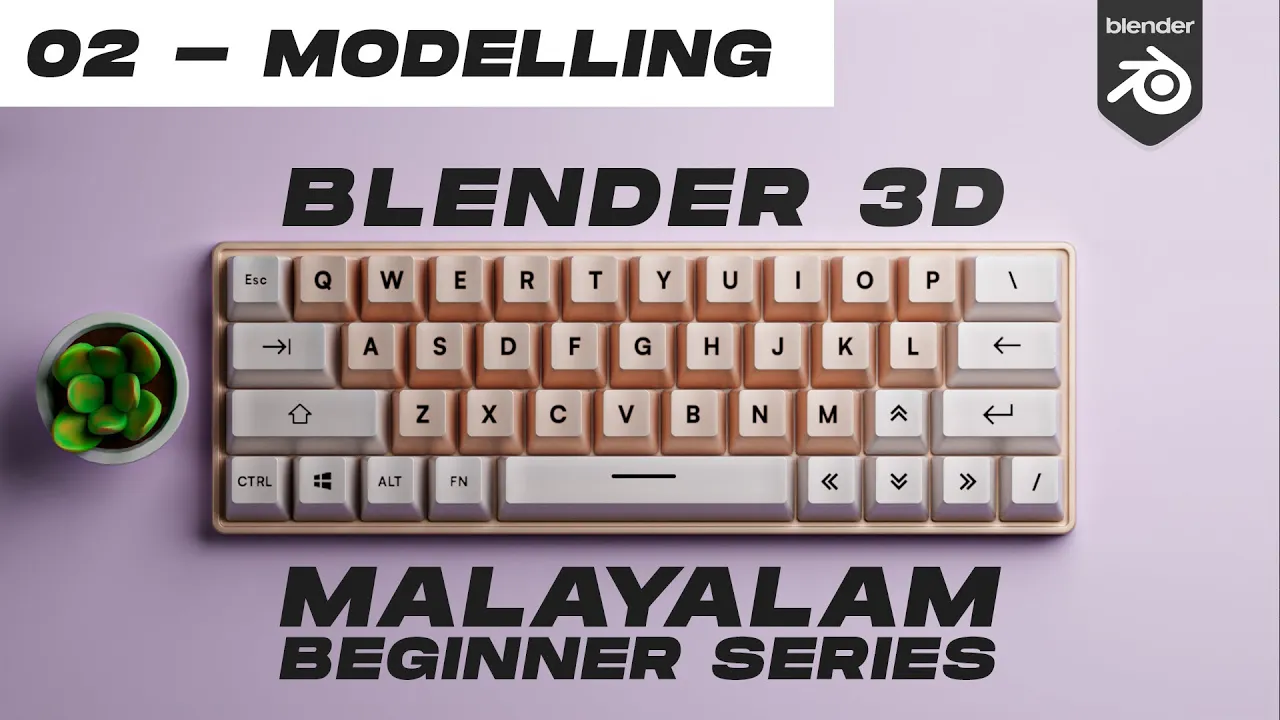
ആഡ് ചെയ്യാം ഇനി ഇവിടെയും നമുക്ക് ജസ്റ്റ് ഒന്ന് സ്കെയിൽ ചെയ്ത് അഡ്ജസ്റ്റ് ചെയ്യാം ഓക്കേ ഇനി ഇവിടെ ഞാൻ ജസ്റ്റ് ഈ ഒരു പോർഷൻ സെലക്ട് ചെയ്ത് മുകളിലേക്ക് ആക്കി മൂവ് ചെയ്യുന്നു ഇനി ഇതിന്റെ ടിപ്പ് ഒന്ന് ജസ്റ്റ് ചെറുതാക്കാം അപ്പൊ ഈ എഡ്ജിലുള്ള എട്ട് എട്ട് എഡ്ജ് സെലക്ട് ചെയ്ത് നമുക്ക് ജസ്റ്റ് ഒന്ന് സ്കെയിൽ ചെയ്യാം സ്കെയിൽ ഡൗൺ ചെയ്യാം സ്കെയിൽ ഡൗൺ ചെയ്യാം മുമ്പ് ആപ്പിളിൽ ചെയ്ത പോലെ തന്നെ ഇതിലും നിങ്ങൾക്ക് ഡീറ്റെയിൽസ് വേണ്ട വേണ്ട രീതിയിലുള്ള ഡീറ്റെയിൽസ് നിങ്ങൾ തന്നെ ആഡ് ചെയ്ത് പ്രാക്ടീസ് ചെയ്യുക ഓക്കേ ഇനി ഞാൻ ഇതിനെ പുതിയൊരു കളക്ഷനിലേക്ക് മാറ്റുന്നു അടുത്തതായി നമ്മൾ ക്രിയേറ്റ് ചെയ്യാൻ പോകുന്നത് ഒരു കീബോർഡ് ആണ് സോ ആദ്യമായി നമുക്ക് ഒരു ക്യൂബ് ആഡ് ചെയ്യാം ഷിഫ്റ്റ് എ മെഷ് ക്യൂബ് ഈ ക്യൂബ് ഉപയോഗിച്ച് ആദ്യം ഒരു കീ
ക്യാപ്പ് ആയിരിക്കും ഉണ്ടാക്കാൻ പോകുന്നത് സോ ഇതിൻറെ എഡിറ്റ് മോഡിൽ വന്ന് ഈ ബോട്ടം ഫെയ്സ് സെലക്ട് ചെയ്യുക ഇവിടെ ഫെയ്സ് സെലക്ഷൻ മോഡ് എനേബിൾ ചെയ്ത് ഈ ബോട്ടം ഫേസ് സെലക്ട് ചെയ്യുക ശേഷം ഇതിനെ ജസ്റ്റ് ഒന്ന് സ്കെയിൽ ചെയ്യുക ഓക്കേ ഇനി ഈ ഒരു ഫെയ്സ് സെലക്ട് ചെയ്ത് ടോപ്പ് വ്യൂവിൽ പോവുക ഈ ഫെയ്സിനെ ജസ്റ്റ് ഒന്ന് വൈ ആക്സിസിലോട്ടായി മൂവ് ചെയ്യാം ഇതേപോലെ ഓക്കേ അതിനുശേഷം നമുക്ക് കുറച്ച് ലൂപ്പ് കട്ടും കൂടി ആഡ് ചെയ്യാനുണ്ട് അപ്പൊ കൺട്രോൾ ആർ പ്രസ് ചെയ്ത് ഈ ഒരു ഭാഗത്തായി നമുക്ക് ഓഡ് നമ്പർ ആയിട്ടുള്ള ലൂപ്പ് കട്ട് ആഡ് ചെയ്യാം സോ ഫൈവ് അല്ലെങ്കിൽ സെവൻ അങ്ങനെ ആഡ് ചെയ്യാം ഞാൻ ഇവിടെ സെവൻ ടൈപ്പ് ചെയ്ത് ഈ ഏഴ് ലൂപ്പ് കട്ട് ഞാൻ ആഡ് ചെയ്യുന്നു അപ്പൊ ടൈപ്പ് ചെയ്ത ഉടനെ റൈറ്റ് ക്ലിക്ക്
ചെയ്യുക അപ്പൊ ഇവിടെ സെൻട്രൽ ലൈൻ സ്നാപ്പ് ആയി ഇനി ഈ ഒരു എഡ്ജ് മിഡിൽ എഡ്ജ് നമുക്ക് സെലക്ട് ചെയ്യാം അതിനുശേഷം ഫ്രണ്ട് വ്യൂവിൽ വന്ന് ഇനി ഇവിടെ വന്ന് പ്രൊപോർഷണൽ എഡിറ്റിംഗ് എനേബിൾ ചെയ്ത് ഈ ഒരു സ്മൂത്ത് ക്ലിക്ക് ചെയ്യുക ശേഷം ശേഷം സെഡ് ആക്സിസിലോട്ടേക്ക് ചെറുതായി മൂവ് ചെയ്യുക ഓക്കേ സോ ഇവിടെ ചെറിയൊരു ബെൻഡ് കിട്ടി ഇനി ഒബ്ജക്റ്റ് മോഡിൽ പോയി ഇതിനെ നമുക്ക് ഷെയ്ഡ് ഓട്ടോ സ്മൂത്ത് കൊടുക്കാം അതിനുശേഷം വീണ്ടും എഡിറ്റ് മോഡിൽ വരാം ഈ നാല് എഡ്ജ് ഈ സൈഡിലുള്ള നാല് എഡ്ജ് സെലക്ട് ചെയ്യുക നാല് എഡ്ജ് സെലക്ട് ചെയ്ത് കണ്ട്രോൾ ബി പ്രസ് ചെയ്ത് ബെവൽ ചെയ്യാം ഇനി എഡ്ജ് മോഡിൽ തന്നെ വന്ന് ഷിഫ്റ്റ് ആൾട്ട് ലെഫ്റ്റ് ക്ലിക്ക് ചെയ്ത് ഈ ചുറ്റുമുള്ള എഡ്ജ് നമുക്ക് സെലക്ട് ചെയ്യാം ഓക്കേ എന്നിട്ട് വീണ്ടും ചെറുതായി ബബിൾ
കൊടുക്കാം ഓക്കേ അപ്പൊ കീ ക്യാപ്പ് ഏകദേശം റെഡിയായി ഇനി ഈ കീ ക്യാപ്പ് സെലക്ട് ചെയ്ത് ടോപ്പ് വ്യൂവിൽ പോവുക എന്നിട്ട് ഇത് നമുക്ക് ഡ്യൂപ്ലിക്കേറ്റ് ചെയ്യാം അപ്പൊ ഷിഫ്റ്റ് ഡി പ്രസ് ചെയ്ത് ഇതേപോലെ ചെറിയൊരു ഗ്യാപ്പ് വിട്ട് ഡ്യൂപ്ലിക്കേറ്റ് ചെയ്യാം ഇനി വീണ്ടും ഡ്യൂപ്ലിക്കേറ്റ് ചെയ്യാനായി ഷിഫ്റ്റ് ആറ് പ്രസ്സ് ചെയ്താൽ മതി അപ്പൊ ഷിഫ്റ്റ് ആറ് പ്രസ്സ് ചെയ്താൽ മുമ്പ് ചെയ്ത കമാൻഡ് റിപ്പീറ്റ് ആവുന്നതായിരിക്കും അപ്പൊ മുമ്പ് നമ്മൾ ഡ്യൂപ്ലിക്കേറ്റ് ചെയ്തു വെച്ചതാണ് അപ്പൊ ഷിഫ്റ്റ് ആറ് പ്രസ് ചെയ്ത് നമുക്ക് ആ കമാൻഡ് റിപ്പീറ്റ് ചെയ്യാൻ പറ്റും അങ്ങനെ ഞാൻ നാല് പ്രാവശ്യം ഇവിടെ ഡ്യൂപ്ലിക്കേറ്റ് ആക്കി ഇനി ഇതെല്ലാം സെലക്ട് ചെയ്ത് ഒന്നും കൂടി ഡ്യൂപ്ലിക്കേറ്റ് ചെയ്യാം വൈ ആക്സിസിലോട്ടേക്ക് അപ്പൊ ഷിഫ്റ്റ് ഡി വൈ പ്രസ്സ് ചെയ്യുക ചെറിയൊരു ഗ്യാപ്പ് വിടുക ലെഫ്റ്റ് ക്ലിക്ക് ചെയ്യുക ഇനി ഒന്നും കൂടി
ഡ്യൂപ്ലിക്കേറ്റ് ചെയ്യാനായി ഷിഫ്റ്റ് ആർ പ്രസ്സ് ചെയ്താൽ മതി ഓക്കേ അപ്പൊ നമ്മളുടെ കീ ക്യാപ്സ് ഇപ്പൊ റെഡിയായി ഇനി നമുക്ക് ബേസ് ലെയറും കൂടി ചെയ്യാനുണ്ട് ഓക്കേ അപ്പൊ ബേസ് ലെയർ ചെയ്യാനുണ്ട് അപ്പൊ അതിനായി ആദ്യം ഒരു പ്ലെയിൻ ആഡ് ചെയ്യാം ശേഷം ഈ പ്ലെയിൻ ജസ്റ്റ് ഒന്ന് സ്കെയിൽ ചെയ്യാം അപ്പൊ ടോപ്പ് വ്യൂവിൽ വന്ന് ഇതേപോലെ സ്കെയിൽ ചെയ്ത് ഇവിടെ ജസ്റ്റ് സെൻട്രൽ ആയി വെക്കുന്നു ശേഷം എക്സ് ആക്സിസിൽ സ്കെയിൽ ചെയ്യുക അതേപോലെ വൈ ആക്സിസിലും ഇനി കുറച്ച് താഴോട്ടേക്കാണ് ഞാൻ മൂവ് ചെയ്യുന്നത് ഏകദേശം ഇവിടെ മൂവ് ചെയ്ത് പിന്നെ നമുക്ക് എക്സ്ട്രൂഡ് ചെയ്യാം അപ്പൊ എഡിറ്റ് മോഡിൽ പോയി ഇ പ്രസ്സ് ചെയ്ത് ഇതേപോലെ എക്സ്ട്രൂഡ് ചെയ്യുക ഇനി ഈ ബേസ് മോഡിൽ സെലക്ട് ചെയ്ത് നമുക്ക് ബെവൽ മോഡിഫയർ കൊടുക്കാം അപ്പൊ ഇവിടെ എമൗണ്ട് നമുക്ക് ജസ്റ്റ് ഒന്ന് ചെറുതാക്കാം
അതേപോലെ സെഗ്മെന്റ് ഒരു ഏഴിലേക്കാക്കി വെക്കാം അപ്പൊ നല്ലൊരു ബെവലിങ് ഇവിടെ കിട്ടി ഇനി ഇവിടെ വേണമെങ്കിൽ കണ്ട്രോൾ ആർ പ്രസ് ചെയ്ത് ഇവിടെ ഒരു ലൂപ്പ് കട്ട് ആഡ് ചെയ്യാം ലെഫ്റ്റ് ക്ലിക്ക് ചെയ്യുക വീണ്ടും ഒരു ലൂപ്പ് ആയിട്ട് ആഡ് ചെയ്ത് ലെഫ്റ്റ് ക്ലിക്ക് ചെയ്യുക ശേഷം ഫേസ് സെലക്ഷൻ മോഡിൽ പോയി ആൾട്ട് ലെഫ്റ്റ് ക്ലിക്ക് ചെയ്യുക എന്നിട്ട് ഇത് ജസ്റ്റ് ഒന്ന് എക്സ്ട്രൂഡ് കൊടുക്കാം അപ്പൊ ആൾട്ട് ഇ പ്രസ് ചെയ്ത് എക്സ്ട്രൂഡ് ഫെയ്സസ് അലോങ്ങ് നോർമൽസ് സെലക്ട് ചെയ്ത് ഉള്ളിലോട്ടേക്കായി എക്സ്ട്രൂഡ് ചെയ്യാം ഓക്കേ അതേപോലെ ഇവിടെ ജസ്റ്റ് ഒന്ന് ഇൻസെർട്ട് ചെയ്യാം നമുക്ക് ചെറുതായി ഒന്ന് ഇൻസെർട്ട് ചെയ്യാം ചെയ്യാം ഇൻസേർട്ട് ചെയ്ത് എക്സ്ട്രൂഡ് ചെയ്യാം പിന്നെ ടോപ്പ് വ്യൂവിൽ പോയി ഈ ബേസ് മോഡലിനെ ജസ്റ്റ് ഒന്ന് വൈ ആക്സിസിലോട്ടേക്കായി ചെറുത് ചെറുതാക്കാം ജസ്റ്റ് ഒന്ന് സ്കെയിൽ ഡൗൺ ചെയ്യുന്നത് ഓക്കേ
അപ്പൊ മുമ്പത്തേക്കാളും കുറച്ച് ബെറ്റർ ആയി പിന്നെ ഈ എഡ്ജ് നാല് എഡ്ജ് നാല് കോർണറിലുള്ള എഡ്ജസ് സെലക്ട് ചെയ്യാം അപ്പൊ ഇവിടെ ആൾട്ട് ലെഫ്റ്റ് ക്ലിക്ക് ചെയ്യുക ഈ ഒരു എഡ്ജ് പിന്നെ ഷിഫ്റ്റ് ആൾട്ട് ലെഫ്റ്റ് ക്ലിക്ക് അതേപോലെ ഈ നാല് കോർണറിലുള്ള എഡ്ജ് സെലക്ട് ചെയ്യുക ശേഷം ഇവിടെയും ഒരു ബെവലിങ് കൊടുക്കാം അപ്പൊ കണ്ട്രോൾ ബി പ്രസ് ചെയ്ത് ഏകദേശം ഇത്ര ബെവൽ കൊടുക്കാം അപ്പൊ നല്ലൊരു റൗണ്ട് കോർണർ നമുക്ക് കിട്ടി നാല് സൈഡും ഓക്കേ അപ്പൊ ഇനി കീ ക്യാപ്പും കൂടി ജസ്റ്റ് ഒന്ന് മോഡിഫൈ ചെയ്യാം ഇവിടെ എല്ലാ കീ ക്യാപ്സും സെയിം ആണ് അപ്പൊ കുറച്ച് വേരിയേഷൻ വേണ്ടി ഞാൻ ഇത് ഡിലീറ്റ് ചെയ്യുന്നു ശേഷം ഇത് സെലക്ട് ചെയ്ത് ടോപ്പ് വ്യൂവിൽ വരുക എന്നിട്ട് എഡിറ്റ് മോഡിൽ പോയി വയർ ഫ്രെയിം മോഡിൽ വരുക ശേഷം ബോക്സ് സെലക്ട്
ചെയ്യുക ഈ ഒരു ഭാഗം ഇതേപോലെ ബോക്സ് സെലക്ട് ചെയ്ത് ജി പ്രസ് ചെയ്ത് വൈ ആക്സിസിലോട്ടേക്കായി മൂവ് ചെയ്യാം അപ്പൊ ഏകദേശം ഈ ഒരു കീ ക്യാപ്പിന്റെ ലെവലിലായി ഇത് മൂവ് ചെയ്യുക അപ്പൊ ഇതേപോലത്തെ ഒരു വേരിയേഷൻ നമുക്ക് ചെയ്യാൻ പറ്റും ഇനി അതേപോലെ ഇവിടെയും ചെയ്യാം ഇത് ഡിലീറ്റ് ചെയ്ത് ടോപ്പ് വ്യൂവിൽ വരുക എഡിറ്റ് മോഡ് പോയി വയർ ഫ്രെയിം മോഡ് ടേൺ ഓൺ ചെയ്ത് ഇതേപോലെ ബോക്സ് സെലക്ട് ചെയ്യുക അപ്പൊ ഇവിടെ ചെയ്യുമ്പോൾ ഏകദേശം ഒരു ഹാഫ് ആയി സെലക്ട് ചെയ്യുക ശേഷം ജി എക്സ് ആക്സിസിലോട്ടേക്കായി മൂവ് ചെയ്യുക അപ്പൊ ഇവിടെ ഈ ഒരു കീ ക്യാപ്പിന്റെ ആ ഒരു ലെവലിലായി മൂവ് ചെയ്യുക ഓക്കേ അതേപോലെ നിങ്ങൾക്ക് വേണമെങ്കിൽ വേറെ വേരിയേഷൻസ് ഇവിടെ വരാം എത്താൻ പറ്റും ഓക്കേ ഇനി രണ്ട് മോഡലും കൂടി നമുക്ക് ചെയ്തു നോക്കാം ഓക്കേ
അപ്പൊ ആദ്യം ഞാൻ ഇത് ജസ്റ്റ് ഒന്ന് മൂവ് ചെയ്യുന്നു നമ്മൾ ചെയ്യാൻ പോകുന്നത് ഒരു പ്ലാന്റ് ആണ് സോ ആദ്യമായി ഒരു സിലിണ്ടർ ആഡ് ചെയ്യാം സിലിണ്ടർ ആഡ് ചെയ്ത് ഇനി ഈ സിലിണ്ടറിന്റെ എഡിറ്റ് മോഡിൽ പോയി ഫേസ് സെലക്ഷനിൽ ആണെന്ന് ഉറപ്പുവരുത്തുക ശേഷം ഈ ഫേസ് സെലക്ട് ചെയ്ത് ഇതേപോലെ സ്കെയിൽ ചെയ്യുക ഇനി എക്സ്ട്രൂഡ് ചെയ്യുക എക്സ്ട്രൂഡ് ചെയ്ത് റൈറ്റ് ക്ലിക്ക് ചെയ്ത് ക്യാൻസൽ ചെയ്യുക ശേഷം വീണ്ടും സ്കെയിൽ ചെയ്യുക വീണ്ടും എക്സ്ട്രൂഡ് ചെയ്യുക അപ്പൊ ഇതേപോലെ ഒരു ഷേപ്പ് നമുക്ക് കിട്ടി ഇനി ഇതിനെ ഇൻസേർട്ട് ചെയ്യുക ഫ്രണ്ട് വ്യൂവിൽ വന്ന് വയർ ഫ്രെയിം വ്യൂ പോർട്ട് ടേൺ ഓൺ ചെയ്യുക ചെയ്ത് ഇതിനെ എക്സ്ട്രൂഡ് ചെയ്യുക പിന്നെ ഒന്നും കൂടി സ്കെയിൽ ചെയ്യുക ഓക്കേ അപ്പൊ നമുക്ക് ഒരു പോട്ട് ഇപ്പൊ ഇവിടെ കിട്ടി ഇനി ഇതിനെ ജസ്റ്റ് ഒന്ന് ഷെയ്ഡ്
ഓട്ടോ സ്മൂത്ത് കൊടുക്കാം ഇനി അടുത്തത് സർക്കിൾ ആഡ് ചെയ്യുക സർക്കിൾ ആഡ് ചെയ്ത് ഇപ്പോൾ ഉള്ളത് വെറും വെർട്ടക്സ് മാത്രമാണ് എഫ് പ്രസ്സ് ചെയ്താൽ ഇതേപോലെ ഫില്ലായി ഫെയ്സും കിട്ടുന്നതായിരിക്കും ഇനി ഇതിനെ മുകളിലേക്ക് മൂവ് ചെയ്ത് ജസ്റ്റ് ഒന്ന് സ്കെയിൽ ചെയ്യാം ഏകദേശം ഈ ഒരു ഭാഗത്തായി വെക്കാം ഇനി നമുക്ക് ലീഫ് ആഡ് ചെയ്യാം അതിനായി ആദ്യം ക്യൂബ് ആഡ് ചെയ്യാം പിന്നെ ഇവിടെ മോഡിഫയറിൽ വന്ന് ഇതിന് സബ് ഡിവിഷൻ സർഫേസ് കൊടുക്കാം ഞാൻ ടു കൊടുക്കുന്നു ശേഷം ഇതിന്റെ എഡിറ്റ് മോഡിൽ വന്ന് ആദ്യം ഇതിനെ ജസ്റ്റ് ചെറുതാക്കാം അപ്പൊ എ പ്രസ് ചെയ്ത് ഈ ക്യൂബ് എല്ലാം സെലക്ട് ചെയ്യുക പിന്നെ വൈ ആക്സിസിൽ സ്കെയിൽ ചെയ്യുക ഇതേപോലെ അതുപോലെതന്നെ എസ് ആക്സിസിലും ലേശം സ്കെയിൽ ചെയ്യാം ഇനി ഇതിൻറെ ടോപ്പ് എഡ്ജ് സെലക്ട് ചെയ്ത് ഇത് ഇതേപോലെ സ്കെയിൽ ചെയ്യാം എക്സ്
ആക്സിസിൽ പിന്നെ ഈ ബോട്ടം എഡ്ജ് സെലക്ട് ചെയ്യുക ശേഷം ഇതേപോലെ ഇൻക്രീസ് ചെയ്യുക സ്കെയിൽ ശേഷം ഇതേപോലെ സ്കെയിൽ ഇൻക്രീസ് ചെയ്യുക അതോടൊപ്പം തന്നെ ബോട്ടം ഉള്ള എഡ്ജും ജസ്റ്റ് ഒന്ന് വൈ ആക്സിസിൽ സ്കെയിൽ ചെയ്യാം അതേപോലെ തന്നെ ഇവിടെയും ജസ്റ്റ് ഒന്ന് സ്കെയിൽ ജസ്റ്റ് ചെറുതായി ഒന്ന് കുറയ്ക്കാം ഇനി ഒബ്ജക്റ്റ് മോഡിൽ വന്ന് ഇതിൻറെ ഓവറോൾ സൈസ് നമുക്ക് ഇൻക്രീസ് ചെയ്യാം ഏകദേശം ഇത്രയും ഷെയ്ഡ് ഓട്ടോ സ്മൂത്ത് അപ്ലൈ ചെയ്യുക അതുപോലെതന്നെ നമുക്കിത് നാലിലേക്കായിട്ട് ഇൻക്രീസ് ചെയ്യാം ഇനി ഇതിനെ ഈ ഒരു സൈഡിലേക്കായി മൂവ് ചെയ്യാം ഇതേപോലെ മൂവ് ചെയ്ത് നമുക്ക് ഈ ഒരു ഈ ഒരു ബേസിലേക്കായി നമുക്ക് ടച്ച് ചെയ്യാം ഏകദേശം എന്നിട്ട് ഇതിനെ സെലക്ട് ചെയ്ത് ഈ ഒരു എഡ്ജ് ഇതേപോലെ ഓക്കേ ഇനി ഞാൻ ഇതിന്റെ സെൻട്രൽ ആയി ഒരു ലൂപ്പ് കട്ട് ആഡ് ചെയ്യുന്നു കൺട്രോൾ
ആർ പ്രസ് ചെയ്ത് റൈറ്റ് ക്ലിക്ക് ചെയ്യുക ഓക്കേ എന്നിട്ട് ഈ ഒരു ബോട്ടം ഫെയ്സ് സെലക്ട് ചെയ്ത് ഞാൻ ഇതൊന്ന് ഹൈഡ് ചെയ്യുന്നു ഈ ഒരു ബോട്ടം ഫെയ്സ് സെലക്ട് ചെയ്ത് കുറച്ചും കൂടി ചെറുതാക്കാം നമുക്ക് അതേപോലെ തന്നെ ഈ നാല് എഡ്ജും ജസ്റ്റ് ഒന്ന് ചെറുതാക്കാം ഇനി ഈ നാല് എഡ്ജ് സെലക്ട് ചെയ്ത് ഇതേപോലെ വൈ ആക്സിസിൽ ജസ്റ്റ് ഒന്ന് മൂവ് ചെയ്യുക അപ്പൊ ഏകദേശം നല്ലൊരു ബെൻഡ് നമുക്ക് കിട്ടി ഇവിടെ അതേപോലെ തന്നെ ഈ ഫെയ്സ് സെലക്ട് ചെയ്ത് വൈ ആക്സിസിൽ ഇതേപോലെ മൂവ് ചെയ്യുക ഓക്കേ ഇനി ഈ ലീഫിനെ നമുക്ക് ഡ്യൂപ്ലിക്കേറ്റ് ചെയ്യാം അപ്പൊ ഷിഫ്റ്റ് ഡി പ്രസ് ചെയ്ത് റൈറ്റ് ക്ലിക്ക് ചെയ്യുക ശേഷം റൊട്ടേറ്റ് 90 ഡിഗ്രി റൊട്ടേറ്റ് ചെയ്ത് ഈ ഒരു സൈഡിലേക്കായി മൂവ് ചെയ്യുക അതുപോലെതന്നെ വീണ്ടും രണ്ട് സൈഡിലേക്കായി റിപ്പീറ്റ് ചെയ്യുക ഓക്കേ
ഇനി വീണ്ടും ഇതെല്ലാം സെലക്ട് ചെയ്ത് ഒരു പ്രാവശ്യം കൂടി ഡ്യൂപ്ലിക്കേറ്റ് ചെയ്യാം അപ്പൊ ഷിഫ്റ്റ് ഡി പ്രസ് ചെയ്ത് റൈറ്റ് ക്ലിക്ക് ചെയ്യുക ശേഷം 45 ഡിഗ്രി ആംഗിളിൽ റൊട്ടേറ്റ് ചെയ്യുക അപ്പൊ ഇവിടെ കാണാൻ പറ്റും വാല്യൂ ആ മുകളിൽ കാണാൻ പറ്റും അപ്പൊ 45 ഡിഗ്രി ലെഫ്റ്റ് ക്ലിക്ക് ചെയ്യുക പിന്നെ സ്കെയിൽ ചെയ്യുക അപ്പൊ സെന്ററിലേക്കായി ഈ നാല് ലീഫ് അപ്പൊ സെന്ററിലേക്കായി ഈ നാല് ലീഫ് സ്കെയിൽ ആവും ഓക്കേ ഇനി നമുക്ക് ഓരോ ലീഫിനും വേരിയേഷൻ വരുത്താം കാരണം എല്ലാ ലീഫും ഒരേപോലെ ഉണ്ടാവില്ല അപ്പൊ ഓരോ ലീഫിനും നമുക്ക് വേരിയേഷൻ വരുത്താം അപ്പൊ ഇത് ജസ്റ്റ് ഒന്ന് കുറച്ചധികം റൊട്ടേറ്റ് ചെയ്യുന്ന രീതിയിൽ ചെയ്യാം അതേപോലെ ഇതിന്റെ ഒരു സ്കെയിൽ ഇൻക്രീസ് ചെയ്യാം അതേപോലെ കുറച്ച് വേരിയേഷൻ വരുത്തുക ഓക്കേ ഇനി ഈ ഉള്ളിലെ ലീഫും അതേപോലെ ചെയ്യാം ഫസ്റ്റ് ഇതിനെ
ജസ്റ്റ് ആ ബേസിലേക്ക് ടച്ച് ചെയ്യിപ്പിക്കാം ശേഷം ഇതിനെ ഓരോന്നും ഇതിലോട്ടേക്കായി മാറ്റാം അതേപോലെ ഈ ലീഫിനും കുറച്ച് വേരിയേഷൻ നൽകാം ഓക്കേ അങ്ങനെ നമ്മുടെ പ്ലാന്റും ഇപ്പൊ റെഡിയായി കഴിഞ്ഞു ഇനി ലാസ്റ്റ് ആയി ചെയ്യാൻ പോകുന്നത് ഒരു ഹെഡ്ഫോൺ മോഡൽ ആണ് സോ ഹെഡ്ഫോൺ ചെയ്യാനായി ആദ്യം ഒരു സർക്കിൾ ആഡ് ചെയ്യുന്നു എന്നിട്ട് ഈ സർക്കിളിനെ ജസ്റ്റ് ഒന്ന് 90 ഡിഗ്രി എക്സ് ആക്സിസിൽ സോറി എന്നിട്ട് ഈ സർക്കിളിനെ വൈ ആക്സിസിൽ 90 ഡിഗ്രി റൊട്ടേറ്റ് ചെയ്യുന്നു ഇനി ഇത് സെലക്ട് ചെയ്ത് ഇതിന്റെ എഡിറ്റ് മോഡിൽ പോയി എഫ് പ്രസ്സ് ചെയ്ത് ഫിൽ ചെയ്യാം എന്നിട്ട് ഇ പ്രസ് ചെയ്ത് ഇതേപോലെ എക്സ്ട്രൂഡ് ചെയ്യാം ശേഷം സ്കെയിൽ ഡൗൺ ചെയ്യുന്നു എന്നിട്ട് ഫേസ് സെലക്ഷൻ മോഡിൽ ഈ ഫേസ് സെലക്ട് ചെയ്ത് ആദ്യം ഇൻസെർട്ട് ചെയ്യാം എന്നിട്ട് വീണ്ടും ജസ്റ്റ് ചെറിയ ചെറിയ രീതിയിൽ
എക്സ്ട്രൂഡ് ചെയ്ത് ലെഫ്റ്റ് ക്ലിക്ക് ചെയ്യുക എന്നിട്ട് വീണ്ടും എക്സ്ട്രൂഡ് ചെയ്ത് റൈറ്റ് ക്ലിക്ക് ചെയ്യുക അപ്പൊ എക്സ്ട്രൂഷൻ അവിടെ ക്യാൻസൽ ആയി ഇനി സ്കെയിൽ ചെയ്യാം ഏകദേശം ഇതിനെ അലൈൻ ചെയ്ത് സ്കെയിൽ ചെയ്യാം ഓക്കേ വീണ്ടും എക്സ്ട്രൂഡ് ചെയ്യാം ജസ്റ്റ് ഒന്ന് സ്കെയിൽ ഇൻക്രീസ് ചെയ്യുന്നു എക്സ്ട്രൂഡ് ചെയ്യുന്നു എന്നിട്ട് സ്കെയിൽ ജസ്റ്റ് ഒന്ന് ഡിക്രീസ് ചെയ്യാം ഞാൻ ഫ്രണ്ട് വ്യൂവിൽ ആണ് ഉള്ളത് സ്കെയിൽ ജസ്റ്റ് ഓക്കേ ഡിക്രീസ് ചെയ്ത് ഇനി ഇതിനെ ഉള്ളിലോട്ടേക്ക് ചെയ്യാം അതിനായി ഞാൻ ഫ്രണ്ട് വ്യൂവിൽ പോയി ഈ വയർ ഫ്രെയിം മോഡ് എനേബിൾ ചെയ്ത് ഈ പ്രസ് ചെയ്ത് ഉള്ളിലോട്ടേക്ക് എക്സ്ട്രൂഡ് ചെയ്യാം ശേഷം വീണ്ടും എക്സ്ട്രൂഡ് ചെയ്യാം എന്നിട്ട് ഇതിൻറെ സ്കെയിൽ കുറയ്ക്കുക ഇതുപോലെ മൂവ് ചെയ്യുന്നു ഒന്നും കൂടി എക്സ്പ്ലോഡ് ചെയ്യാം പിന്നെ ഒരു പ്രാവശ്യം കൂടി ഓക്കേ അപ്പൊ ഇത്രയും ആയി ഇനി നമുക്ക് റൈറ്റ്
ക്ലിക്ക് ചെയ്ത് ഷെയ്ഡ് ഓട്ടോ സ്മൂത്ത് കൊടുക്കാം പിന്നെ മോഡിഫയറിൽ വന്ന് ആദ്യം നമുക്ക് സബ് ഡിവിഷൻ സർഫേസ് കൊടുക്കാം ലെവൽ ഞാൻ ടുവിൽ വെക്കുന്നു അപ്പൊ ഇതിപ്പോ എഡ്ജ് എല്ലാം ഫുൾ സ്മൂത്ത് ആയിട്ടാണ് ഉള്ളത് അപ്പൊ ഇത് ഫിക്സ് ആക്കാനായി ഒന്നെങ്കിൽ നിങ്ങൾക്ക് ലൂപ്പ് കട്ട് ആഡ് ചെയ്യാം ഇവിടെ ഹാർഡ് എഡ്ജ് ചെയ്യാനായി കൺട്രോൾ ആർ പ്രസ് ചെയ്ത് ഇതേപോലെ ലൂപ്പ് കട്ട് എല്ലായിടത്തും ആഡ് ചെയ്യാം അല്ലെങ്കിൽ നിങ്ങൾക്ക് മോഡിഫയറിൽ തന്നെ ഈ ബെവൽ ഓപ്ഷൻ ഉണ്ടാവും അത് സെലക്ട് ചെയ്യുക ശേഷം ഈ ബെവൽ മോഡിഫയർ ഇവിടെ ഇതേപോലെ ലെഫ്റ്റ് ക്ലിക്ക് ചെയ്ത് ഡ്രാഗ് ചെയ്ത് സബ് ഡിവിഷൻ സർഫേസിന്റെ മുകളിൽ വെക്കുക അപ്പൊ ഇത് ഓർഡർ മാറ്റർ ആണ് ആദ്യം ബെവലിങ് ചെയ്ത് പിന്നെ സബ് ഡിവൈഡ് ചെയ്യുന്നതായിരിക്കും ഇനി ഇവിടെ സെഗ്മെന്റ്സ് നമുക്ക് സെറ്റ് ചെയ്യാം ഞാൻ ഒരു നാല് വെക്കുന്നു
ഇനി ഞാൻ ഈ ഫെയ്സ് എഡിറ്റ് മോഡിൽ വന്ന് ഈ ഫെയ്സ് സെലക്ട് ചെയ്ത് ഇൻസെർട്ട് കൊടുക്കുന്നു ഇൻസെർട്ട് കൊടുത്ത് വീണ്ടും ഒന്നും കൂടി എക്സ്ട്രൂഡ് ചെയ്യാം ഉള്ളിലേക്ക് അതേപോലെ തന്നെ വെർട്ടക്സ് സെലക്ഷൻ മോഡിൽ ആൾട്ട് ലെഫ്റ്റ് ക്ലിക്ക് ചെയ്ത് ഈ എഡ്ജ് ലൂപ്പ് സെലക്ട് ചെയ്യുക ശേഷം കണ്ട്രോൾ ബി പ്രസ് ചെയ്ത് ഇതേപോലെ ലെവൽ ചെയ്യുക പിന്നെ ഇവിടെ നിങ്ങൾക്ക് വേണ്ട പോലെ അഡ്ജസ്റ്റ് ചെയ്യാം ഇപ്പൊ ഇത് ഞാൻ ജസ്റ്റ് കുറച്ച് ഇതേപോലെ ആക്കുന്നു അതുപോലെതന്നെ ഇവിടെ ജസ്റ്റ് ഒരു ലൂപ്പ് കട്ട് ഞാൻ ആഡ് ചെയ്യുന്നു കണ്ട്രോൾ ആർ പ്രസ് ചെയ്ത് ഇവിടെ ഈ എഡ്ജ് ലൂപ്പും പിന്നെ ഈ ഒരു എഡ്ജ് ലൂപ്പും സെലക്ട് ചെയ്ത് ജസ്റ്റ് ഒന്ന് ചെറുതാക്കുന്നു സ്കെയിൽ ഓക്കേ അപ്പൊ നമ്മുടെ ഈ ഒരു ഭാഗമായി ഇനി നമുക്ക് ഹെഡ് ബാൻഡും കൂടി ചെയ്യാനുണ്ട് സോ അതിനു മുമ്പ്
ഞാൻ ഇത് ജസ്റ്റ് ഒന്ന് ഒരു 25 ഡിഗ്രി റൊട്ടേറ്റ് ചെയ്യുന്നത് എന്നിട്ട് ഞാൻ മെഷ് സർക്കിൾ വീണ്ടും ആഡ് ചെയ്ത് ഇതിന്റെ വെർട്ടിസസ് ഞാൻ 64 ലേക്ക് ആക്കുന്നു ഓക്കേ അപ്പൊ 64 കൊടുത്തു ഇനി ഇതിനെ എക്സ് ആക്സിസിൽ 90 ഡിഗ്രി റൊട്ടേറ്റ് ചെയ്യാം അപ്പൊ 90 ഡിഗ്രി ടൈപ്പ് ചെയ്താൽ മതി ആറ് എക്സ് 90 കൊടുത്താൽ എക്സ് ആക്സിസിൽ 90 ഡിഗ്രി റൊട്ടേറ്റ് ആകും എന്റർ കൊടുക്കാം ഇതേപോലെ സ്കെയിൽ ചെയ്യാം എന്നിട്ട് ഇതിനെ അഡ്ജസ്റ്റ് ചെയ്യാം [സംഗീതം] അപ്പൊ ഏകദേശം ഹെഡ് ബാൻഡ് ഇത് ഇവിടം വരെ വരാനാണ് ഞാൻ നോക്കുന്നത് അപ്പൊ ഇതിൻറെ എഡിറ്റ് മോഡിൽ പോയി ഇനി ഇത്രയും വെർട്ടിസസ് ഞാൻ ബോക്സ് സെലക്ട് ചെയ്ത് ഇത് ഡിലീറ്റ് ചെയ്യുന്നു അതേപോലെ ഇതിൻറെ ഈ ലെഫ്റ്റ് പോർഷനും ഞാൻ ഡിലീറ്റ് ചെയ്യുന്നു അപ്പൊ ഇതിൻറെ സെൻറർ ഒഴിച്ച് ബാക്കി ഈ വെർട്ടിസസ്
എല്ലാം ഞാൻ ഡിലീറ്റ് ചെയ്തു ചെയ്യുന്നു അപ്പൊ ഈ ഒരു ഭാഗം മാത്രമാണ് നമുക്കിപ്പോൾ ഉള്ളത് ഇനി ഇതിൻറെ മോഡിഫയറിൽ വന്ന് ഞാൻ മിറർ മോഡിഫയർ ആഡ് ചെയ്യുന്നു അപ്പൊ മിറർ മോഡിഫയർ വെച്ചാൽ ഒരു ഭാഗത്തിന്റെ റിഫ്ലക്ഷൻ ആയിരിക്കും ഉണ്ടാകുന്നത് അപ്പൊ ഇവിടെ ആക്സിസിൽ എക്സ് ആക്സിസ് ആണ് എനേബിൾ ആയിട്ടുള്ളത് അതായത് ഈ ഒരു ഭാഗത്തിന്റെ റിഫ്ലക്ഷൻ ആണ് ഇവിടെ ഉള്ളത് അപ്പൊ ഈ റൈറ്റിലുള്ള എന്തും എഡിറ്റ് ചെയ്താൽ അത് മറ്റേ സൈഡിൽ എഫക്ട് ആകുന്നതായിരിക്കും അപ്പൊ എനിക്ക് ഈ ഒരു സൈഡ് മാത്രം എനിക്ക് ഫോക്കസ് ചെയ്താൽ മതി സോ ഇനി ഞാൻ ഇതിൻറെ വെർട്ടിസസ് ജസ്റ്റ് ഒന്ന് അഡ്ജസ്റ്റ് ചെയ്യുന്നു ഞാൻ ഇവിടെ പ്രൊപ്പോർഷൻ എഡിറ്റിംഗ് എനേബിൾ ചെയ്ത് ഇതിന്റെ വെർട്ടിസസ് ജസ്റ്റ് എനേബിൾ ചെയ്യാം അപ്പൊ ഇത് ജസ്റ്റ് ഞാൻ മൂവ് ചെയ്യുന്നു അതുപോലെ ക്ലിപ്പിംഗ് ഇവിടെ എനേബിൾ ചെയ്തോ ഇല്ലെങ്കിൽ ഇത്
ഇതേപോലെ ഡിസ്കണക്റ്റ് ആകും അപ്പൊ ക്ലിപ്പിംഗ് എനേബിൾ ചെയ്താൽ നമുക്ക് കണക്ട് ആയിട്ട് കിട്ടും അപ്പൊ ഇവിടെ ഞാൻ ഏകദേശം ആ ഒരു ഹെഡ് ബാൻഡ് ഷേപ്പിൽ ഞാൻ വരുത്തിക്കുന്നു ഇനി എ പ്രസ് ചെയ്യാം എ പ്രസ്സ് ചെയ്ത് ഓൾ എല്ലാം സെലക്ട് ചെയ്ത് നമുക്ക് എക്സ്ട്രൂഡ് ചെയ്യാം അപ്പൊ ഈ വൈ ആക്സിസിൽ എക്സ്ട്രൂഡ് ചെയ്യാം ഇതേപോലെ ലെഫ്റ്റ് ക്ലിക്ക് ചെയ്യാം ഇനി ഇതിനെ ജസ്റ്റ് ഒന്ന് മൂവ് ചെയ്യാം അപ്പൊ ഒബ്ജക്റ്റ് മോഡിൽ വന്ന് ഇതിനെ ജസ്റ്റ് സെന്ററിലേക്ക് ആക്കാം ഷെയ്ഡ് ഓട്ടോ സ്മൂത്ത് കൊടുക്കുന്നു ഇനി ഇത് സെലക്ട് ചെയ്ത് നമുക്ക് സബ് ഡിവിഷൻ മോഡിഫയർ അപ്ലൈ ചെയ്യാം അപ്പൊ ഇതിനെ ടുവിലേക്ക് ഞാൻ ചെയ്യുന്നു അതോടൊപ്പം തന്നെ ഞാൻ എഡിറ്റ് മോഡിൽ പോയി ഈ മെഷീന്റെ ഈ മെഷീന്റെ എഡിറ്റ് മോഡിൽ പോയി എ പ്രസ് ചെയ്ത് ആൾട്ട് ഇ പ്രസ്സ് ചെയ്യാം എന്നിട്ട്
എക്സ്ട്രൂഡ് ചെയ്യാം എക്സ്ട്രൂഡ് ഫെയ്സ് അലോങ്ങ് നോർമൽസ് അപ്പൊ ഇതേപോലെ എക്സ്ട്രൂഡ് ആവുന്നത് കാണാൻ പറ്റും ഓക്കേ ഇനി സബ് ഡിവിഷൻ സർഫേസ് ഒരു ലെവലും കൂടി ഇൻക്രീസ് ചെയ്ത് ഷെയ്ഡ് സ്മൂത്ത് കൊടുക്കാം ഓക്കേ ഇനി ഇതിൻറെ ഈ ഒരു ഭാഗം നമുക്ക് ചെറുതാക്കാം അപ്പൊ ഈ ഒരു ഫെയ്സ് സെലക്ട് ചെയ്ത് പ്രൊപോർഷൻ എഡിറ്റിംഗ് എനേബിൾ ചെയ്യാം എന്നിട്ട് ഇത് ഷാർപ്പിലേക്ക് ആക്കി മാറ്റാം ശേഷം ഇത് നമുക്ക് റൈറ്റ് വ്യൂവിൽ വന്ന് ഇതേപോലെ വൈ ആക്സിസിൽ സ്കെയിൽ ചെയ്യാം ഓക്കേ അപ്പൊ ഇങ്ങനെ ഒരു ഷേപ്പ് നമുക്ക് കിട്ടും അതേപോലെ ഇവിടെ വന്ന് ടോപ്പ് വ്യൂവിൽ വരുക എഡിറ്റ് മോഡിൽ വയർ ഫ്രെയിം എടുത്ത് ഈ ബോക്സ് സെലക്ട് ചെയ്യുക ഈ ഒരു എഡ്ജിലുള്ള ഈ ഫെയ്സ് മൊത്തം ബോക്സ് സെലക്ട് ചെയ്ത് പ്രൊപോർഷണൽ എഡിറ്റിങ്ങിൽ സ്മൂത്ത് സെലക്ട് ചെയ്യുക എന്നിട്ട് നമുക്ക് വീണ്ടും സ്കെയിൽ ചെയ്യാം
എസ് വൈ ഇതേപോലെ സ്കെയിൽ ചെയ്ത് ഇതിൻറെ സർക്കിൾ ഞാൻ ഒന്ന് എക്സ്പാൻഡ് ചെയ്യുന്നു ഏകദേശം ഈ ഒരു സൈസിൽ ഇൻക്രീസ് ചെയ്യാം അപ്പൊ നല്ലൊരു ആ ഒരു ഷേപ്പ് നമുക്ക് കിട്ടി ഇനി ഇത് സെലക്ട് ചെയ്ത് ഇതിൻറെ എഡിറ്റ് മോഡിൽ പോയി ഞാൻ ഈ ഫെയ്സ് ഇതേപോലെ സെലക്ട് ചെയ്യുന്നു അതേപോലെ തന്നെ ഈ ഫെയ്സും സെലക്ട് ചെയ്യുന്നു ശേഷം ആൾട്ട് ഇ പ്രസ്സ് ചെയ്ത് എക്സ്ട്രൂഡ് ഫേസ് അലോങ്ങ് നോർമൽസ് ഇത് സെലക്ട് ചെയ്യുക ഓക്കേ ഓക്കേ അപ്പൊ ഏകദേശം ഈ ഒരു ഷേപ്പ് നമുക്ക് കിട്ടി ഇനി ഇത് അഡ്ജസ്റ്റ് ചെയ്യാം നമുക്ക് ഈ ഒരു ഈ ഒരു പീസ് നമുക്ക് ജസ്റ്റ് ഒന്ന് അഡ്ജസ്റ്റ് ചെയ്യാം ഞാൻ സൈസ് ജസ്റ്റ് ഒന്ന് ഇൻക്രീസ് ചെയ്യുന്നു ഇതേപോലെ അതോടൊപ്പം തന്നെ ഞാൻ ഇത് ഹൈഡ് ചെയ്ത് ഈ ഒരു ഭാഗം ജസ്റ്റ് ഒന്നും കൂടി ഇതിന്റെ
ലെങ്ത് ഞാൻ ഇൻക്രീസ് ചെയ്യുന്നത് അപ്പൊ ഈ ഫെയ്സ് സെലക്ട് ചെയ്ത് ഗ്ലോബലിൽ നിന്ന് ലോക്കൽ ചെയ്യുക കാരണം ഇതിന്റെ റൊട്ടേഷൻ ഞാൻ മാറ്റിയിട്ടുണ്ട് അപ്പൊ ലോക്കലിൽ നിന്ന് ജി സെഡ് ആക്സിസിലേക്ക് ഇതേപോലെ മൂവ് ചെയ്യാം അതുപോലെതന്നെ ഇതിൻറെ സ്കെയിൽ ഞാൻ ജസ്റ്റ് ഒന്ന് ഇൻക്രീസ് ചെയ്യുന്നു ഇതിന്റെ അപ്പൊ ആൾട്ട് ലെഫ്റ്റ് ക്ലിക്ക് ചെയ്ത് ഈ ഫേസ് സെലക്ട് ചെയ്യുക എന്നിട്ട് എസ് പ്രസ് ചെയ്ത് ഇതേപോലെ ഇൻക്രീസ് ചെയ്യുക ഓക്കേ ഞാൻ ആൾട്ട് എച്ച് പ്രസ്സ് ചെയ്ത് അൺഹൈഡ് ചെയ്യുന്നു ഓക്കേ ഇത് ജസ്റ്റ് ഒന്ന് വീണ്ടും ഡിക്രീസ് ചെയ്യാം അപ്പൊ ലോക്കൽ ആക്സിസിലാണ് ജി സെഡ് വേണമെങ്കിൽ ഒരു ചെറിയൊരു ബെവലും കൂടി നമുക്ക് കൊടുക്കാം കൺട്രോൾ ബി ഓക്കേ ഓക്കേ ഇനി ഇത് നമുക്ക് ഡ്യൂപ്ലിക്കേറ്റ് ചെയ്ത് ഈ ഒരു സൈഡും കൂടി വെക്കാം അപ്പൊ അതിനായി ഷിഫ്റ്റ് ഡി പ്രസ് ചെയ്യുക ഡ്യൂപ്ലിക്കേറ്റ്
ചെയ്ത് പ്രൊപോർഷണൽ എഡിറ്റിംഗ് ഡിസേബിൾ ചെയ്ത് ഈ ജി പ്രസ് ചെയ്ത് സോറി ഇനി ഇതിനെ മൂവ് ചെയ്യാം എന്നിട്ട് എന്നിട്ട് ഇതേപോലെ വൈ ആക്സിസിൽ ഞാൻ റൊട്ടേറ്റ് ചെയ്യുന്നു ഇനി ഇവിടെ പ്ലേസ് ചെയ്യാം അപ്പൊ ഹെഡ്ഫോൺ മോഡൽ ഇവിടെ ഏകദേശം റെഡിയായി കഴിഞ്ഞു ഇനി നിങ്ങൾക്ക് വേണമെങ്കിൽ വേറെ മോഡിഫിക്കേഷനോ അല്ലെങ്കിൽ നിങ്ങളുടെ ഐഡിയയിൽ വേറെ എന്തെങ്കിലും ഉണ്ടെങ്കിൽ നിങ്ങൾക്ക് മോഡൽ ചെയ്ത് പ്രാക്ടീസ് ചെയ്യാം അപ്പൊ മോഡലിങ്ങിന്റെ ഈ ഒരു വീഡിയോ ഇവിടെ വെച്ച് അവസാനിപ്പിക്കുകയാണ് നിങ്ങൾക്ക് എന്തെങ്കിലും ഫീഡ്ബാക്ക് ഉണ്ടെങ്കിൽ കമന്റിലൂടെ അറിയിക്കാം അതേപോലെ ഈ ഒരു വീഡിയോ നിങ്ങൾക്ക് ഹെൽപ്ഫുൾ ആയിട്ടുണ്ടെങ്കിൽ അതോടൊപ്പം വേറെ വീഡിയോസ് നിങ്ങൾക്ക് നിങ്ങൾക്ക് വേണമെന്നുണ്ടെങ്കിൽ ഈ ചാനൽ സപ്പോർട്ട് ചെയ്യുക അതുവരേക്കും ബൈ [സംഗീതം] [സംഗീതം]