Como inserir linhas e colunas no Excel se você está buscando um passo a passo de como escolher linhas e colunas do Excel fique comigo aqui nesse vídeo que eu vou te mostrar tudo passo a passo todas as formas que você tem para inserir linhas e colunas do Excel de uma forma bem simples e rápida bom eu sou o Lourival Melo fundador aqui do canal Excel sem segredo e eu trago vídeos aqui para poder te ajudar a dominar tudo sobre o Excel com passo a passo simples rápido e direto ao assunto bom se você gostou da
ideia desse vídeo já deixa aquele like para nós Porque nós possamos analisar e saber que você está gostando desse conteúdo e também quando você dá um like aqui no vídeo você ajuda e o YouTube entregar mais esse conteúdo para outras pessoas também precisam aprender Excel tá então você vai estar ajudando outras pessoas a ter esse conteúdo Eu também a dominar aquilo que elas precisam sobre como inserir linhas e colunas do Excel você ainda não é inscrito aqui do canal se inscreva já para você não perder nada dos conteúdos que eu trago aqui semanalmente para poder
te ajudar com todos os assuntos e aproveitando esse vídeo eu já deixo aqui para você na descrição do vídeo um link do nosso curso completo o curso exceção em segredo com desconto especial tá então se você está buscando aprender Excel do básico avançado um curso completo com certificado suporte aqui na descrição do vídeo tem um link com desconto especial para você que está aqui me assistindo aqui através desse vídeo Então vamos lá eu vou te mostrar agora aqui na planilha tá como que você faz para inserir linhas Como que você faz conhecer colunas o Excel
de uma forma bem rápida simples e fácil Ok vamos aqui na planilha já deixar uma planilha aqui e nessa planilha não é uma planilha de controle que tem fórmulas tem vários dados né e eu preciso aqui então inserir uma coluna tá é poder colocar mais dados aqui tá então aonde que eu preciso seria essa coluna Se fosse aqui na parte em branco é bem simples e fácil né só eu criar uma nova coluna mas eu preciso inserir uma nova coluna nessa parte aqui entre as despesas e o valor total nessa parte aqui eu quero colocar
uma coluna e a Inserir a data a data do evento do lançamento E como que eu faço para inserir uma coluna aqui então Vamos lá temos aí Alguns jeitos algumas formas eu vou te mostrar tudo aqui a primeira forma é você em qualquer célula aqui que você deseja Você vai vir na célula que deseja aqui se a gente deseja colocar uma coluna aqui entre eles pensam de valor eu tenho que vir na coluna do meu lado direito tá tá eu tenho que vir na coluna lado direito que eu só vim aqui na coluna do na
coluna B que é do meu lado esquerdo do que eu desejo ele vai inserir uma coluna antes tá então eu vou vir aqui no valor e ele vai inserir uma coluna aqui nesse meio então eu vou vir na coluna C qualquer célula clico com o mouse aí botão direito do mouse tá botão direito do mouse tem a opção aqui inserir erro que inserir ele abre aqui a caixa de opções aqui de inserir tá E aqui eu venho o que que eu quero inserir coluna eu clico aqui na coluna e dou um ok com isso ele
já insere uma nova coluna Onde eu posso criar um novo Campo aqui chamado data Okay feito isso temos aí por essa opção tá outro jeito que temos aí para inserir a coluna vou desfazer aqui pra desfazer é só dar um contra ou Z tá do teclado e contra o Zé outro jeito que você tem para inserir a coluna você vem aqui na coluna tá vem aqui na coluna na parte onde está escrito a b c é a indicação das nossas colunas eu clico aqui ó na hora que eu passo a colheita C ele forma essa
setinha oito apontando para baixo tá então eu clico né ali com o botão esquerdo Mouse um clique e agora eu vou clicar com o botão direito do mouse e aí ele abre a mesma opção eu venho aqui no inserir tá E ele já recebe uma coluna que ele já entende que é uma coluna Então não precisa ir lá escolher a opção de coluna é o segundo jeito o outro jeito que eu tenho tá é através do teclado Ok então se eu não tiver com mouse eu quero receber uma coluna vem aqui também em qualquer célula
se eu usar o atalho o meu teclado aí tá no teclado aí tem a tecla control Ctrl aqui tá do lado esquerdo aí inferior se eu clicar o control e o sinal de mais tá você colecionar o conto e você mais o sinal de mais Ok vamos ver outro mais ele aquela caixinha de opções e aí eu venho na coluna ou simplesmente pressiono a letra C tá no teclado e aí ele vai para coluna Dá um enter e ele insere a coluna pelo teclado então eu posso inserir coluna usando o mouse e eu posso inserir
colunas usando o teclado tá ok vamos fazer aqui um outro jeito também para inserir diretamente e até mais rápido tá eu venho aqui com o meu mouse seleciona a coluna e agora eu vou no teclado no meu atalho control pois se eu não compro e vou no sinal de mais pressiona o sinal de mais uma vez e pronto ele já insere a coluna direto Tá bom então temos essas quatro formas de colunas você já sabia comenta aí para mim abaixo aqui nos comentários aí se você já sabia desses recurso se você não sabe desse curso
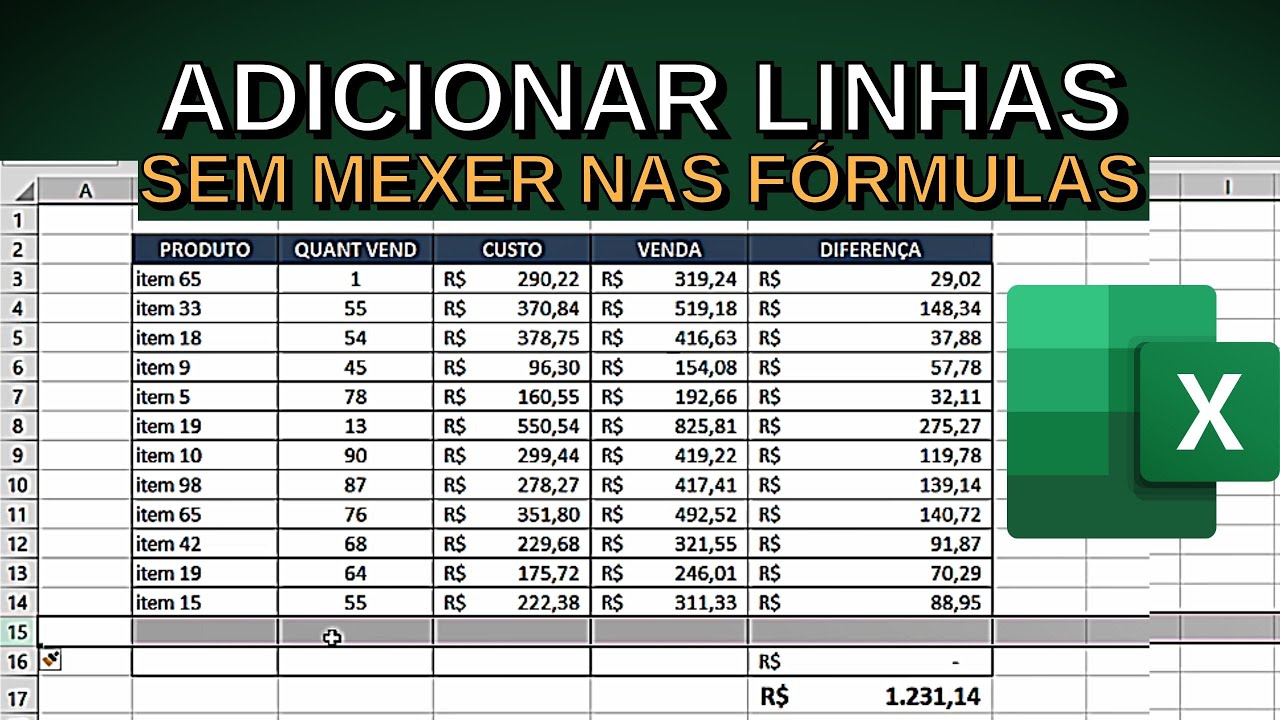
comenta que eu não sabia se você conhece algum outro recurso conhecer tem colunas já comenta aí também pra gente trocar uma ideia tá E agora Põe esse linhas Professor Como que eu faço tá vamos pegar como exemplo que você precisa inserir uma linha vamos pegar aqui como exemplo e entre a conta de luz e conta de água você precisa inserir aqui ó vou até marcar aqui tá vendo onde eu coloquei conta de luz conta de água você precisa inserir uma linha aqui entre as duas Como que você faz do mesmo jeito você vem na coluna
de baixo tá se você quer inserir entre a coluna de luz e água Você vai vir na conta onde tá escrito conta de água que anda de baixo e o mesmo jeito você pode ir pelo Mouse clicar com o botão direito do mouse vai abrir as opções aqui vem na opções inserir E aí no caso você quer inserir linha você marca a linha e dá um ok E aí ele inseriu aqui ó tá vendo entre as duas e aí você preenche aqui o nome da despesa que você deseja tá quando você faz isso aqui ó
os valores já vem cá o formatação também vamos supor que o valor é r$ 500 aqui e aí eu vou colocar aqui a porcentagem né É nesse caso aqui é uma forma né Aí é só preciso copiar da parte de cima aqui Ok pronto ele já traz o cálculo também então já tem uma fórmula montada aqui tá é outro jeito de fazer inserção dessa coluna né vou apagar essa essa linha aqui que eu inseri tá outro jeito de apagar de inserir aqui também é do mesmo eu venho aqui na linha aonde tá a numeração aqui
significa a numeração das Linhas né ó venho aqui fico com o botão esquerdo aqui do mouse ele selecionou toda a linha clico aqui venho sobre o número clico aqui com o botão direito inserir e ele já insere a coluna também tá ok o outro jeito o terceiro jeito aqui de inserir é só clico aqui seleciona a coluna e conto com mais e aí ele também vai criar uma nova linha Tá bom então pelo teclado conta com mais ele faz é adicionar uma nova linha na sua planilha então para você adicionar novas linhas é desse jeito
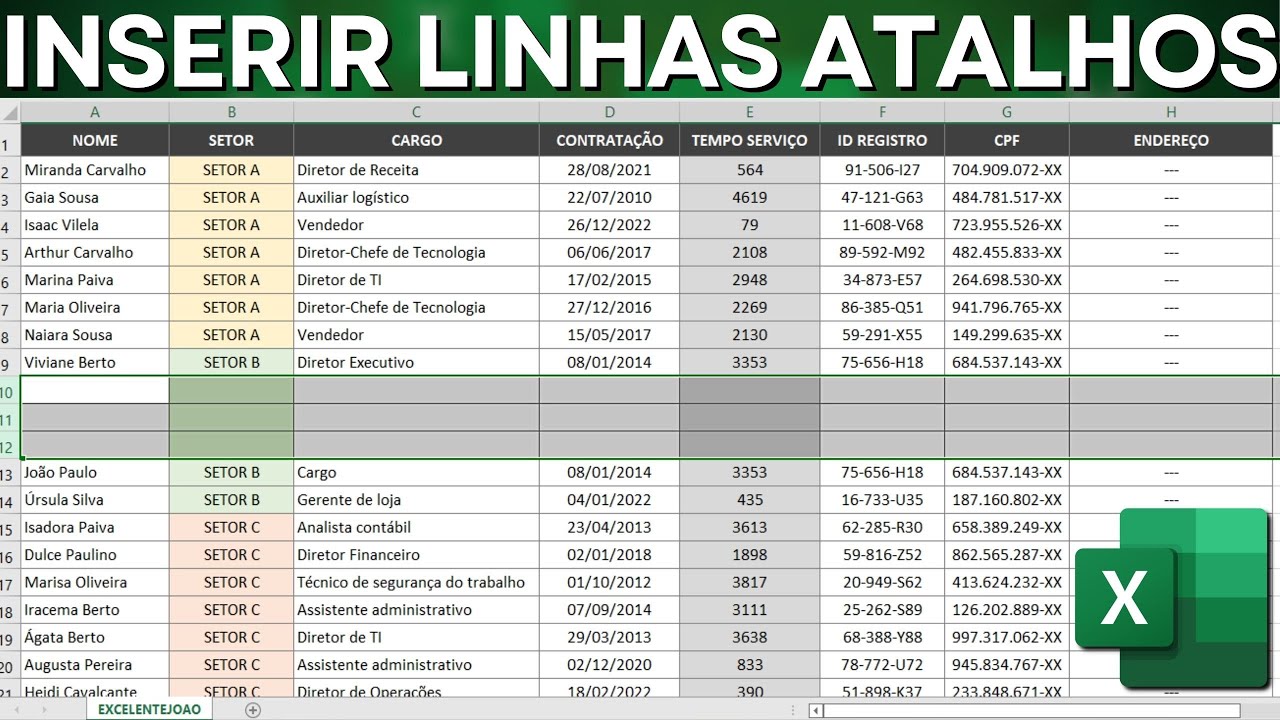
é para você adicionar novas colunas é desse jeito eu preciso adicionar 10 linhas tá como que eu faço vou adicionar várias linhas de uma única vez Então você vai vir vamos pegar como exemplo que você precisa adicionar aqui mesmo tá vamos colocar que você precisa adicionar aqui entre conta de água conta de luz mesmo você precisa adicionar 10 linhas tá então você vai vir na linha Inicial que você quer e aí você vai com ou com o teclado ó vai selecionar tipo 10 linhas abaixo mesmo que tenha dados Tá bom então aqui ó 89 vamos
pegar aqui enquanto a gente seleção uma duas três quatro cinco seis sete oito nove dez 10 vai até aqui tá então se eu quero selecionar eu venho aqui selecionei tá bom E aí eu venho com o mouse aqui dou inserir coloco aqui inserir linhas e aí ele vai fazer inserção das 10 linhas ali mesmo que esteja com dados aqui ele vai inserir então sempre tá vou selecionar a quantidade Se eu vir aqui pelo lado direito né vou selecionar aqui ó do mesmo jeito selecionei as colunas aqui e aí se eu dou um encontro mais ele
já faz a inserção direto adicionou as linhas já diretamente para colunas é a mesma coisa você quer adicionar mais uma colunas né vai vir na coluna Inicial você deseja vamos aqui colocar duas colunas coluna selecionei Ele conta mais e ele já adiciona duas colunas bem rápido né E aí que que você achou dessa dessa aula aqui você já sabia desse curso de como tá fazendo linhas e colunas do Excel como seria várias linhas ou várias colunas ao mesmo tempo então comenta aí deixa nos comentários aí para mim saber em qual nível você está Como que
você está dentro do Excel nessa parte né é muito interessante eu entender né Em qual nível você está E até entender né Quais são as suas dúvidas entender também o que você já sabe é muito importante para nós aqui se você tiver qualquer sugestões de novos vídeos deixa aqui nos comentários que vai ser um prazer enorme gravar outros vídeos para você sobre esse assunto tá bom Então nesse vídeo eu te ensinei Como inserir linhas no Excel Como inserir colunas no Excel Como inserir várias linhas e como inserir várias colunas no Excel através do teclado através
do mouse Espero que você tenha gostado desse vídeo se você gostou capricha no like aí dê um like para nós para que possamos saber que esse conteúdo está te agradando e também para que o YouTube possa ter esse conteúdo a mais pessoas tá se você ainda não é inscrito no canal se inscreva já e se você precisa aprender Excel de uma forma profissional do básico avançado com certificado o suporte e tudo mais aqui na descrição do vídeo tem um link do curso que você segredo ou melhor curso online para você aprender dominar o Excel de
uma vez por toda do básico avançado com certificado E hoje você tem um desconto especial para você aproveitar e se tornar um profissional aprendendo tudo desde o zero até o avançado na descrição do vídeo tem um link para você pegar o seu desconto e fazer parte da nossa turma de alunos Tá bom então é isso espero que você tenha gostado desse vídeo desejo sucesso total um abraço que Deus te abençoe e até o próximo vídeo







![✔️ CURSO DE EXCEL BÁSICO 2024 [Aula 1] Aprenda do ZERO e Rápido EXCEL BÁSICO para iniciantes em 2024](https://img.youtube.com/vi/Y9hF8Q5jh1E/maxresdefault.jpg)