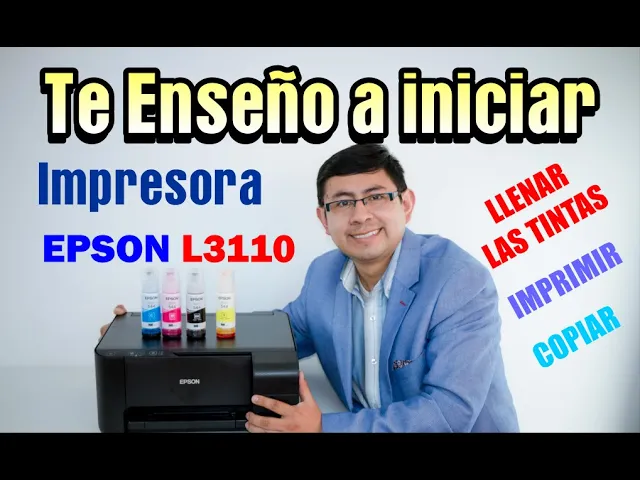
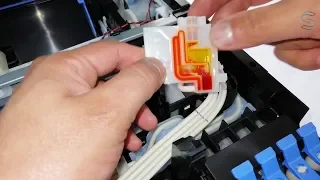
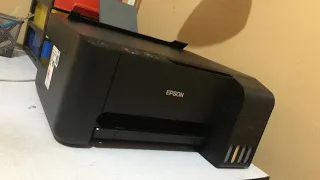
hola amigos amantes de la tecnología después de haber hecho el unboxing de la impresora epson l 31 10 en mi anterior vídeo ahora te enseñaré a cómo iniciar correctamente sus tintas y cómo configurarla en la computadora o en la laptop este vídeo es para ti para empezar a iniciar esta impresora te recomiendo no conectar el equipo a la corriente eléctrica abrimos la tapa del sistema de tanques de tinta y empezamos llenando el color negro abrimos la cubierta del color negro del sistema continuo sacamos el pote de tinta de su empaque de plástico [Música] desenrosca mos
la tapa y notamos que cada tinta viene con el sistema anti derrame y eco fit que te permitirá no cometer errores al momento del llenado de las tintas en cada compartimento verificamos que el llenado de la tinta se realice correctamente una vez llenado extraemos el pote de tinta lo enrosca moss y lo guardamos continuamos con el color hielo lo sacamos de su empaque desenrosca moss y lo vertimos [Música] verificamos el llenado de la tinta lo extraemos enrosca mos la tapa y lo guardamos continuamos con el color magenta lo sacamos del empaque desenrosca moss y lo
advertimos en su respectivo compartimiento [Música] verificamos el llenado de la tinta lo enrosca moss y lo guardamos y por último el color cian de la misma manera que los anteriores los sacamos de su empaque desenrosca moss y lo vertimos [Música] verificamos el llenado de la tinta lo extraemos enrosca mos su tapa y lo guardamos cerramos las tapas de las cubiertas de los cuatro colores de tintas y cerramos el sistema de tanques de la impresora importante es que nos quedará un poco de tinta en cada envase lo cual lo usaremos más adelante ahora si conectamos el
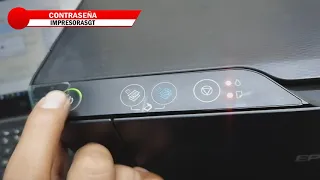
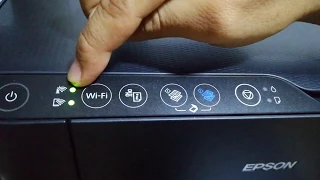
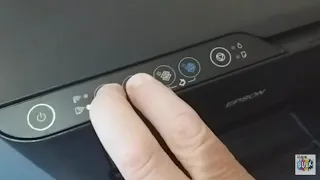
cable de energía a la impresora y presionamos el botón de encendido abrimos la tapa frontal de la impresora y notamos que los cabezales comienzan a colocarse en su correcta ubicación ahora presionamos el botón de cancelar función por 5 segundos entonces comenzará a parpadear el botón de encendido y también emitirá un sonido peculiar hola [Música] lo cual indica que las tintas irán de los tanques de tinta hacia el sistema de cabezales de la impresora el tiempo estimado para este proceso es de 10 minutos cuando el indicador de encendido deje de parpadear yo cuidado de no apagar
desconectar o abrir la tapa de la impresora durante este proceso ahora volveremos a abrir las cubiertas de los tanques para completar el llenado con el sobrante de tinta que quedaron de los cuatro potes de colores uno por uno terminamos de llenar cada color del sistema de tanques eco tank te aconsejo verificar siempre el llenado de cada uno de estos colores en los tanques de tinta y cerramos las tapas del sistema continuo ahora vamos a instalar el controlador de la impresora en nuestra pc o laptop para esto no podremos usar el cidí de instalación que vino
en la caja debido a que nuestro ordenador no tiene lectora o grabadora de dvd ya que en la mayoría de los modelos actuales de laptops no vienen de fábrica la lectora de discos multiformato para esto ingresamos en el navegador del computador y escribimos la frase epson l 31 10 seguido de la palabra driver o también de la palabra controlador ahora ingresamos al primer link del buscador que nos direccionará a la web de soporte técnico de epsom una vez que hemos ingresado al link de la web de epsom encontramos el instalador del paquete de drivers y
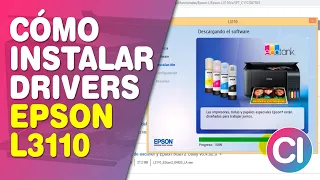
utilidades necesarias para el uso correcto de esta impresora en tu computador en la opción de sistema operativo elegimos el sistema operativo instalado en nuestra pc en este caso elegimos windows 10 de 64 bits y presionamos go [Música] ahora podremos descargar el driver del escáner el instalador del paquete de drivers y utilidades entre otros y hacemos clic en el botón de descargar una vez descargado el controlador procedemos a ejecutar el archivo y comenzamos con la instalación y pulsamos aceptar en esta parte nos da la bienvenida y seleccionamos el idioma en este caso el español en esta
ventana nos pide aceptar el acuerdo de licencia de software y pulsamos a aceptar ahora nos pide seleccionar los elementos a instalar yo recomiendo instalar todas las opciones y pulsamos instalar y esperamos que el proceso de instalación llegue al 100% en cada ítem una vez instalado los programas empezamos la configuración y pulsamos siguiente en esta ventana nos pide que confirmemos que las tiendas han sido llenadas y cargadas al sistema de inyección correctamente seleccionamos la opción en el cuadro y pulsamos siguiente ahora nos pide conectar el cable de datos usb a la impresora una vez conectado el
cable usb al computador y a la impresora reconocerá la conexión y nos saldrá el mensaje la impresora fue detectada en esta ventana nos pedirá imprimir una página de prueba para verificar que se hizo el inicio correctamente para esto colocamos una hoja en la bandeja de entrada de papel y pulsamos imprimir hoja de prueba [Música] [Aplausos] [Música] y ahora observamos que la hoja de pruebas se pudo imprimir correctamente después de esto pulsamos siguiente y nos saldrá una ventana donde nos indica que la instalación y configuración de esta impresora ha terminado y pulsamos salir ahora seleccionamos un
archivo de imagen y lo imprimiremos en papel fotográfico glow si y pulsamos imprimir [Música] y ahora podemos comprobar la calidad de impresión de este equipo en papel fotográfico una vez comprobada la calidad de impresión de este equipo ahora sacaremos una copia de esta imagen para comprobar si la función sacado de copia de documentos está correctamente en este equipo abrimos la tapa del cristal del escáner colocamos la imagen y pulsamos el botón copiado a color una vez terminado este proceso verificamos la calidad en el copiado de imágenes cerramos la tapa del cristal del escáner y listo
hemos podido comprobar el funcionamiento correcto de esta impresora y así de fácil y rápido podrás inicializar y configurar tu impresora epson n 31 10 a tu computadora oa tu portátil si te gustó este vídeo dale like compártelo y suscríbete a mi canal activa la campana de notificaciones y síguenos en las redes sociales y si tienes alguna consulta te leo en la caja de comentarios somos el mundo de las laptops [Música] [Aplausos] [Música]