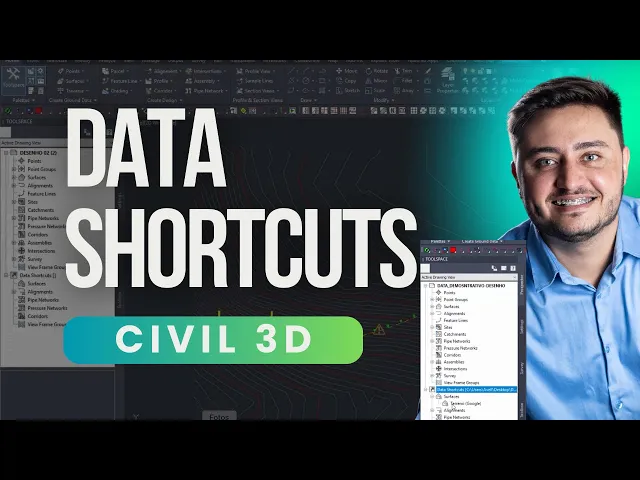
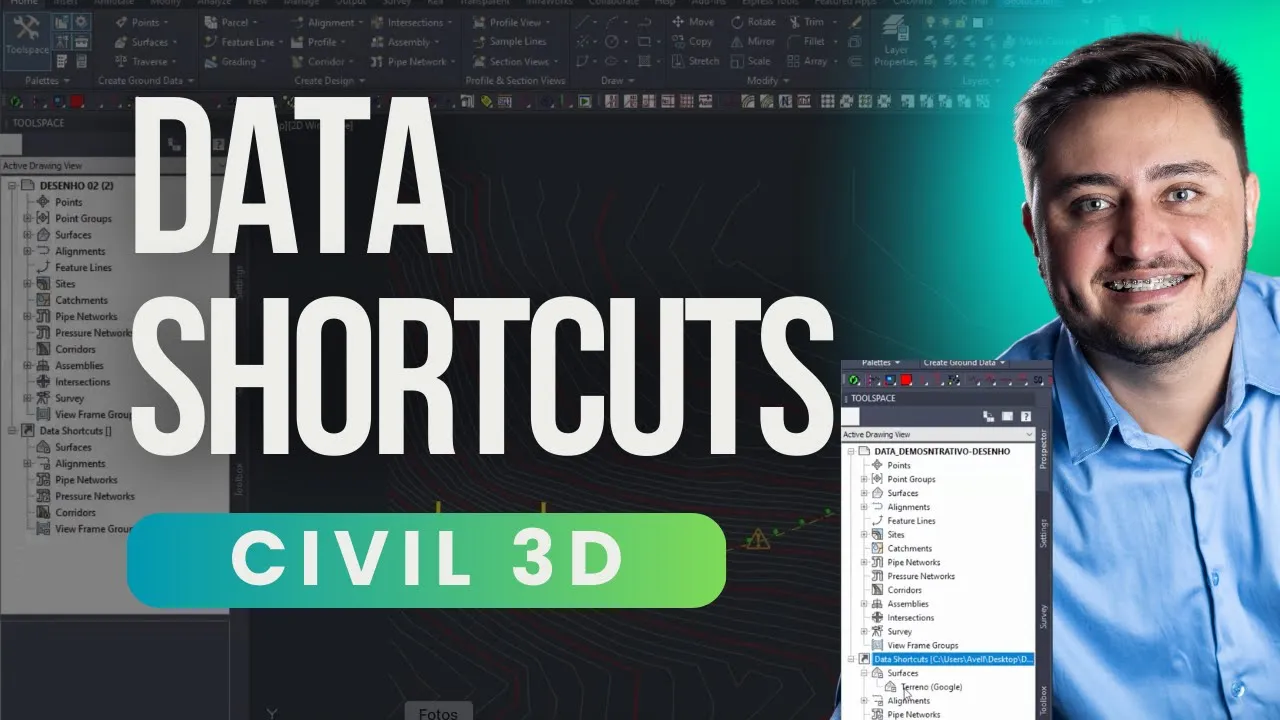
fala pessoal tudo bem sejam bem-vindos a mais essa aula e hoje eu vou ensinar como que a gente trabalha com arquivo data shortcut o arquivo data shortcut ele é um arquivo bem bacana aí pra gente trabalhar no civil 3D porque é o seguinte ele é um arquivo de de base de dados né então você eh e ele é a gente consegue compatibilizar isso Por quê em vários desenhos por porque o data shortcut ele possibilita né Essa essa benfeitoria aí que que acontece você criando um data shortcut você tem um arquivo de base de dados então
Toda vez que você modificar o dado raiz daquela base né o dado que tiver associado àquela base de dados o dat shortcut é um arquivo que reconhece essa mudança e envia uma mensagem para aquele arquivo que tá trabalhando em cima daquela base também então você consegue sincronizar ali e aí você dá um comando lá ele ele altera né Faz faz todas as alterações de acordo com aquela alteração que foi feita lá na base no arquivo raiz tá então vamos ver como que isso funciona na prática eh aqui ó tenho a opção aqui dentro da Aba
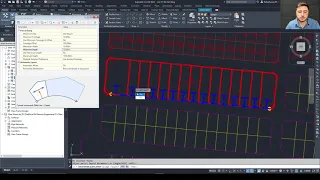
prospector né da da Tool Space eu venho aqui em dat shortcut e primeiro passo aqui ó set working folder selecionar né minha minha pasta de trabalho aí eu tenho aqui na na área de trabalho eu vou criar aqui o uma uma pasta por exemplo com o nome data underline demonstrativo só pra gente ver como que funciona Criei uma pasta aqui É como se eu tivesse ido lá na pasta de de da área de trabalho criado né essa pasta aqui aí selecionei ela agora eu venho aqui ó New data shortcut Project folder aí ó perceba que
ele já ele tá sincronizado ó dentro daqu dessa passa aqui ó data demonstrativa se eu deixar só dentro de área de trabalho ele não iria criar essa data demonstrativa iria criar só a passa que eu vou criar aqui agora eu vou dar um outro nome Ó data por exemplo ele tá criando né um folder e data shortcut folder lá que é um uma pastinha onde vai ficar meu data shortcut meu arquivo de base de dados dentro dessa pasta data demonstrativa aqui ó então dei um ok aqui beleza ó agora ele já tá com a com
o destino né setado lá ó tá dentro de desktop data demonstrativo data Beleza agora é só correr para braço é só criar né os arquivos de de sincronização de datos shortcut que você precisa eh por exemplo nesse arquivo Eu tenho um um alinhamento e tenho uma uma superfície e eu quero fazer um D shortcut pode ser tanto do alinhamento da superfície quanto um separado do outro tá ele tem essa possibilidade também aí eu venho aqui ó clico com direito Create dat shortcut perdão antes disso eu venho associate Project to current drawing aí ó ele vai
me dar essa opção da pastinha aqui tá vendo ó dentro de data demonstrativo eu vou associar ele dentro de data OK Agora sim agora eu posso criar o dat shortcut aí eu vim aqui ó só só recapitulando Create dat shortcut aí eu seleciono Surface e alignments por exemplo eu quero criar uma superfície e um alinhamento aí eu dou um Ok pronto ele aqui agora ele já até tá aqui dentro ó terreno Google e alignments agora se eu vier aqui no meu outro desenho que eu tenho aberto aqui esse drawing um aqui que eu nem nomei
ele ainda eu vou salvar ele aqui antes na área de trabalho também mas poderia estar salvo em qualquer lugar tá E vou colocar aqui data demonstrativa dar opa ele abriu a pasta aqui data demonstrativo desenho só pra gente salvar ele tá eh Pronto agora eh você pode até perceber que ele já até apareceu aqui o destino ó ele vai toda vez que você criar um data shortcut se você tiver com as 30 janelas do civil 3D aberto ele vai mudar isso aqui em todos todas as todos os os os arquivos civil 3D que estiverem abertos
tá aí caso você tem você queira buscar um outro dat shortcut outra arquivo anterior lá de outro arquivo de outro desenho outro projeto é só você setar ele né Você vai vir aqui set work fod e procurar a a pasta Onde esteja o seu dat shortcut mas aqui a gente já vai usar logo essa que eu acabei de criar que é essa que ele já tá sincronizado aqui aí eu venho aqui novamente ó associate Project Dra tá e faça o mesma procedimento OK agora eu posso vir aqui em Surface ó e vir aqui criar a
referência ó Create reference aí eu venho aqui seleciono uma leay para ele que acabou que ele não veio dentro da não veio dentro da Leia né vou colocar essa leia aqui de modelagem e vou dar um ok ele não não importou de primeira vamos ver qual que o problema que ele deu aqui [Música] associate correct multiple drawing deixa eu dar um OK beleza sincronizou novamente vamos ver se a gente consegue criar a referência vou deletar aqui a superfície que ela veio mas não veio né delete Ok sincronizou novamente Create referên não vai vir vamos ver
o que que tá acontecendo aqui Tá qual que qual que foi o erro que eu cometi eu não salvei o desenho lá anterior tá o problema tá é aí peço desculpas pelo imprevisto Mas é bom vocês verem que o que é necessário né a gente fazer esses procedimentos beleza salvei aqui agora quando eu voltar lá vai dar certo ó tá aqui meu desenho em branco vou dar até um zoom extend aqui e vou vir aqui associar novamente aqui ó current drawing agora eu vou vir aqui em Surface Create referên Agora ele já até atribuiu a
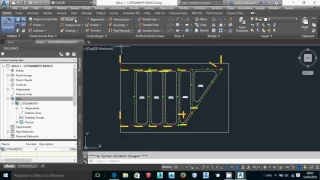
layer PR ele Ó a layer default que tá na que tá nos padrões então ele já já até atribui a lei para ele agora é só dar um ok ele criou a referência do meu da minha superfície correto e agora vou criar do meu alinhamento referência aqui já apareceu o estilo dele ó a lei é só dar um OK ele vai trazer ele pra cá Olha que bacana Então é ele tá tá amarrado naquele arquivo de base de dados entendeu dat shortcut vamos voltar lá naquele naquele primeiro desenho que é esse aqui ó desenho dois
esse aqui é o meu desenho base tá então Vamos alterar alterar esse esse alinhamento aqui V mudar essa curva para cá aqui por exemplo ó mudei ela salvei tá sem salvar ele não sincroniza ele só vai sincronizar depois que salvar beleza salvo volto lá no meu outro desenho aqui ó olha que legal ele já apareceu aqui ó uma uma notificação informando que que eu tive uma mudança ó have Changed então e eu preciso sincronizar ó e ele já até me dá opção aqui o botãozinho para eu clicar aqui e sincronizar para para eu aplicar as
mudanças no meu desenho novo e Com base no desenho antigo né no desenho que no meu desenho raiz eu cliquei aqui ó aí ele vai processar tá ele ele me informou aqui ó alinhamento um sincronizado tá olha só já mudou aqui a minha a minha base de dados aqui olha que legal então aqui eu não consigo editar esse desenho Tá eu não consigo mexer nessa nesses nesses arquivos não consigo editar o o a superfície nem o o alinhamento por quê Porque ele tá amarrado lá então se eu quiser editar eu tenho que mudar lá ou
eu vou mostrar uma outra opção e por exemplo se eu clicar aqui na superfície ele nem me dá as opções aqui de de editar a superfície tá aí que que eu posso fazer Ah eu não quero mais que esse arquivo fique amarrado lá naquele naquele desenho anterior naquela base de dados eu quero que esse arquivo venha aqui para dentro que ele fica definitivo que eu quero alterar ele aqui tá pode ser uma escolha sua eu venho aqui por exemplo em Surface e venho aqui dentro do meu terreno clico com direito e ven aqui ó promote
beleza agora meu terreno tá dentro tá aqui dentro do troue veio né para dentro desse dentro desse arquivo aqui el não tá mais ligado com o arquivo de lá correto então você perdeu a conexão com o arquivo antigo Então tem muito cuidado como que vocês vão fazer porque agora já até aparece a opção de você editar a superfície aqui com alinhamento é a mesma coisa se eu ver aqui em align clicar com direito aqui em cima dele e ven aqui ó promote Pronto agora eu já posso até editar esse arquivo aqui ó correto então agora
se eu vier aqui no meu arquivo de base né do que é esse aqui e modificar o meu alinhamento o meu traçado por exemplo novamente não vai ele não vai e deixa eu ver se consigo puxar essa curva para cá ele não vai dar aquela notificação mais para para eu vou mudar bastante aqui para só para vocês verem como que funciona ele já não vai me avisar mais lá que que foi mudado esse desenho aqui porque eles já não estão conectados esses dois objetos aqui não estão conectados mais né n nessa base de dados deixa
eu salvar ele aqui salvei agora eu vou aqui no meu meu desenho demonstrativo de dados Cut ó ele nem apareceu mais aqui a a opção aqui correto então quando ele aparece essa opção né de de sincronizar Eh você clica em sincronizar ele já altera faz todas essas alterações Então esse arquivo é um arquivo esse arquivo dat shortcut é um arquivo muito bacana mesmo para você trabalhar eh em vários projetos entendeu eu só trabalho com data shortcut eh sempre quando eu vou fazer várias várias disciplinas de projeto por caso eu precise fazer um alteração no primitivo
eh ou uma alteração no grade por exemplo eu só sincronizo a a minha drenagem esgoto água vai tudo junto não preciso ficar fazendo cópia e perdendo meu desenho não preciso perder tudo que eu fiz no meu projeto então is é um arquivo é um formato de arquivo muito bacana mesmo que eu aconselho todo mundo usar e se você deseja aprender mais sobre projetos de infraestrutura e principalmente ganhar dinheiro com esses projetos dentro do civil 3D Eu tenho um convite muito especial nessas datas que estão aparecendo aqui na tela vai rolar a jornada civil 3D um
evento online gratuito de cinco aulas com certificado de participação onde eu vou te ensinar o caminho completo para dominar o civil 3D e faturar Auto com projetos de infraestrutura então faz o seguinte você clica nesse link que tá na descrição desse vídeo ou tá fixado no primeiro comentário faz a sua inscrição gratuitamente entra no nosso grupo de WhatsApp que é por lá que eu vou te mandar todas as informações e eu te vejo lá na jornada civil 3D Y