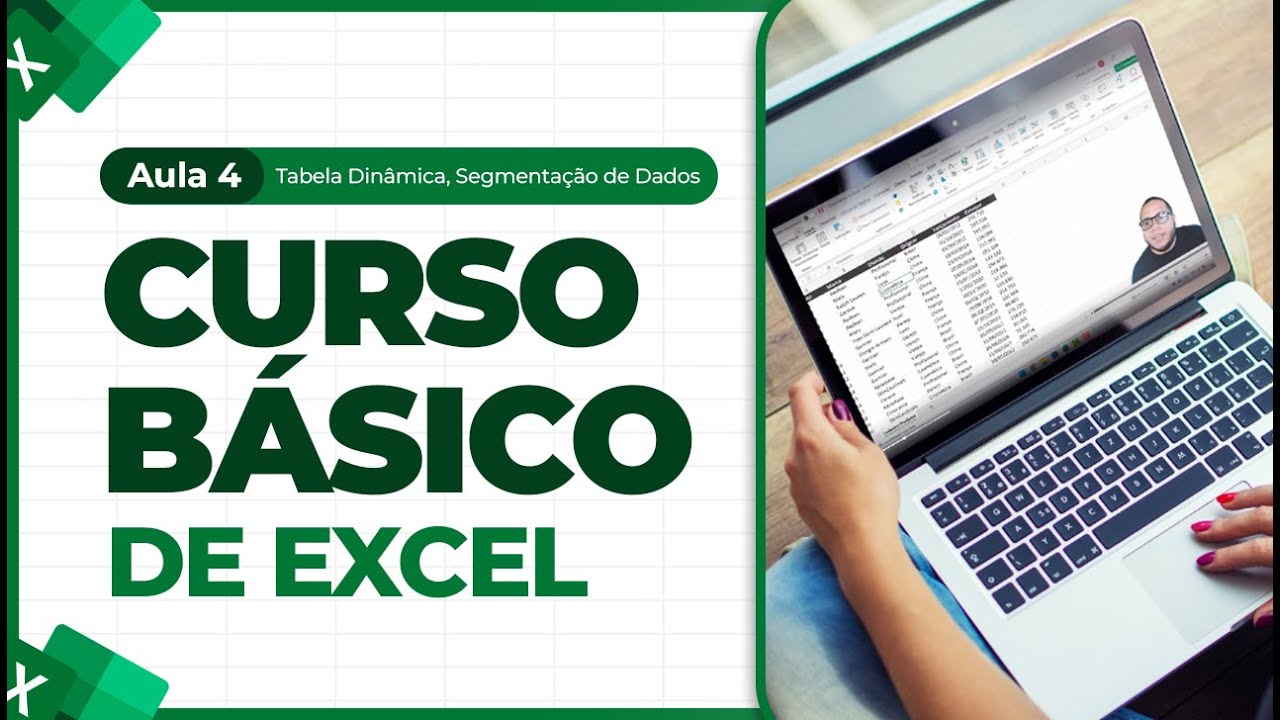
fala impressionadores beleza eu sou o Fred e a partir de hoje a gente começa o nosso curso básico de Excel vão ser Oito aulas liberadas aqui no YouTube em que eu vou passar para vocês conhecimentos essenciais dessa ferramenta na aula de hoje eu vou mostrar para vocês uma visão Geral do Excel tá que eu chamei de conselhos introdutórios apresentando um Excel apresentando suas ferramentas e também vamos falar sobre atalhos e preenchimento relâmpago E aí a gente vai evoluindo nas próximas aulas Então a gente vai ter uma aula a aula 2 específica para a gente falar
apenas sobre formatação seja formatação normal ou condicional na aula três falamos sobre validação de dados e tabelas na aula 4 tabela dinâmica e segmentação de dados e na aula 5 gráficos já nas aulas seis sete oito eu vou falar com vocês sobre funções do Excel desde as funções mais básicas tá então a aula seis vai ser focada nessas funções mais básicas porém que são base para tudo que a gente faz e nas 78 eu vou falar de funções que não são nem tão básicas assim mas que são essenciais que você precisa saber para usar o
Excel então eu tô falando das funções C para que V conte 6 e soma 6 curtiu são 8 aulas elas vão ser liberadas todas aqui no YouTube e hoje a gente vai começar falando sobre atalhos preenchimento relâmpago e uma apresentação Geral do Excel se você curtiu fica aí porque hoje a gente começa o nosso curso básico de Excel e nessa primeira aula de Excel eu vou usar esse arquivo aqui essa parte de trabalho curso máximo de Excel aula 1 que vai estar disponível para download aqui embaixo na descrição do vídeo então depois da aula você
pode baixar a planilha e praticar exatamente a mesma coisa que a gente fez aqui botar na prática e já que a gente tá falando de um curso básico de Excel primeira coisa que eu deixo muito clara é necessário praticar Beleza então assista a aula absorve o conhecimento depois baixa a planilha e pratique se você só olhar não vai ser tão efetivo ponto praticar beleza bom no arquivo da aula de hoje a gente tem nessa primeira planilha né a ementa dá aula né de todos os cursos e esse já é o primeiro conceito que eu queria
mostrar para vocês planilha tá a gente chama cada arquivo Excel de pasta de trabalho então essa aqui ó é a parte de trabalho curso básico de Excel aula 1 tá e dentro de cada pasta de trabalho dentro de cada arquivo Excel nós temos diversas planilhas então eu tô aqui como planilha chamada é menta que tem a ementa do curso tem uma planilha chamada atalhos Olha se você clicar aqui você vai para essa outra planilha percebam que dentro de cada planilha a gente tem informações diferentes Eu tenho um conjunto de informações lá na planilha atalhos eu
já tenho outro conjunto de informações e na planilha preenchimento relâmpago outro conjunto vocês podem criar quantas planilhas vocês quiserem para ele colocar aqui todas as informações que vocês precisam beleza e cada planilha ela é dividida em linhas e co então repara as colunas ó elas estão elas são representadas por letras Então eu tenho a coluna a coluna B coluna c d e assim por diante tá E aí a gente sabe né São 26 letras no alfabeto então quando a gente chega na coluna Z né vem lá x y z o que que o Excel faz
né já que não tem mais letra no alfabeto ele reseta a contagem colocando uma letra A antes então foi xyz E aí começa com a a e aí vai de a b a c a d até chegar em que até chegar em AX a y a z e aí depois ele vai para onde para b a b b c e assim por diante tá então a gente tem uma quantidade enorme de colunas na tabela né na planilha e a gente também tem uma quantidade enorme de linhas repara as linhas são representadas por números tem linha
um linha dois linha três linha quatro e assim por diante Até chegar na última linha do Excel que é a linha 1 milhão 48 576 então o Excel consegue suportar até um milhão 48.576 linhas é muito informação beleza E além disso né a gente tem linhas e colunas e também tem um conceito muito importante que é o de célula o que que é célula célula justamente o encontro de uma linha como a coluna Olha só eu tenho aqui a coluna B tá que eu marquei de vermelho e eu vou marcar aqui de azul a coluna
a linha 4 a lá ó marquei de azul a linha 4 então o que que eu encontro da coluna B com a linha quatro é a célula B4 tá que eu vou marcar aqui ó de laranja vou fazer uma seta laranja aqui ó é a célula B4 então a célula é um encontro de linha com coluna tá então se eu tenho a célula B4 ela tá na coluna B na linha quatro célula é cinco ela tá na coluna é célula A1 tá na coluna a linha 1 e assim por diante beleza são conceitos bem básicos
bem introdutórios mas já que a gente está falando de um curso básico de Excel eu tenho que apresentar isso para vocês e as planilhas são esses conjuntos de dados que ficam aqui embaixo certo as planilhas são onde a gente realmente guarda as informações escreve nossas fórmulas faz nossas gráficos e assim por diante mas aqui em cima a gente tem as guias tá então eu tenho a guia página inicial guia inserir layout de página fórmula dados revisão exibir ajuda tá também tem algumas guias que elas não estão presentes em todas as versões como a guia desenhar
automatizar desenvolvedor tá são guias que a gente usa menos e quando a gente for abordar Em algum momento vocês vão ver como ativar essas guias Tá bom mas essas que eu tinha falado inicialmente elas são mais essenciais e o que que a gente tem dentro de cada guia diversas ferramentas Excel o Excel pega todas as ferramentas dele e divide em caixinhas né como se fossem caixa de ferramentas mesmo então olha só na guia página inicial eu tenho muitas coisas sobre formatação tá todas as ferramentas de formatação do Excel então tem aqui ó ferramentas de formatação
de uma forma geral na guia inserir tenho tudo que eu consigo inserir no Excel então eu consigo inserir tabela dinâmica tabela ilustração suplementos gráficos segmentação enfim eu tenho diversas ferramentas dentro da minha guia inserir que é como se fosse uma caixa de ferramentas tá bom E aí vocês podem ver na guia fórmulas eu tenho obviamente todas as fórmulas todas as funções do Excel e repara que dentro de formas eu tenho divisões das funções né Tem formas financeiras e tem um monte de forma financeira tenho fórmula de lógica forma de texto data e hora e assim
por diante enfim eu só queria apresentar para vocês esses conceitos iniciais de coluna linha célula que a junção de uma linha como a coluna encontro de uma linha com uma coluna e as guias que são as caixas de ferramentas do Excel e olha a gente vai ver a utilizar muitas dessas ferramentas ainda aqui no nosso curso básico Tá bom uma coisa interessante é também utilizar atalhos tá atalho pessoal é uma forma de você usar o Excel sem ser tão dependente do mouse e por que que é legal ser menos dependente do mouse né você fazer
mais coisas apenas com o teclado porque você vai ganhar no tempo tá Então olha só eu tô aqui na guia atalhos imagina que eu quero é ver uma coisa na guia aí menta eu vou tirar a mão do teclado se eu tiver digitando alguma forma colocar a mão no mouse e lá na guia menta aí depois digito alguma coisa aqui tira a mão no teclado coloca a mão no mouse vou em outra guia Então olha só você tem que ficar alternando entre maus e teclado o tempo todo por que que você simplesmente não usa o
teclado apenas tá então a ideia atalho é deixar as coisas mais rápidas para gente e aí eu vou apresentar para vocês alguns atalhos o primeiro atalho serve para a gente mudar de planilhas sem usar o mouse qual atalho é esse control pageup e control page Down Olha lá usa a tecla control deixa a tecla control do seu teclado apertada e depois usa a tecla pende Now olha lá ele foi para planilha que tá localizada a direita então ele foi da planilha atalhos tá ó quero essa planilha aqui planilha atalhos e foi para planilha da direita
que foi a preenchimento relâmpago Esse é o atalho control page Down ele vai para planilha da direita e se eu quiser ir dar planilha preenchimento relâmpago para planilha atalhos e depois da planilha atalhos para planilha ementa eu vou usar o control tem Jump Olha lá control pente up E aí você pode variando né de contra o contra o perdidal para aí para a planilha da direita ou planilha da esquerda tá se no seu computador contra não funcionar usa esse atalho junto com a tecla fn Isso serve para tudo quanto é atalho que vocês virem no
Excel tá se você tentar usar um atalho e ele não funcionar tenta pressionar a tecla FM a tecla fn é como se fosse uma tecla que muda a função tá então se você usar o control pedi up sem o fn ele pode fazer alguma coisa e com o fn ele faz outro tá isso varia diversão para versão do Excel do Windows do teclado da sua casa tá então tenta ser um fn se não funcionar Tenta com o fn que com certeza vai funcionar contra o Patch Down Espera aí para plantar direita com tropede up para
ir para planilha da esquerda tá voltei aqui para minha planilha atalhos nessa planilha atalhos eu tenho um monte de informação escrita tá tem algumas colunas preenchidas e várias linhas imagina se você quisesse ficar navegando por essa planilha e você o tempo todo precisasse vir com o mouse você olha olha o trabalhão né descer várias linhas várias linhas até você chegar na última tá olha só você teria que ter os trabalhão todo mas por sorte você pode fazer isso utilizando um outro atalho você tá na primeira linha e você quer ir na última linha preenchida Como
que você faz você usa um Ctrl seta para baixo olha lá olha só vou fazer de novo hein tô na célula A1 ó célula a1 e eu vou usar a partir da célula 1 Ctrl seta para baixo e eu fui para última linha dessa tabela que que eu controlo seta para baixo faz pessoal ele percorre todas as linhas que estão preenchidas né todas as células que estão preenchidas e para na última preenchida então ó tem um monte de célula preenchida ele parou na última preenchida Por que que ele parou aqui porque a próxima tá vazia
tá esse é o control seta para baixo e aí se você usar um Ctrl seta para direita você vai você vai percorrer todas as células preenchidas para a direita né e parar na última então o que que ele vai fazer aqui ele vai partir dessa célula e vai chegar até a última ali ó célula F da célula da coluna F que é a última que tá preenchida tá a partir daqui você tem o quê o monte de espaço em branco olha lá ó contra o seta para direita foi para lá e se você quiser subir
contra a seta para cima controla seta para esquerda você pode variando tá bom contra o seta também tem um outro utilidade que é você percorrer todas as células vazias até você chegar na primeira preenchida Então olha aqui ó vou usar o control seta para esquerda a partir da célula n2 N1 perdão ele vai percorrer todas essas células vazias aqui até chegar na célula F1 tá control seta para esquerda preencheu tudo tá bom percorreu tudo e aí é assim que eu fiz para descobrir qual que foi a última planilha né a última linha da planilha Excel
lembra que no começo da aula eu falei que existem 48.576 linhas como que eu fiz a partir da célula A1 Eu dei um Ctrl seta para baixo legal cheguei na última célula preenchida desse conjunto de dados aqui se eu der um Ctrl seta para baixo o que que ele vai fazer ele vai percorrer todas as linhas vazias chegando na última alá um milhão 48.000 576 contra o setas pessoal é um atalho que vai ajudar muito vocês e uma variação do Ctrl seta é o ctrl shift seta que que ele faz a mesma coisa que o
control seta só que ele vai percorrer esse intervalo todo selecionando as células Olha que interessante quero selecionar todos os valores dessa tabela para coluna A tá então eu quero pegar todas essas retas aqui e quero copiar em algum lugar é só você dar um a partir da célula A1 né você dá um ctrl shift seta para baixo Olha que interessante selecionei todo esse intervalo tá da primeira linha até a última preenchida e olha lá ele parou realmente na última preenchida se eu quiser se na tabela toda né que que eu posso fazer posso dar um
ctrl shift seta para baixo e depois dá um ctrl shift seta para direita tá selecionou a tabela toda e também tem uma outra forma de você selecionar essa base toda né que é com outro atalho o control T beleza ó control T selecionei todo aquele conjunto de dados Então vamos recapitular hein vamos ver o que a gente já viu até agora control page up para você ir para planilha da esquerda contra o Paizão para você ir para planilha da direita contra o seta né para você ir navegando né Por todas as células preenchidas até a
última preenchida ou navegando por todas as células vazias até a primeira preenchida e o control shift seta que faz a mesma coisa que o ctrl seta só que selecionando E além disso contra o t para você de uma vez só selecionar todos os valores de uma base de dados então gente eu apresentei para vocês aqui os atalhos essenciais do Excel com esses atalhos eu tenho certeza que vocês vão ficar menos dependentes do mouse do Excel e com isso Vocês já vão começar a utilizar o Excel de forma mais rápida no final junto com as outras
coisas que a gente vai aprender aqui no curso básico de Excel vocês vão conseguir utilizar diversas ferramentas de Excel e vão fazer utilizar essas ferramentas de forma rápida com auxílio do teclado beleza para finalizar deixa eu mostrar para vocês o preenchimento relâmpago qualquer ideia do preenchimento relâmpago gente compreendimento relâmpago a gente vai fazer com que o Excel replique uma lógica que a gente aplicou Olha que interessante eu tenho aqui na coluna A diversas informações que estão juntas coladinhas uma com a outra ó eu tenho ao mesmo tempo né produto colado com origem colado com estoque
tá vendo se vocês repararem na linha de baixo ou tem aqui produtos 002 tem o x que é de China né e estoque que é 3750 se eu quiser fazer como que eu faço para separar isso tem diversas formas da gente fazer isso com Excel eu vou ensinar hoje vocês a fazerem isso com preenchimento relâmpago é bem simples você primeiro escreve em uma linha né na primeira célula Como que você quer que fique Então olha só se você quer escrever apenas o produto tá desse conjunto de dados aqui né Desse código todo você chega e
escreve o produto Então olha só você escreveu na célula dois né nessa célula aqui na linha 2 a mesma coisa que você quer que eu faça para todas as outras linhas Como assim na linha 3 você quer querer coloque produtos 002 porque porque produtos 002 é o nome do produto tá vendo e embaixo você quer escrever o quê produto 0003 produto 003 e assim por diante tá então você deu por Excel exemplos do que você quer que ele faça E aí é só você aplicar ou preenchimento Relâmpago que ele vai olhar essa lógica que você
aplicou e replicar para todo mundo como que eu ativo o preenchimento relâmpago uso o atalho control e tá control letra e aí olha só que interessante ele já fez isso em um segundo então ele foi viu que você colocou produtos 0001 na linha de cima produtos 002 na linha de baixo 3 ele foi replicando ó e pode descer que ele tá fazendo isso para todo mundo beleza ele pegou o nome do produto que tava aqui nesse código que tem um monte de coisa e colocou apenas o nome do produto aqui do lado tá se eu
quiser pegar A Origem aqui ó a origem desse primeiro caso é a RG de Argentina vou escrever a RG tá vou aplicar o control e agora Ah lá ele retornou o quê China que é o que tá na segunda linha Brasil Brasil olha lá ó exatamente a mesma coisa pode conferir tá ele foi fazendo isso para todos os valores vou pegar o estoque agora o estoque esse último número que tá aparecendo aqui ó é sempre o último número que aparece tá vendo Então vamos lá 44.651 de enter agora eu tô na célula de baixo selecionada
e vou dar um é tá lá e de preencheu tudo beleza então uma das aplicações do preenchimento Relâmpago você fazer essa separação de texto e uma outra coisa que eu gosto de fazer também é unir textos Então olha só aqui a gente tinha produto junto com origem junto com estoque Agora eu quero fazer diferente quero estoque traço produto traço origem beleza Olha só eu vou fazer um exemplo do que eu quero que o Excel faz tá então eu vou colocar o estoque que é 44 mil 651 traço o produto que é o produto 001 e
por fim a origem que é Argentina tá é isso que eu quero eu quero fazer isso para todo mundo então já dei um exemplo do que eu quero para Excel e agora com Ctrl é ele vai replicar essa lógica e repara pessoal como que ele faz para todas as linhas tá funcionou direitinho se no seu caso né você fizer uma vez o controle e você vê que algum tá dando algum erro né Pode ser que o Excel ele não tenha conseguido entender a sua lógica e aí o que que eu sugiro você preenche ao invés
de uma apenas uma célula né preenche umas duas três células para que se alte mais exemplos né entender melhor sua lógica e poder replicar beleza galera nessa aula de hoje eu fiz uma apresentação no Excel ensinei utilizar atalho para vocês fazerem as coisas mais rápidas e de cara já apresentei uma solução muito legal que é o preenchimento relâmpago Beleza agora nas próximas aulas a gente vai se aprofundar cada vez mais no Excel seguindo essa ementa aqui se você curtiu a proposta de um curso básico né explicando os principais conceitos apresentando o Excel para vocês deixa
aqui embaixo nos comentários o seguinte partiu aula 2 porque se vocês colocarem nos comentários partiu aula 2 eu vou entender que vocês querem que continue produzindo esse curso e aí nas próximas dias eu libero a aula 2 3 e assim por diante Beleza se você Curt coloca a parte aula dois aqui nos comentários não esquece de deixar o like nesse vídeo e até a próxima um abraço
![Curso de Excel 2023 - Aula 1 [Funcão PROCV, Função SE, Ferramentas e Atalhos do Excel]](https://img.youtube.com/vi/fmKp1GRciNo/maxresdefault.jpg)