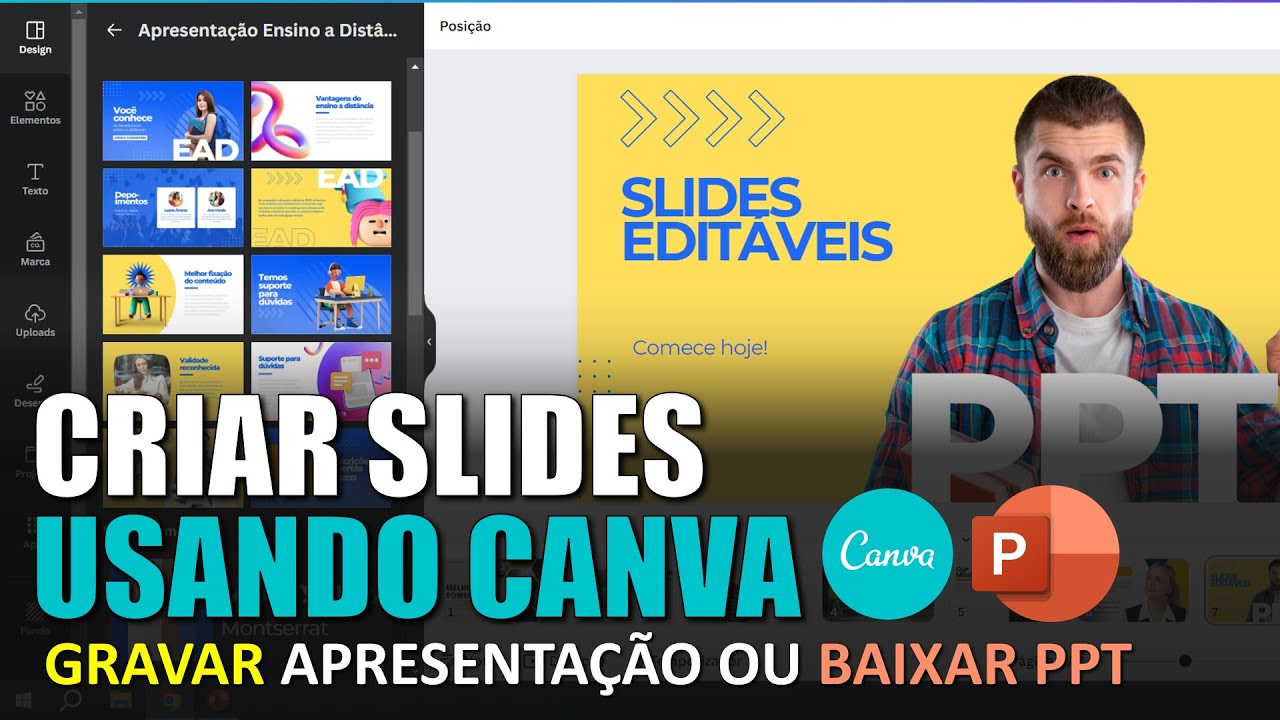
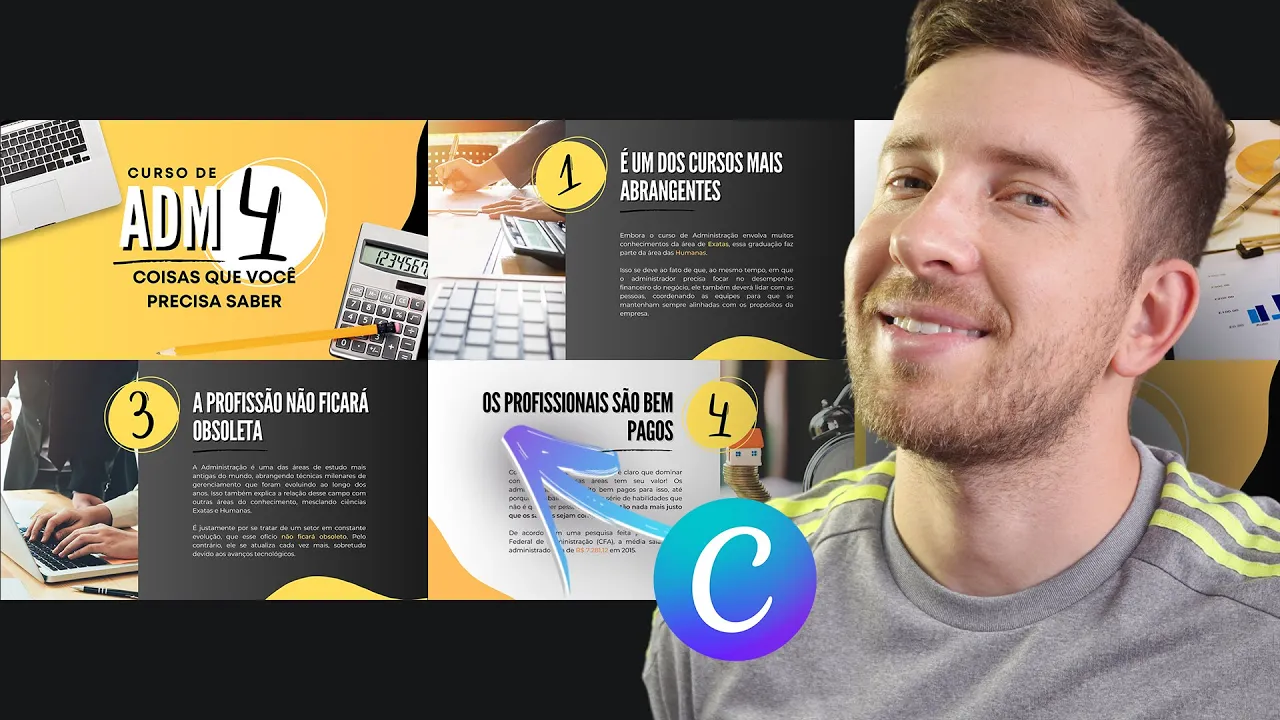
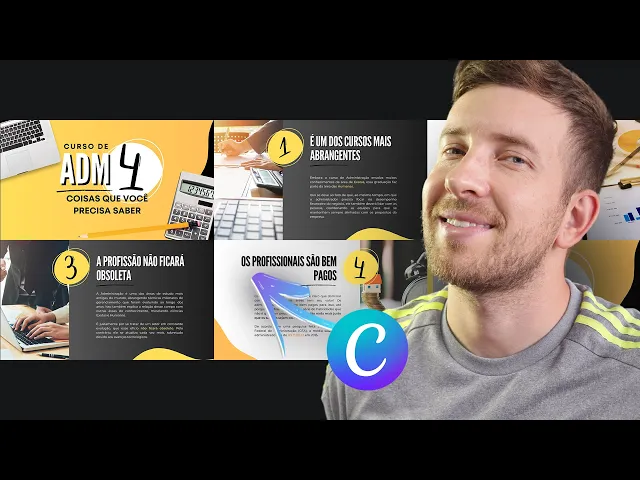
Opa Você tá no canal canva pro com alhospavilac hoje eu vou te mostrar como que você pode criar uma apresentação Lucão de uma maneira profissional rápida sem complicação mas antes de começar essa apresentação eu te convido a conhecer o canal se inscrever e também acompanhar os vídeos de social media que é o nosso carro principal o nosso carro carro Professor O Carro Chefe aqui do canal onde você pode aprender conteúdos de uma maneira profissional para atualizar suas páginas se você é um empreendedor ou tem alguma lojinha algum comércio alguma coisa você pode criar suas artes profissionais no campo ou até mesmo se você quiser se aventurar no mundo design gráfico você pode e deve utilizar essa esse recurso esse aplicativo faça você consegue acessar através do navegador e criar Artes incríveis então confere aqui leve em consideração acompanhar outros vídeos que tenha certeza que vai agregar bastante no seu conhecimento dito isso Bora que para a tela do meu computador e vamos começar a nossa criação vindo em criar um novo design e aqui eu recomendo você colocar deixa eu colocar também meu óculos para enxergar tudo em 4K aqui tamanho personalizado duas telas ou full HD 1920 por 1080 Ou coloca em 4K 3. 840 por 2. 160 eu vou colocar em 4K nosso Nossa tela aqui vou criar o nosso novo design porque essas telas porque normalmente a gente apresenta em monitores em televisores Então usa essas configurações aqui e agora a gente vai criar uma base uma identidade visual baseado em cores e fontes e ideias de imagens que a gente pode aplicar além disso a gente vai daí mesclando essas cores passando página por página para que a gente consiga é que essas toda essa apresentação conversa entre si porque sai um modelo bonito e isso daqui vale para qualquer situação eu vou simular aqui como se fosse apresentação de um post com quatro elementos uma listagem Mas você pode fazer para em colégio em faculdade apresentação no seu trabalho qualquer lugar vai servir aqui acompanha o passo a passo tenho certeza que você vai sair daqui para o conhecimento legal falando sobre faculdade eu preciso administração nas faculdades mais comuns e que a galera mais gosta de utilizar de entrar né no mercado de trabalho porque abrange realmente uma área grande porque que eu não pesquisar um post sobre isso e ilustrar aqui no nosso conhecimento Então é isso que eu vou fazer aqui essa coisa que você precisa saber sobre o curso de Administração sobre ser um administrador eu vou usar isso daqui para pegar e criar o nosso apresentação mais claro você vai colocar o seu conteúdo sou só uma base então aqui eu vou colocar ao invés de sete pra criar sites slides que também você pode criar Quando você quiser eu vou fazer um menor ali colocar quatro por exemplo porque depois o processo vai ficar repetitivo e você pode apenas duplicando e atualizando com as informações que você precisar então eu vou começar aqui criando nossa base Inicial vindo em elementos a gente vai buscar que lá para o lado gráfico digamos assim que eu posso por exemplo começar colocando um degradê aqui e dando enter em elementos gráficos a gente pode começar a ilustrar nossa apresentação então jogando lá para cima aumentando para completar que a todo o fundo Alisson não tô conseguindo ver aqui ó na barra de status diminui o zoom você consegue agora aumentar para concluir completar cores aqui também algo muito importante você vai colocar cores obviamente que faça sentido com sua apresentação algo muito legal para você não ter erro é colocar cores que são próximas do seletor por exemplo o azul e roxo ou você vem aqui ó em mais cores e pesquisa ó coloque cores próximas aqui que não vai ter erro por exemplo se eu quiser que é um amarelinho clico na segunda cor coloca aqui um quase um laranja ou um laranja mesmo não vai ter erro e é essa cor que eu vou utilizar aqui pra pra minha identidade visual outras cores que combina não vai ter erro Branco e Preto Então é isso que eu vou utilizar também aqui na minha arte da hora como eram quatro post quatro coisas que você precisa saber que eu vou colocar aqui então já posso começar por esse por esse título também dando uma trabalhadinha rápida nele então vamos lá vim aqui em texto explode aqui inserir um subtítulo por exemplo que já vai mudar o texto logo na sequência colocar aqui ó curso tudo em caixa alta até acho que vai ficar melhor curso de colocar com uma outra fonte mas destacada que algo seja de maior ênfase ali na sua no seu texto colocar ADM aqui embaixo e daí embaixo coisas que você precisa saber até vou duplicar para duplicar muito fácil clica o botão direito do mouse duplicar ou contra o d dando dois cliques vou vir aqui a coisa e você entra precisa saber ficou organizadinho e deixar Centralizado da hora e aqui a gente pode pegar e colocar outras fontes Qual o fone que eu tô utilizando essa daqui a Monte ó para você modificar a fonte você vem lá em cima e digita aqui ó bold se quiser utilizar a mesma né Mas pode ficar livre também para utilizar outras que você desejar e aqui eu vou utilizar uma outra fonte legível também só que mais Altinho para colocar o curso de adm Então vem aqui ó em substituto vou digitar ADM clicando aqui vou também colocar uma fonte bem maior né Bem Maior Que isso colocar que é ixi muito maior que isso não é muito não calma lá qualquer 8 enfim só deixou aumentar aqui ó mais fácil eu aumentar a caixinha clico aqui e aumento por aqui ó que vai ser mais fácil só que com essa fonte eu acho que não vai ficar legal tinha que ser uma fonte mais compacta tem uma outra fonte compacta que eu gosto de utilizar clica aqui em mais fontes para a gente digitar aqui ó ligue ligue gote que essa foto é boa ó ela fica mais espremidinha digamos assim que ela já é do perfil dela né então posso agora aumentar e deixar aqui mais ou menos acho que vai ficar legal esse curso de vou até selecionar aqui o texto de cima ó agora no campo também tem as funções de camadas se você não tiver conseguindo selecionar facilmente você pode pressionar Ctrl mais uma vez que ele vai selecionar lá no fundo ou vir agora em posição camadas você vai selecionar exatamente ó a fonte que você desejar o elemento que você desejar para poder editar você é muito bom até diminuir agora um pouquinho aqui e aumentar um pouquinho aqui em espaçamento entre letras aumentar um pouquinho que fica um design legal também não fica aquelas Fontes tão próximas uma da outra jogar um pouquinho para cima para ter um pouco de espaço de respiro aqui também tudo muito próximo vai ficar muito apertado pegar essa DM jogar para cima aqui a gente pode dar um destaque como mencione a gente pode trabalhar no Preto no Branco tô vindo aqui nas cores coloca aqui um branco por exemplo e posso vir até em efeitos de texto e aqui colocar um sombreado por exemplo para dar um destaque legal colocando a transparência em 100% e modificando aqui a cor para Preto ó dá um destaque legal para aquela palavra esse coisa que você precisa saber eu posso arrastar para baixo aqui a gente pode buscar em elementos gráficos para colocar o número quatro ou até dentro de elementos mesmo vir aqui digitar quatro Dá um enter vindo em elementos gráficos Você pode encontrar algum alguma fonte estilizada também que você não vai encontrar ali simplesmente digitando um texto normal Ó tem muita coisa legal que você pode utilizar eu fiz um teste um exemplo Em off aqui que eu encontrei digitando o número 1 já encontrei um até digital 1 essa daqui eu achei que ficou bonita Então se você clicar aqui inclusive vai aparecer recomendações mágicas toda a listagem de com os números né completos daquele estilo claro eu quero utilizar aqui A4 então clicar no quatro e arrastar para o ladinho esse um vai servir depois posso dar um delete nele e deixar aqui do ladinho então Quatro curso de administração quatro coisas que você precisa saber e ficou um título legal e aqui você pode colocar outros elementos gráficos para deixar ainda mais bonito em elementos por exemplo e digitar aqui por exemplo risco Riscado a gente colocar uma separação aqui entre esse esse título aí a parte de baixo e tem elementos gráficos Você pode encontrar essas opções também aqui ó ou apenas risco Vamos ver acho que Riscado mesmo tem mais opções dentro do que eu pretendia ou traçado enfim você pode ir buscando por pesquisas relacionadas próximo que você vai encontrar elementos diferentes o banco de arquivos do cão é muito grande e tem muita coisa bonita mas pode ser esse aqui mesmo para dar uma separação entre uma parte e outra da hora e aqui embaixo também pode destacar o numeral a gente pode vir buscar outros elementos podem digitar elemento mesmo e Dá um enter você vai encontrar muita coisa legal inclusive esse daqui serve para a gente colocar lá no fundo então clicando nele aumentando aqui a pressionando o alt clico na forquilhazinha ali aumenta proporcionamento para todos os lados alterando a cor aqui para Branco lá na barra de propriedades branco e lembra né que agora a gente vem em posição e aqui a gente tem um sistema de camadas a gente vai clicar e arrastar para debaixo da camada do quatro porque ele fique aparecendo lá atrás e fica apenas como um detalhe Olha já que bonito que tá ficando o nosso título ao invés de digitar um título normal já ficou bem interessante e aqui você pode colocar outros elementos nas bordas aqui inclusive aproveitando aquilo que já tem lá essas imagens por exemplo esse daqui falou de utilizar preto e branco Vamos colocar aqui um preto e uma arrastar aqui pro lado colocando também é uma um ângulo uma curvatura e aumentando para completar aqui na lateral só para ter um efeito aqui do lado em preto ficou maneiro e a gente pode vir aqui em elementos também e buscar por exemplo imagens que ilustra o que você tá falando também por exemplo ver aqui digitar no notebook só que agora vem em fotos Eu quero imagens mais aéreas assim ó do notebooks para eu colocar outros elementos como por exemplo uma calculadora Talvez um lápis aqui do lado também vamos ver ah outra coisa legal que você pode utilizar os filtros de Pesquisas então aqui em filtro você pode vir colocar somente fotos recortadas por exemplo que você vai encontrar uma listagem talvez de mais que se assemelham mais do que você está buscando por exemplo esse daqui ó era meio que eu tava procurando Então posso clicar sobre ele e adicionar posso colocar num cantinho para formar tipo uma uma vinheta de informação ela fica legal lá atrás e aqui na parte de baixo colocar essa calculadora com um lápis posso vir aqui colocar por exemplo é escritório que também eu posso buscar itens né de escritório que façam menção que eu tô querendo mostrar aqui essa daqui acho que vai ficar legal para a gente utilizar no no último post tipo de agradecimento ou já buscar como que queria uma calculadora né de vez calculadora Dá um enter ó essa daqui perfeita de cima com o lápisinho então vai ficar legal para gente colocar aqui do lado clica nela adiciona na minha cena e diminui Olha que legal ficou bem ilustrado na parte de baixo e dessa forma rápido e muito bonita a gente já tem o a página inicial né do nosso apresentação e agora você vai ver que vai ser muito mais rápido de a gente criar porque a gente já tem uma ideia então a gente vai duplicando duplicar página e vai criando mais em menos baseado no que a gente tava fazendo aqui claro eu não quero mais esses elementos então clico sobre eles eu vou dando um delete porém Fontes eu vou utilizar ainda essa daqui pode ser a fonte do meu título das próximas informações essa daqui pode ser o numeral pode não deve ser né um numeral que a gente vai fazer tipo quatro coisas que você deve saber você vai colocar um dois três e quatro com essa com essa fonte e a gente pode utilizar a Monte monte para colocar as informações complementares de texto mesmo quer ver então vamos aqui até pegar por exemplo esse degradê arrastar um pouquinho pro lado pra gente colocar uma imagem ilustrativa aqui no campo esse círculo pode vir aqui para o lado menorzinho selecionando ele diminuindo para colocar aqui o numeral aqui dentro Claro que vai ser um ali esse curso de eu posso deletar e aqui vai ser como se fosse o meu título das informações complementares esse daqui eu posso até colocar com um separador a gente colocou lá em cima tu pode diminuir colocar aqui também embaixo do título que a gente for escrever como eu vou pegar baseado nesse conteúdo aqui eu vou colocar aqui ó é um dos cursos mais abrangentes então dando um contra você voltando control V aumentando aplica nessa espacinha aqui do lado para aumentar o espaço do lado até onde que ele pode ir as informações e vou diminuir o tamanho do texto que aqui agora tá muito grande colocar aqui ó tentar um texto menor um 200 vamos ver e vou tentar outra cor de ponta aqui também acho que sem efeito sem efeitos Vão colocar nenhum e vou colocar agora a fonte preta para ficar bem legível ou melhor até dar um control Z voltar aqui ó esse degradê selecionando ele a gente já pode ficar tudo no amarelão a gente pode ir trabalhando entre páginas amarela preta e branca Então selecionando essa esse background lá do fundo colocando aqui mais cores eu posso vir aqui ó simplesmente no preto ou começar aqui no grafite e no segundo vou aqui escolher o preto Olha legal fica diferente e aqui nessa bolha lá do fundo que a gente colocou para colocar a numeração eu posso colocar selecionando ela colocando aqui agora um amarelo e Trabalhando dentro dessas colorações e aqui vou deixar tudo encaixa alta Então selecionando esse texto vir aqui dando um clique nessa opção que ele vai jogar tudo dentro de digitar em caixa alta espaçamento entre linhas eu vou deixar mais curtinho para que ele não ocupe tanto espaço e aqui o alinhamento eu vou deixar alinhado à esquerda que acho que vai ficar mais interessante do que Centralizado só posso subir um pouco aqui pegar essa linha para arrastar para baixo para separar o título do conteúdo e daí aqui embaixo a gente coloca a descrição do que a gente quer mostrar por exemplo vem aqui e seleciona o trabalho o texto que você quer mostrar apresentação do seu trabalho no seu emprego e no seu serviço enfim e aqui a gente pode também colocar uma fonte mais legível e Menorzinha só que agora em branco né mas cores colocando aqui em branco e aqui ao invés de Monte bold por exemplo a gente pode colocar a mão de Serrat que é uma família de fontes bem próxima inclusive não sei se não é mesmo até mas a gente vem aqui coloca a mão desse rack normal só que sem aquela opção de tudo de caixa alta deixa desativado para a gente até agora da dois cliques encontro lá encontra o v para colar o texto que a gente selecionou e aqui ó também organizar caixinha para que ela caiba exatamente dentro ali do espaço onde a gente deseja então aqui ó nessas opções do ladinho você pode aumentar ou diminuir o quanto esse texto corre para o lado tá curtindo fazer esse design aqui no campo então saiba que a gente tem cursos completos de social media no canva assim você que é um usuário iniciante no campo você consegue dominar essas técnicas te convido a conhecer o primeiro link aqui embaixo na descrição lojacampo.
com. br você vai acessar a página vai ver tudo que a gente vai fazer dentro do curso se você achar interessante corre para o abraço o curso tá com um valor bem em conta tá tipo um custo-benefício muito bom que eu tenho certeza que você vai sair com muito mais conteúdo do que aquilo que você investiu de maneira Inicial Valeu então convido a conhecer também o curso de cama para social mídia na lojacamp. com.
br e aqui também eu vou colocar o alinhamento à esquerda você também pode deixar justificado para que ele venha sempre até o finalzinho de cada linha e deixa aquela caixinha quadradinho fica bonito então inclusive vou deixar dessa forma e eu vou deixar aqui também um alinhamento na lateral outra coisa interessante que você pode vir pegar elementos aqui que se destaque que precisem de uma maior de uma maior ênfase e dá um nele por exemplo por exemplo aqui ó embora o curso de Administração envolva muitos conhecimentos na áreas de exatas podem vir aqui selecionar os atos e dá um e colocar até uma corzinha diferente tipo um amarelo por exemplo para combinar com o texto ó essa graduação faz parte da área de humanas então aqui você pode vim dar o e colocar um laranjadinho então você pode ir brincando com essas opções aqui também para que você tem maior destaque no seu texto eu vou até diminuir um pouquinho acho que não precisa ser tão grande como é uma apresentação em slide em tela cheia em televisão um monitor não precisa ser tão grande assim Isso aqui vai ficar até mais bonito se for ver graficamente e essa opção você pode brincando também colocando mais para baixo para o lado colocar uma rotação aqui ó no canto para ele aparecer só embaixo enfim brincando com mais cores se quiser deixar no preto Deixa Se quiser vir aqui ó do Preto colocar a pó Amarelo também para dar um destaque também fica legal e aqui a gente vai colocar a imagem né que vai ilustrando que você tá comentando então você vem aqui em elementos e busca aqui ó por exemplo administ ração vem aqui em fotos e pô aqui você tem uma infinidade de opções Por exemplo essa daqui bem legal bem bonito aqui Combina inclusive com as cores que a gente tá colocando ali aumenta para quem encaixa lá no fundo e lembra né vem aqui em posição clica aí arrasta para debaixo de todas as camadas para que Ele apareça lá no fundo apenas Olha que bonito e é claro aqui a gente pode esquecer de alterar também né a gente pode vir em elementos novamente digitar um elementos gráficos e colocar agora assim o numeral 1 né não 4 Esse é o primeiro temos mais uma página criada rápidamente bonita graficamente que passa informação uma maneira correta pode até selecionar tudo aumentar mais um pouquinho por exemplo se for necessário mas eu acho que aqui tá bom e agora a gente pode duplicando essa página para atualizar ainda mais rápido porque a gente já tem essa base para colocar os outros elementos também então vamos lá duplicar e aqui eu só vou fazer um esquema pra gente colocar uma coloração diferente e um pouquinho para o outro lado apenas para variar um pouco a parte gráfica não ficar tão batido tão repetitivo isso é legal que cada página que você passa vai surpreendendo Também quem tá visualizando essa apresentação por exemplo esse esse background aqui a gente pode clicar arrastar para o lado para deixar agora mostrando para o outro lado lá diminuir aqui para que apareça melhor degradê Beleza vai aparecer agora do outro lado deixa o mesmo espaço né então tem que diminuir um pouquinho mais aqui para que apareça mais a imagem lá do outro lado show e agora a gente vem aqui em posição ó essa imagem que estava para cá clica arrasta para lá eu acho que até melhor Óbvio substituir a imagem Então vou deletar aqui e buscar uma outra imagem posso vir aqui também em elementos lembrando ó digita o tema do que você tá escrevendo ali vem em fotos que a gente pode vir colocar uma outra imagem Por exemplo essa daqui também tá bonita então com cores próximas a quem tá utilizando a nossa arte clico para adicionar no elemento solto lá do lado lembrando em posição para orientar que as camadas clico arrasta para debaixo de todas as camadas para ele ficar lá por detrás inclusive que é dessa do background e agora a gente muda claro também o texto selecionando aqui a o círculo e o um você pode pressionar contra ou selecionar as camadas que você deseja mover todas juntas e desse só clicar arrasta para o lado para mover agora o título vou arrastar aqui para o lado se você não conseguir selecionar essa risquinho de baixo você vem aqui ó clicando no risquinho de baixo e joga aqui para o lado também se você quiser justificar o título alinhada à direita você vem aqui clica até justificar a direita também já que agora o numeral tá pra direita mesma coisa agora você faz com um risco aqui ó e raspa direita só que não sei se vai ficar legal né porque daí aqui você vai ter que deixar justificar da esquerda porque alinhar direito vai ficar estranho Sei lá só se tiver muitas regras talvez da apresentação que você esteja fazendo mas dá para fazer também dá para fazer eu vou deixar aqui ó justificado que acho que até melhor e aqui Golf mencionei fazer com outras cores para ir brincando com essa paleta que ainda tá utilizando desde o início então aqui a gente pode fazer agora mais para o Claro seleciona então o degradê lá do fundo vindo aqui nas propriedades de cores colocar de um branco por exemplo selecionar a segunda cor para um cinza para um Pratinha e agora o título você vai mudar seleciona o título mais cores colocar um preto só que agora ele tá com efeito então clica aqui em efeitos deixa sem nenhum ou até deixa o sombreado que tava só que a transparência é bem baixinha e aqui o texto seleciona o texto mais cores e colar com preto também para ficar bem legível feito e aqui ó você pode também brincar com essas ondinhas como mencionei para ir tipo graficamente ficando bonito e combinando com as cores que você tinha colocado nos outros slides podem rotacionar colocar aqui para o canto colocar por exemplo aqui o laranja né que tá utilizando também no tema e claro substitui as informações de texto não vai prestar atenção apenas no gráfico e esqueci os textos aqui por exemplo 2 existem control a control V eu vou quebrar linhas parágrafos muito grandes também são ruins de ler em slide então dá uma quebrada ali que fica melhor e aquele esquema também de você ir destacando dando maior ênfase colocando deixando com uma cor mais destacada aquelas aqueles elementos que são mais importantes do seu texto aqui eu só acho que vou ter que deixar um laranja mais forte para ficar bem legível e aqui substituir o D1 para dois né então elementos dois e dando um enter elementos gráficos buscar esses dois ou lembrando a corrente digitou um apareceu lá em cima só clicar nele você vai aparecer aqui é o dois aqui embaixo da mesma família então a gente elimina um obrigado só para a gente ter achado dois também Legal galera olha que bonito já tá ficando a nossa apresentação então passo um passo Dois Passo três agora o três de quatro é exatamente uma repetição dessa e dessa desse slide então tudo que a gente fez aqui é só substituir as informações de texto e imagem por exemplo vou duplicar agora o 3 para ficar um preto um branco um preto e um branco eu vou duplicar aqui ó essa página do um e vou clicar aqui embaixo para descer e essa vai ser a página do 3 e a mesma coisa eu vou fazer para duplicar a página do dois e dar aqui um descer para ser a página do quatro então só vou pegar essa esse slide e esse daqui para fazer uma alteração de informações e a gente já vem para concluir fazendo um acabamento encerramento mais ou menos dentro dessa ideia aqui e também fazer a animação Como que você pode fazer apresentação após isso aí no campo então eu vou atualizar rapidinho essas páginas aqui com o mesmo passo a passo que a gente fez nessas anteriormente beleza rapidinho eu já concluí então aqui os outros dois posts é muito fácil mesmo inclusive deixei acelerado para você ver como que é rápido a gente fez aqui os dois passos e agora para encerrar normalmente eu gosto de encerrar com a identidade visual que a gente começou fica bem legal então a gente pode duplicar essa página de início e arrastando clicando aqui em descer descer até ficar em último daí aqui a gente pode vir e pegar mais ou menos essa ideia para colocar um obrigado colocar as referências e você fazer isso as encerrações e considerações finais então esses elementos aqui ó essas imagens podem deletar Mas pode pegar essa ideia para colocar outros em elementos você pode vir aqui ó como por exemplo a gente tem escritório Dá um enter dentro de fotos ele pode vir em filtros somente recortados e aplicar ó essa daqui já ficou muito bonito então colocando aqui embaixo já ficou dentro de uma paleta de tons de cinza preto e tal né aumenta aqui para concluir a imagem como um todo esses textos aqui a gente pode acabar eliminando por exemplo esse ADM esse daqui a gente pode colocar aqui em cima de Muito obrigado talvez a apresentação digitando muito Se bem que até eu vou dar um ctrl+z para voltar esse ADM acho que eu quero ele o digital Obrigado aqui ó para manter o mesmo padrão de fontes fechou e daí agora esse essa esse gráfico lá atrás né Redondo a gente vai aumentar esse aqui eu posso deletar então deleta esse daqui posso vir aqui em posição para procurar melhor as minhas informações esse quatro vou deletar também esse texto lá do fundo posso aumentar ele esse sabor né digamos assim lá do fundo posso aumentar ela vou colocar aqui o Obrigado por cima diminuindo ele colocando aqui em cima posso colocar aqui em cores cor do texto esse amarelo vai ficar bonito e aqui eu posso colocar Muito obrigado e o risquinho ali na parte de baixo né então vindo novamente que a imposição camadas seleciona o risquinho coloca na parte de baixo olha rapidamente de maneira muito bonita a gente criou também um Encerramento e aqui do lado a gente pode colocar por exemplo também relacionado a referências né da onda que você fez aquele trabalho as pesquisas que você fez para conseguir concluir isso daqui e pode pegar inclusive esse texto aqui de cima dá um Ctrl C clica aqui embaixo um control V para colar só para pegar formatação da dois cliques e coloca aqui ó controlar para selecionar todo o texto e digito a referências dá um entre e coloca o site da onde você pegou aqui por exemplo Control voltando contra o V para colar coloca aqui com destaque um bold Ou posso pode vir aqui até alterar para outra cor no branquinho por exemplo aumentar deixar a caixinha menor e vão aumentar o tamanho para colocar a referência aqui do ladinho e fica bonito também não vai atrapalhar sua identidade visual Olha que legal então rapidamente que da hora que a gente fez uma apresentação muito bonita aqui no campo e agora também tem a parte da animação que você pode fazer de uma maneira rápida com apenas um clique você vem aqui em animar vai ter muitas combinações legais É apenas para você dar um clique e já ver como que vai ficando Ó que legal escolha que você mais achar da hora também não vai colocar uma coisa muito louca né tem que ser uma coisa assim que fique bonito aqui ó essa elegante tá legal uma que eu gosto para esse tipo de apresentação saneon cheio de pisca-pisca também não sei se é legal esse recorte eu gosto ele vai aparecendo tipo vai montando as animações acho que eu vou colocar nele então ele pode animar tanto para entrar quanto para sair do slide e você pode vir aqui para aplicar em todas as páginas feito isso já tá animado sua apresentação de acordo com a qual você escolheu aqui e agora você pode vir aqui em compartilhar e apresentar ou baixar as pode vir aqui em baixar um vídeo um PDF em JPEG caso você queira separar você quer aí você não vai ter animação né ou você pode vir aqui em compartilhar e apresentar que você já tem Prontinho para mostrar aí no seu slides pode colocar a inicialização em tela cheia é isso que eu vou fazer aplicando aí apresentar veja Já começou o nosso eu vou até tirar minha câmera aqui para não atrapalhar já começou aqui apresentação do nosso slide ó que legal ele já fez o animação de início se eu der agora uma setinha pro lado direito já vai vir o segundo o segundo tópico a mais uma segunda montagem a terceira E aí você vai explicando de uma maneira bem bonita graficamente e passando a informação que você desejaria concluiu a sua apresentação Muito obrigado Olha que da hora voltando para o início e Claro agora sempre que você for animação vai sendo aplicada normalmente na hora E aí curtiu mais essa dica incrível aqui no campo a gente pode fazer muita coisa da hora então por isso que eu te convido a participar aqui do canal que toda semana tem uma dica nova seja tipo uma utilidade pública Como foi esse vídeo aqui Ou seja aquele tema que a gente é mais focado que a criação de artes para social mídia que você pode se aproveitar muito bem aí para utilizar nas suas próprias seus próprios negócios nas lojas e afins que você esteja fazendo ou também trabalhando como designer fazendo esse serviço aí para outras empresas também então te convido a conhecer aqui o nosso canal seja muito bem-vindo e também dá uma olhadinha nos cursos da loja campo. com.



![MOTION NO CANVA? Fiz esse Vídeo profissional no CANVA [PASSO A PASSO]](https://img.youtube.com/vi/JSxa80lon34/maxresdefault.jpg)

![⭐ [SUPER AULA GRÁTIS] Curso de Canva do iniciante a avançado 2024](https://img.youtube.com/vi/_ZM3DenzWW8/maxresdefault.jpg)