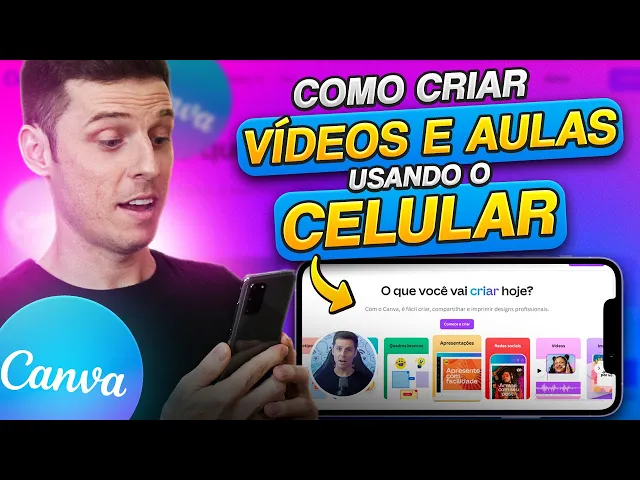
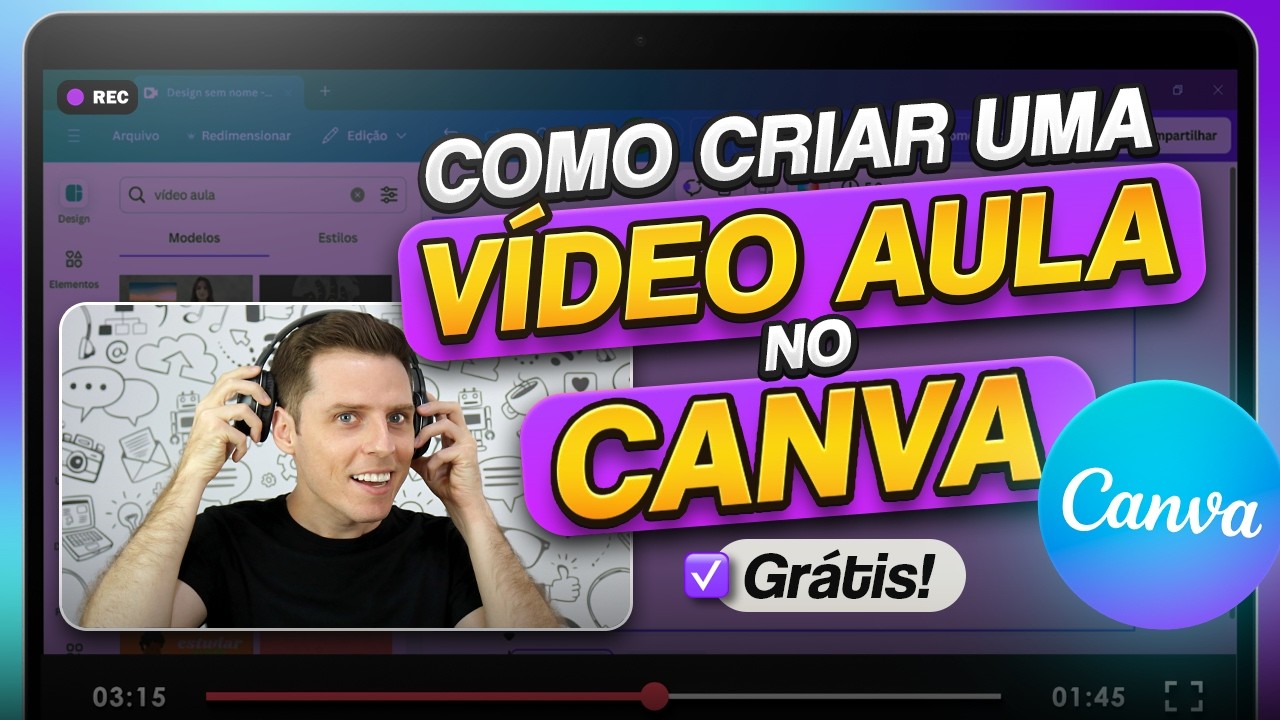
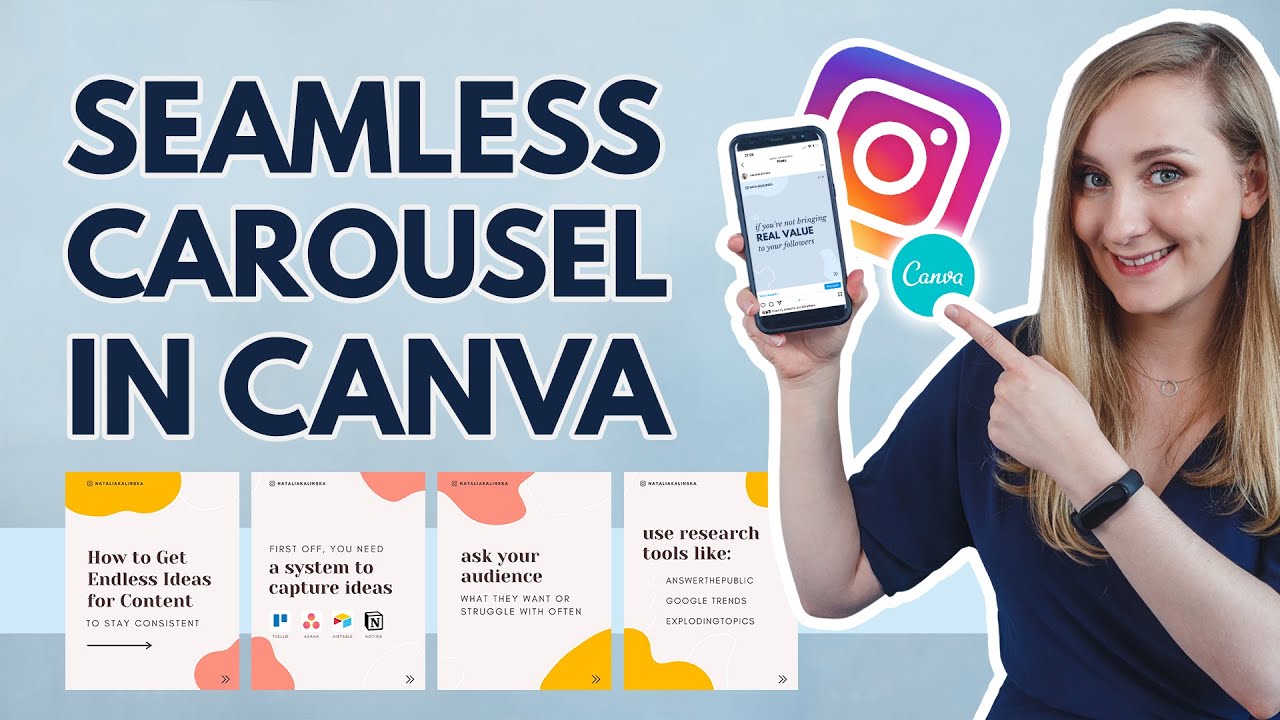
Que tal aprender a criar vídeos e aulas profissionais usando somente o seu celular com a mais nova atualização na ferramenta canva agora sim é possível criar vídeos e aulas Poderosas somente com isso aqui ó dá para acreditar Essa é a sua chance de transformar simples ideias em vídeos completos e envolventes seja uma videoaula pro seu trabalho seja para criar o seu produto digital criar um treinamento uma apresentação enfim e você não precisa de um um celular da Nasa ou então um designer profissional para criar tudo isso vem comigo que eu vou te mostrar o passo
a passo em detalhes Ah e já clica no like para ajudar o canal se inscreva aqui para sempre receber as novidades que eu tô publicando por aqui primeiro de tudo você precisa criar uma conta gratuita na ferramenta canva para isso você vai acessar o link que tá aqui na descrição do vídeo e vai criar sua conta você vai cair aqui nessa página vem aqui em canva grátis vamos começar é bem simples de fazer criou sua conta você vai instalar o aplicativo do canva no seu celular ele está disponível tanto para Android quanto para iOS daí
é só você baixar instalar o aplicativo Aplicativo instalado é importante que você já tenha criado a sua aula montado lá a sua apresentação o conteúdo que você quer transformar em aula ou em vídeo eu não vou criar uma do zero aqui senão o vídeo vai ficar muito grande mas inclusive aqui no canal tem tutorial explicando como que você cria a sua aula do zero vou deixar aqui para você assistir também nesse exemplo aqui eu já vou abrir a minha aula que já está pronta é claro que é uma aula de exemplo mas é só pra
gente ganhar agilidade Então beleza eu já estou aqui dentro do ca Já estou dentro de uma apresentação como se fosse a minha aula esse arquivo pode ser uma apresentação ou um arquivo em formato de vídeo tanto faz e com o seu material pronto a gente precisa acessar o estúdio de criação do canva que é por onde a gente vai fazer a criação da nossa aula pelo celular você vai clicar fora aqui em algum lugar da tela depois você vai procurar aqui o menu upload vai clicar em upload e aqui dentro nós temos essa opção gravar
agora na versão para computador esse recurso já estava disponível há bastante tempo mas para dispositivo móvel para celular é novidade essa é uma novidade na ferramenta ca para celulares beleza que que você vai fazer então você vai clicar aqui em gravar agora se for a primeira vez que você tiver acessando o recurso talvez vai aparecer algum recado para que você permita que o canva acesse a sua c câmera e também o seu microfone você precisa aceitar você precisa permitir que o canva consiga acessar a sua câmera e também o áudio do seu microfone antes de
começar a gravar aqui a nossa aula eu quero dar uma dica muito importante para você que é professor criador de conteúdo empreendedor que precisa sempre estar bem apresentável e confortável para trabalhar para criar seus conteúdos eu estou usando a minha Tech t-shirt da insider uma camiseta que une tecnologia e sustent habilidade ela é antiodor desamassa no corpo e não desbota são peças Ultra duráveis só para você ter uma ideia eu tenho uma dessa aqui uma camiseta Igual essa só que preta já fazem mais de 3 anos que eu tenho ela e ela está em perfeitas
condições de uso e olha só que massa a insider oferece 2 anos de garantia contra desbotamento na Tech tshirt massa né eu tenho várias cores das camisetas insider eu uso para gravar vídeo eu uso para fazer reunião para sair para passear enfim é extremamente confortável é um produto de alta qualidade desamassa no corpo que faz você economizar tempo e energia também né e eu entrei pro time de influenciadores da insider no momento certo eles estão saindo na frente de todas as outras marcas antecipando promoções da black insider com ofertas imperdíveis são os melhores preços do
ano antecipadamente e usando o meu cupom de desconto da Arlan 15 você tem 15% de desconto em todo o site podendo chegar até 40 % de desconto quando o cupom é somado a outros descontos no site então não perca tempo o stoque é limitado esse é o momento para que você Garanta seus produtos insider não só economizando mas também investindo em produtos duráveis e inovadores no site da insider o link vai ficar aqui na descrição do vídeo você encontra tamanhos do p ao xxgg tanto para homens quanto para mulheres cupom Darlan 15 vai ficar aqui
na descrição e adquirindo os produtos insider e usando o meu com você também Tá apoiando aqui o meu canal e fortalecendo o meu conteúdo beleza continuando aqui nossa configuração antes de você dar o play aqui em gravar sua aula tem configurações bem importantes que você precisa fazer aqui na parte superior em configurações você vai dar um clique e nós temos algumas configurações tanto de câmera quanto de microfone aqui você pode escolher qual é a câmera que você deseja usar câmera frontal ou câmera traseira é possível que você grave a sua aula usando a câmera frontal
como se fosse uma webcam ou também a câmera traseira isso é muito legal e se você quiser sem câmera tem a opção sem câmera também e aqui em microfone você pode selecionar Qual é o microfone né o microfone do seu Smartphone aí você vai selecionar o microfone e beleza Tá Prontinho para começar aqui a gravação aqui na parte de baixo você tem acesso a todos os slides todas as cenas da sua aula que você vai usar para gravar Se você dá um clique em cima da câmera você consegue reposicionar ela onde você desejar aqui na
sua aula é possível fazer esse ajuste também para começar a gravar você vai clicar no botão gravar vai ter essa contagem regressiva vai começar a fazer a gravação e pronto tá gravando aqui aí você vai dar a aula normal vai criar o seu vídeo Olá pessoal tudo bem sejam bem-vindos para essa aula e nós vamos falar sobre o assunto x y z nós vamos abordar os tópicos assim assim assado tanan tan e você vai fazendo a sua aula mudou o slide você vai mudar lá o slide vai continuar gravando a mesma coisa alterou o slide
a gravação continua Mudou pro próximo slide também A gravação vai continuando uma informação bastante importante assim que você muda o slide o vídeo ele é inserido no slide específico na hora que a gente for editar você vai entender que cada mudança de slide que você faz ele faz uma gravação em cada slide na hora que a gente for fazer a edição vai ficar mais claro aí esse resultado final aqui embaixo Nós também temos o botão pause se você tiver a necessidade de Pausar a gravação para continuar ali daqui alguns momentos você pode pausar assim que
você terminar a gravação clicou lá em pronto que que vai acontecer a ferramenta CVA ela vai fazer oad aqui do seu vídeo da sua gravação para dentro da ferramenta inclusive se você seleciona um slide específico e pressiona o play você consegue visualizar como ficou vou dar o play aquiar lá o slide vai continuar gravando a mesma coisa então tá funcionando tudo bonitinho inclusive aqui você também consegue fazer a movimentação da webcam mesmo depois de realizar a gravação se você não tiver gostado viu lá os slides lá conferiu não gostou não ficou legal a sua gravação
você pode clicar aqui no botão excluir que ele vai excluir essa gravação dessa aula que você fez mas se você gostou ficou legal você vai utilizar isso aqui como uma aula como uma gravação aí é só você clicar no botão voltar aqui na parte superior você vai dar um clique nele ele vai aparecer ó quer sair do estúdio você vai colocar salvar e sair se você colocar sair sem salvar você vai perder o progresso então coloca lá salvar e sair que que vai acontecer a ferramenta canva ela retorna pra tela do seu arquivo original Então
você terá aqui todos os slides todos os slides já com a gravação de vídeo aqui tá terminando de carregar não apareceu ainda por isso mas nos outros slides você pode ver que já tem aqui a informação cada mudança de slide que você faz ele vai adicionar o vídeo específico no slide que você estava Então você falou alguma coisa lá no slide 2is o vídeo ele vai aparecer aqui dentro do slide 2 no slide 3 na cena TRS o vídeo vai aparecer na cena 3 isso aqui é muito legal é uma forma bem interessante de realizar
as gravações com a aula pronta você precisa exportar salvar a sua aula e Existem duas formas de fazer isso a primeira delas é em formato de link público e a outra é em formato de vídeo aqui na parte superior nós temos esse botão exportar Você vai clicar lá em exportar e nós temos algumas possibilidades a primeira delas é o link público de visualização essa aqui é uma apresentação que eu já Criei um link público por isso que ele tá aqui como publicado o seu não vai tá como publicado ainda mas basicamente é o seguinte clicou
aqui em link de visualização a ferramenta ela gera um link para que a pessoa consiga acessar a sua aula o seu vídeo aqui tá o link você vai copiar esse link e vai enviar esse link para quem você você deseja que acesse a sua aula a pessoa acessou ela já consegue visualizar lá a sua aula com o vídeo tudo bonitinho funcionando perfeitamente a outra forma de salvar é em formato de vídeo clicando aqui em exportar você vai selecionar a opção baixar e daí aqui no formato do arquivo nós temos aqui várias possibilidades PDF PPT vídeo
MP4 o que a gente vai selecionar é o vídeo MP4 isso aqui é muito legal para Quando você vai colocar sua aula no canal no YouTube vai divulgar nas redes sociais ou então você vai criar lá vários vídeos várias videoaulas para criar um produto digital você vai salvar em formato de vídeo aí salvou aqui em formato de vídeo né coloca vídeo MP4 a qualidade deixa no máximo seleciona todas as páginas que você quer exportar no caso todo o seu arquivo e daí clica aqui em baixar ele vai fazer a exportação e vai salvar na galeria
do seu celular o vídeo tá Prontinho para você usar da forma que você quiser se você não quer em formato de vídeo pode salvar em formato de link agora se você não quer link quer em formato de vídeo salva nesse formato Então essas são as duas formas formato de link para visualização você compartilha somente o link com quem deseja com quem você deseja que visualize e formato de vídeo aí dá para você usar em diversas plataformas em diversos locais bem legal bem tranquilo de fazer né mas isso aqui é só uma das centenas de possibilidades
de usar aí a ferramenta cana se você quer aprender a usar todos os recursos da ferramenta recursos dos mais básicos aos mais avançados usar inteligência artificial para criar suas aulas criar vídeos criar e-books usar o canva para criar sites e muito mais te convido a conhecer o meu treinamento completo sobre a ferramenta canva o link vai ficar aqui na descrição também dá uma conferida tenho certeza que você pode gostar desse conteúdo e se esse vídeo aqui te ajudou clique no like inscreva-se no canal para sempre receber os próximos vídeos envia esse vídeo lá no grupo
dos amigos dos professores no grupo da empresa tem tenho certeza que esse vídeo pode ajudar muitas pessoas eu espero muito que você tenha gostado eu vou ficando por aqui Um grande abraço e nos vemos no próximo vídeo