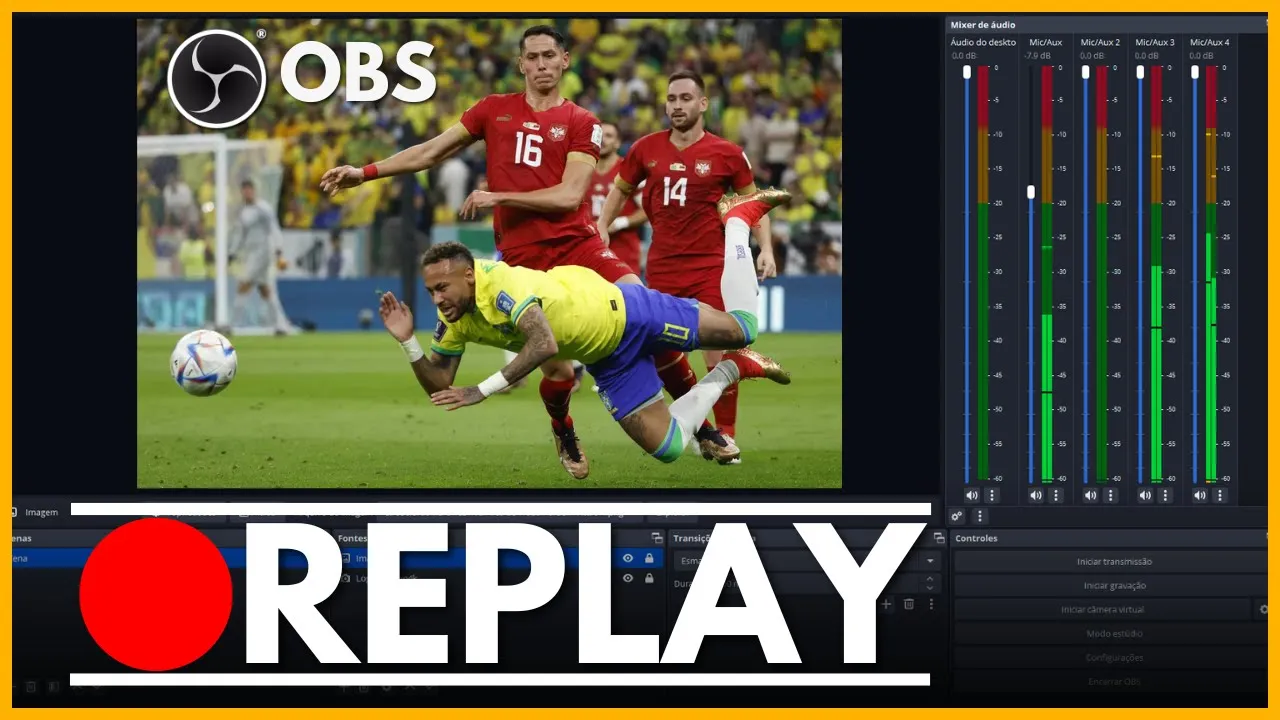
sejam bem-vindos aqui ao abrio 76 eu sou o Daniel Portel E hoje você vai aprender como fazer replay sem utilizar plugins no próximo vídeo eu vou te ensinar como fazer com plugins para poder fazer replays multicâmera mas O OBS ele atualiza sempre nem sempre os plugins atualizam Então é bom você saber a forma com e sem plugins e nesse vídeo aqui você vai perder 100 plugins de uma forma muito simples e rápida inclusive com câmera lenta Então fique até o final do vídeo e se se você curtir apoia o vídeo deixando um gostei comente compartilhe
sabe que eu pesto consultoria particular Onde eu acesso remoto seu computador e faço a configuração para você meus contatos estão aí na tela e na descrição aproveita já me manda uma mensagem no Instagram @ab 76 você recebe todos os dados por lá também e se você tiver fazendo suas lives e quiser fazer seus cortes eu vou te apresentar aqui o Nexus clips que é um sistema de criação de clipes por Inteligência Artificial o Nexus clips é um sistema que dentro identifica clipes dos seus vídeos longos através de Inteligência Artificial E se eu clicar em cima
deles ele já me leva pro ponto certo onde eu posso fazer o meu clipe Observe que eu tenho uma seleção pra minha câmera tem uma seleção para o jogo ou no caso se você tiver fazendo um podcast você pode dividir câmera com câmera Aqui nós temos várias e vários modelos que você pode utilizar temos identificação de subtítulos ou seja de legendas Além disso temos a opção de gancho que seria como se fosse um título e temos stickers para poder colocar nossas redes sociais e o vídeo tá pronto depois é só você clicar aqui em compartilhar
você pode escolher a opção de tiktok pode compartilhar diretamente pro YouTube shorts e o mais interessante ele já coloca título e descrição programou ou publicou ele já vai pra sua conta do YouTube e já vai ser postado lá no tiktok a mesma coisa canal abric 76 tem um desconto para você aqui na descrição são 10% de desconto na assinatura do Nexus clips assina lá e multiplique o seu conteúdo suas visualizações e seus inscritos fazendo vídeos curtos com inteligência artificial a primeira coisa que você vai fazer é criar algumas cenas no seu OBS logicamente que você
já deve ter sua estrutura de cenas mas aqui como exemplo eu criei a câmera 1 câmera dois são duas câmeras diferentes Inclusive essa daqui é abri o 4K que o link tá na descrição essa daqui é a emit S600 que eu já fiz vídeo também e o link dela tá na descrição uma excelente câmera 4K por menos de R 500 aí é um excelente preço pelo que ela entrega eu fiz uma cena chamada replay e uma fonte de vídeo chamada instante replay em fonte de vídeo você vai fazer aqui ó em fonte de mídia crie
uma fonte de mídia coloca o nome que você quiser eu coloquei o nome de Instant replay e outra cena eu fiz com o nome de Replay 50% que vai ser com 50% da velocidade criei mais mais uma fonte de mídia e nela eu mudei a velocidade para 50% marquei loop reiniciar usar decodificador não mostrar conativo e você pode ou não marcar fechar conden nativo não vai fazer diferença porque a gente quer aqui agora bom depois de ter feito suas cenas Você vai vir em configurações vai vir aqui em saída vai configurar seu OBS normalmente inclusive
o meu tá desconfigurado aqui mas isso aí não vai interferir em nada não vai vir em Buff de replay e você vai ativar o Buff de repetição e vai colocar o tempo que você quer no nosso caso aqui 10 segundos ele vai utilizar 30 de memória eu vou aplicar depois de ativar o Buff de repetição você vai notar que tem um novo botão aqui embaixo que é o iniciar Buff de repetição Observe que se ele tiver sem o botão some e se ele tiver ativo o botão aparece quando você ativar o buffer de repetição vai
aparecer um novo botãozinho aqui chamado salvar replay clica em salvar replay e ele cria um novo arquivo chamado replay e a data esse arquivo ele vai pra pasta de gravações exatamente como é o arquivo normal de gravação aqui eu fiz um monte de teste tá vendo ele vai criando aqui os repl cada um com uma data e hora diferente só que se ele cria um arquivo com data e hó diferente como é que a gente faz para acionar esse arquivo automaticamente e aí que vem um truque no obs que é criar uma fonte chamada Instant
replay na verdade o nome você pode botar o que você quiser eu botei instante replay e você vai escolher aqui ó o último Arquivo ele vai tocar sempre o último não ele vai sempre pegar o último que foi criado mas ele não vai fazer isso se você não fizer um passo que é o próximo que é o script vamos agora aqui em ferramentas scripts e esse script vai ser responsável pela troca de cenas na verdade troca de cena não desculpe troca de fonte vamos adicionar o sinal de mais e Aqui nós temos Instant replay P
luua você vai abrir e ele vai perguntar qual é a mídia s qual é a fonte de mídia que você quer que ele crie o replay Então você vai dizer aqui ó eu quero que crie o replay em Instant replay esquece os 50% por enquanto usa só o instante replay fechar pronto o script ele faz isso ele faz você automatizar essa troca pronto fiz o script coloquei aqui só que se eu continuar fazendo o replay dessa forma aqui clicando nesse botão não vai funcionar você vai ter que vir agora em configurações teclas de atalho e
observe que nós temos várias teclas de atalho inclusive salvar replay só que esse salvar replay aqui ó esse daqui é esse botão aqui o que eu quero na verdade agora é o instante replay que é dois script então o que que a gente vai fazer a gente vai criar os atalhos primeiro eu preciso criar o instante replay eu vou colocar isso no botão qu eu posso salvar o replay posso posso colocar aqui um um outro botão botão um deixa aí salvo mas não vai server porque a gente quer agora que a gente quer é esse
aqui instante replay e eu preciso mudar de cena para replay então eu vou vir aqui na cena replay e vou colocar CCO então no qu eu faço o replay e no C eu troco se eu quiser salvar um replay Extra eu tenho aqui um salvar replay ele salva o arquivo Mas sinceramente isso aqui nem vai precisar agora eu vou levantar a mão deixar alguns segundos e vou apertar o botão qu Apertei o botão quatro aqui embaixo mostrou que salvou o replay quando eu apertar cinco para trocar de cena ele mostrou lá a troca de cena
observem lá que agora ele tá mostrando o replay e agora eu vou fazer outra coisa em vez de levantar a mão eu vou deixar a mão aberta aqui é diferente esse é um novo replay então quando eu apertar qu ele salva um novo replay quando apertar C agora ele vai mostrar lá ó tá vendo eu com a mão aberta então ele tá trocando automático só que o ainda mostra o vídeo antigo o vídeo que eu configurei inicialmente como é que eu vou fazer resolver isso aqui eu vou vir aqui em ferramentas scripts adicionar script E
aí eu tenho um instante replay eu preciso de mais um então eu vou simplesmente dar um jeitinho brasileiro aqui vou copiar vou renomear Vou colocar aqui o nome instante replay 2 e vou escolher ele nele eu vou colocar aqui ó 50% que que vai acontecer quando eu vin em configurações teclas de atalho Observe que eu tenho dois instantes replay número 4 e número 5 quando eu clicar em num qu ele vai fazer o replay e vai jogar pro pra cena replay normal quando eu clicar no ele vai mandar replay 50% porque foi assim que eu
configurei no Script eu coloquei a mesma tecla de atalho por porque eu quero que ele crie os dois então eu vou agora levantar a mão de lado aqui para vocês verem vou esperar um tempo apertar a tecla 4 o script vai mudar nos dois e agora eu vou apertar C E você vai ver que ele fez o replay deu bot na mão de lado e se eu apertar se que é o câmera lenta na verdade eu não fiz ainda a câmera lenta vamos vir aqui em tecla de atalho e mudar aqui ó para câmera lenta
50% 6 quando eu mudar para C na câmera lenta tá lá a câmera lenta se pronto Ah mas eu não queria áudio que que tem não quer não corta aqui o áudio não tem problema ah mas eu quero áudio bota o áudio de volta ah como é que você fez aí para ficar com 50% da velocidade lembra gente que na da fonte tem a velocidade então é simples criou as suas cenas criou duas fontes de Replay uma com 50% e uma com normal configurou o scripts um e do um pro replay 50% e o outro
replay normal depois vem em configurações e faz os atalhos Quais são os atalhos necessários O primeiro é o de Replay replayer é opcional e se você quiser também um atalho pro buffer tem aqui ó iniciar buffer de repetição aí você pode botar aqui qualquer a tecla de atalho para iniciar e parar quando você quiser começar o seu Replay no caso começar a usar o replay você aperta um ele vai iniciar ou parar o buffer só que você precisa do buffer de repetição ativo se você não tiver ele não funciona E aí viu como é simples
é bem fácil de fazer próximo vídeo a gente vai fazer com o PL E aí você vai ficar atento à versão do seu ABS e versão do Plugin se você curtiu apoia o vídeo deixando um gostei comente compartilhe lembre do Nexus clips na descrição e da nossa consultoria particular contatos aí na tela e na descrição e até a próxima

![[🟠PASSO A PASSO] OBS STUDIO - Configuração Completa 2024 - GRAVAÇÃO E LIVE STREAM](https://img.youtube.com/vi/WKBu0WUk0gw/maxresdefault.jpg)




![NOVO PLUGIN DE MULTISTREAM (Grátis) para OBS Studio - Aitum Multistream [HORIZONTAL + VERTICAL] 2024](https://img.youtube.com/vi/hjtn-ErS5Zk/maxresdefault.jpg)