seja bem-vindos aqui o abrigo 76 eu sou o Daniel E hoje nós vamos falar sobre tweet nesse vídeo aqui você vai aprender a configurar sua Twitch e O OBS para poder fazer Live nessa plataforma e antes de começar aqui se você gostar desse vídeo deixa um gostei não esquece deixa o like comente E compartilhe e vamos aqui ver como é que faz para fazer Live na Twitch nós estamos aqui com a Twitch aberta e a primeira coisa que você precisa fazer é criar uma conta então vamos começar por esse passo a primeira vez que você
acessar aqui a Twitch vai ter logo esse botão aqui embaixo que é para poder cadastrar-se e aqui em cima também ó entrar e cadastrar para cadastrar Você vai clicar em cadastrar-se a partir daqui você vai colocar o nome de usuário que você quer não é para colocar e-mail e sim o nome de usuário quando você preencheu o nome do usuário que estiver disponível ele vai marcar com um v e depois você vai colocar uma senha e essa senha precisa ser forte Então você cria uma senha bem forte e quando você tiver terminado de criar sua
senha forte ele vai mostrar também um v dizendo que sua senha é forte a partir desse ponto aqui é um cadastro comum você vai cadastrar seu e-mail sua senha e vai fazer as etapas de segurança aconselho que faça todas as etapas de segurança para depois não perder a conta e ficar sem ter como recuperar depois que você fizer seu primeiro login você vai vir aqui no canto direito Observe que o meu tem um logo do meu canal no seu aí provavelmente não vai ter nada mas mesmo assim você vai clicar aqui e depois vir em
painel de controle do Criador dentro de painel de controle do Criador você vai ter algumas opções e como vocês podem ver a janela aparece ser um pouco complexa Mas calma essa janela nada mais é do que um conjunto de janelas agrupadas se você observar aqui do lado esquerdo nós temos os menus o menu que te interessa agora é o menu configurações por enquanto ignorem os outros menus venha direto em configurações transmissão aqui você vai ter a sua chave de transmissão porém nós vamos configurar O OBS de uma forma que nós não vamos precisar dessa chave
Mas se você quiser você já sabe onde conseguir ela as opções que tem aqui são Auto explicativas a única que você realmente deve ativar é configurações de voz armazenar voz de transmissão e volte significa vídeo on the man que quer dizer que quando você finalizar sua Live os seus vídeos vão ficar gravados marca essas duas opções marque aqui permitir clipes e pronto o resto você não precisa configurar agora clique em canal aqui você vai preencher os dados do seu canal como Twitter Twitch Facebook todas as redes sociais que você tiver isso você faz aqui embaixo
a parte de moderação Provavelmente você não tem um moderador ainda então Fiquem tranquilos não precisa mexer nisso e a partir de afiliados aqui vocês vão ter quando vocês alcançarem os status para poder ser um afiliado depois de ter feito tudo isso você vai clicar aqui em gerenciar a transmissão vai clicar em editar dados da transmissão e vai colocar os dados da sua primeira Live título da Live notificação essa notificação é o que vai aparecer no celular das pessoas quando você entrar ao vivo a categoria é a categoria que você vai utilizar para geralmente o nome
do jogo ou por exemplo você tira aqui o nome do jogo e procura outras categorias como um só na conversa porque é uma categoria que o pessoal usa para ficar conversando quando você achar a categoria que você quer você clica e ela tá escolhida público você vai deixar em todos ou você pode fazer apenas para assinantes idioma da transmissão você vai deixar em português e as marcações Você pode adicionar marcações essas marcações são importantes é como a Twitter vai categorias a seu vídeo algumas pessoas vão acabar encontrando ele coloca o nome do jogo Gameplay e
outras informações como cope MMO e coisas desse tipo terminou essa parte aqui clique em concluído aqui na Twitch já acabou as suas configurações o que você precisa agora é configurar O OBS Studio e se você tá gostando desse vídeo deixa um gostei comente compartilhe saiba que eu peço consultoria particular Então meus contatos estão aqui na descrição desse vídeo E além disso breve eu terei um curso sobre OBS Studio gravação live stream YouTube Twitch Facebook Tik Tok e outras redes sociais se você tiver interesse entre em contato comigo já mande mensagem lá no Instagram e vamos
continuar se você vier aqui no canal do Abrigo 76 o primeiro vídeo que tá aqui na capa do canal é justamente o vídeo que você precisa assistir para configurar O OBS Studio mas eu vou mostrar para vocês como configurar pelo menos o básico e se vocês quiserem se aprofundar vocês assistem esse vídeo aqui seu OBS estúdio inicialmente vem com praticamente nada configurado só vai vir com uma cena e antes de configurar essas cenas você precisa vir aqui em configurações transmissão aqui está configurado para YouTube nós vamos mudar para a Twitch e agora ele pede para
conectar conta você pode usar a chave de transmissão só que aí você perde muitos benefícios é muito melhor que você conecte sua conta você vai clicar aqui em conectar conta ele vai abrir um navegador dentro do próprio OBS E aí você vai logar com a sua conta aqui não é o e-mail e sim a conta que você está utilizando quando você for fazer login ele vai pedir autenticação de duas etapas se você não fez faça Porque é importante quando você terminar de logar você vai aplicar existem outras opções para ativar aqui mas por enquanto vamos
no básico vamos dar ok essa extensão aqui é o chat você pode colar ele aqui em qualquer doca do OBS essa outra opção aqui são as informações da transmissão você também pode colar aqui e além dessas informações da transmissão você tem aqui painéis temos estatística da Twitch você pode colocar aqui por exemplo e temos também aqui em painéis feed de atividade da Twitch também pode ser colocado aqui embaixo na verdade essas Docas elas podem ser colocadas onde vocês quiserem eu tô colocando aqui mas é como um exemplo vocês organizam e Inclusive a partir de agora
que você já está logado você consegue fazer toda a configuração de sua live por aqui só que as configurações do OBS ainda não acabaram eu aconselho fortemente que você veja o vídeo que eu indiquei no início o link está aqui na descrição e vamos aqui ver pelo menos o básico das configurações do OBS para você fazer uma live na Twitch depois de ter seu OBS logado você vai ver aqui em configurações vídeo aqui você vai configurar a resolução do seu monitor e o fps que você vai rodar o jogo geralmente 30 ou 60 aqui em
saída transmissão na Twitch o máximo que você consegue é 6 mil Então você vai configurar com 6 mil em CBR e aqui vai escolher o codificador da sua Live faixa de áudio você vai escolher um por enquanto marque faixa de voz da Twitch e escolha seis mas hoje eu não vou me aprofundar muito aqui em faixa de vod da Twitch porque eu tenho um vídeo só para isso ele vai estar aqui na tela e na descrição também Então veja lá para que que serve esse faixa de voz da Twitch agora clica aqui em áudio escolha
seus dispositivos de áudio por exemplo eu vou utilizar o meu headphone e vou utilizar também o meu microfone aqui em dispositivo de monitoramento você vai escolher também o seu headphone ou seu headset ou dispositivo de áudio que você estiver usando aplicar Ok o mixer de áudio aqui tem meu microfone e tem um áudio do sistema operacional e nós temos aqui as cenas que eu já configurei algumas coisas mas essas cenas são só de exemplo e para configurar esse cenas de forma correta eu aconselho que você veja um vídeo específico para isso e por que que
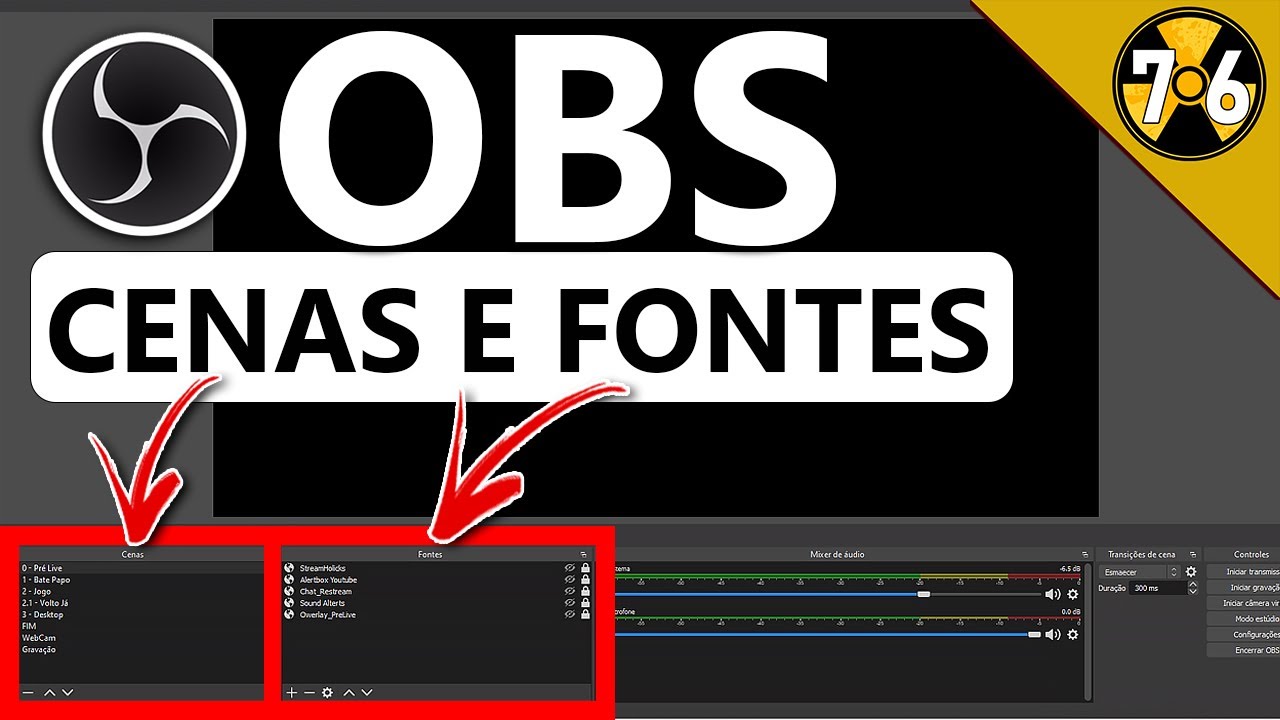
eu tô pedindo para você ver outros vídeos porque cada vídeo desse daqui leva 10 15 minutos para explicar tudo bem explicado então se eu for fazer esse vídeo aqui com uma hora ninguém assiste então eu tenho os assuntos separados e esse é meio que o vídeo principal através desse vídeo você configura o básico do OBS configura sua Twitch e depois configura os detalhes com outro vídeo como por exemplo as cenas e as fontes depois de ter feito uma cena básica aqui eu vou agora começar a transmitir para transmitir vamos vir aqui informações da transmissão clica
em teste eu tirei aqui aquela cena para ficar só essa tela roxa e agora vamos iniciar a transmissão deseja mesmo iniciar a trans sim ele vai começar a fazer sua transmissão Observe que eu já estou online E no momento eu tenho zero espectadores Essa conta minha tá desativada mas eu vou começar a fazer Live agora nela no caso a partir de hoje nossa Twitch a twitch.tv/brigue76 acessa lá e já se inscreve e se você quiser ver se você realmente está ao vivo basta que você venha na sua Twitch E tá lá minha tela roxa na
Twitch se eu quiser ir para aí na de controle é só clicar no nome do canal e clicar em painel de controle do Criador e agora você tem aí todo o controle sobre a sua Live se você quiser mais vídeos sobre a Twitch deixa aqui na descrição se você quer aprender e o que quer aprender sobre a Twitch qualquer dúvida eu estou à disposição deixa um like comente compartilhe e até a próxima [Música] [Música]
![[✅PASSO A PASSO] OBS STUDIO - Configuração Completa - Alta Qualidade e Desempenho](https://img.youtube.com/vi/uQ-tR05rRyk/maxresdefault.jpg)
![[🟠PASSO A PASSO] OBS STUDIO - Configuração Completa 2024 - GRAVAÇÃO E LIVE STREAM](https://img.youtube.com/vi/WKBu0WUk0gw/maxresdefault.jpg)
![🎥COMO FAZER LIVES DO INÍCIO AO FIM [GUIA COMPLETO 2023] Usando OBS 29 (3 Cam + Youtube + Facebook)](https://img.youtube.com/vi/WG1_VjBFJkc/maxresdefault.jpg)

![Como fazer Live na Twitch [2022] Tutorial completo](https://img.youtube.com/vi/SGaO8sp16GE/maxresdefault.jpg)