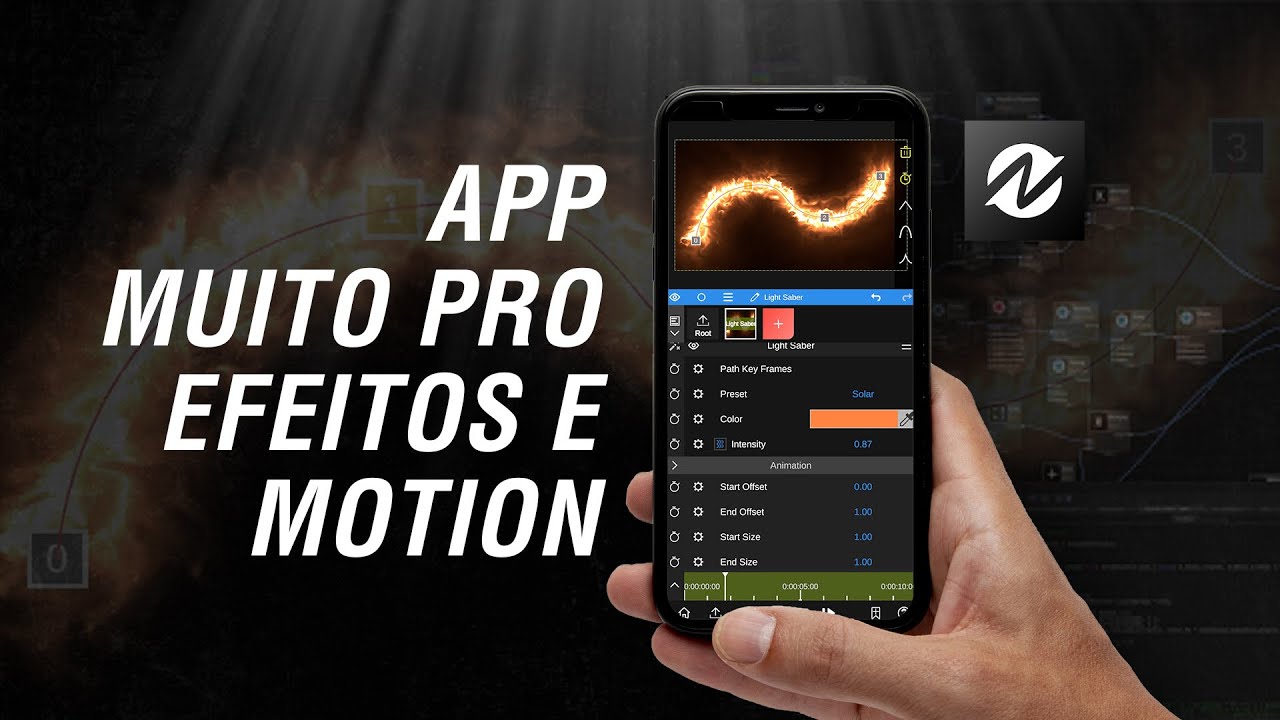
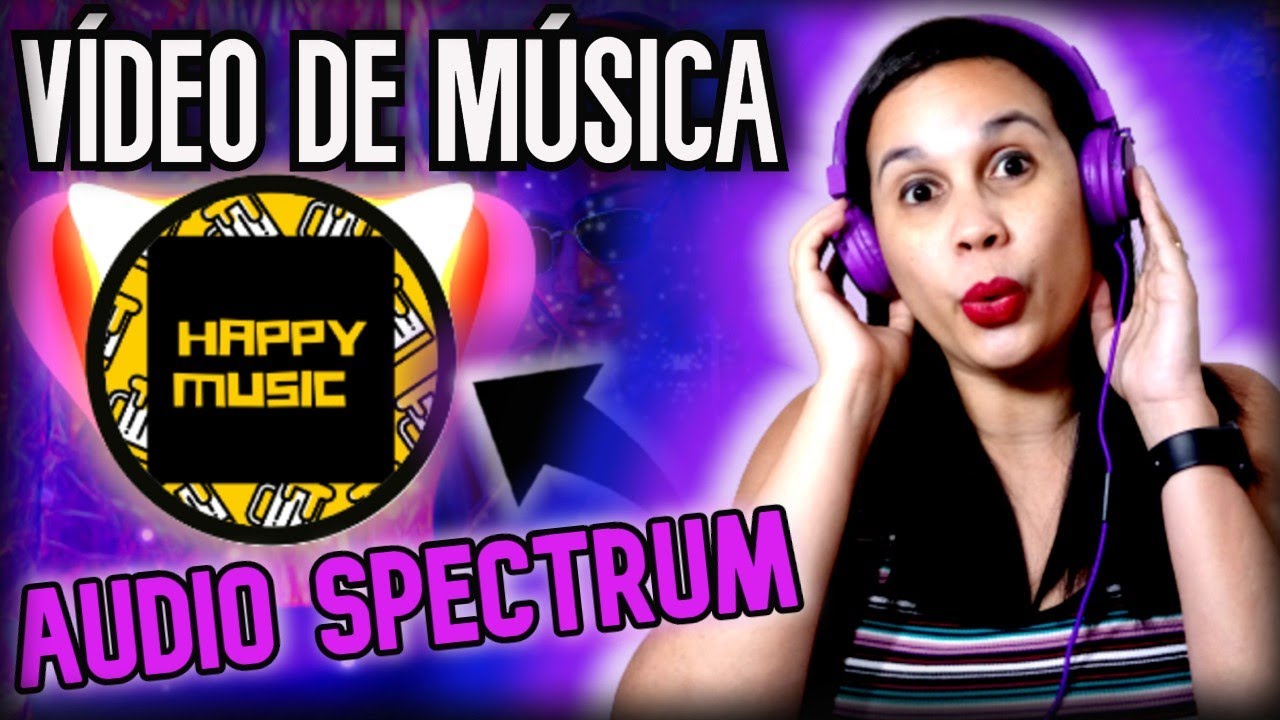
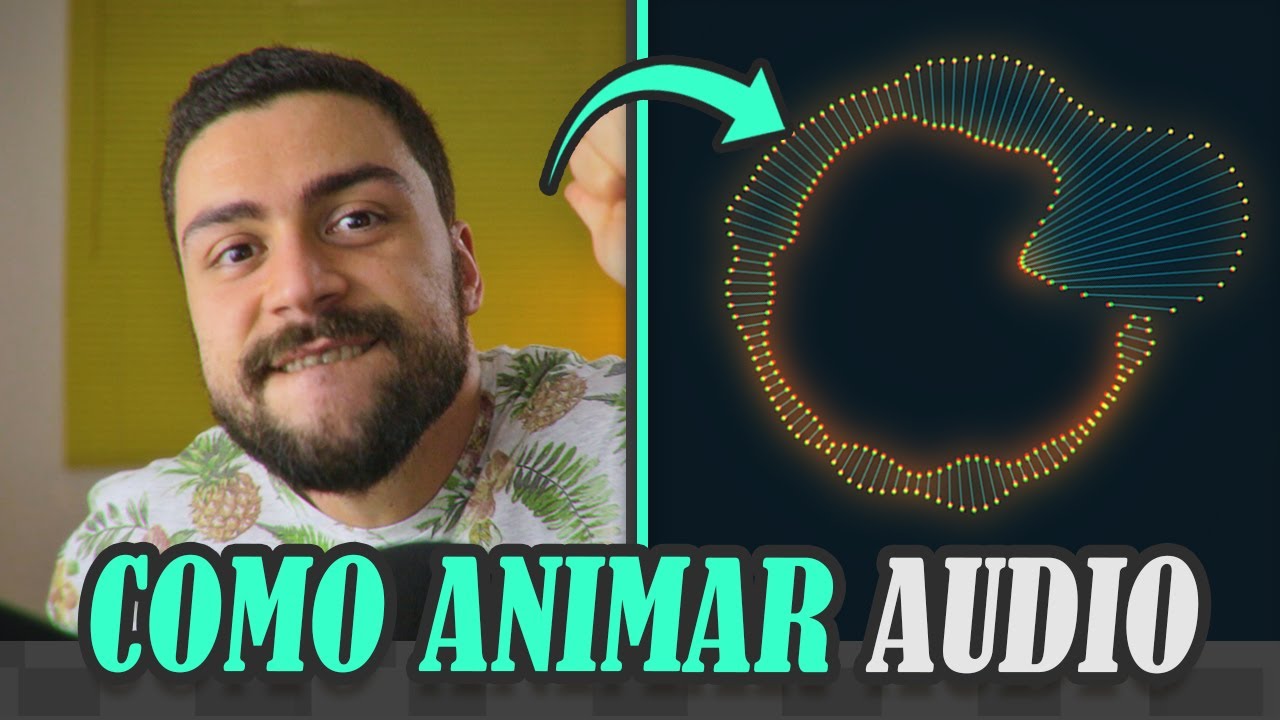
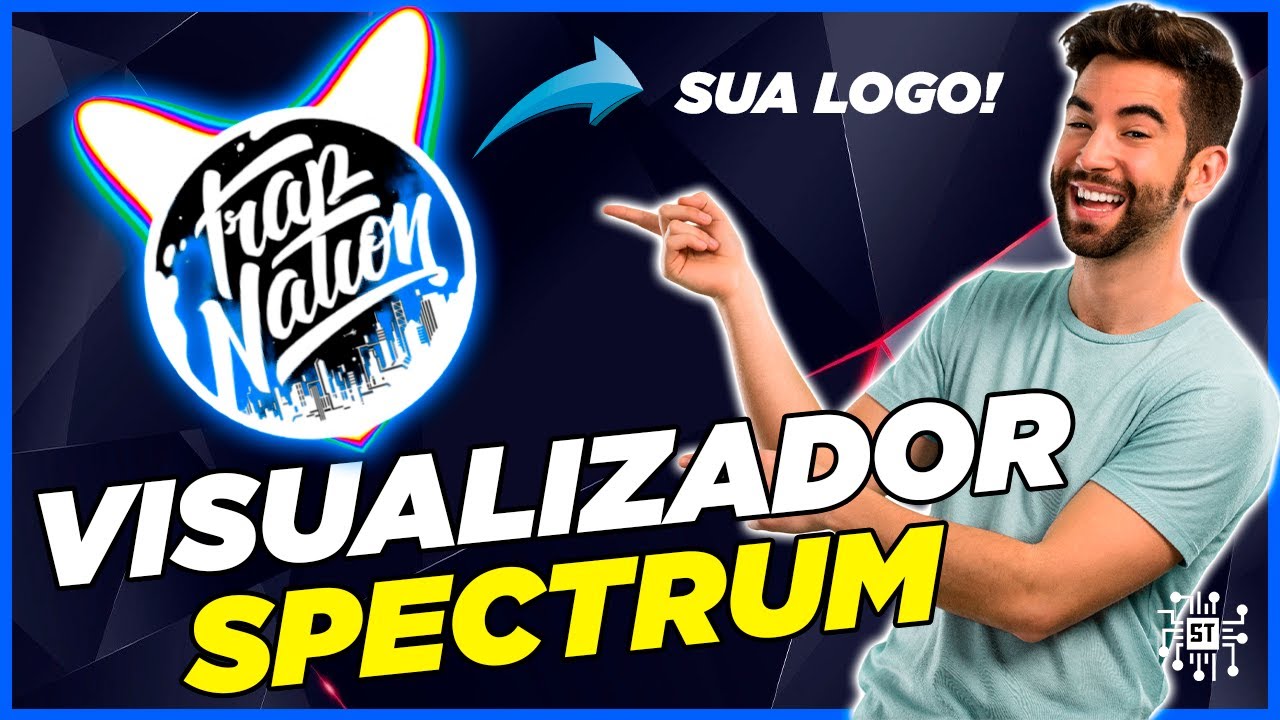
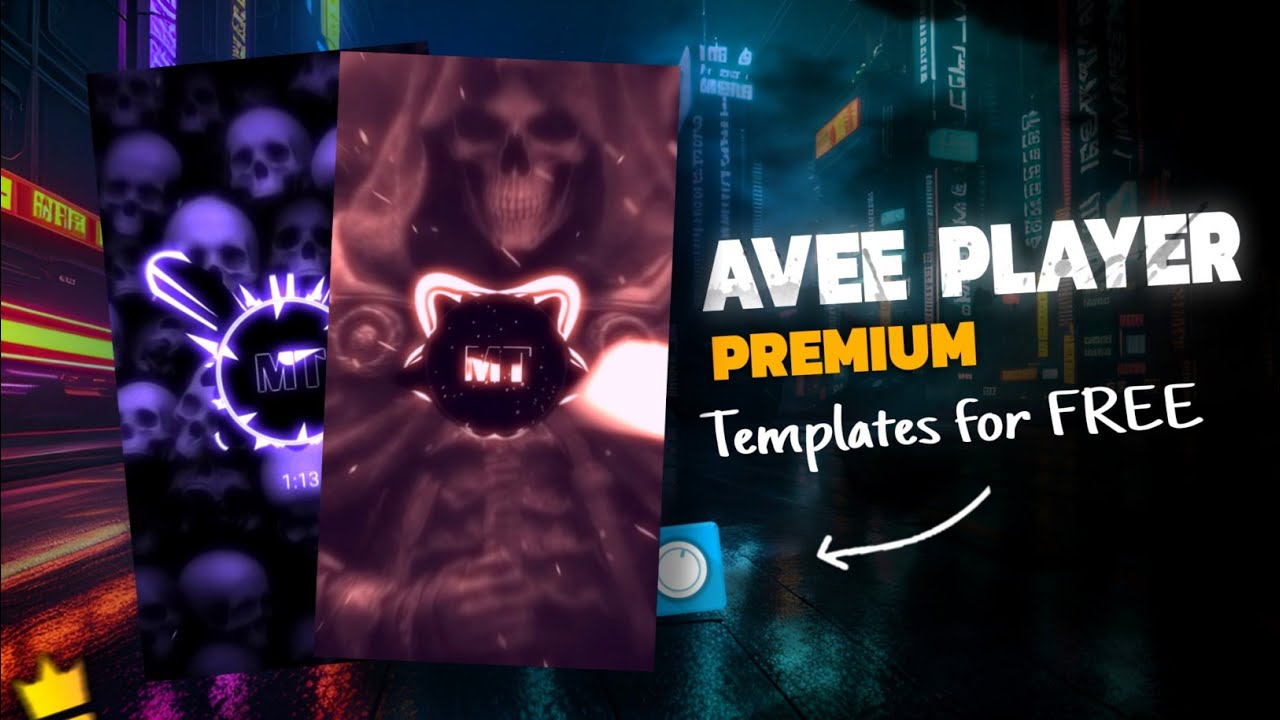
se você tá nesse vídeo é porque você quer aprender a fazer esse tipo de vídeo aqui né ou esse outro ou talvez um tipo esse aqui pois é eu vou te mostrar como que você pode fazer isso que a gente chama de visualizadores de áudio ou áudio espectro tem vários nomes diferentes mas assim importa pouco e o mais legal é que hoje em dia está tudo tão fácil que dá pra gente fazer até pelo celular inclusive deixa eu te mostrar como que é primeiro de tudo você precisa baixar esse aplicativo o ave music player ele
é totalmente de graça você não precisa se preocupar é seguro É só instalar aí no seu celular Depois que você tiver instalado e quando você abrir ele pela primeira vez você vai precisar escolher Qual música que você quer usar para criar a sua visualização eu vou vir aqui nos meus recentemente adicionados e é essa música aqui Ó que eu baixei lá no artilist que eu quero criar o vídeo então eu vou selecionar ela ela vai começar a tocar e agora para a gente poder editar o nosso visualizador a gente clica aqui nos três pontinhos e
vem aqui em visualizer E aí quando você der um play você vai ver ó que a gente já tem né um visualizador legal mas aqui Você tá vendo que tá aparecendo o logo do artlist Ele puxou da nossa capa não deveria ser assim né para editar isso nós vamos clicar ali naquele lápisinho no topo e depois aqui a gente consegue visualizar todas as coisas que nós temos na nossa composição eu não vou entrar muito a fundo em cada detalhe aqui mas só para você ver como que dá para trocar essa imagem eu vou vir aqui
nesse primeiro imã de todos e esse cara aqui permite a gente trocar a imagem do fundo Então agora eu vou clicar aqui em imagem de novo e em Custom image e depois eu posso escolher aqui alguma coisa pro fundo Pode ser que essas imagens padronizadas que nós temos né esses brilhos eu gostei por exemplo desse brilho roxinho aqui acho que vai ficar bem legal ou se você quiser você pode escolher uma imagem do celular clicando aqui em pique e navegando pelo seu celular mas beleza mexemos no fundo agora eu vou voltar aqui e vou clicar
na segunda imagem que nós temos que a imagem que está esse logo circular do artilist e eu vou clicar aqui em Custom e vou dar um pique image para colocar aqui ó o logo da Brainstorm Academy e olha aí agora dá para a gente ver o logo da academia aparecendo ali tá vendo aqui a gente tem várias opções de como que você pode configurar aqui essa imagem aí no seu vídeo eu não vou entrar em detalhes Mas você pode explorar aqui um pouquinho que parece ser bem simples de usar eu vou trocar essa imagem por
essa outra aqui eu achei mais legal agora se eu quiser mexer nas cores daquelas Barrinhas que estão ali batendo junto com a música né eu posso vir aqui nas opções da composição e eu posso escolher as barras aqui em cima em Bars eu posso escolher as cores dela ó tá aqui ó do vermelho pro Amarelo trocando a outra barra eu tenho do Rosa pro vermelho do Rosa pro Azul enfim tem várias opções que você pode escolher aí nas cores da sua barra e vou dar um play aqui na minha composição e olha aí ó a
gente tem o visualizador da música E aí quando eu tiver feliz com o resultado aqui do meu visualizador de áudio eu vou clicar naquele botãozinho lá do topo com uma setinha para baixo que é para a gente poder fazer o download aqui você não precisa mudar muita coisa não precisa se preocupar com nada disso tá a única coisa importante é você marcar essa opção para esconder o logo do aplicativo ele vai pedir para você assistir um anúncio mas depois que você assistir esse anúncio ele vai liberar essa opção agora que tá tudo marcado é só
clicar aqui exportar é só esperar alguns segundos e o seu visualizador de áudio vai ficar Prontinho do jeito que você tinha montado ali no aplicativo importante não desliga o seu celular não trava ele espera a exportação terminar antes de fazer qualquer coisa tá bom E aí depois que a sua exportação estiver terminado ó quando você entrar na sua galeria você vai ter aqui os seus vídeos recentes olha lá o seu visualizador de áudio bacana né Mas beleza fizemos esse visualizador no celular mas você sabia que dá para fazer no seu computador sem precisar de nenhum
programa também é só você usar esse site chamado music vídeo.org clica aqui em get started e você vai escolher aqui um template para você usar eu vou pegar por exemplo esse template de barras aqui agora ele tá pedindo para gente carregar a nossa música clica aqui em loudile escolhe a sua música clique em abrir e aqui do seu lado direito você vai ver uma pré visualização do seu visualizador de áudio Olha que curioso mas se você der um play ó dá para você ouvir Como que você vai ficar olha aí para alterar cores textos você
pode fazer tudo por aqui você vem aqui em artes de Text e troca aqui o nome para por exemplo o nome do artista Vamos colocar aqui ó Mateus Ferreira aqui depois o nome da música se você quiser e embaixo um texto Extra você tem todas as configurações de posição de tamanho aqui para você escolher também se você quiser você ainda pode carregar uma nova imagem e ela vai ser adicionada aqui no cantinho e se você quiser trocar a cor aqui desse espectro clica aqui em cima e escolhe outra cor por exemplo eu quero esse azulzinho
brilhante olha que massa e você tem todas as configurações das Barrinhas aqui também e aí quando você der um Play você tem o seu visualizador e agora para você exportar esse visualizador Como que você faz clica aqui em Esporte dá um nome para o seu arquivo Vou colocar aqui como minha música coloca o valor de 8 aqui no seu bit hate e clica aqui em começar em code aí é só você esperar essa exportação que pode demorar um pouquinho ó que tá falando que vai levar 8 minutos mas assim que finalizar ele vai permitir você
fazer o download para colocar aí nas suas redes sociais onde você quiser mas você viu que esses aplicativos até liberam algumas opções para a gente alterar Mas e se a gente quiser fazer um completamente com a nossa cara do nosso jeito então dá pra gente usar o After Effects para isso aqui no After Effects a gente vai começar importando a nossa música Vou selecionar ela aqui e vou clicar em Import agora eu vou criar uma nova composição com o tamanho 1920 por 1080 e vou dar o nome de áudio espectro Coloca aí a duração como
a mesma da sua música Eu sei que a minha música Aqui tem um minuto e 50 Então vamos colocar aqui ó Traz a sua música aqui pra linha do tempo e funciona um novo sólido botão direito New Solid coloca o nome de visualizador e com visualizador selecionado vem aqui no controle de efeitos e clica com o botão direito vindo em generate áudio Spectrum você vai começar a escolhendo a camada de áudio vindo aqui e trocando para camada da sua música e quando você der um play Ó você vai começar a ver essas ondas aparecendo escolhe
aí um momento onde tenha bastante ondas aqui para ficar mais fácil de ver como que seu gráfico vai ficar agora algumas coisas que você pode fazer que são bem legais primeiro com relação a quantidade de Barrinhas aqui enfim com esse Band quanto maior o valor mais Barrinhas diferentes você vai ter por exemplo aqui ó a gente tem quase que um desenho completo né mas se eu colocar menos como por exemplo 32 Barrinhas ó eu vou ter menos controles aqui o padrão é 64 mas eu acho bem legal a gente trabalhar com 256 Barrinhas Olha que
bonito que fica aqui em cima a gente tem o controle de qual frequência que você quer ler na sua música por exemplo se você aumentar esse valor da frequência final aqui a gente está lendo ó mais frequências da música Só que você tá vendo que agora as Barrinhas se movem menos né então o que que eu costumo fazer eu diminuo aqui esse valor do and Frequency para ficar ó apenas nessa região das frequências mais graves que é onde a gente tem mais movimento nas Barrinhas tá vendo Ah e se você quiser que as suas Barrinhas
sejam maiores ou menores você pode ajustar aqui ó na altura máxima aumentando aqui o valor a gente tem as Barrinhas ficando ainda maiores outra coisa legal que você pode mudar é qual lado do gráfico que você quer se você quer apenas a parte de cima a parte de baixo ou as duas partes aqui a gente tá com as duas partes do gráfico só que trocando aqui em Side options a gente pode escolher apenas o lado de cima ou apenas o lado de baixo você decide eu vou colocar aqui para o lado de cima eu acho
que acaba ficando mais legal e aqui em display options você escolhe se você quer linhas analógicas ou se você quer pontos analógicos além das Barrinhas digitais e por fim uma coisa legal que você pode aplicar dar uma giradinha aqui ó nesse valor do Rio interpolation para você misturar aqui ó com várias cores dentro do seu próprio gráfico tá vendo olha que massa que isso fica e se você quiser você pode trocar as cores do seu gráfico e olha só como nosso gráfico está funcionando perfeito do jeito que a gente queria né E aqui para você
no After o céu é o limite porque você pode adicionar textos aqui embaixo Como por exemplo o nome do cantor Vamos colocar aqui ó Deus Pereira e agora se você quiser incrementar esse vídeo aqui com um fundo colorido ó eu baixei esse vídeo da internet e vou colocar ele aqui no fundo olha que massa dando um play a gente tem esse background abstrato rolando ali vou só deixar ele um pouco mais escuro adicionando o efeito de curvas nele aqui ó botão direito correção de cor Curvas e vou abaixar aqui o nível de branco dessa forma
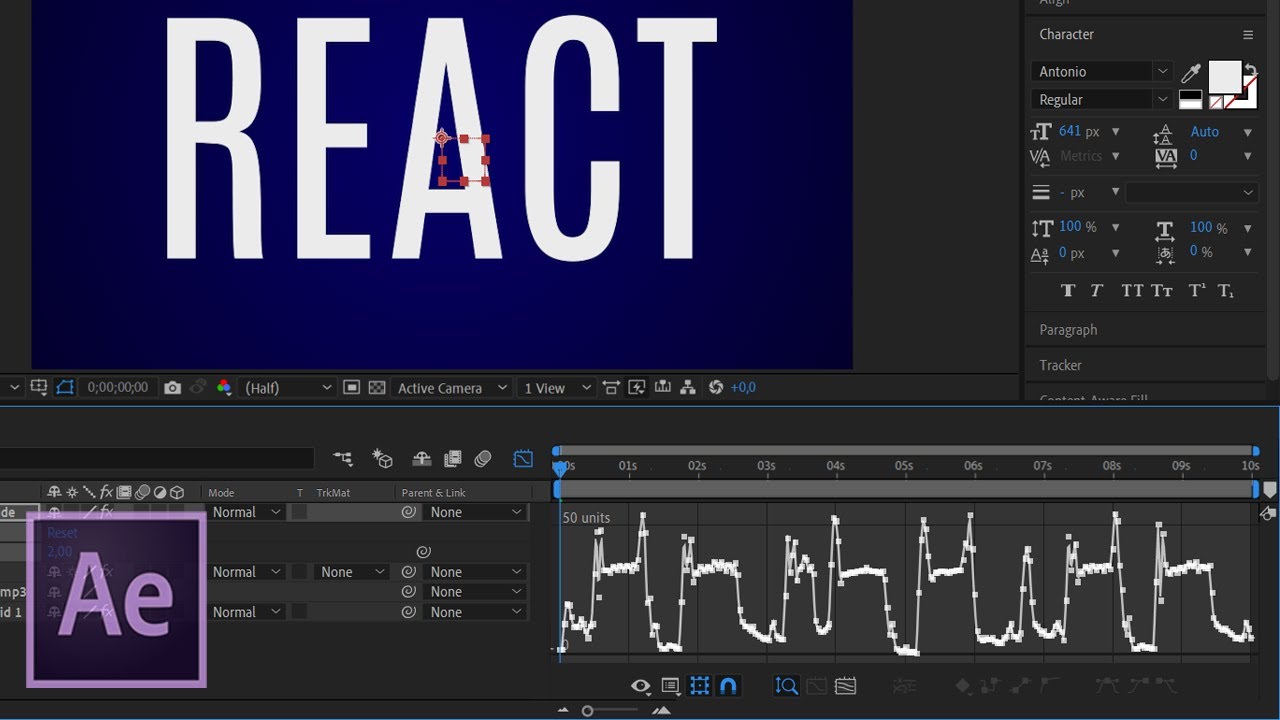
que assim ó olha que legal e aí a gente tem um fundo abstrato bem bacana E se eu quiser eu posso fazer com que por exemplo um logo ou uma imagem ou até mesmo aqui esse texto reaja as batidas da música para isso você vai precisar combinar algumas expressões com uma técnica de transformar áudio em que Friends e aí a gente tem o texto batendo de acordo com a música mas enfim é só uma ideia se você quer um tutorial mais detalhado em como fazer isso você pode acessar o link que está aí no card
no topo justamente para você aprender mais sobre essa técnica Beleza se você quer mais dicas como essa se inscreve aqui no Brainstorm tutoriais para não perder os próximos vídeos beleza aí na tela tá aparecendo mais dois para você continuar assistindo aqui no nosso canal eu vou ficando por aqui um forte abraço a todos e até a próxima tchau



![Como Fazer Vídeos com Fotos e Música no PC [COM GRAVE] - pelo Avee Player](https://img.youtube.com/vi/xiDb3r7vnSo/maxresdefault.jpg)