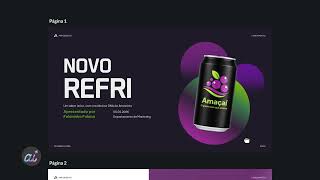
Dá sua olhada nessa imagem aqui, ó. Como você pode ver, ela foi gerada aqui dentro do chat GPT. Ficou uma imagem bem bacana, uma imagem legal, com visual interessante, mas ela tem um pequeno problema.
Se eu quiser mudar o texto, aumentar um pouco a imagem do produto, trocar alguma cor, eu tenho que ficar pedindo pro chatt ou para qualquer outra IA. E normalmente isso é um pouco difícil de fazer porque quase nunca dá certo de editar. criar a arte.
As IA elas até criam bem, mas para alterar é um certo transtorno. As IA elas criam uma imagem chapada em um único bloco, então você não consegue editar, fazer uma edição. Agora, olha só essa mesma imagem que eu consigo editar aqui o texto, aumentar o tamanho, trocar a cor do texto, também consigo movimentar aqui o produto.
Olha lá, que legal. Eu posso até aumentar ou diminuir o tamanho do produto. Eu consigo modificar aqui o preço, R$9,90, por exemplo, fazer edições na imagem de fundo.
Ah, ficou muito claro. Eu quero aqui diminuir um pouco o brilho do fundo. Eu consigo fazer esse ajuste.
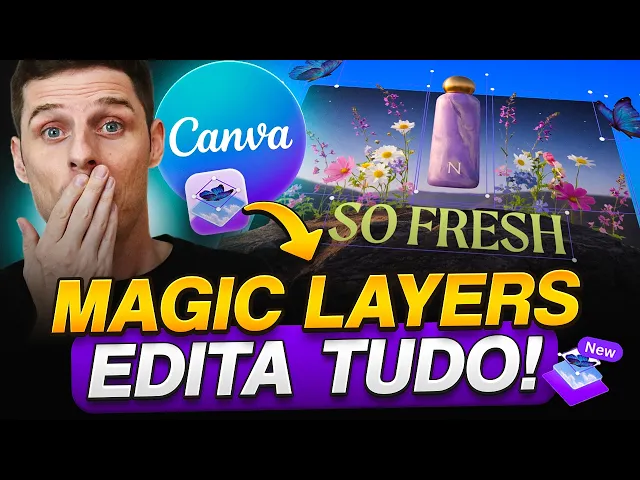
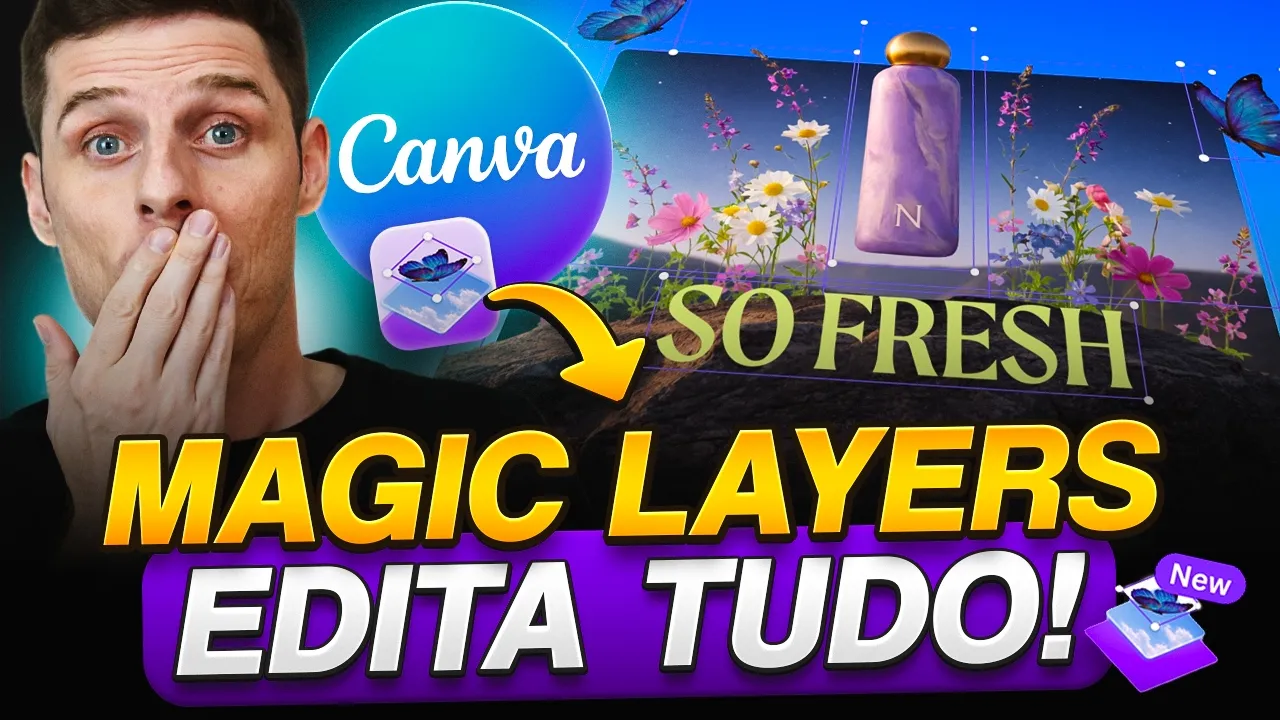
Eu fiz isso usando um novo recurso chamado camadas mágicas da ferramenta Canva. Um novo recurso do Canva que transforma qualquer imagem em um design totalmente editável. E eu vou te mostrar em detalhes como funciona.
Fala galera, beleza? Eu sou o Darlan Evandro. Seja muito bem-vindo para mais um vídeo aqui do canal.
Hoje em dia, qualquer pessoa consegue criar imagens incríveis usando inteligência artificial. Você vai lá no chat GPT, no Gemini ou na própria ferramenta Canva, descreve o que você quer e tem uma arte lá prontinha. Hoje em dia tá fácil, né?
O problema é o que vem depois, porque a IA ela ainda erra algumas coisas. Às vezes ela erra o texto, erra ortografia, coloca o produto um pouco pequeno. E quando isso acontece, o que que você faz?
Você precisa pedir para ir a gerar tudo de novo. Ou então você pede para alterar, mas daí fica pedindo várias vezes. Ajusta aqui, muda a cor, aumenta o tamanho do produto até chegar em um resultado ali aceitável.
Só que isso leva um pouco de tempo. Ninguém gosta de perder tempo. Se você tá criando material pro seu negócio, quanto mais rápido você criar, melhor, não é?
E é exatamente isso que o Canva resolveu agora, lançando um novo recurso chamado Magic Layers ou camadas mágicas. E eu vou te mostrar tudo em detalhes agora mesmo. Então vamos lá, pessoal.
Se você ainda não tem uma conta na ferramenta Cam, é só clicar no primeiro link aqui na descrição do vídeo. Você será direcionado para essa página. né?
É só vir aqui e criar sua conta com sua conta do Google, com seu e-mail pessoal, com sua conta do Facebook. Criou sua conta, você será direcionado pra tela inicial da ferramenta Canva e daí você já terá acesso ao novo recurso que são as camadas mágicas ou magic layers. No momento que eu estou gravando esse vídeo, ele tá disponível somente pro Canva com o idioma em inglês, mas muito provavelmente quando você tiver acessando, já vai estar disponível no português brasileiro.
Comenta aqui no vídeo se já tá aparecendo aí para você ou não. Para usar esse recurso é muito simples. Você para acessar ele, você tem acesso a ele aqui na página inicial.
Essa aqui é a página inicial do Canva. Tá aqui layers mágicas, camadas mágicas. Você vai dar um clique aqui nessa opção.
O que que você precisa fazer? Selecionar a imagem que você deseja fazer a edição. Eu vou selecionar essa imagem aqui, que é uma que eu criei lá no chatpt.
E também eu criei essa imagem aqui como exemplo para que a gente possa testar. Então essa imagem, essas são as imagens que eu vou enviar aqui paraa ferramenta. Enviou a imagem, você precisa dar um clique nela, precisa clicar aqui em abrir no editor.
Ele vai abrir uma nova guia e de forma automática ele já vai utilizar aqui um recurso das camadas mágicas. Como você pode ver, ele já tá trabalhando. A gente só precisa aguardar que ele faça esse processamento.
Já terminou aqui o processamento. Vamos ver como que ficou, o que que aconteceu aqui com a nossa arte. A gente saiu daquela arte estática para uma arte totalmente editável.
Olha isso aqui. Eu posso aumentar o tamanho do texto, centralizar, colocar aqui uma outra cor ou colocar aqui um branco, por exemplo. Posso colocar um marrom, um vermelho, tudo vai depender da sua arte, né?
Olha só que legal. Se eu seleciono aqui o preço, eu posso editar também o preço, R$9,90. Eu posso editar o que mais?
Aqui também eu tenho essa imagem aqui no fundo. Você pode, esse elemento, né, usar as alças laterais para aumentar ou diminuir. Você pode colocar o preço do lado de cá.
Posso também, olha só que interessante, selecionar a imagem do produto. Olha lá que bacana. Ele recria todo o fundo.
Aí eu posso pegar o produto, aumentar a imagem do produto, reposicionar. Eu posso vir aqui em posição e mudar aqui em layers, colocar o produto acima do preço. Olha lá como que vai ficar melhor.
Ele já dá esse efeito bem legal aqui, ó. Como se o preço tivesse escondido ali atrás do produto, né? Ele separou até essa camada aqui do paninho, ó, tipo do guardanapo, né?
Eu posso aumentar esse guardanapo, diminuir, reposicionar. Mas isso aqui é sensacional, gente. Isso aqui muda completamente o jogo porque você consegue fazer edições em uma imagem completamente estática que você não conseguiria editar nada, né?
E aqui a gente consegue editar tudo. O que que acontece? Normalmente a maioria das eas elas ainda cometem alguns erros de ortografia, gramática.
Olha só, isso daqui está escrito aqui hambúrguer e tem um acento aqui no U. Então você pode vir aqui e editar hambúrguer. Agora sim já ficou perfeito, né?
Promoção 39. Eu posso também fazer uma personalização e mudar a fonte. Clicando aqui no texto, eu venho aqui e vou escolher uma fonte diferenciada.
Vamos colocar aqui uma chamada Rust. Essa aqui é uma fonte bem legal, essa intro ro. Aumento aqui, ó.
Promoção. Vou tirar esses dois pontos. A mesma coisa eu vou fazer com esse texto.
Vou colocar essa fonte. Vou diminuir aqui um pouquinho. Olha lá como vai ficar legal.
Hambúrguer da casa. Eu vou editar aqui o espaçamento entre as entre as linhas. Já vai ficar bem top.
E aqui eu vou deixar só apenas vou fazer aqui uma edição também na fonte. Selecionar aqui intrust. Coloco aqui apenas esse preço também.
Vou colocar intro host. Mudei a fonte, né? Vou diminuir tudo aqui um pouquinho.
Coloco aqui e beleza. O que que eu posso fazer aqui no hambúrguer? Aumentar ele mais ainda, ó.
Deixar ele assim, ó. Olha que top, né? A gente saiu dessa arte estática aqui, sem muito destaque no produto, para essa imagem aqui totalmente personalizada.
O que você pode fazer também é selecionar a imagem, clicar aqui em editar, em ajustar. Você pode ajustar aqui o brilho da do fundo, né? O contraste da imagem.
Isso aqui só no fundo da imagem tem diversas opções aqui. Aumentar a vibração da imagem, saturação, recursos bem interessantes. Essa questão aqui de mudar as cores dessa arte criada.
Isso é tem um recurso aqui no Canva muito legal que se chama kit de marca. Essa opção aqui de brand, quando você clica, você tem acesso aos kits de marca que você cadastrou. Inclusive aqui você pode cadastrar o seu kit, caso você ainda não tenha.
Mas o que que acontece aqui? você consegue cadastrar sua logomarca, sua paleta de cores, textos que você utiliza, eh, os textos que eu digo é a tipografia, qual é a fonte que você utiliza, o tamanho da fonte, você consegue personalizar o seu kit de marca. E daí, por exemplo, quando você cria uma arte e você quer aplicar as cores da sua marca, você dá um clique na paleta de cores e ele aplica as cores aqui na sua arte.
Nesse exemplo da arte aqui de hamburgueria não vai funcionar porque as cores que eu utilizo são cores mais empresariais. Eu tenho aqui um azul, um cinza, o branco, né? Aqui, como a gente tá falando de alimentação, aí já é uma pegada mais chamativa, laranja, vermelho.
Então, eh, não vou aplicar as cores, mas só para você ter uma ideia, clicou aqui, ele já vai aplicar a cor aqui na sua arte. que isso é muito bacana para você manter um padrão de comunicação. O kit de marca ele vai funcionar também nesse recurso aqui das camadas mágicas.
E para isso aqui ficar melhor ainda, olha o que que a gente pode fazer. Criar uma animação com essa arte que era uma arte estática. A gente pode animar clicando aqui no background, na imagem de fundo, aparece essa barra e você vai clicar aqui em animar.
Aqui a gente tem algumas possibilidades, animação da foto, da imagem ou animação da página. Seleciona a animação da página, porque ele vai animar todos os elementos da sua página. Olha só que massa.
A gente consegue criar uma animação com os elementos separados, né? Todos os elementos da arc estão separados. Isso é muito legal.
Vamos selecionar uma legal aqui, ó. Essa aqui fica bem interessante. Ou seja, eu transformei aquela publicação estática em uma animação com alguns cliques.
Gostou? Achou legal? Clica aqui em compartilhar, download.
Aí você seleciona que é salvar em vídeo MP4 ou formato PNG para postar. É só selecionar, clicar aqui em baixar, ele já vai salvar em alta resolução na pasta downloads do seu computador. Uma outra forma de acessar o recurso das camadas, eu vou adicionar uma nova página aqui e vou fazer o upload daquela outra imagem por dentro aqui do Canva.
Eu virei em upload, upload de arquivos, encontro a imagem aqui dentro do meu computador e seleciono ela, ou seja, estou enviando a imagem aqui para dentro do Camba. Se eu clico nela, ela vem aqui para dentro da área de trabalho. Eu vou reposicionar aqui.
Beleza? Seleciono a imagem. Clicando na opção editar, eu também tenho acesso às camadas mágicas dentro aqui do estúdio mágico.
Então, eu posso acessar também esse recurso por aqui. Vou dar um clique nele. Ele já vai começar aqui a processar, a gerar aqui todas as camadas dessa minha arte.
E já terminou de fazer o processamento. Vamos ver como que ficou aqui. Tenho todas as camadas, ó, o texto, promoção.
Eh, aqui ele tá tudo de bolinha, né? Aí eu não sei se eu coloquei o prompt errado lá no chat GPT ou se ele errou mesmo. Mas eu posso vir aqui, ó, tubo de bolinha de aí, tá tênis, né?
É tênis, tênis apenas R$9,90. Então essa é a possibilidade aí de você fazer edição, né? O preço eu também posso selecionar aqui e editar ele.
E eu também tenho a imagem do produto, ela está separada. Olha só, ele chegou a fazer a edição até do texto aqui da do produto, né? Isso aqui eu posso até apagar essas opções aqui também, ó.
Ele gerou esse extra DUT aqui também, que é a tipo a configuração da bolinha, né? Então, olha lá que legal. Posso vir aqui, diminuir, aumentar, até mesmo reposicionar.
Se eu quiser fazer uma edição no fundo, seleciono o fundo, venho aqui em editar. Aí tem algumas opções. Eu poderia usar a borracha mágica para fazer apagar essa sombra, né?
Caso eu não queira a sombra, vou apagar aqui, ó. Solto. Clico aqui em apagar.
E ele já recria todo o fundo aqui da minha imagem. Isso aqui é sensacional. E daí eu já não tenho mais a sombra, né?
Eu poderia posicionar a bolinha em no lugar que eu quiser aqui da minha arte. Esse recurso de Iado do Can vai te dar um nível de controle que você não tinha antes. Então você pode criar sua arte em qualquer IA, por exemplo, e fazer a edição usando as camadas mágicas aqui do Canva.
Liberdade total para você editar depois que você criou. Agora, minha opinião honesta sobre esse novo recurso, porque eu testei bastante antes de gravar esse vídeo aqui para vocês. O Magic Layers ou camadas mágicas tá funcionando muito bem com imagens, vamos dizer que um pouco mais limpas, né?
Aquelas imagens que não t muitos elementos e elementos complexos. Nesse exemplo aqui do hambúrguer, bola de tênis, funcionaram perfeitamente. Você consegue editar praticamente tudo sem problema algum.
Agora, quando uma imagem ela é muito complexa, muitos detalhes bem pequenos, muitos elementos sobrepostos, aí pode sim dar um errinho ou outro, mas é às vezes também, tá? Então é muito importante que você teste com a sua arte para ver como que a ferramenta vai se comportar e daí você escreve aqui nos comentários que eu quero saber como que tá sendo esse uso para você. E detalhe importante, a regeneração do fundo sempre tá funcionando muito bem e isso dá muita liberdade para você trabalhar com a foto do seu produto.
Então, na minha opinião, esse recurso ele está sim muito bom. É um recurso que pode resolver a maioria das necessidades aí dos usuários. O Canva ele tá mudando a forma com que a gente usa a inteligência artificial para criar conteúdos, gerar imagens, editar artes.
Agora, se você ainda não usa o Canva Pro, eu vou deixar um link aqui na descrição do vídeo para você testar o Canva Pro gratuitamente durante 30 dias. É só você acessar, se cadastrar e começar a usar agora mesmo. E aqui na descrição eu também vou deixar o link pro meu treinamento completo sobre a ferramenta Canva, onde você vai aprender do básico até o avançado da ferramenta.
Eu espero muito que você tenha gostado desse vídeo aqui. Se gostou, clique no like que isso ajuda muito o meu canal a crescer. Vou ficando por aqui.
Um grande abraço e nos vemos no próximo vídeo. Dá sua olhada nessa imagem aqui, ó. Como você pode ver, ela foi gerada aqui dentro do chat GPT.
Ficou uma imagem bem bacana, uma imagem legal, com visual interessante, mas ela tem um pequeno problema. Se eu quiser mudar o texto, aumentar um pouco a imagem do produto, trocar alguma cor, eu tenho que ficar pedindo pro chatt ou para qualquer outra IA. E normalmente isso é um pouco difícil de fazer porque quase nunca dá certo de editar.
criar a arte. As IA elas até criam bem, mas para alterar é um certo transtorno. As IA elas criam uma imagem chapada em um único bloco, então você não consegue editar, fazer uma edição.
Agora, olha só essa mesma imagem que eu consigo editar aqui o texto, aumentar o tamanho, trocar a cor do texto, também consigo movimentar aqui o produto. Olha lá, que legal. Eu posso até aumentar ou diminuir o tamanho do produto.
Eu consigo modificar aqui o preço, R$9,90, por exemplo, fazer edições na imagem de fundo. Ah, ficou muito claro. Eu quero aqui diminuir um pouco o brilho do fundo.
Eu consigo fazer esse ajuste. Eu fiz isso usando um novo recurso chamado camadas mágicas da ferramenta Canva. Um novo recurso do Canva que transforma qualquer imagem em um design totalmente editável.
E eu vou te mostrar em detalhes como funciona. Fala galera, beleza? Eu sou o Darlan Evandro.
Seja muito bem-vindo para mais um vídeo aqui do canal. Hoje em dia, qualquer pessoa consegue criar imagens incríveis usando inteligência artificial. Você vai lá no chat GPT, no Gemini ou na própria ferramenta Canva, descreve o que você quer e tem uma arte lá prontinha.
Hoje em dia tá fácil, né? O problema é o que vem depois, porque a IA ela ainda erra algumas coisas. Às vezes ela erra o texto, erra ortografia, coloca o produto um pouco pequeno.
E quando isso acontece, o que que você faz? Você precisa pedir para ir a gerar tudo de novo. Ou então você pede para alterar, mas daí fica pedindo várias vezes.
Ajusta aqui, muda a cor, aumenta o tamanho do produto até chegar em um resultado ali aceitável. Só que isso leva um pouco de tempo. Ninguém gosta de perder tempo.
Se você tá criando material pro seu negócio, quanto mais rápido você criar, melhor, não é? E é exatamente isso que o Canva resolveu agora, lançando um novo recurso chamado Magic Layers ou camadas mágicas. E eu vou te mostrar tudo em detalhes agora mesmo.
Então vamos lá, pessoal. Se você ainda não tem uma conta na ferramenta Cam, é só clicar no primeiro link aqui na descrição do vídeo. Você será direcionado para essa página.
né? É só vir aqui e criar sua conta com sua conta do Google, com seu e-mail pessoal, com sua conta do Facebook. Criou sua conta, você será direcionado pra tela inicial da ferramenta Canva e daí você já terá acesso ao novo recurso que são as camadas mágicas ou magic layers.
No momento que eu estou gravando esse vídeo, ele tá disponível somente pro Canva com o idioma em inglês, mas muito provavelmente quando você tiver acessando, já vai estar disponível no português brasileiro. Comenta aqui no vídeo se já tá aparecendo aí para você ou não. Para usar esse recurso é muito simples.
Você para acessar ele, você tem acesso a ele aqui na página inicial. Essa aqui é a página inicial do Canva. Tá aqui layers mágicas, camadas mágicas.
Você vai dar um clique aqui nessa opção. O que que você precisa fazer? Selecionar a imagem que você deseja fazer a edição.
Eu vou selecionar essa imagem aqui, que é uma que eu criei lá no chatpt. E também eu criei essa imagem aqui como exemplo para que a gente possa testar. Então essa imagem, essas são as imagens que eu vou enviar aqui paraa ferramenta.
Enviou a imagem, você precisa dar um clique nela, precisa clicar aqui em abrir no editor. Ele vai abrir uma nova guia e de forma automática ele já vai utilizar aqui um recurso das camadas mágicas. Como você pode ver, ele já tá trabalhando.
A gente só precisa aguardar que ele faça esse processamento. Já terminou aqui o processamento. Vamos ver como que ficou, o que que aconteceu aqui com a nossa arte.
A gente saiu daquela arte estática para uma arte totalmente editável. Olha isso aqui. Eu posso aumentar o tamanho do texto, centralizar, colocar aqui uma outra cor ou colocar aqui um branco, por exemplo.
Posso colocar um marrom, um vermelho, tudo vai depender da sua arte, né? Olha só que legal. Se eu seleciono aqui o preço, eu posso editar também o preço, R$9,90.
Eu posso editar o que mais? Aqui também eu tenho essa imagem aqui no fundo. Você pode, esse elemento, né, usar as alças laterais para aumentar ou diminuir.
Você pode colocar o preço do lado de cá. Posso também, olha só que interessante, selecionar a imagem do produto. Olha lá que bacana.
Ele recria todo o fundo. Aí eu posso pegar o produto, aumentar a imagem do produto, reposicionar. Eu posso vir aqui em posição e mudar aqui em layers, colocar o produto acima do preço.
Olha lá como que vai ficar melhor. Ele já dá esse efeito bem legal aqui, ó. Como se o preço tivesse escondido ali atrás do produto, né?
Ele separou até essa camada aqui do paninho, ó, tipo do guardanapo, né? Eu posso aumentar esse guardanapo, diminuir, reposicionar. Mas isso aqui é sensacional, gente.
Isso aqui muda completamente o jogo porque você consegue fazer edições em uma imagem completamente estática que você não conseguiria editar nada, né? E aqui a gente consegue editar tudo. O que que acontece?
Normalmente a maioria das eas elas ainda cometem alguns erros de ortografia, gramática. Olha só, isso daqui está escrito aqui hambúrguer e tem um acento aqui no U. Então você pode vir aqui e editar hambúrguer.
Agora sim já ficou perfeito, né? Promoção 39. Eu posso também fazer uma personalização e mudar a fonte.
Clicando aqui no texto, eu venho aqui e vou escolher uma fonte diferenciada. Vamos colocar aqui uma chamada Rust. Essa aqui é uma fonte bem legal, essa intro ro.
Aumento aqui, ó. Promoção. Vou tirar esses dois pontos.
A mesma coisa eu vou fazer com esse texto. Vou colocar essa fonte. Vou diminuir aqui um pouquinho.
Olha lá como vai ficar legal. Hambúrguer da casa. Eu vou editar aqui o espaçamento entre as entre as linhas.
Já vai ficar bem top. E aqui eu vou deixar só apenas vou fazer aqui uma edição também na fonte. Selecionar aqui intrust.
Coloco aqui apenas esse preço também. Vou colocar intro host. Mudei a fonte, né?
Vou diminuir tudo aqui um pouquinho. Coloco aqui e beleza. O que que eu posso fazer aqui no hambúrguer?
Aumentar ele mais ainda, ó. Deixar ele assim, ó. Olha que top, né?
A gente saiu dessa arte estática aqui, sem muito destaque no produto, para essa imagem aqui totalmente personalizada. O que você pode fazer também é selecionar a imagem, clicar aqui em editar, em ajustar. Você pode ajustar aqui o brilho da do fundo, né?
O contraste da imagem. Isso aqui só no fundo da imagem tem diversas opções aqui. Aumentar a vibração da imagem, saturação, recursos bem interessantes.
Essa questão aqui de mudar as cores dessa arte criada. Isso é tem um recurso aqui no Canva muito legal que se chama kit de marca. Essa opção aqui de brand, quando você clica, você tem acesso aos kits de marca que você cadastrou.
Inclusive aqui você pode cadastrar o seu kit, caso você ainda não tenha. Mas o que que acontece aqui? você consegue cadastrar sua logomarca, sua paleta de cores, textos que você utiliza, eh, os textos que eu digo é a tipografia, qual é a fonte que você utiliza, o tamanho da fonte, você consegue personalizar o seu kit de marca.
E daí, por exemplo, quando você cria uma arte e você quer aplicar as cores da sua marca, você dá um clique na paleta de cores e ele aplica as cores aqui na sua arte. Nesse exemplo da arte aqui de hamburgueria não vai funcionar porque as cores que eu utilizo são cores mais empresariais. Eu tenho aqui um azul, um cinza, o branco, né?
Aqui, como a gente tá falando de alimentação, aí já é uma pegada mais chamativa, laranja, vermelho. Então, eh, não vou aplicar as cores, mas só para você ter uma ideia, clicou aqui, ele já vai aplicar a cor aqui na sua arte. que isso é muito bacana para você manter um padrão de comunicação.
O kit de marca ele vai funcionar também nesse recurso aqui das camadas mágicas. E para isso aqui ficar melhor ainda, olha o que que a gente pode fazer. Criar uma animação com essa arte que era uma arte estática.
A gente pode animar clicando aqui no background, na imagem de fundo, aparece essa barra e você vai clicar aqui em animar. Aqui a gente tem algumas possibilidades, animação da foto, da imagem ou animação da página. Seleciona a animação da página, porque ele vai animar todos os elementos da sua página.
Olha só que massa. A gente consegue criar uma animação com os elementos separados, né? Todos os elementos da arc estão separados.
Isso é muito legal. Vamos selecionar uma legal aqui, ó. Essa aqui fica bem interessante.
Ou seja, eu transformei aquela publicação estática em uma animação com alguns cliques. Gostou? Achou legal?
Clica aqui em compartilhar, download. Aí você seleciona que é salvar em vídeo MP4 ou formato PNG para postar. É só selecionar, clicar aqui em baixar, ele já vai salvar em alta resolução na pasta downloads do seu computador.
Uma outra forma de acessar o recurso das camadas, eu vou adicionar uma nova página aqui e vou fazer o upload daquela outra imagem por dentro aqui do Canva. Eu virei em upload, upload de arquivos, encontro a imagem aqui dentro do meu computador e seleciono ela, ou seja, estou enviando a imagem aqui para dentro do Camba. Se eu clico nela, ela vem aqui para dentro da área de trabalho.
Eu vou reposicionar aqui. Beleza? Seleciono a imagem.
Clicando na opção editar, eu também tenho acesso às camadas mágicas dentro aqui do estúdio mágico. Então, eu posso acessar também esse recurso por aqui. Vou dar um clique nele.
Ele já vai começar aqui a processar, a gerar aqui todas as camadas dessa minha arte. E já terminou de fazer o processamento. Vamos ver como que ficou aqui.
Tenho todas as camadas, ó, o texto, promoção. Eh, aqui ele tá tudo de bolinha, né? Aí eu não sei se eu coloquei o prompt errado lá no chat GPT ou se ele errou mesmo.
Mas eu posso vir aqui, ó, tubo de bolinha de aí, tá tênis, né? É tênis, tênis apenas R$9,90. Então essa é a possibilidade aí de você fazer edição, né?
O preço eu também posso selecionar aqui e editar ele. E eu também tenho a imagem do produto, ela está separada. Olha só, ele chegou a fazer a edição até do texto aqui da do produto, né?
Isso aqui eu posso até apagar essas opções aqui também, ó. Ele gerou esse extra DUT aqui também, que é a tipo a configuração da bolinha, né? Então, olha lá que legal.
Posso vir aqui, diminuir, aumentar, até mesmo reposicionar. Se eu quiser fazer uma edição no fundo, seleciono o fundo, venho aqui em editar. Aí tem algumas opções.
Eu poderia usar a borracha mágica para fazer apagar essa sombra, né? Caso eu não queira a sombra, vou apagar aqui, ó. Solto.
Clico aqui em apagar. E ele já recria todo o fundo aqui da minha imagem. Isso aqui é sensacional.
E daí eu já não tenho mais a sombra, né? Eu poderia posicionar a bolinha em no lugar que eu quiser aqui da minha arte. Esse recurso de Iado do Can vai te dar um nível de controle que você não tinha antes.
Então você pode criar sua arte em qualquer IA, por exemplo, e fazer a edição usando as camadas mágicas aqui do Canva. Liberdade total para você editar depois que você criou. Agora, minha opinião honesta sobre esse novo recurso, porque eu testei bastante antes de gravar esse vídeo aqui para vocês.
O Magic Layers ou camadas mágicas tá funcionando muito bem com imagens, vamos dizer que um pouco mais limpas, né? Aquelas imagens que não t muitos elementos e elementos complexos. Nesse exemplo aqui do hambúrguer, bola de tênis, funcionaram perfeitamente.
Você consegue editar praticamente tudo sem problema algum. Agora, quando uma imagem ela é muito complexa, muitos detalhes bem pequenos, muitos elementos sobrepostos, aí pode sim dar um errinho ou outro, mas é às vezes também, tá? Então é muito importante que você teste com a sua arte para ver como que a ferramenta vai se comportar e daí você escreve aqui nos comentários que eu quero saber como que tá sendo esse uso para você.
E detalhe importante, a regeneração do fundo sempre tá funcionando muito bem e isso dá muita liberdade para você trabalhar com a foto do seu produto. Então, na minha opinião, esse recurso ele está sim muito bom. É um recurso que pode resolver a maioria das necessidades aí dos usuários.
O Canva ele tá mudando a forma com que a gente usa a inteligência artificial para criar conteúdos, gerar imagens, editar artes. Agora, se você ainda não usa o Canva Pro, eu vou deixar um link aqui na descrição do vídeo para você testar o Canva Pro gratuitamente durante 30 dias. É só você acessar, se cadastrar e começar a usar agora mesmo.
E aqui na descrição eu também vou deixar o link pro meu treinamento completo sobre a ferramenta Canva, onde você vai aprender do básico até o avançado da ferramenta. Eu espero muito que você tenha gostado desse vídeo aqui. Se gostou, clique no like que isso ajuda muito o meu canal a crescer.
Vou ficando por aqui. Um grande abraço e nos vemos no próximo vídeo.