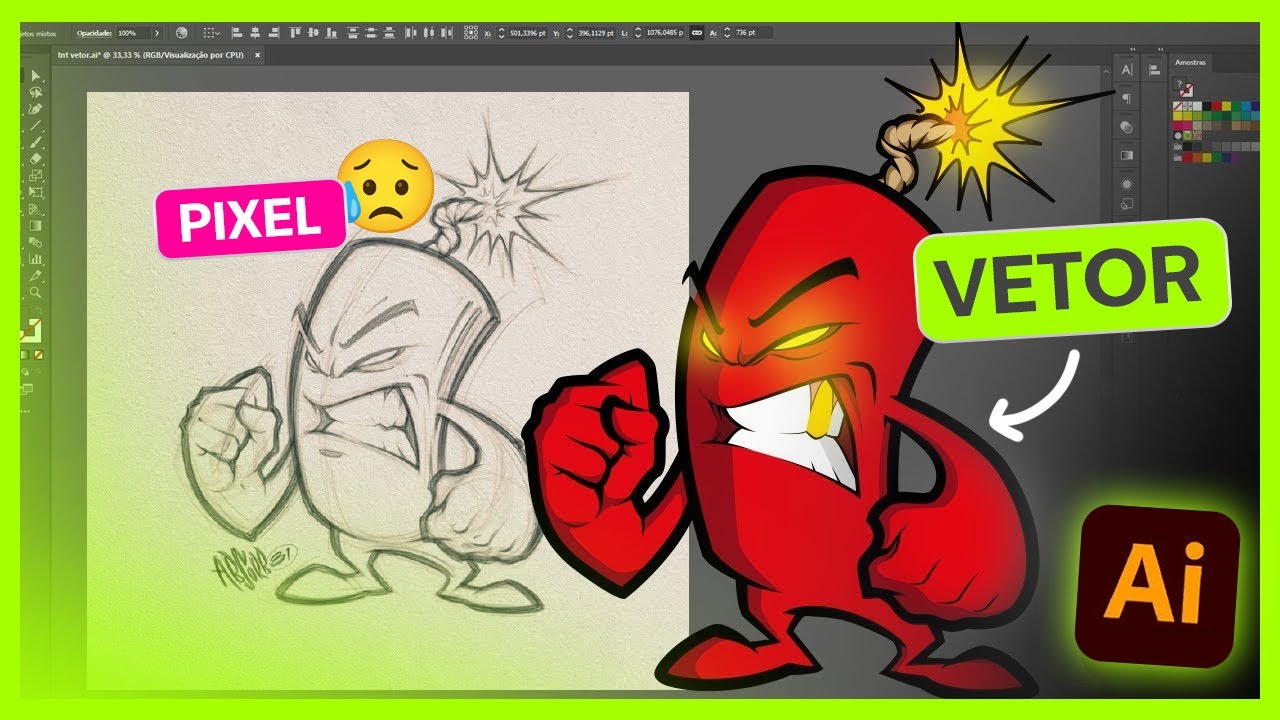
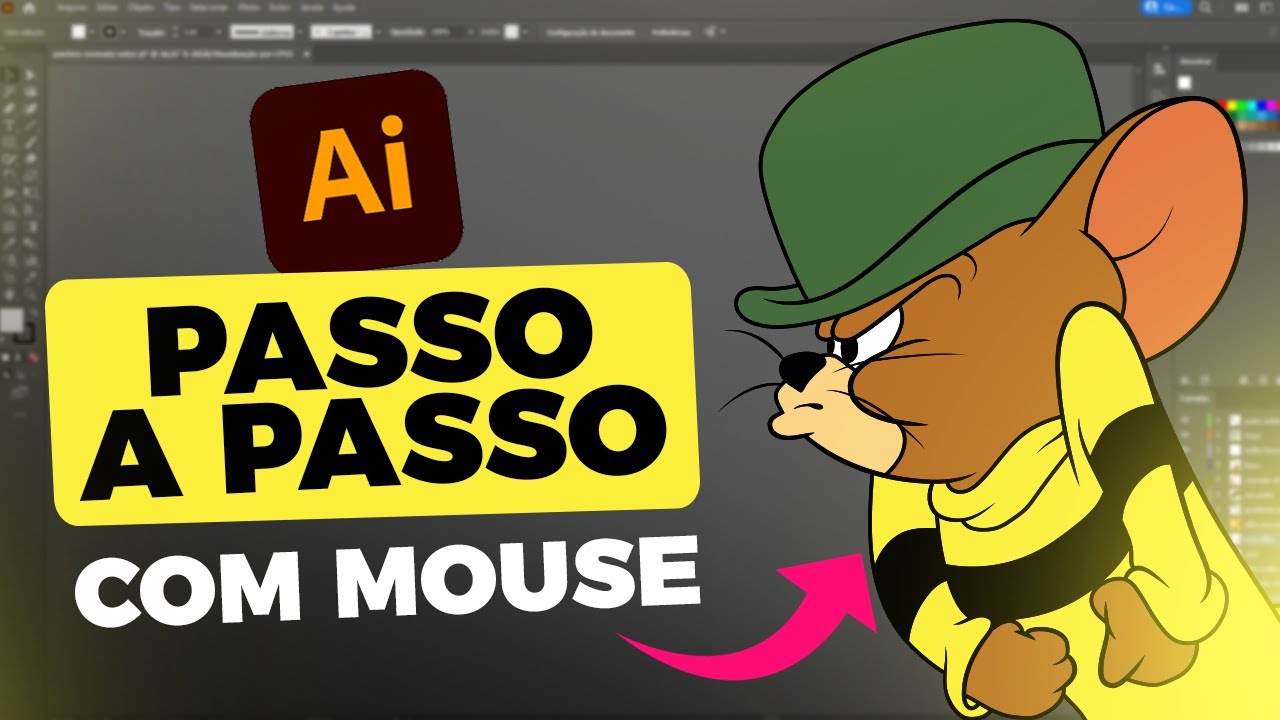
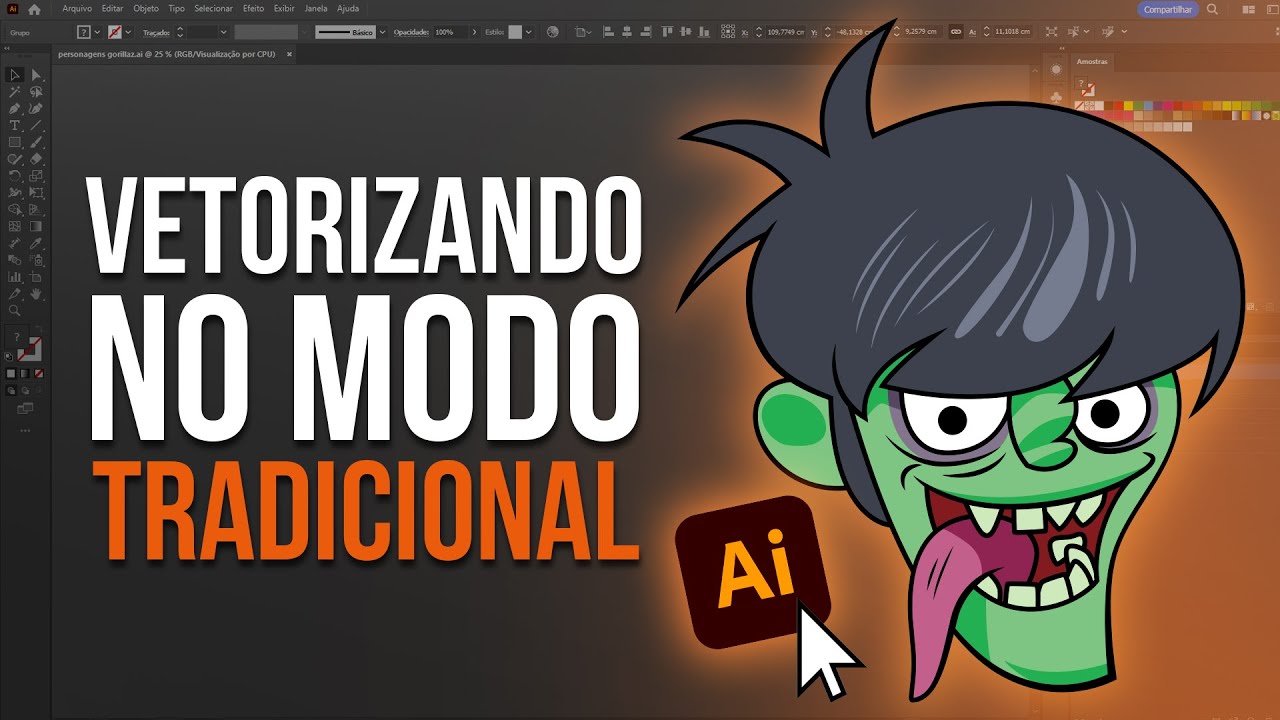
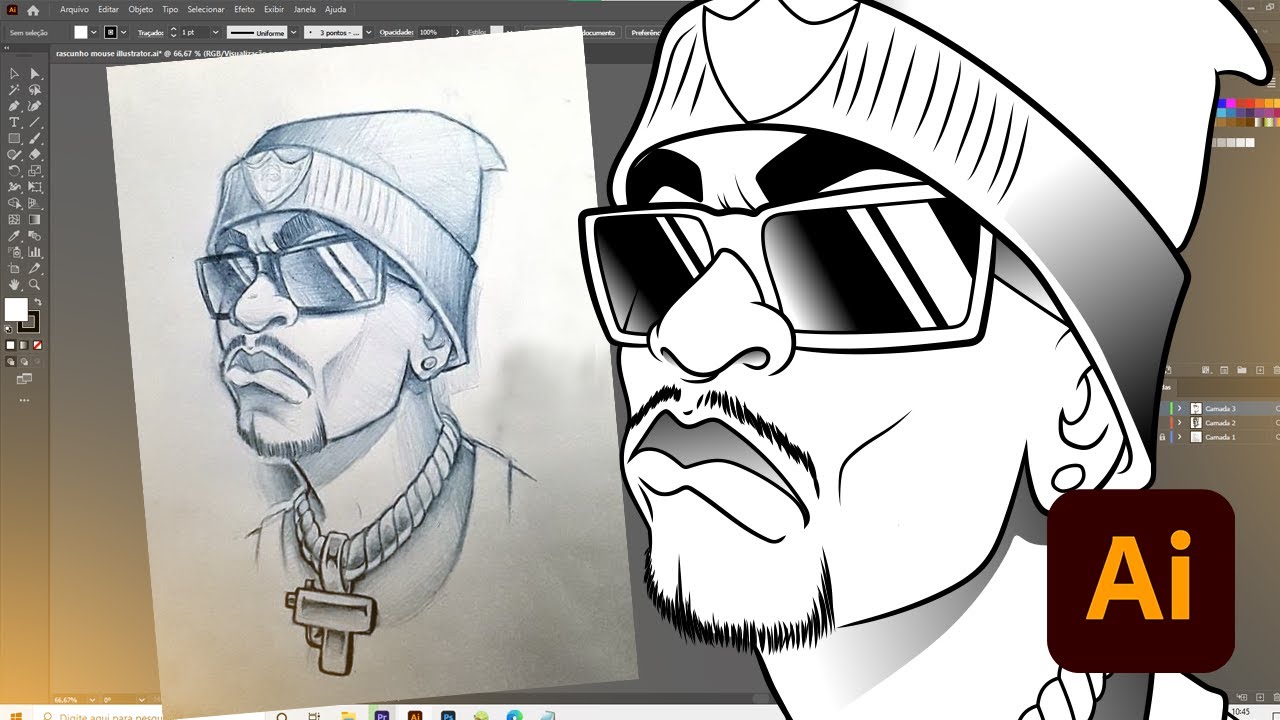
salamaleico rapaziada vídeo de hoje a gente vai falar sobre vetorização para iniciante vou mostrar para vocês como faz uma veterização simples mas de um modo profissional e se tu tá iniciando tem dificuldade na lestrator Esse vídeo é para ti mas não esquece deixa o teu like que é muito importante te inscreve no canal e bora para o vídeo então eu separei essa imagem aqui eu já criei meu arquivo Illustrator e joguei essa imagem aqui para dentro desse arquivo que eu criei é um arquivo a quatro bem simples normal e aqui como vocês podem ver tá
só ela nas minhas camadas eu vou fazer eu posso já dimensionar ele do tamanho que eu quero mais ou menos vetorizar e vou pegar quando a gente selecionar ele lá em cima tem um painel de opacidade a gente consegue diminuir né a opacidade do nosso objeto a capacidade nada mais é do que a transparência do nosso objeto né então vamos baixar porque quando a gente vai verticalizar a gente tem que ver as cores né O que que a gente vai passar por cima para desenhar E aqui nas camadas aqui ó como vocês podem ver a
gente consegue bloquear essas nossas layers as camadas as atuais não esteja aparecendo para vir aqui em janela lá em cima e vai procurar por camadas ó camadas ou em layers vai conseguir acessar minhas camadinhas eu quero criar uma nova camada vou lá naquele maiszinho lá embaixo ó e vou criar uma nova camada sempre ele vai criar uma camada em cima da que tá selecionada no caso só tinha essa daqui ele é criar em cima o que que eu vou fazer eu vou pegar agora e vou mostrar para vocês uma ferramenta que ela é uma ferramenta
que já que o iniciante ele tem problema com a pantu eu vou mostrar a pintura essa ferramenta aqui ó a letra P muita gente tem dificuldade com essa ferramenta e eu vou mostrar para vocês uma ferramenta que é muito simples conhecida como ferramenta lápis a letra n é o atalho da nossa ferramenta lápis aqui e ela é uma ferramenta muito simples de utilizar né olha ele já tá até dando exemplo para a gente como ela funciona simplesmente pegar o teu Mouse e vai desenhar como tu quer né seja o traço ou seja o preenchimento então
falando de traço e preenchimento aqui a gente tem nosso preenchimento Aqui nós temos o traço no caso eu quero fazer o contorno primeiro quero fazer o traçado então eu vou vir aqui ó esse aqui é o preenchimento eu vou tirar ele vou clicar no meu traçado e né posso dar dois cliques para habilitar aqui a questão da cor e posso botar aqui uma cor preta Opa uma corzinha preta eu vou dar um ok ou simplesmente eu poderia clicar aqui e clicar na cor preta aqui não tem mistério aí agora olha só antes de iniciar essa
ferramenta tá com ela selecionada aperta o enter vai aparecer esse painel que é muito importante então a gente vai usar essas configurações que estão aqui Provavelmente o teu pode estar desmarcado essa opção aqui de preencher novas traçadas de lápis então tu vai clicar nela e vai marcar e aqui se o teu provavelmente vai estar padrão ele pode estar aqui no meio ou pode estar para um lado para deixa padrão porque eu não quero nenhum traço muito preciso o que que seria um traço muito preciso o traço muito preciso às vezes eu vou querer fazer uma
coisa arredondada uma coisa tremida e ele vai ficar tremido Então não quero não quero isso e não quero muito suavizado porque às vezes eu vou querer criar uma ponta ele vai acabar suavizando então o que que eu vou fazer eu vou deixar ele no meio aqui e vou clicar Ok beleza olha só o que que vai acontecer agora se eu fizer meu traço ó ele vai ficar como eu quero vamos dar uma engrossadinha nele aqui bem de leve vamos botar aqui um cinco cliquei com cinco ó já aumentou vamos deixar um pouquinho mais grosso de
repente um nove ó vou clicar aqui então como vocês podem perceber agora o que que eu tenho que ter só tem que ter o controle do meu mouse um controle bom então eu vou vir aqui ó Olá fazer até onde não tem problema errar a gente vai vamos fazer até aqui embaixo e finalizo o palestino Mas tu errou ficou torto Não tem problema vem com a ferramenta a e tu consegue visualizar esses pontinhos depois que tu visualizou cliquei com a ferramenta a é a varinha branca lá em cima eu vou clicar conseguir ver os pontos
então com a ferramenta menos o teclado menos tecla menos né eu consigo tirar alguns pontos ó e volto com a ferramenta a E posiciono como eu quero agora que eu vi que tem um erro vem com a ferramenta a esse ponto aqui ele não é interessante para mim eu vou tirar ele com a ferramenta menos e com a ferramenta a ó eu consigo ajeitar a minha caneca aí ó canequinha posso até ver como é que ele ó aquele suavizou demais ó não tem problema vem com a ferramenta a aí aqui ó a gente consegue fazer
essa quebra né segura o áudio quando quer mexer só em um lado da haste Segurou o alt ele vai conseguir fazer essa quebra costumo chamar de quebra isso né temos aí a nossa canequinha acho que aqui é mais com tudo também é mais pão tudo aqui então vem com a ferramenta a aqui eu criei um ponto com tecla a tecla mais e eu consigo ajustar tudo que tu faz com a tua ferramenta aqui do lápis tu consegue ajustar com a ferramenta né a Tu entra no ponto e tu consegue modificar ele deixar ele mais pontudo
mas não tem problema ponto com a letra n continua fazendo aqui ó com toda Calma é uma ferramenta que ela exige calma porque porque tu tem que ter um controle bom do teu do teu traçado né Não adianta tu querer fazer na correria que pode dar problema e acaba ficando tudo torto e tu tem retrabalho né ó percebe que a gente já fez vem com a ferramenta a coloca ali para cima para esconder esses traços internos Eles parecem pouco menores Então vamos botar aqui vamos selecionar eles vamos botar aqui um sete deixei ele um pouquinho
menor vamos pegar aqui ó fazer um narizinho narizinho a gente poderia fazer um elipse né e vou mas eu preferi fazer com a ferramenta que não tem problema venha com a ferramenta ajusto alguma coisa que eu quero o palestino E agora como é que eu apago esse trato que passou por cima letra C vai selecionar primeiro eu selecionei ele com a ferramenta varinha de seleção né selecionei letra C Corta aqui e corta aqui agora volta com a ferramenta ver que a letra de seleção seleciona o que eu quero e deleto ele já cortou para mim
volto com clico aqui numa última linha que eu fiz porque sempre que eu seleciono a última linha que eu fiz ele vai pegar característica dessa linha e agora eu volto com a minha vetorização aqui desse dessa linha externa né que é uma linha mais grossa tô tentando manter um padrão ó Saiu tremido vem com a ferramenta menos tira alguns pontos quanto menos pontos a tua linha tiver mais suave ela vai ficar mais suave vai ficar muito alto tá legal volto aqui ó cliquei lá na última só para pegar a seleção de novo e vamos lá
a ferramenta n e vamos fazer a curva até lá embaixo ficou torto varinha Branca letra a lá ó visualiza os pontos com menos eu venho e tiro volto com a ferramenta a E ajusto aí ó volto isso que a gente não tá utilizando uma ferramenta que se chama a ferramenta largura que é uma ferramenta onde a gente consegue afinar a engrossar algumas partes do traçado mas olha só como tá ficando legal já vai utilizar essa ferramenta no caso aqui passou não tem problema pode pegar com a ferramenta a e trazer ó seleciona Exatamente esse pontinho
aqui com a ferramenta a e traz ele para cá ó Aí tu vem e ajusta novamente o teu traçado vamos lá agora pega a ferramenta n de novo vamos fazer aqui ó vamos fazer aqui na boca a parte da boca não precisa de novo fazer bem devagarzinho [Música] vamos fazer aqui ó andar lá na Língua Lá embaixo e vou trazer aqui ó olha aí ó vem com a ferramenta a seleciona a linha seleciona o ponto Auto ali ó Vocês conseguem perceber aqui ó isso aqui dá para a gente trazer mais para dentro porque é interno
vai ser um a parte da boquinha dele ele é uma parada mais interna Lembrando que tu pode vir com a ferramenta menos e tirar alguns pontos para deixar aquele teu traço mais traço mais fluido né vem com a ferramenta n faz a linha aqui depois eu vou mostrar para vocês uma outra ferramenta muito simples que ela é também pode ser utilizada por quem tá iniciando porque tem muita gente que tem medo de utilizar algumas ferramentas achando que são difíceis de utilizar mas eu mostrar para vocês a ferramenta chip de w que a ferramenta largura e
é uma ferramenta que ela te ajuda muito na questão da vetorização quando tu quer aplicar tipo um efeito de pressão né opressão a pressão que a gente fala é tipo da mesa digitalizadora e tu consegue aplicar com ela e fica magnífico desenho fica muito bom aqui é uns quebradinhos né Não sei se teria necessidade de ser tão grosso assim atrás não selecionar vamos botar aqui um CD de repente mesma coisa aqui ó e pode perceber que toda vez que vai fazer o contrato faz a linha quando tu chegar lá no final onde começou ele vai
mostrar um circulozinho isso tá mostrando que vai fechar a tua forma a ferramenta a x - e aqui tu consegue vir com a ferramenta e ajustar tuas tuas Artes né Eu chamo isso de haste consegue ajustar suas hastes para deixar né ou mais pontudo ou arredondado no caso arredondado duro Alt arruma um lado segura o alt arrumou outra consegue deixar mais como tu quer né Essa aqui é uma ferramenta que eu considero ela bem fácil de utilizar comparado com a penúl para quem tá iniciando né a pintura ela dá um susto porque no caso apresentou
tu tem que saber fazer as curvas ó fazer as curvas ela fica muito mais orgânica mas tem que saber mexer com essa ferramenta eu posso fazer com a pintura aqui ó olha só como é rápido a Pintou um pouquinho com conta gotas e olha só a pintura vou fazer aqui ele é reto é uma ferramenta muito mais rápida mas eu não considero ela é uma ferramenta para iniciantes se tu já quer sair vetorizando né já que essa vetorizando vai com a letra n aqui poderia ser com a pintura porque é reto vamos dizer vamos supor
que é reto vem aqui só que daí isso aqui é preenchimento não é traçado aí eu só inverti eu cliquei de contorno para preenchimento mesma coisa aqui ó que eu vou dar uma leve inclinada leve inclinadinho aqui ó e a leve inclinadinha e vamos aqui também faz essa parte tá bem de leve essa inclinadinha que ele tem aqui no meio vamos pegar muito tanto aos olhos mas olha só a gente vetorizou a princípio o nosso esse nosso Camp Red o princípio tá muito legal mas dá para melhorar eu vou mostrar para vocês como que a
gente melhora uma outra ferramenta que muitos podem considerar difícil mas não é é a ferramenta largura essa aqui ó shiftw é o atalho dela eu costumo falar os atalhos das Ferramentas porque eu acho muito mais prático então ferramenta varinha Branca a letra A é aqui diminui né que tu mexe nos pontos consegue mexer o objeto a letra V que daí a varinha preta então eu costumo ir falando né os atalhos a shiftw Olha que legal vamos supor que eu quero afinar né a gente percebe Eu vou duplicar aqui ó desbloquear ali amada de baixo e
vou duplicar ela para vocês visualizarem eu tô falando vocês percebem que aqui ó ela é meio dá uma afinada na ponta da língua e aqui a nossa tá meio grossinha né como que eu vou fazer isso Olha só deixa eu bloquear lá de novo tiptw eu venho aqui agora na ponta dela percebe se eu vier aqui no meio tem um pontinho Branco surgindo bem em cima da linha se eu clicar nesse pontinho de puxar ele vai engrossar a nossa linha se eu vier e puxar ele vai afinar Então é só vir bem na ponta aqui
ó e Vou afinar a ponta olha ali que legal que já ficou e isso a gente consegue aplicar em todo o nosso desenho então a gente consegue pegar aqui ó afinar algumas coisas ó vem aqui em alguns pontos consegue dar uma afinadinha abre para não ficar uma coisa tão grosseira de leve aqui nos cantinhos aqui a samba aí na tudo isso aqui cara todas as linhas conseguem afinar só que lembrando tu só consegue afinar esses traços que são feitos com a ferramenta lápis ou com a ferramenta pentou por que que eu tô te dizendo isso
muitas vezes vai querer criar uma ferramenta brush e o brush não permite não permite a única o único modo que tu vai conseguir fazer isso esse esse afinamento aqui que a gente tá fazendo é aqui nessa ferramenta lápis ou na ferramenta pintou na ferramenta brush com brush tu não vai conseguir fazer né Essa utilizar esse engrossar ou afinar nos no teu traço então é muito importante quando quiser utilizar essa ferramenta utilizar a tela do criada a maneira correta então aqui já ficou legal ficou bem diferente [Música] de um traçado simples e ficou legal ficou bem
bacana Aí agora aqui ó que é preto a gente tem que colorir de preto então bloqueio posso vir aqui mesmo e colocar um shape Preto Então vou pegar aqui o pode ser Pinto vamos fazer com a ferramenta lápis já que a gente está fazendo tudo com lápis né Vamos botar aqui ó preenchimento e agora eu venho aqui ó preencho essa parte preto com preenchimento Preto fechou agora Como que é a pintura pintura é muito mais fácil basta prestar atenção então dá uma olhadinha Como é feita essa pintura eu vou pegar agora o meu desenho ele
tem que estar todo fechado quando eu falo fechado ele não pode estar assim ó ele não pode ter um lugarzinho por onde a tinta vá escoar né vai sair então tu presta atenção sempre esse teu desenho tá todo fechadinho se não ficou nenhum buraquinho no caso aqui não tem problema né que é dentro do olho ele vai ter uma cor só mas não tem que prestar atenção para não ficar né não pode ter um pixel assim ó senão a tinta passa e não tu não consegue realizar pintura mas depois que tu viu o teu desenho
tá todo fechado tu vai vir aqui ó tu vai selecionar todo ele ou clicando assim é para selecionar todo ele ou clicando diretamente lá naquela bolinha lá da camada que tu vai aqui ó janela Pet Finder vai abrir essa janelinha aqui para ti o que que vai fazer deixa ela abertinha e agora tu vai lá em objeto lá em cima objeto caminho um tornar traçado o que que acontece aqui eu transformei todo meu Contorno em preenchimento feito isso o meu pet Fighter aberto é que o único modo de funcionar esse tipo de pintura tem que
transformar todo o teu traçado tudo que é traçado vai virar preenchimento vocês podem perceber que aqui ó ele tá mostrando interrogação porque porque tem preenchimento misturado com traçado então ele tem os dois ele não consegue identificar o que que é mas tem os dois eu preciso que seja só preenchimento então eu venho aqui ó sele objeto caminho contornar traçado transformei em curvas agora né transformei em preenchimento eu venho com meu pathfinder clico aqui em unir ele juntou tudo transformou tudo em preenchimento e agora ele é tudo um preenchimento só agora vem o pulo do gato
senhores olha como é o pulo do gato tu vai pegar o shape nessa mesma camada E tu vai pegar e vai vir aqui ó vai botar um shape Vai tapar todo o teu desenho e tu vai botar uma cor aleatória não no contorno não né no preenchimento Eita no preenchimento aqui tu vai botar uma cor aleatória importante que ela seja bem diferente da cor preta e vou pegar e vou arrastar para baixo desse grupo ali ó arrastei para baixo do grupo Olha só como é simples vou selecionar os dois vir aqui na minha Patch Finder
e vou vir aqui embaixo a gente utilizou antes para unir o traço a gente veio aqui nesse de cima agora para a gente pintar a gente vai clicar aqui no dividir né olha só o que aconteceu a princípio tu Olha tá não consigo mexer nele né ele tá tudo ele tá agrupado como que a gente desagrupa aqui no Illustrator maneira mais fácil control shift G desagrupou agora se eu clicar na parte de fora deletar ou clicar onde não precisa de cor ele já tá colorido então contra o chip depois que fez isso contra o shift
G desagrupou agora só pode vir aqui ó pode pegar habilitar lá a cor de baixo e tu clica aqui na cor que tu quer e clica com conta gotas e vai lá e pega então aqui o branquinho vou lá e pego clico nesse aqui pega com conta gotas ou se tu quer pintar várias ao mesmo tempo seleciona aqui ó Segurou o shift segura o shift vai clicando na parte das cores que tu quer colorir segura o shift e já vai com conta-gotas lá no caso aquele já pintou vou pegar no mesmo aqui eu peguei o
branco seleciona aqui é tudo branco na verdade esse desenho né segura aqui branco agora que o vermelhinho vermelhinho nariz é vermelho também nós temos essa parte e essa parte que são vermelhas então clica conta gotas e aqui é tudo branco né tudo branco olha aí ó vetorização feita no caso ele tem uma leve sombrinha que em algumas partes daí a gente pode pode colocar também não tem nenhum problema mas o princípio da ilustração de vocês é isso os vetores toda uma maneira rápida do Coloriu de uma maneira muito mais rápida ainda que o pet Finder
é uma maneira muito boa de é que a gente pode ainda colocar essa mesma camada amarelo é uma ferramenta maravilhosa não só para tu juntar o traçado mas para fazer tua pintura depois se a gente quiser colocar sombra o que que a gente faria a gente poderia vir aqui ó e tirar essa cor preta daqui aí envolve um pouquinho mais de ferramentas Mas é uma maneira simples e tu faz o seguinte ó tu pega Varinha Mágica clica na cor preta contra o X para destacar dessa camada cria uma outra camada em cima contra o f
para colar Exatamente no mesmo lugar agora eu ia bloquear aqui poderia nomear a queda dos dois cliques na camada atrás e agora em cima dessa camada aqui ó eu poderia criar uma outra e simplesmente pegar aqui ó no caso tem um branquinho eu ia dar duas dois cliques aqui pegar uma corzinha um pouco a mais e vim com a ferramenta n para fazer a minha sombrinha aqui ó no caso se ele tivesse uma sombra aqui apenas eu teria que respeitar o traço ó ele ia respeitar o traçado isso aqui ia ficar embaixo do nosso do
nosso traço e em cima da pintura isso aqui é um modo de fazer sombra bem tranquilo eu só teria que pegar as sombra de cada um deles e colorindo aqui ó no caso aqui tem uma sombrinha também né que se eu não me engano era escurinho aqui ó vem aqui apenas Tu teria que respeitar o traçado é uma maneira muito simples e eu imagino que esse vídeo aqui ele ficou bem didático para quem é iniciante e Cara eu tenho certeza segue Esse passo a passo Olha quantas vezes tu precisar o vídeo vai estar aí tem
vários outros para te darem suporte e eu tenho certeza que tu fazendo Esse passo a passo cada vez mais vai ficar na tua memória registrado que tu tem que fazer Aonde tu tem que ir sabe e é uma ferramenta boa para quem ainda tem medo de utilizar pintura se tu tem dificuldade de utilizar pintura Dá uma olhadinha no canal vou deixar tem um Carazinho aqui tem aulas e aulas de pintura onde tu aprende a utilizar ela para photoshop e para o Illustrator Beleza se tu gostou desse vídeo deixa o teu like aí comenta né não
sei se vocês comenta aí se vocês sabem utilizar pintura se tem não tem mano depois que tu aprende tu vai amar utilizar pintura Mas é isso rapaziada Muito obrigado tamo junto até a próxima não esquece de deixar o like se inscrever no canal se não é inscrito e é nós salamaleico meus bruxos [Música]