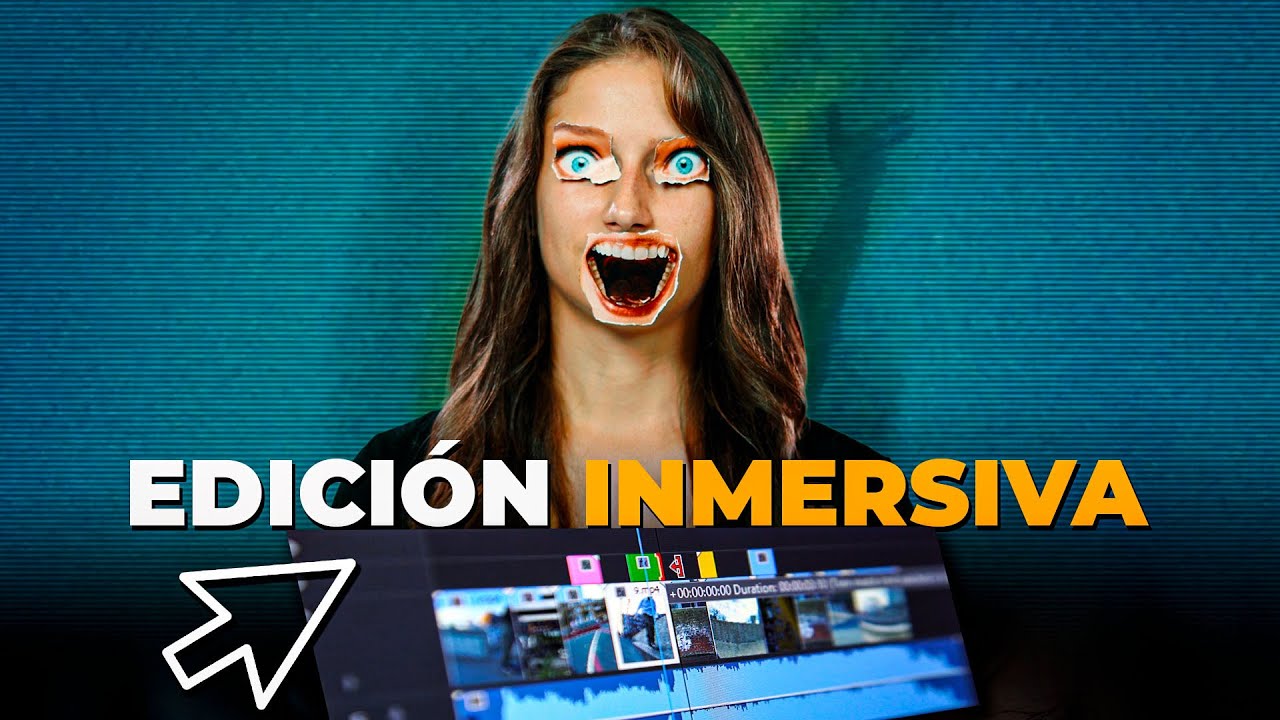
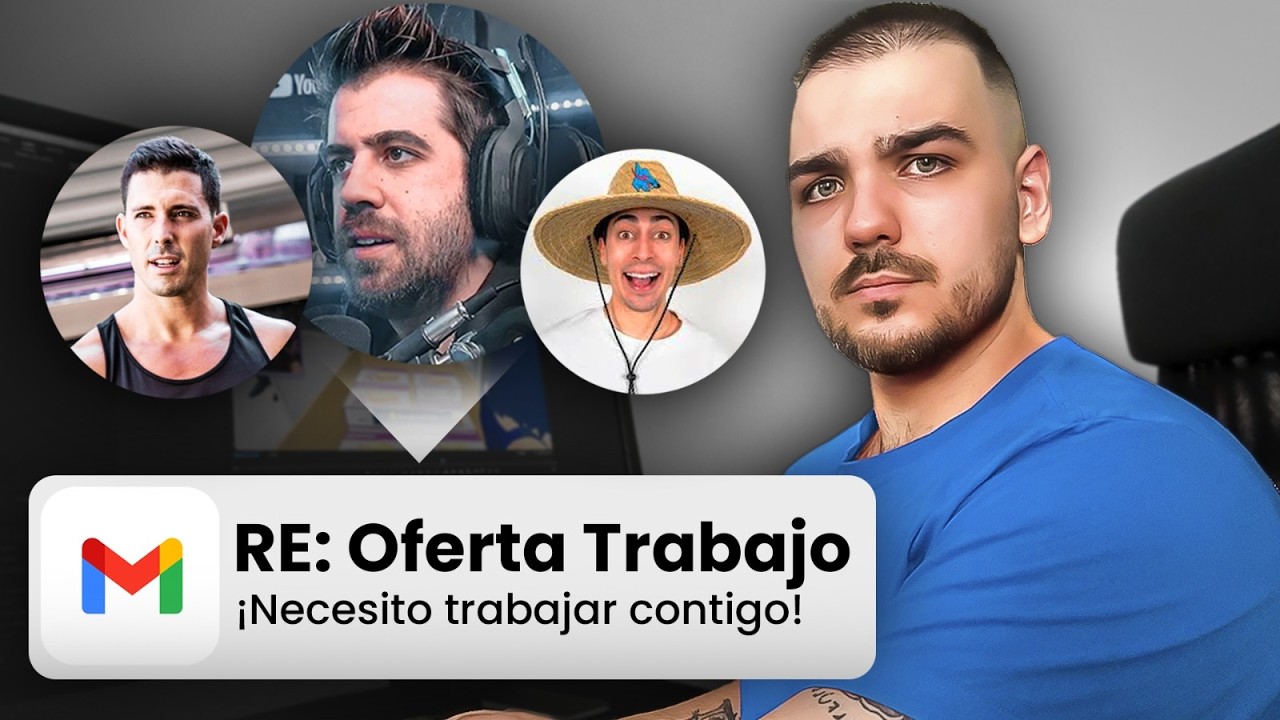
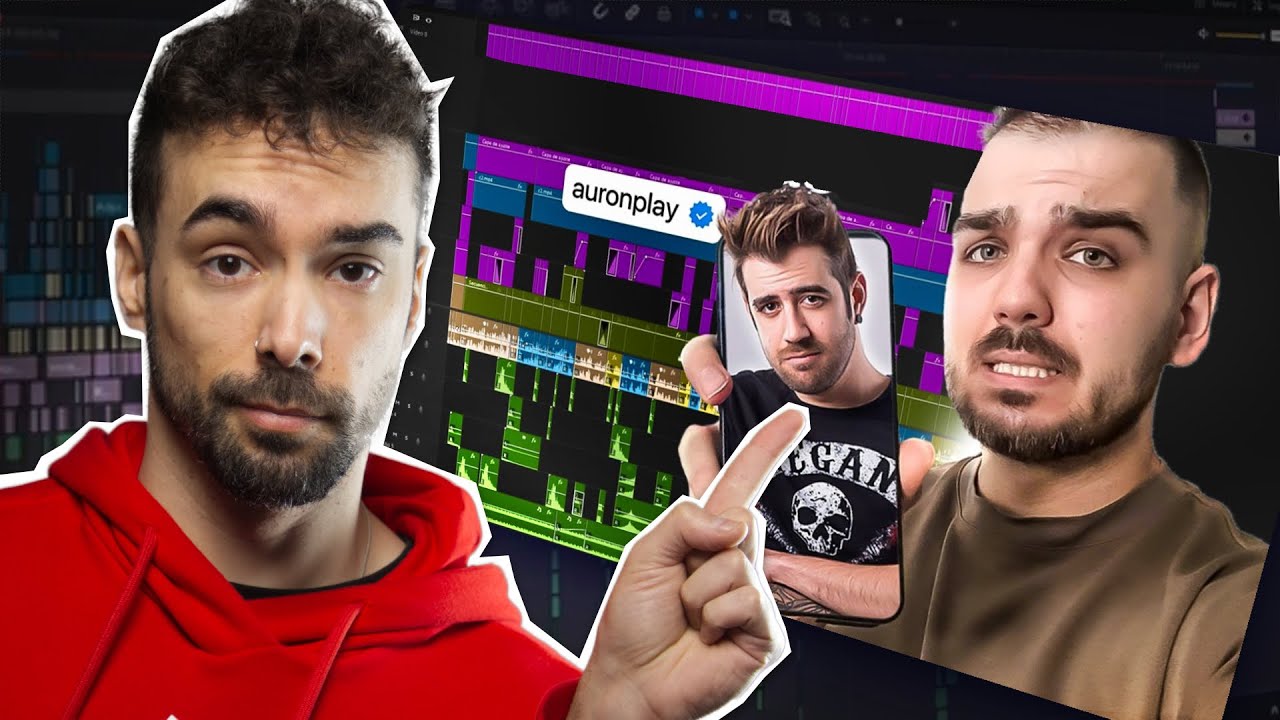
en este vídeo Te voy a enseñar a hacer todos estos efectos que estás viendo en pantalla estas son técnicas que no solamente os han enamorado en mis propios vídeos y me habéis pedido ver cómo se hacen sino que son cosas que también utilizo en mi día a día para los vídeos de mis clientes estamos hablando de técnicas de edición que utilizo en canales con millones de suscriptores como el de auron Play Sergio peinado o Nilo geda que si no me conoces me llamo Fran Rodrigo y trabajo asiduamente con todos estos youtubers que estás viendo ahora
mismo en pantalla he colaborado y colaboro también con estas marcas que estás viendo aquí abajo y llevo ya más de 8 años editando para youtubers o en general para redes sociales entonces creo que algo puedo aportarte sobre el tema te recomiendo que si todavía no lo estás Te suscribas al Canal Para no perderte ningún vídeo porque me parece una auténtica barbaridad que el 84 por de la gente que ve mis vídeos no está suscrita y con la cantidad de contenido que estoy subiendo sobre edición de vídeos redes sociales detrás de las cámaras de mis clientes
e incluso vídeos más Personales hablando de emprendimiento como editor de vídeos sería una auténtica pena que te los perdiese Así que ahora sí empezamos con el vídeo y si hubiera algún una técnica que te gustaría aprender y que crees que yo puedo enseñarte puedes ponérmelo abajo en comentarios y así sabré Cómo puedo ayudarte en futuros vídeos de este estilo desglosando el estilo de edición de ciertos youtubers o ciertas animaciones o ciertos efectos que queráis ver en particular el primero con el que vamos a empezar es de mis favoritos es una cosa que además me parece
muy sencilla si tienes un iPad y es el efecto de estar escribiendo en pantalla mucha gente se ha pensado que esto es un efecto de Premier un plugin o algo que tú escribes y vas enseñando cada vez más más texto y realmente es mucho más fácil que todo eso te voy a enseñar Cómo se hace para esta primera versión de Esta técnica necesitamos un iPad y un voli de estos con los que puedes dibujar en cualquier iPad tablet o lo que sea y lo que tenemos que hacer es Iniciar una grabación de pantalla y una
vez estamos grabando pues ponemos el texto que queramos poner y no importa la velocidad a la que escribamos porque luego podemos aumentarla de forma artificial en premiere ahí ya podemos detener la grabación de pantalla y nos pasamos al archivo al ordenador en este caso yo voy a utilizar pues Google Drive y luego desde el ordenador pues descargamos ese mismo archivo importamos nuestra grabación a la timeline y veremos que tenemos la grabación del iPad al completo incluyendo las herramientas los colores y demás Entonces lo primero que tenemos que hacer es ir a nuestro panel de efectos
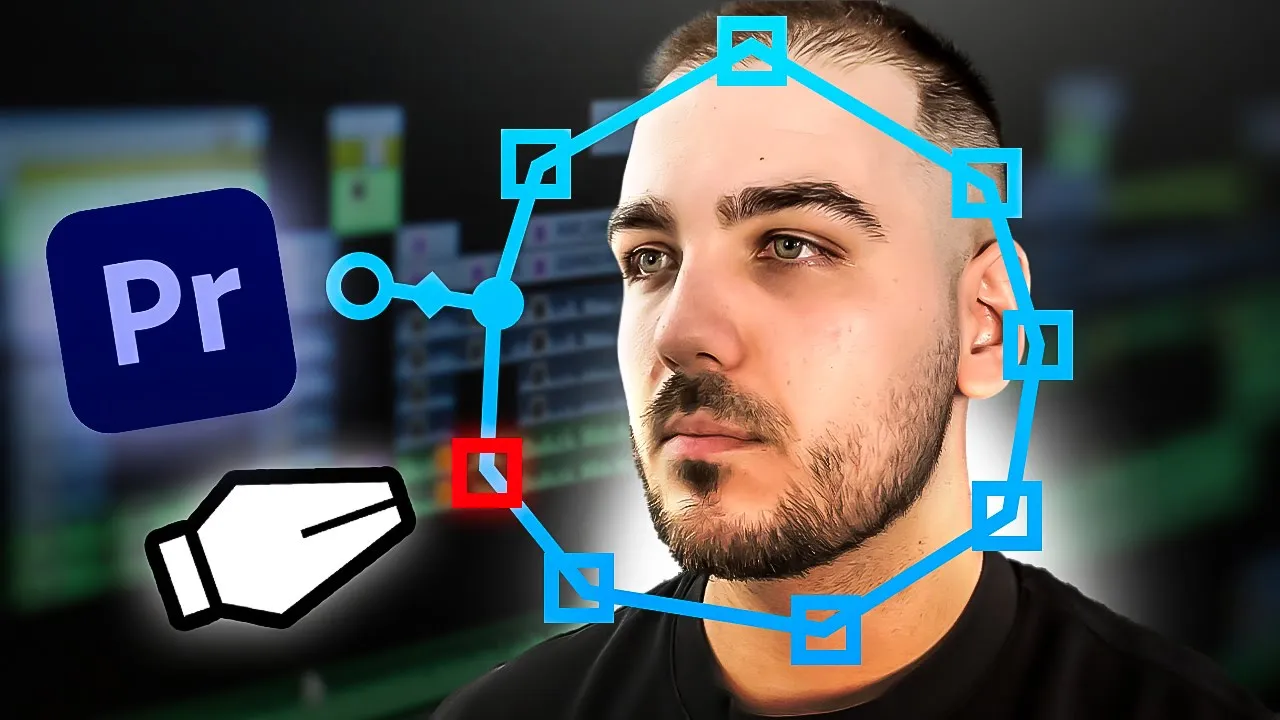
buscamos la incrustación Ultra y la arrastramos a nuestra grabación de pantalla seleccionamos el color verde y veremos que como digo ahora la grabación de pantalla Pues sigue teniendo toda esa parte de la herramientas los colores domingo 6 de octubre todo pero también tenemos nuestro texto de ejemplo y ahora seleccionaríamos nuestra herramienta de pluma en opacidad y solamente tendríamos que rodear nuestro texto de ejemplo para separarlo del resto de cosas voy a pulsar control r y le voy a poner una velocidad del 222 por por qué no y ahí pues Vais a ver que aparece nuestro
texto pues tranquilamente como lo hemos dibujado y ya pues podemos moverlo por donde queramos podemos ponerle todos los efectos que nos apetezca por ejemplo este de plazamiento turbulento que a mí siempre me gusta cuando hace pues esa ondita En definitiva lo que queramos vaya el resultado final me parece que es brutal y además creo que añade un toquecito un poco más no a los textos que queramos poner en pantalla que no sean siempre pues textos planos que aparecen aquí abajo que yo soy el primero que lo utiliza pero para romper precisamente ese patrón para hacer
algo un poco más llamativo pues viene genial saber este truco y el siguiente que te voy a enseñar es Cómo hago una rotoscopia es una de las técnicas que más estoy viendo por ejemplo en vídeos virales de Instagram y es la técnica que utilicé para hacer esta intro que estás viendo ahora mismo en pantalla mi vídeo de edité más de 500 horas de dark souls el resultado es super llamativo Y de verdad que me parece mucho mejor que Sencillamente poner las miniaturas aquí en pantalla y ya está al tenerlas por aquí separadas de el fondo
las miniaturas y luego yo hace que tenga una profundidad que engancha más sobre todo cuando hablamos de la intro de un vídeo que es que es básicamente lo más importante junto al título y la miniatura Pero bueno ahora mismo estamos hablando solo de edición de vídeo si quieres sa Ver trucos y consejos para crecer en YouTube en redes sociales y demás tienes esta tarjetita de aquí donde te dejo un vídeo en el que me explayo mucho más Te voy a enseñar dos formas de hacer esta rotoscopia una que requiere que tengas pagado el paquete de
adobe O al menos que tengas after effects me da igual la forma en la que lo hayas conseguido y otra con una Inteligencia artificial que he utilizado de vez en cuando y pues bueno puede que te salve el culo si no tiene Adobe pagado Aunque claro tiene la parte negativa de que te saca el vídeo a 720p Pero bueno para ir tirando pues puede servir para la versión de After effects voy a [ __ ] este clip de aquí y en la parte de la timeline voy a [ __ ] la parte de vídeo la
voy a duplicar hacia arriba voy a darle clic derecho y reemplazar con composición de After effects se nos va a abrir aquí en after effects y vamos a darle doble clic para entrar al vídeo original y seleccionamos esta herramienta de aquí que se llama herramienta pincel rotoscopia y separar del fondo es tan sencillo como dibujar una línea verde por encima de la persona que queremos separar del fondo si hacemos click normal selecciona lo que sí queremos separar y si pulsamos alt click la línea se vuel roja y separamos lo que haya podido seleccionar de sobra
Y así pues vamos cada vez afinando más el resultado final una vez estamos lo suficientemente contentos le damos a congelar esperamos a que se haga la propagación del pincel tipo rotoscopia y cuando volvamos a premiar vamos a encontrarnos que esta capa se convierte en una ligada after effects y todo lo que pongamos entre la capa de la persona separada del fondo y el vídeo original Se va a quedar precisamente entre medi esta captura por ejemplo que es la que utilicé para mi vídeo anterior de multipliqué por 63000 ingreso pues está todo el rato Detrás de
mi figura y por delante del fondo para la versión low cost tenemos que seleccionar ese mismo vídeo y lo vamos a poner en una nueva secuencia el solo para exportarlo le damos precisamente a exportar y nos vamos a la web de runway ML donde vamos a abrir un nuevo proyecto vamos a descargar esta Green screen cualquiera de internet te vale Y la vamos a arrastrar a la timeline la estiramos al ancho del fotograma y por encima vamos a poner este vídeo que acabamos de exportar en la sección de la derecha veremos que pone Ai Tools
y y vamos a seleccionar Green screen y se abrirá esta nueva pantalla en la que tenemos que marcar los puntos en los que se encuentra el sujeto que queremos separar del fondo bastante parecido a la manera en que se hace en after effects y de hecho siempre me ha parecido que esto lo hace bastante mejor a la primera le damos a d masking y esperamos a que el proyecto termine de completarse que como veis tampoco ha tardado demasiado Ahora seleccionamos aquí exportar igual que en Adobe Y como decía para poder exportar en 1080p o 4k
bueno hay que pagar y entiendo que si vamos a pagar nos interesa más pagar por el paquete que por una Inteligencia artificial Random pero bueno a 720p nos damos con un canto los dientes le damos a exportar vídeo y ahora tocaría esperar a que el programa haga su trabajo en la nube una vez la Inteligencia artificial ha hecho su trabajo lo descargamos y arrastramos a nuestro Premier como veis el archivo original está en 2k y este está en 720p Así que toca venir a la timeline darle clic derecho y escalar al tamaño de fotograma y
ahora nos vamos a venir al panel de efectos vamos a buscar incrustación Ultra y lo vamos a arrastrar en encima de nuestro clip seleccionamos el color verde y ya lo tenemos separado del fondo de igual manera ahora todo lo que pongamos entre la persona y el fondo en la timeline también estará entre la persona y el fondo en nuestro vídeo final el tercer efecto que te voy a enseñar a implementar es para hacer que tus vídeos tengan un poquito más de calidad porque muchas veces veo a gente sobre todo canales pequeños aunque a veces también
canales grandes que si quieren enseñarte un recurso en pantalla pues te lo ponen Aquí así pum tal cual no tiene ningún efecto está ahí quieto y sinceramente no queda demasiado bien cuando acer que una cosa aparezca así desde abajo con esas curvitas de velocidad con ese color de fondo que se vuelve más oscuro que se desenfoca para que haya más atención todavía en el recurso es una cosa que no te va a costar más de 5 segundos implementar y es que no es ni broma Te voy a enseñar a hacerlo para que no vuelvas a
cometer ese error nunca más lo único que tenemos que hacer para dejar de ser así de cutre tal cual es poner en la timeline aquello que queremos animar en este caso este Pepo saludando Scion arlo venir a nuestro panel de efectos y Buscar transformar lo arrastramos encima de nuestro Pepo saludando y vamos a marcar nuestro final de movimiento justo donde está ahora mismo el Pepo y unos frames atrás un movimiento más hacia abajo fijaos que arrastrando el Pepo se sale de la pantalla pero ahora mismo el resultado que obtenemos es este y nosotros no queremos
eso nosotros queremos venirnos aquí seleccionar esos dos keyframes vamos a abrir esa pestañita al lado de posición y veréis que tenemos aquí Unas curvas con las que podemos jugar entonces traemos esa hacia aquí y esa hacia aquí que significa esto básicamente que aquí va a pegar un picazo de velocidad y luego se va a ir relajando poco a poco pero como decía Goyo Jiménez antiguamente no lo cuento lo hago ahí lo veis Cuanto más alejemos ese punto inicial del punto final más lenta Será esa transición y si ya queremos hacerlo como un Auténticos Pro vamos
a meter una capa de ajuste entre media a la que le vamos a bajar la exposición a -5 y le vamos a Añadir el efecto desenfoque gusano entre 15 y 25 está bien y lo que vamos a hacer es que cuando no está el pppo vamos a poner un keyframe de opacidad al 0% y cuando aparece el Pepo vamos a poner otro keyframe al 100% y así el efecto queda tal que así la atención queda focalizada en el Pepo y antes de seguir con el vídeo te tengo que decir que tengo una newsletter completamente gratuita
en la que todas las semanas mando contenido ampliado de este hablando sobre redes sociales sobre edición de vídeo consejos de estilo de vida todo aplicado a un entorno de emprendimiento creativo y con un claro enfoque a lo que yo me dedico que al final es esa edición de vídeo te puedes suscribir completamente gratis en el enlace de la descripción y aparte tengo que decirte que solo por suscribirte te va a llegar una guía en la que te explico Cómo mejorar esos procesos de edición para acelerar la forma en la que trabaja y si ya quieres
ir completamente a saco pues bueno tienes mi curso de edición de vídeo acelerada en el que solamente por 197 o dos cuotas de 99 puedes acceder a a 49 lecciones que suman ya casi 3 horas de contenido con actualizaciones gratuitas de por vida mentorización y resolución de dudas por mi parte lecciones teóricas para mejorar tus flujos de trabajo lecciones prácticas para implementar trucos al momento y En definitiva una serie de recursos que han conseguido que más de 100 alumnos tengan un 100% de satisfacción y hayan multiplicado por dos por tres incluso por cuatro o por
cinco la velocidad a la que editan vídeos pues pudiendo facturar más conseguir más clientes vivir menos estresados y en general llevar un poco ese estilo de vida que llevo yo que te he enseñado en muchos vídeos como este que te dejo aquí arriba y que me hacen vivir Pues muy bien de la edición de vídeo También te dejo el enlace con toda la información en la descripción y ahora sí seguimos con la siguiente técnica este efecto me parece al igual que el iPad una decisión super acertada cuando queremos integrar textos para sobre todo títulos o
cosas más llamativas que es Sencillamente poner subtítulo a la persona que está hablando y un ejemplo donde suelo utilizarlo mucho es en reels de publicidad Como por ejemplo en esta colaboración que hizo Neil con McDonald's como puedes ver son tres o cuatro palabras que se van hacia detrás y se difumina es un efecto por el que me habéis preguntado mucho y lo entiendo porque es bastante resultón Así que vamos a aprender a hacerlo Esta técnica de las cinco que os enseñado es de las más rápidas de aplicar creo que la más rápida sería la de
las curvas pero V a ver que esta también se hace superfácil voy a utilizar este mismo texto de ejemplo de la primera técnica que hemos visto vamos a añadirle una animación de escala más o menos del 60 al 48 que V a ver que es un movimiento relativamente paulatino hacia atrás y además le vamos a aplicar un desenfoque gauso y aquí es importante que el punto en el que no está desenfocado sea el mismo punto en el que tiene la opacidad al 100% avanzamos unos cuantos fotogramas y vamos a desenfocar el texto hasta que nos
quedemos contentos creativamente hablando y cuando encontremos el punto en el que queremos que ya haya desaparecido hacemos otro keyframe para la opacidad al 0% y ahí se hace esa transición en la que se va desenfocado mientras desaparece y obviamente queda mucho mejor que en el formato original en el que sin más pues desaparece y punto Y por último uno de los efectos que más me habéis preguntado de los últimos vídeos que he subido el cual me parece maravilloso sí que es un poco más complejo porque requiere de más trabajo mecánico pero que también queda chulísimo
y es este de poner en pantalla una misma palabra que va cambiando con ese efecto de distintas noticias y que queda siempre centrada en la pantalla este efecto Aunque haya una técnica de edición de vídeo se basa en todas estas capturas de pantalla en este caso la palabra que yo quería remarcar era cobrar entonces por eso está todo el rato en el centro y por eso el primer paso es venirnos a Google y Buscar la palabra que nos interesa nos venimos a la sección de noticias y con el botón central del Ratón vamos abriendo en
nuevas pestañas para ahora empezar a sacar un montón de capturas de pantalla ahora es cuestión de buscar dónde está la palabra cobrar dentro de todos estos titulares después de aceptar Las Cookies de cada sitio web y una vez tenemos importadas nuestras capturas de pantalla en premiere y hemos localizado esa palabra Vamos a darle a este botoncito de aquí para mostrar las reglas y a este de aquí para mostrar las guías que son las que vamos a seguir para hacer gr nuestras noticias y encuadrar siempre con la misma proporción es decir que el principio de la
c y el final de la r se queden siempre en ese choque de las dos líneas de las guías con todas las noticias es importante que se mantenga esa misma proporción porque es con lo que vamos a dar ese efecto de estar todo el rato Mirando al mismo sitio de la pantalla porque si por ejemplo lo tuviéramos así Ya está descuadrado ya no es lo mismo que si lo tenemos Así esta parte es donde vamos a hacer focalización con nuestr ojos repetimos ese mismo proceso con la siguientes noticias si os dais cuenta ya la cosa
Va tomando forma y el truco real para hacerlo rápido es que no hace falta [ __ ] demasiadas noticias si os dais cuenta todas estas capturas son todo el rato las mismas cuatro o cinco capturas de pantalla lo que ocurre Es que luego vamos a juntarla en una secuencia anidada y vamos a poner por encima una capa de ajuste que en este caso tiene desenfoque gusano error digital y un pequeño transformar hacia delante que acaba dando esa sensación en el vídeo final de que no son las mismas noticias porque todo el rato hay algo diferente
en pantalla esta noticia es la misma que esta noticia pero aquí ya tiene un viñeteado más fuerte tiene el desenfoque gusano más marcado en fin La idea es hacernoslo fácil luego además yo lo complemento con ese efecto de sonido que es como de clac clac clac clac clac y hace que quede una cosa pues bastante chula y hasta aquí el vídeo de hoy Espero que te haya encantado Espero que te haya servido tanto si eres editor de vídeo o te dedicas tú a editar tus propios vídeos hazme saber en comentarios si te ha gustado este
tipo de vídeo en el que profundizo un poco más en mi manera de editar Recuerda que puedes apoyarme gratuitamente dándole like y suscribiéndote al Canal si todavía no lo estás y te dejo por aquí otro vídeo que si te ha gustado este estoy 100% seguro de que te va a encantar y ahora sí nos vemos en próximos vídeos chao