o Olá pessoal quero mais brigar sejam todos muito bem-vindos a terceira aula do nosso curso de mineração de sentenças Hoje a gente vai falar sobre como instalar e configurar corretamente o sangue antes do começo das aulas da aula três avisos muito importantes primeiro se por acaso você não viu as aulas anteriores aqui do curso aula número 1 número 2 Volta lá assistir às aulas para você entender né é tipo tipo seriado na Netflix para entender o Episódio 3 tem que ter assistido o dois-em-um então se você não viu aula 1 aula 2 Volta lá assistir
depois vem para cá se você já viu as aulas anteriores continua aqui comigo segundo recado se você tá vendo esse vídeo no YouTube não se esqueça de já dar o like no vídeo se inscrever no canal apertar o Sininho principalmente o Sininho ali é muito importante para você receber os avisos das próximas aulas e também quando você faz isso dá um like e aperta o Sininho se inscreve no canal a o próprio YouTube vai divulgar este curso lindo maravilhoso para outras pessoas você também pode divulgar se você quiser ó ficou as pessoas aí que estão
aprendendo idiomas inglês francês espanhol qualquer idioma Mande esse curso para elas Olá tudo que está sendo ensinado aqui é extremamente útil para qualquer pessoa que quer aprender o está aprendendo qualquer idioma estrangeiro e terceiro recado esta será uma aula mais técnica as aulas anteriores foram mais teóricas Essa é mais técnica gente vai falar sobre como instalar um programa de computador como configurar porque se precisa fazer isso para fazer a menina são sentenças A então como eu mal lá mais técnica Eu recomendo que você faça com muita calma aqui você de pausa e você pode ir
fazendo junto comigo os passos que eu vou fazer aqui então quando eu ensinar você faz isso clica aqui faz não sei que você pode dar pause na aula e fazer você aí no seu computador eu recomendo que você faça e se você não conseguir fazer volta o trecho da aula assistir de novo tenta fazer de novo essa é uma aula que não é uma aula para você sentar sem ficar vendo como se fosse um filme não adianta é uma aula prática você tem que ir acompanhando a aula e fazendo o passo a passo junto comigo
você só vê a aula depois tentar fazer sozinho você não vai e você vai fazer um passo errado então assim ó por exemplo eu vou fazer o passo 1 aqui né quando eu fizer eu passo um vai aí você no seu computador e faz você também o passo Beleza então assim ó a recados dados tá é só o último detalhe último nessa lembrei agora a gente vai falar aqui é sobre como instalar e configurar corretamente o aqui e se você não sabe o que que é aquele que você não viu as aulas anteriores tá então
tem que ver as aulas anteriores mas tem viu já sabe né Ah e eu recomendo que você faça isso no computador se você tá vendo esse vídeo no celular ou no tablet que que eu recomendo vai lá no seu computador né pode até ficar vendo vídeo no celular no tablet mas vai seguindo o passo a passo no computador tá até tem como você usar o ranking no celular no tablet mas o ideal para que você tem o máximo de eficiência é que você faça tudo isso num computador porque a gente tá falando é tipo Tem
muita gente que me fala assim a amarelo mas hoje em dia ninguém usa mais computador é só celular Não fala isso eu pergunto você vai minha empresa e as pessoas trabalham na empresa e tem que usar computador ninguém trabalha no celular certo trabalhar uma coisa séria é no computador quando você faz uma faculdade e aí uma faculdade à distância online ou menos essa faculdade presencial na universidade isso tem que ser trabalhos para faculdade tal ninguém faz os trabalhos da faculdade o TCC a tese de Mestrado doutorado ou ninguém faz uma faculdade online no celular né
quando a coisa é séria quando estuda É sério ou trabalho é sério você tem que fazer no computador e aqui é a mesma coisa tá aqui não é não é aplicativo vizinho de aprender inglês não aqui eu tô te ensinando uma técnica que realmente vai funcionar realmente funciona você aprender inglês espanhol francês alemão e italiano qualquer idioma que você quer aprender só quero uma coisa séria isso tudo de verdade e estudo de verdade você tem que fazer no computador tá você pode até ver um vídeo no celular mas na hora de botar a mão na
massa pois o computador que vai ser muito mais eficiente beleza e como instalar e configurar corretamente o aqui passo um baixar e instalar um então primeira coisa é o ato um programa de computador quando tinha a gente aprendeu na aula passada se o primeiro passo vai ser baixar e instalar One como você vai fazer isso você vai lá no nosso amigo Google né vai lá no nosso amigo Google e você vai procurar o site do ano vamos colocar aqui ó aqui procura no antes assim ó funk app app de aplicativo só que ele é um
aplicativo para computador então é um programa de computador mas procure aqui ó anti app fazer essa música aqui tá e você vai achar a este site eu vou fazer o seguinte ó esse site aqui até sair um outro site aqui mas não é esse primeiro é o segundo site que que eu vou fazer eu vou colocar aqui na tela vai aparecer o endereço certinho do site se você quiser entrar direto no site que esse endereço tá aqui a PPS. Ankiweb.net Então você tem que entrar nesse aqui ó esse aqui ó a PPS. Ankiweb e não
é nesse de cima aqui antes iap.com não é É esse aqui tá esse aqui você pode tanto ir no Google envie achar ele aqui que nem eu achei ou você digita o endereço que vai estar aqui na tela né não seu navegador para acessar tipo essa um site né é um site na relógio aí você vai entrar aqui nesse site aqui ó esse é o site se você entrou em outro site botou fez aí entrou no site volta lembra que tem que fazer aula junto comigo então já vai você agora já tá pausa e nesse
vídeo e já tenta acessar o site aqui ó aps.net web.net esse site aqui com essa cara esse logo esse botão você tem que achar esse site aqui beleza seu primeiro passo achou o site que você vai fazer você chegou aqui tá vendo esse botão aqui ó D ownload né download Você vai clicar no botão de download o site vai lá para baixo viu clique em download ele foi para baixo aqui embaixo tem essa seção aqui ó download aqui né que dá hoje é baixar para seu computador baixar o link E aí o seguinte ó tá
vendo aqui ó Windows Mac Linux iPhone Android aqui você pode até voltar aí sobe aqui por ele tá ignora Esse iPhone Android e desenvolvimento aqui o que eu quero que você só que ele subir aqui é aqui ó Windows Mac ou Linux tá só tem o seu sistema operacional tá é o seu computador a maioria de vocês deve usar o Windows tá o seu computador é Windows você não souberes pergunta para alguém aí na sua casa que entende um pouquinho mais tecnologia se o seu computador é Windows ou é Mac ou Linux tá a maioria
de vocês ao Windows alguns de vocês deve ser MEC e bem poucos deve ser menos você vai escolher qual que é o seu tipo de computador aí se você usa o Windows ou Mac ou Linux da hora eu acho que normalmente ele já vai identificar porque o meu já tá aqui no Mac tá vendo já tava direto marcado aqui no Mac porque o meu é um Mac Então eu acho que ele identifica sozinho então talvez o teu esteja aqui no Windows E aí aqui embaixo vamos por você tá aqui no Windows eu uso Windows tem
o molde e tem esse botão azul aqui ó download link for Windows né que é baixar o rank para Windows então se você tá no Windows Você vai vir nesse botão azul aqui tem os botão aqui embaixo de outras versões mas é o botão azul grandão Escrito download anki para windos se você tiver numa é que vai ser o download anti para Mac se você tiver alumínio Lena Quiser download anki né download funk para Linux 2016 babá a gente não vai se preocupar com iPhone e Android aqui que como eu disse para ser eficiente até
tem o aqui para iPhone para Android mas se você quer fazer a coisa funcionar mesmo com o máximo de eficiência e aproveitar o máximo seus estudos você vai ter que usar no computador tá então você vai vir aqui vai ficar no botão de download para Windows ele vai baixar o arquivo do link para o seu computador e aí você vai lá e dá dois cliques no arquivo e faz a instalação mesma coisa se você tiver no Mac mesma coisa que tiver no Linux aqui eu não vou ensinar como baixar um arquivo você vai clicar e
o arquivo vai baixar para o computador e você instala então é um curso de informática aqui tá então você tem que ir lá a última mostrei um lugar vai lá clica no botão aqui para fazer o download ele vai baixar o ano que o seu computador e você tem que instalar o programa se você não sabe instalar um programa não sei instalar um programa no computador que que você faz pede ajuda para alguém que sabe deve ter alguém na sua casa que sabe como baixar e instalar um programa alguém né perto da ALCA de vira
meu amigo primeira tá aqui novamente para você estudar com o computador estudar online Esses são requisitos básicos nesse tem que entender um pouquinho Informática ou cê tem que ter alguém ali para te ajudar mas isso aqui é super simples Tá super simples assim não dá para eu ensinar também é porque tem cada um de vocês tem um computador diferente tem um sistema diferente então assim mesmo que eu ensino aqui no meu sistema vai ser diferente às vezes do seu sistema então é uma coisa básica tá faça o download do ano que baixa ele e instalar
no seu computador se você não sabe fazer isso pede ajuda para alguém tá que saiba Esse é o primeiro passo primeiro passo tá então uma vez que você baixou o aqui a pro seu computador baixou e instalou você vai poder abrir é que o meu já tá aberto aqui deixa eu pegar Cadê minha mãe que tá aqui ó tá aqui o meu anjo que tá isso aqui mas assim ó esse programinha aqui ó esse aqui que você tá vendo aqui só um minuto aqui deixa eu porque eu perdi minha tela ok esse programa que você
tá vendo aqui é onde tá é um em a aparência dele pode variar né você vê que o meu tá com essa coisa aqui com essas bolinhas aqui porque eu tô no Mac se você tiver no Windows que é maior de vocês deve usar o Windows aparência dele vai ser levemente diferente mas vai ser mais ou menos assim vai ter lá que vai estar se vai ter baralho adicionar painel vai tem umas opções no Mac elas ficam aqui mais para cima aqui no no Windows Ela deve tá um pouquinho aqui junto tá independente você vai
ver aí que eu aqui quando você instalar Esse programa é você provavelmente vai ter que selecionar o idioma vai aparecer em Qual idioma que você quer instalar o anti né E aí você bota para instalar em português porque em português para ficar mais fácil aqui para você aprender no futuro se você quiser botar em inglês ou outro idioma né tem nas opções a Ltda e nas configurações do programa Dá para mudar mas eu recomendo que você instale inicialmente em português o meu tá em português aqui então a baralhos adicionaram painel estatísticas tá aqui ó criar
baralho você vai ver tá em português então passa um sua primeira tarefa O que que você vai fazer eu voltar aqui que que você tem que fazer baixar e instalar o link da pausa agora nesse vídeo nesse momento ou volta assistir de novo ele passa as instruções vai lá no site do anc e baixo Hum que está Luan que no seu computador e abre o antes e tem que ver essa tela aqui ó uma tela quase igual a essa dependendo do seu computador pode variar um pouco aparência tá enquanto você não conseguir Olha só enquanto
você não consegui baixar e instalar o anc Vou colocar até mudar baixar e instalar e abrir o link Abrir é abrir o programa você tá vendo aí o programa na sua frente o computador e quando você não conseguir fazer o passo 1 Não continua havendo essa aula da pausa aqui só volta essa só vai para o passo 2 É por isso que você tiver aí com aqui na sua frente beleza tá porque aí vai ficar mais fácil você assistiu o passo 2 nem consegui fazer um ainda isso daí vai ficar um monte de informação na
sua cabeça você não vai conseguir fazer nada no final então uma vez você conseguiu fazer o passo 1 aí vamos para o passo 2 o passo 2 passo 2 é criar uma conta no antweb e fazer a sincronização o que que é isso o antes tá onde se explicar para vocês ele é um programa de computador certo porém existe uma versão online doente uma versão do anc que não é um programa que fica no seu computador é tipo um site que você usa é o Anti online esse aqui é o aqui que tá no seu
computador é o programinha que você está o no seu computador existiu antes online onde tu fica só na internet e a gente vai sincronizar o aqui do seu computador com um único online A gente vai ficar a gente vai fazer assim o aqui do seu computador e o ranking online eles vão ficar iguais porque a gente vai fazer isso porque vai que o seu computador pifa pega fogo aí você tem um monte de coisa que você tava estudando no seu link aí o seu computador pega fogo e aí toda Todas aquelas frases toda informação tudo
que estava estudando antes e se você tiver o aqui sincronizado o aqui no computador e o único online e ele estiverem sincronizados tudo que tem no seu computador tem online tudo que tem online têm no seu computador Isso quer dizer está sincronizado mesmo que pegue fogo no seu computador Salvador exploda vai está tudo lá online que vai poder recuperar as suas informações então é muito importante fazer isso e como é que a gente vai fazer isso da seguinte maneira vamos voltar lá no nosso amigo Google né vamos voltar do google.com e vamos procurar lá antes
web isso aqui ó antes antes né ankiweb Tá procura isso aqui onde eu e aí você vai achar este site aqui ó anti web.net Esse é o site você quiser entrar direto no site botar digitar o endereço do site no seu navegador vai estar aqui na tela o endereço do site ankiweb você vai encontrar entrar aqui antweb LED aqui account login E aí bom é deixa eu voltar aqui porque esse primeiro que tá escrito account login não é o que a gente que a gente é esse baixo aqui ó o endereço eu sei que você
pode digitar o endereço de direto não aceitar está mostrando vamos digitar eu vou digitar direto vou vir aqui no navegador ao invés de no Google ouvindo navegador eu vou estar direto antes que web.net é o endereço vou digitar direto vou apertar entra que eu quero que entre agora sem tá anti web.net entrou nesse site então seu primeiro passo é conseguir entrar nesse site aqui você tem que entrar nesse site tem que aparecer em sua frente Olha que o web a estrelinha esse monte de texto aqui beleza e aí aqui no que o web aqui aqui
no antweb você vai ter aqui ó duas opções aqui em cima ao login e sai na tá quê que você vai fazer você vai ficar no Sai na sai né porque dizer tipo se inscrever fazer uma conta você vai criar uma conta você vai se inscrever aqui no antweb você clica no sai não né vai ficar não sai não e vai aparecer essa tela sign-up né Tem um texto aqui e aí ele vai pedir 13 informações para você ele vai pedir o seu e-mail né ó e o e-mail aqui é seu e-mail você vai colocar
o seu e-mail aqui né vai colocar o seu e-mail aqui ele vai pedir o seu e-mail de novo né então é nem vou colocar o meu e-mail para você colocar um e-mail já tem não vai funcionar eu vou fazer eu vou colocar um e-mail aleatório aqui né é curso de inventar um e-mail aqui tá vou inventar vou fazer assim eu vou inventar um e-mail tá vou inventar um e-mail É só colocar o e-mail aqui é o seu e-mail no e-mail inventei vai colocar o seu e-mail de novo aqui para conferir que tá certo e vai
criar aqui uma senha vou pegar a senha que aleatória tá que é uma senha aleatória já cria uma senha a nota sua senha né Não pode perder a sua senha do aperta Vem com cuidado aí e aí se aperta no botão de saída aperta aqui no sai não né vai aparecer essa tela aqui dos termos e condições né só os termos e condições de uso do programa você baixa aqui vai baixando lá embaixo tem uma caixinha aqui embaixo na escrito olha é verdade Estamos vendo caniches blá blá blá blá blá tem que marcar nessa caixinha
aqui ó tem que marcar ela que quer dizer que eu eu li os termos eu aceito os tendo é qualquer coisa online você vai tem que apertar nos termos né Aí você aperta aqui no botão de continuar né marcar caixinha para continuar aqui embaixo só perto no continuar Oi e aí vai aparecer essa tela aqui tá escrito aqui ó e-mail sente isso O que quer dizer e-mail enviado e aqui tá escrito assim ó nós enviamos um e-mail de confirmação é mais ainda vai para o veio basicamente isso aqui tá dizendo o seguinte nós enviamos um
e-mail para você para você confirmar sua conta no ano Então é assim é assim ó você botou o seu e-mail lá nas duas vezes o criou sua senha apertou lá para criar conta nem que nem eu mostrei agora a pouco vou voltar aqui ó dá para voltar Tá bom vou mostrar de novo mostrar de novo vamos voltar aqui no site pé eu não quero peraí Vamo começar tudo de novo é só porque eu quero mostrar para vocês aqui são minuto tá eu só quero deixar bem claro a coisa né eu sei que muitos de vocês
já fizeram isso Onde web ankiweb.net ou isso vai dar agora né então bem claro tá sai não botou o e-mail né botou o e-mail aqui botou o e-mail aqui botou em meio aqui de novo botou o e-mail aqui de novo inventou uma senha né apertou não sai Neto né ele vai mandar um e-mail para o e-mail que você colocou aqui vai chegar lá no seu e-mail e meio do anc vai ter que abrir esse e-mail né vai ter que abrir o e-mail do anc E aí dentro vai ter um botão para você confirmar sua conta
tá aí você vai apertar nesse botão e pronto a sua conta no anki web site aqui vai estar confirmado Entendeu Nossa apertar não sai nada aqui né vai ter os termos de condições vai marcar aí vou tá no continuar Oi e aí vai mandar um e-mail para você na você vai ter que encontrar esse e-mail abrir e confirmar sua conta tags fazem isso para que não tenha robôs aqui querendo conta pirataria conta falsa tá então o seu trabalho agora é fazer esse processo tá vai fazer esse processo de voltar aqui seu trabalho agora é fazer
esse processo é o nós vamos colocar sem a e a entrar no ankiweb se você pode voltar o vídeo você não entendeu né B criar uma conta que nem expliquei né Queria a cigarro não criar uma conta meu Deus só falta a escrever direito né então a entraram aqui web B criar uma conta se confirmar a sua conta você vai lá no seu e-mail o ano que vai ter mandado um e-mail para você Você vai abrir vai ter um lugar que você aperta lá botãozinho um link você clica e confirma sua conta tá faz isso
faz e só depois você fizer isso você continua aqui assistindo o vídeo beleza é a parte de implementar em que vai fazer isso aí depois você conseguir fazer isso criou sua conta confirmou sua conta você vai voltar tá então aí ó esse vídeo bem técnico então tem que fazer passo a passo você vai voltar aqui no site do ankiweb você pode voltar porque tá dando é porque eu tô botando em meio aleatório Por isso ele tá dando um erro aqui para mim mas para você não vai dar esse erro é porque você não vai estar
colocando né você não vai estar colocando um e-mail aleatório Então você vai voltar lá no ankiweb.net entrar aqui né Depois você criou sua conta confirmou a sua conta volta aqui no ankiweb.net no site e vem aqui em vez de vir a opção sai na tá você pode vir aqui na opção login login tá vem aqui clica aqui e aqui sim você vai ter que fazer o login se vai ter que acessar tá você vai ter que botar o seu e-mail aqui né eu posso colocar que você que tá aqui né meu já tá gravado aqui
você vai colocar um e-mail seu e você vai colocar a sua senha né o o e-mail que você fez o só para fazer a conta a senha e você vai apertar aqui no botão de log e ele vai entrar na sua conta esse mês vai dar certo é até uns 10 aqui que eu tava usando para o meus alunos e aí ele vai entrar na sua conta não vai ter isso aqui só que tá aparecendo na minha conta porque amar umas coisas que eu tava fazendo tá isso é uma conta minha velha já É mas
o que acontece é você vai entrar você vai ver que vai ter opção de decks vai aparecer aqui se você conseguir entrar na sua conta pronto ela já tá ela já está configurada já tá funcionando é isso que eu quero que você faça tá gente pode até colocar aqui um passo o último passo aqui né acesse sua conta que é o que eu fiz aqui né você vem aqui eu posso sair da conta você vem aqui no site do anc não é bom que web Aí você aperta no login que eu boto quer seguindo gente
pode acessar entrar na conta né não é para os Ai não é para criar conta você não vai não saia você vai se você não vai no site né Você vai no login e aí você vai botar o seu e-mail só senha vai pegar o botão de login e se deu tudo certo se você confirmou a sua conta que nem eu falei para você né Você vai entrar aqui nesse site é só isso tá não tá fazendo nada depois que você entrar só até ela não vai tá igual a minha vai tá diferente porque eu
já tenho algumas coisas que eu fiz aqui tá mas se você entrar na sua conta né entrou aparece ali as opções que nem aqui o Deca adicionar sorte deu certo beleza Esse é o segundo passo e agora sim isso é uma parte do segundo passo Beleza agora que você tem que fazer o que tem que fazer você tem que fazer a sincronização o quê que é a sincronização é o seguinte a gente vai a gente vai sincronizar sincronizar o que o seu antes do computador Então esse aqui ó é o único do computador certo esse
aqui é o Anti online Então você tem um aqui no computador que você baixou que você instalou e você tem um ano que online né que isso é tipo uma é a mesma coisa o antes do computador só que online no site tá E aí você vai sincronizar os dois eles vão ter que ficar tipo assim se você mexer alguma coisa no computador vai mexendo online se você mexer no online vai mexer no computador tipo o espelho né é tipo um backup é um ano que fica online que é igual o seu antes do computador
porque se pegar fogo no computador você tem online você consegue recuperar as informações Ok então vamos lá que que vai fazer vai vir aqui no seu único computador tá vou baixar aqui vai vir aqui o computador vai vir aqui no seu computador ó e vai ter um botão aqui ó sincronizar sincronizar tá vai apertar no sincronizar apertar aqui e vai aparecer ó requer conta né que é Ou seja você precisa ter uma conta para sincronizar né que conta a conta que você acabou de fazer então por isso que a gente fez essa conta aqui que
para fazer a sincronização a gente tá de uma conta e aí que tem o usuário antweb senha aqui você vai colocar o e-mail da conta que você criou né só coloca o e-mail que dá conta que você criou e aqui você coloca a senha e aí você vai apertar no Ok E aí quando você apertar no Ok ele vai fazer a sincronização Então você tem que igual a nova bem você tem que criar você tem que tem que pegar aqui você tem que criar a conta no ankiweb para que você consiga fazer a sincronização aqui
eu já criei nunca no caso da minha já fiz né Mas você vai colocar o seu e-mail que você criou a conta lá vai colocar sua senha perto Ok e pronto ele vai fazer a sincronização e ele vai ficar igual tudo que tem no antes do computador vai ficar no ano que da internet tudo que tem Nossa na internet vai ficar igual no antes do computador beleza é super simples quem nunca fez isso é só só seguir esse passo a passo aqui no explicando tudo em detalhes então assim vai fazendo cada coisinha com cuidado a
deu errado volta tenta de novo ah não conseguiu confirmar conta do anc Tenta de novo tenta Às vezes tem um e-mail diferente tá eu quero da mesma maneira da mesma maneira o que você só vai ser só vai para o passo 2 depois que você conseguir fazer um agora eu quero que você faça né Vamos colocar a passo e aqui ó a sincronizar e o aqui né Ó o arranque do computador com o aqui web naquele online tá então você só vai poder ir para o prazo para o passo 3 para o passo 3 depois
que você conseguir fazer aqui todo passo 2 tá é um passo bem técnico tem que fazer com muita calma para dar tudo certo um detalhe muito importante aqui no passo 2 se você já usava o aqui só que não é para quem nunca usou antes tá se vocês já usava o aqui no computador e já tinha muitas informações aqui muitos baralhos muitos muitos cortes né já tinha um monte de coisa que você estudava mas você nunca sincronizou vou falar de novo isso é só para você já usou aqui você já tinha um monte de cards
um monte de deck um monte de coisa que você estuda e você pedir para sincronizar com aqui online você nunca tinha feito isso pode aparecer uma caixa assim na sua frente dizendo assim ó você nunca sincronizou com aqui online você quer as suas informações para o ranking online ou você quer pegar as informações doença online e mandar para o seu computador já perguntar isso quer pegar tudo que tem no seu computador e mandar para online ou pegar tudo que tem no online e mandar para o seu computador e isso isso é muito importante é só
para quem já estudava com Hum que já tem um monte de coisa no antes você tá começando hoje com ele nunca estudou com Hum que isso nem vai aparecer para você é só você seguir aqui em instalar sintonizar e deu agora você já estudava pode aparecer e aí se aparecer você tem que apertar na opção de mandar as coisas para o ranking online porque você tem um monte de coisa no seu arranque E aí você vai mandar elas para online e vai ficar tudo no seu em que tudo online certo você não pode apertar a
opção de ar pega as coisas do online e manda para o meu computador porque porque não ainda não tem nada se você tem um monte de coisa no computador no online não tem nada você fala assim pega online e bota no meu computador ele vai botar nada no seu computador e vai vai vai perder tempo todo informações no seu aqui então se você normalmente aparece assim ó normalmente aparece assim ó você quer fazer upload ou um se tiver em inglês aparecer isso você quer fazer o upload upload Amanda das informações ou se quer fazer o
download que é puxa baixar as informações Tá novamente se você tem um monte de cards um monte de Dex monte de coisa que você já estuda no anki e nada não online e aparecer isso é ele perguntando o que que você quer fazer fala que você quer fazer o upload só quer mandar do programa de computador para online beleza mas novamente Isso só vai aparecer se você já usa o ano que está para a maioria de vocês aí que nunca usou o ano que está começando agora você vai fazer a sincronização normal não vai aparecer
nada porque não tem nada não sei onde que não tem nada não online então ele só vai sincronizar e deu beleza E se eu posso dois fez o passo 2 conseguiu fazer o passo 2 né você já tem um aqui no computador eu já tenho antes online você já sincronizou agora vamos para o passo 3 configurar as três o corretamente Woody esse aqui é novamente um passo que eu vou pedir Tá pera aí não queria fechar esse aqui deixa eu pegar aqui o ano que deixou olhar na tela para não pegar toda hora para o
lado que eu tenho um segundo monitor aqui para para ver se tá tudo certo na aula a gente vai agora como configurar o aqui tá configurar o homem que então agora ó faça isso com muita calma quando eu falar para apertar no botão aperta no botão porque é muito como eu falo assim aperta no botão azul aí o aluno vai lá e aperta no verde não sei porque aí dá super rápido eu sei falar apertar no botão azul aperta no botão azul se eu falar para ficar aqui clica aqui não ali beleza Segue segue para
não dar errado segue passo a passo que eu vou fazer primeiro de tudo se eu abrir você abriu aqui o ano certo abriu aqui o aqui vai tá escrito aqui atente o baralho e tem esse default aqui né dephol Tem esse esse baralho aqui só que significa padrão é o baralho padrão eles chamam de do Sol trabalha do padrão é um baralho um Deck doente lembro que a gente vê que o ano que tem flashcards e tem Dex isso aqui é um Deck só tem um Deck aqui dentro desse deck né que se chama de
falso você vai colocar vários cards vários flashcards isso a gente vai aprender mais na próxima aula mas aqui eu vou te ensinar primeiro estudo você pode mudar o nome é desse baralho padrão né de faltas e padrão como é que você muda tá vendo aqui ó de falto Se você olhar para o lado é uma engrenagem Zinha tá do lado do baralho só que é o baralho aqui tem uma engrenagem Zinho só que são as opções as configurações do baralho Você vai clicar na engrenagem Zinha vai ficar na engrenagem Zinha tá a o visual aqui
pode ser diferente tá porque depende do seu sistema então talvez a aparência não seja exatamente igual a minha mas as opções são as mesmas Então você vai clicar aqui você vai ficar no renomear fica que renomear ele só vai poder mudar o nome desse baralho padrão para qualquer outra coisa eu assim como a gente está falando de aprender idiomas aqui eu gosto de colocar o nome do baralho o nome do idioma que eu tô aprendendo Então mas eu vou aprender inglês eu coloco aqui em inglês eu vou aprender alemão eu coloco alemão você vai aprender
francês eu coloco francês traz você pode colocar meu deque de francês o meu baralho de francês pode botar o nome que você quiser no seu baralho aqui vamos vamos supor que eu tô aprendendo inglês em inglês o apertar ok você vai ver que o baralho agora se chama em inglês isso a primeira coisa tá coloca o nome aí no seu baralho o nome que você quiser baralho inglês agora a gente vai configurar esse baralho ou esse deck Tá vou falar tudo baralho conta fala até que eu quero dizer baralho quando falar quer dizer deck a
gente vai configurar ele que configurar ele tem algumas opções algumas configurações que a gente precisa fazer novamente a gente vai vim aqui no seu baralho de inglês a gente vai vir aqui na engrenagem Zinha também na engrenagem Zinha do lado onde a gente ficou para renomear só que a gente vai vir aqui em opções né opções vai abrir essa janela aqui tá vai abrir essa janela aqui é uma janela tem várias opções aqui é bem complicado tá Não mexe em nada aqui por isso assim só mexe no que eu falar para você mexer não toma
toma muito cuidado porque aqui é muito fácil chegar aqui plantei uns números aqui ó se apaga os números sem querer então toma muito cuidado para você não mexer não clicar não fazer nada que eu não falar para você aqui senão fica é só copia segue exatamente que eu vou falar para você fazer aqui primeiro estudo você vai ver aqui que tem essas opções aqui ó novas fichas revisões erros geral descrição a aparência pode estar um pouco diferente aí no seu sangue porque depende do seu sistema do seu computador então talvez a aparência não seja a
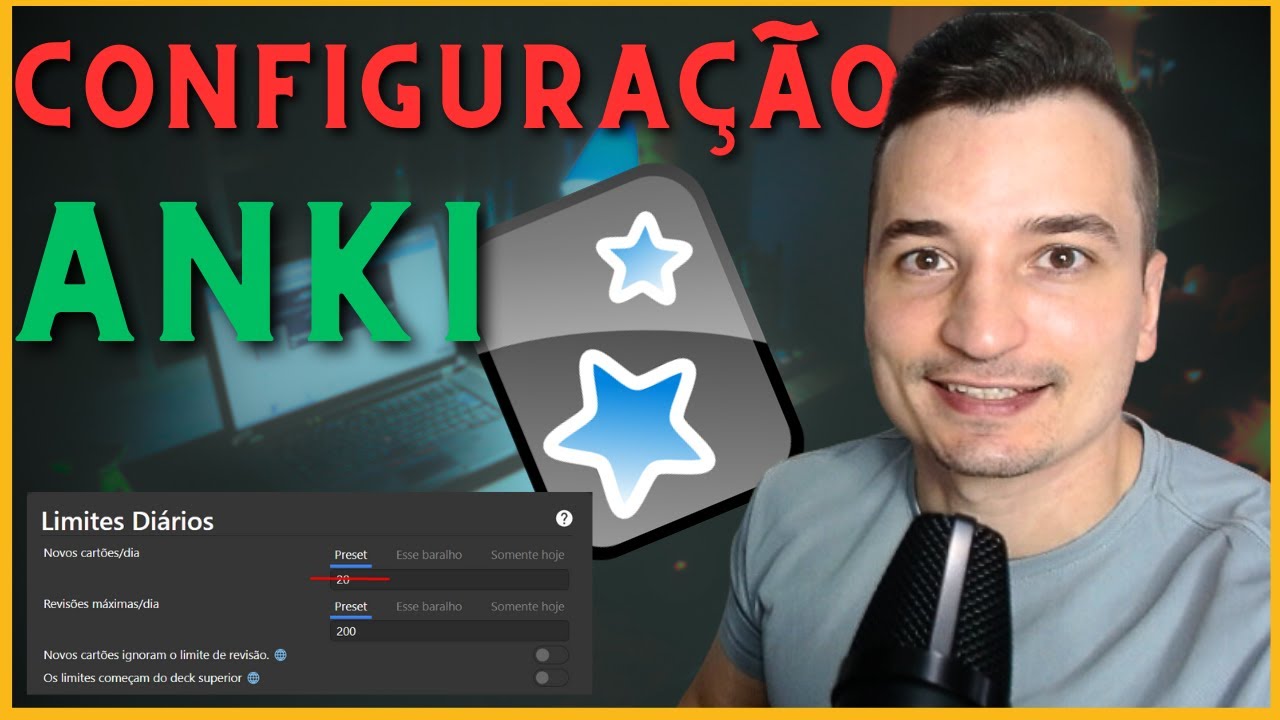
mesma porém as opções são as mesmas tá então aparência talvez não seja a mesma mas opções são as mesmas Então você vai vir primeiro aqui nessa parte aqui ó novas fichas tá vendo novas isso vai ficar aqui e aqui tem várias opções só tem uma opção aqui que a gente vai mudar que essa opção aqui ó novas fichas por dia tá vendo novas fichas/dia aqui tem um número aqui pode tá até diferente no seu que tá no meu mas a gente vai colocar 20 aqui o resto você não muda não muda nada aqui dos Passos
da Ordem do repetido só o novas fichas por dia bota 20 ok bota 20 primeira coisa que fazer isso aí fez isso você vai na segunda parte aqui ó de revisões Ok interno várias opções novas fichas previsões eles vai na revisões previsões não revisões tem várias opções aqui também tem várias opções aqui também não mexe em nada disso O que que eu quero que você mexa no revisões máximas barra dia revisões máximas por dia o resto Não mexe em nada previsões máximas por dia você vai colocar 9999 tá 9999 novamente ó previsões revisões máximas por
dia 9999 tá próximo passo mudou aqui né tu mudou vai no erro só outra aba aqui erros tá aqui nos erros você vai procurar essa opção Aqui ó Novo intervalo novo intervalo tá vendo que tá zero porcento tá você vai mudar um novo intervalo para Vamos colocar e a cinquenta por cento tá escrito por cento e tal então muda um novo intervalo para a cinquenta por cento cinquenta por cento de novo intervalo tá a E o resto não meche nada pode deixar sentar novo intervalo 50 por cento o resto Não mexe em nada geral aqui
senão vai mexer nada tá é descrição também não vai mexer nada então só uma revisão nas novas fichas na parte de novas fichas você mudou você vai morar você tem que mudar novas fichas por dia para 20 na parte de revisões você mudam revisões máximas por dia para 900 9999 o resto não meche e nos erros você muda o novo intervalo para 50 por cento e aí se aperta no Ok beleza pronto você configurou o seu deck o seu baralho doente é isso que tem que fazer novamente é bem técnico então se você não entendeu
volta ver de novo e faço passo a passo junto comigo tá e até conferir você pode vir aqui no seu deck né pode o nome que você colocar independente do nome que você colocou pode vir aqui na engrenagem Zinha pode vir nas opções e conferir se tá certo se há novas fichas por dia tá 20 né pode até conferir um por um se você quiser mas os outros já vão dar certo desde o começo se as revisões aqui você mudou revisões máximas por dia para 9999 esse no erros você colocou o novo intervalo de 50
por cento por que que você faz isso porque daí os seus estudos vão ser mais eficiente Tá eu já estudei muito sobre o anc sobre as configurações sobre o para que que serve cada uma dessas coisas aqui e essa configuração aqui vai fazer o seu ante o seu estudo ser mais eficiente você até pode estudar sem mexer nisso aqui até pode mas não vai ser tão eficiente então eu recomendo que você faz isso aqui não é uma coisa que você precisa você falar assim ah mas eu quero entender Por que que é isso Poxa foi
explicar quem sabe um dia eu posso fazer um curso avançado de aqui para vocês mas aí é ser um curso inteiro só sobre cada uma dessas configurações a demorar muito e para propósitos iniciais faça a configuração como eu falei aperte no Ok beleza então novamente só vá para o próximo passo aqui da aula depois que você tá conseguir fazer né essa configuração do anc aqui que eu expliquei para você ou seja você vai ter o seu deck com o nome aqui do Deck em inglês tá e você configurou o seu deck da maneira que eu
falei beleza mas se essa configuração agora fez isso conseguiu fazer isso vamos para o passo 4 que é o último passo da aula de hoje que é você né instalar né instalando antes era onde são tão complementação não tipo uns programas vinhos que ajudam no antes vou esperar bem simples tá bem simples vão pegar instalando é dons no de audio e Zoom vou explicar o que que é isso vamos lá vamos na prática direto volta lá no seu rank volta lá no seu aqui tá você tem que ter conseguido configurar feito tudo que a gente
veio aqui você vai voltar no seu arranque E aí você vai procurar esse menino aqui que chama ferramentas aqui as ferramentas no seu computador Talvez ele não esteja aqui em cima igual o meu Talvez ele esteja bem aqui colado no ano que tá procura aí tá vai tá aqui em cima perto aqui do ano que eu mais aqui em cima depende do seu sistema operacional se você usa Mac ele vai estar aqui no mesmo lugar que tá o meu se você usa a Windows provavelmente vai estar mais aqui em cima no ano que dá uma
procurada aí varia de computador para computador encontra o menu de ferramentas doente aí dentro do menu de ferramentas vai procurar essa opção aqui ó é está era antes eram essa opção aqui é dom a antigamente noite em português e lhe chamavam de complemento eu nem sei por que que tá escrito em inglês aqui eram só mas Eles resolveram deixar assim tá mas se não se eu tiver escrito complementos é a mesma coisa tá então em português né Aí você vai ficar aqui não era onde ou complementos casa se eu tiver assim né ficou aqui vai
abrir essa janela aqui ó esta janela que vai abrir era onde está tem várias opções aqui onde vai ficar nessa a obter Eron está talvez em alguns antes estejam obter complemento está eu não sei ao certo que eles às vezes às vezes eles mudam a cidade dos sonhos e tal mas é o primeiro botão obter é dando obter complemento como tiver aí no seu para clicar aqui né vai vai abrir essa outra janela aqui ó sal então faça bem passo a passo qualquer coisa eu volto o vídeo vai abrir só aqui tá complemento ó instalar
complemento tá aí tem um texto aqui vai pedir um código aqui e aí tem esse botão aqui ó graus at dá esse botão aqui clica nele House I don't like aqui vai abrir o seu navegador de internet Google Chrome qualquer navegador aqui você usa da e vai ter uma lista dos eram os dos complementos para o aqui tá Então vai abrir essa lista aqui e aqui nessa lista você vai procurar duas coisas tá duas coisas primeiro você vai procurar um complemento aqui que se chama eu te pegar o bloco de notas aqui cadê o bloco
de notas vem cá e aqui parei pera aí vem vem vem vem aqui primeiro você vai procurar um complemento que se chama Zoom o zoom que é que você vai voltar lá nessa lista aqui tem que procurar o sumo eu sei que a Maria está bem grande você pode fazer fazer uma busca né acho que eu encontro Oeste né na maioria dos computadores aperta no teclado contra o f Amanda fazer uma busca Você pode procurar aqui no olho né achar o sono olho aqui mas eu vou dar um control F aqui e vou escrever zum
zum ó Zoom deixa até tem 21 aqui ó vamos pegar esse primeiro aqui ó pode pegar esse aqui ó antes um tá antes um se você antes sangue zum zum clica aqui no antes um vai aparecer aqui esse monte de informação não quis um tá procurar esse aqui antes um é isso é baixo aqui que você tem que achar esse código tão vendo aqui ó tá dentro marcado tem essa opção download aqui vem e tem um código dentro dessa caixinha Azul tá vendo os cortes aqui ó você vai copiar esse código clica nesse código copiar
Ele nessa pode clicar com o botão direito apertar copiaram dar um control c aqui tem copiar o copia na mão mesmo né copia eu vou copiar aqui o código aí você vai lá no seu ante Ó tem que ser bem passo a passo vai estar naquela janelinha do instalar complemento lembra da janela não estava complemento esse vai colocar o código aqui ó vai colocar o código você pode digitar manualmente o copiar e colar coloca o código aqui e aperta Ok E aí vai dar uma janela né E ó ele instalou aqui aparece aqui do lado
aqui Zoom então é esse é o processo vou fazer de novo aqui ó bem rapidinho você pegar bem rapidinho para te pegar você vai vir no ano que vai vir no menu de ferramentas do anc vai vir é dom vai abrir essa janela nessa janela aqui você vai apertar no obter é danos né Ai que vai ter a janela do instalar complemento né ele vai pedir um código só que para pegar o código você clica no botão browse e dentes vai abrir essa janela gigante aqui aqui você tem que achar o zoom né o aqui
zona relógio nome certinho dele antes um essa pode procurar no olho e lendo um por um até achar o antes um ou E aí para fazer uma busca antes zoom é com dois ovos um assim ó junto aí você acha É que eu achei ele aqui ó antes um clica nele Abril ele aqui né Tem várias informações dele meio complicado mas você procura aqui onde this download onde tem a caixinha azul aqui ó com o código pega o código vai lá no aqui não é vá lá no seu é que bota o código e aperta
OK e ele vai instalar o zoom aqui tá esse é o primeiro complemento que a gente vai instalar é um para você precisa você vai precisar dele no futuro você vai entender por que que eu só tô mostrando como instalar o segundo complemento a gente vai instalar mais uma Vamos estar lá mais um além dos Unos vai instalar outro novamente o apertar no obter é danos vou aqui no Browser é dons browns vai aparecer a lista dos fechar aqui vai aparecer a lista e aqui eu quero que você procure esse aqui ó olha só o
destino marcado esse aqui ó o som tiesse e aí tem essa coisa Google Cloud text to Speech One ficha É esse aqui que você tem que achar deve ter outros parecidos mas tem que achar isso aqui vou até colocar o nome dele aqui ó cadê Aqui ó um eu uso na verdade é antes o meu nome certo o primeiro é o ano que junto você vai estar lá e o segundo é o awesome só que fala ação tá a pronúncia correta Tá mas é assim que o TTS aí depois dessas Google Cloud blá blá blá
blá só você procurar isso aqui lá na lista procurar só isso aqui nossa que que é sim né awesome TTS vai lá na lista Você dá um contra o f e procurar por isso ele já vai fazer você achar outros ele acha outros tá vendo tem aqui um outro mas o que você vai usar Você tem que usar esse aqui ao é só me TTS Google Cloud Texx Speed anúncio é isso aqui clica nele clica nele mundo vai parece um mundo de informação aí você baixa O que é que procurar o teu código a procurando
o código é esse código aqui o download e o código aqui ó esse código aqui que tá dentro da caixinha Azul vai pegar o código vai copiar o código né pode trocar com direito apertar para copiar ou dar um com selecionar dar um contra você né Depois copiando o dedo mesmo vai lá no seu anc coloca o código lá exatamente o código né E aí a classe você pode copiar o código meu aqui colocar não sei onde vai funcionar do mesmo jeito mas eu recomendo que você faça todo esse processo para que ficar aprender a
fazer isso E aí novamente já não consegui fazer volto vídeo eu falo não tem como dar errado se você vê o vídeo com muita calma e fazer mesmo que ai não entendo nada de informática você vê o vídeo com muita calma e a fazer exatamente o que eu fiz passo a passo você se vai conseguir eu garanto para você vai passando ok e ele vai estar lá né né vai estar lá vai dar essa janela separa troquei de novo e aí tá aqui os dois aos um e o som DTS awesome TTS vai tá aqui
os dois vai daqui os dois aí você depois que os dois tiverem aqui ó você pode Fechar essa janela aqui vou fechar é que não vai meu Fecha aqui do lado no Windows 7 do outro lado independente fecha a janela aí como for para fechar no seu computador e é o que o que que eu quero que você faça que você uma vez que você instalou eu quero que você fecha o aqui fecha ele fecha e abre de novo obra de novo aqui no meu computador né abre de novo antes né Então fecha ele Feche
o programa e abre o programa de novo cadê ó ele vai abrir aqui é porque eu tenho vários usuários diferentes aqui provavelmente não vai aparecer pra você tá E aí você abre de novo e pronto aí quando você abrir de novo ele já tá seu baralho com o nome certo seu baralho configurado lá nas opções que nem a gente fez e se você vir aqui nas ferramentas eram os vai estar lá o zoom e o o GPS Essas são tá essa é a aula de como instalar sincronizar o seu sangue com aqui online onde web
instalar o aqui né configurar o seu baralho configurar as opções a instalar os plugins usaram são relativas complementos que você vai precisar na próxima aula uma vez você tem que conseguir fazer tudo isso tá fez tudo isso na próxima aula a gente vai começar a usar o anki de estudar vai ser prática de estudo mesmo mão na massa você vai começar a usar o link para estudar e aí eu vou te explicar outras coisas outras funções aí você vai começar a usar mais antes de começar a estudar com aqui tudo isso que eu fiz aqui
tem que estar feitos E ontem que está sincronizado sentem que tá com as configurações corretas e tem que tar com o Adão lá dos um e do Oceano TTS que nem eu mostrei seu ano que tem que estar pronto aqui a gente deixa um ano e pronto para você estudar então faça aqui precisa essa hora de novo ver de novo até que você consiga configurar a mais a dificuldade com internet com informática eu não tô conseguindo pede ajuda para alguém tá não tem como eu porque cada um de vocês vai ter às vezes uma dificuldade
diferente nessa parte mais técnica Então pede ajuda para alguém que entende um pouquinho mais para sentar com você vê aula com você instalar te mostrar até o ponto que a coisa tá funcionando exatamente como a gente falou que aí você conseguiu fazer tudo isso aí você está qualificado para a próxima aula porque a gente vai estudar agora se você não conseguir fazer tudo isso não vai ter como você estudar na próxima aula né que a gente falar mas eu muito tecnológico isso não não é isso aqui é simples você seguir o passo a passo vai
funcionar Beleza então pessoal gostou dessa aula Se você não deu olic ainda pois você viu até aqui você gostou então dá um like vai lá agora aperta o botão de like e se inscreve no canal aperta no Sininho também para receber as notificações né E aí terminou aqui parte né Conseguiu fazer tudo aí você pode partir para a próxima aula que é mão na massa que a gente vai realmente começar a estudar usando o ano que os anos repeti E aí a gente vai começar realmente entender o que que é a mineração de sentenças beleza
pessoal então grande abraço e a gente se vê na próxima aula do nosso curso aqui de mineração de sentenças até lá
![[Curso de Mineração de Sentenças] Aula 04: Como aprender suas primeiras 500 palavras (em 1 mês!)](https://img.youtube.com/vi/KZmTTbh-WQs/maxresdefault.jpg)
![[Curso de Mineração de Sentenças] Aula 05: Como minerar frases i+1 bilíngues](https://img.youtube.com/vi/WkplUoRsXYM/maxresdefault.jpg)



![[Curso de Mineração de Sentenças] Aula 01: O que é a Mineração de Sentenças?](https://img.youtube.com/vi/eph9s3-BITs/maxresdefault.jpg)


![[Curso de Mineração de Sentenças] Aula 02: Como funciona a Repetição Espaçada?](https://img.youtube.com/vi/hDp4f3ymtaU/maxresdefault.jpg)