[Música] E aí pessoal nesse vídeo a gente vai abordar formas de usar o vidral da melhor maneira Esse vídeo é como se fosse um tutorial básico para que você consiga extrair o melhor resultado do widra a gente desenvolveu esse vídeo pensando nas necessidades dos nossos usuários e nas perguntas mais frequentes que a gente tem no suporte Então esse vídeo veio para sanar essas dúvidas que essas pessoas têm e para dar início eu quero falar para você vocês que essa aula aqui é uma aula muito rápida e logo logo ela vai ficar desatualizada a nossa ideia
aqui dentro do withdraw era lançar vídeos tutoriais sobre todas as ferramentas logo no momento que a gente atualizasse a nossa interface se você acessar no site withdraw proo bar atualização você vai ver que a gente já tem aqui uma prévia mais ou menos de como vai ser a interface nova do wdra Então a nossa ideia era ter tutoriais em cima dessa nova interface por conta disso a gente demorou um pouco mais para dizer esses tutoriais mas agora a gente viu a necessidade de criar esse tutorial em cima da área de membros antiga e depois quando
lançar a nova interface a gente desenvolver os novos tutoriais e deixar isso mais atualizado pra galera mas então pode ser que essa aula aqui seja uma aula que com o tempo vai ficar desatualizada e quando a gente lançar a nova interface a gente vai ter novos tutoriais ensinando a usar essa nova interface fechou pessoal e claro quando sair essa nova interface a gente vai ter aulas mais específicas aulas divididas sobre cada função essa aula aqui em específico eu tô gravando para você você a gente vai abordar todas as funções do Bal mas a gente quer
preparar aulas mais específicas mais aprofundadas ensinando você a utilizar cada função especificamente e bom galera eu não consigo começar essa aula sem falar para vocês sobre o principal motivo com que as pessoas não conseguem ter bons resultados usando o withdraw ou usando qualquer outra Inteligência Artificial que é a modelagem iluminação e ângulos de câmeras E também texturização o que acontece as pessoas acham que a inteligência artificial é Milagrosa e na verdade não a inteligência artificial ela é aliada de um bom profissional um profissional que sabe fazer uma boa modelagem um pessoal que entende de iluminação
que entende de câmera pessoas que conseguem desenvolver essa mente técnica que arquitetos designers Engenheiros têm conseguem extrair os melhores resultados da Inteligência Artificial então com isso eu quero ressaltar aqui para você os nossos tutoriais sobre modelagem câmera ação preparativos para usar o withdraw E também algumas análises que a gente fez aqui nas imagens dos usuários enfim é muito interessante que você assista essas aulas aqui para você de fato aprender a usar o widra essas aulas estão disponíveis no academy.edu ppro mas também estão disponíveis aqui no nosso canal do YouTube se você clicar aqui em playlist
você vai ver essas aulas também então com essas aulas você vai ter o básico ali de como modelar Como preparar o teu arquivo para colocar no withdraw E depois disso aí Sim a gente vai para dentro do withdraw e consegue extrair bons resultados se você não fizer 80% que é a tua modelagem você não vai conseguir extrair bons resultados no 20% que é inteligência artificial Então você precisa se preparar você precisa ter esse conhecimento para depois extrair bons resultados da inteligência articial e olha só galera a gente percebe aqui que 90% dos casos da galera
que não tá conseguindo ter bons resultados com a inteligente stial é porque sendo muito sincero com vocês A modelagem iluminação texturiza não tá legal então isso influencia diretamente claro que o nosso time de suporte no withdraw pode ajudar você lá no site do withdraw você tem esse botãozinho aqui ó lateral você também tem no site aqui você pode tirar as tuas dúvidas com a equipe conversar mandar tua imagem a galera vai conversar contigo vai te explicar para te ajudar a chegar no melhor resultado Lembrando que a tua satisfação é uma das coisas mais importantes que
a gente tem aqui no widra Porque sem os nossos clientes a gente não é o que é a gente não tem crescimento não tem evolução e como prova real do que os resultados que o vdraw entrega são reais você consegue conferir eu não vou me me prolongar aqui você consegue conferir o nosso Instagram você consegue ver aqui imagens você pode clicar aqui em marcados imagens geradas por clientes do withdraw é aqui eu não vou conseguir ver porque eu não estou logado em nenhuma conta se eu clicar aqui ele vai pedir para mim logar Mas você
pode abrir no seu celular analisar toda a aba de usuários aqui e ver o resultado que a galera tem se dezenas centenas de pessoas estão tendo resultados bons com a inteligência stial Porque será que só você não consegue então é muito importante você analisar isso para que você consiga extrair ainda mais melhores resultados da Inteligência Artificial Analisa como é que as pessoas estão fazendo tenta modelar essa galera para que você consiga trazer pros teus projetos essa mesma qualidade e bom para dar início Então vamos entrar aqui no withdraw E como eu falei para vocês galera
essa interface aqui vai mudar né já deu uma prévia aqui para vocês bem pequenininho mas essa interface já tá desatualizada a gente vai lançar uma nova interface então por isso que essa aula aqui vai ficar desatualizada mas bora lá e vamos começar aqui para uma das funções mais usadas no withdraw que é a função de renderizar imagens O que que a gente tem aqui a gente tem basicamente quatro ou cinco opções para você escolher se você selecionar aqui o exterior você vai para cinco opções e você também vai ter um local para você digitar aqui
uma sugestão e realmente galera essa opção aqui é para sugestões tá Não não ela não vai ditar o que tem na tua cena ou seja se eu escrever aqui adicionar sofá na sala ela não vai adicionar um sofá na sala mas se eu digitar sofá de couro na sala ela vai interpretar o sofá que tem na tua sala e vai tentar transformar ele para couro claro que se ele já estiver em couro ela vai ter uma interpretação melhor então você tá sugerindo para ela usando a caixa sugestão aqui o que tem na tua cena e
para dar início eu gosto muito de usar algumas imagens aqui que eu sempre dou desemp pra galera mas eu vou usar essa imagem aqui de exterior Tá eu já tenho algumas imagens separadas aqui pra gente fazer esse tutorial eu já são imagens que eu já gosto enfim separei aqui para cada função e eu quero te mostrar aqui essa imagem dessa casa aqui vou puxar pro lado porque é uma imagem que fica muito interessante em todas as funções do withdraw você consegue usar al gerar ideias enfim para ter suas ideias você consegue usar a função de
renderizar imagem eu já vou arrastar ela para cá soltei já consigo usar ela aqui no widra e pessoal você vai ver que sempre vai vir PR definido aqui o cenário de cidade mas até o macete que eu vou passar aqui para vocês as opções de Campo Floresta elas remetem a climas mais Inter antes isso aqui influencia bastante na iluminação da tua cena então eu gosto de pôr aqui quando eu tô renderizando uma imagem exterior Campo eu gosto de deixar aqui na tarde ensolarado e na Liberdade a liberdade média assim é uma das melhores Na minha
opinião mas eu vou gerar nas três liberdades aqui para você e o tamanho final da tua imagem vai depender do teu objetivo eu sempre coloco aqui full HD porque é mais o que eu preciso Mas você vai editar aí o que que você quer com o tamanho da tua imagem Vale lembrar que caso a tua imagem esteja distorcendo um pouco tenta gerar a imagem 1024 porque pode ser que seja alguma coisa ali que a reser esteja interferindo então é muito válido que você primeiro gerere a imagem 1024 gostou vai lá e usa a nossa função
de aumentar resolução enfim depois eu mostro para você alguns macetes que você pode usar aqui no withdraw Eu até vou deixar aqui em 1024 já para mostrar esse macete para você e vou clicar aqui em gerar nessa imagem aqui eu vou gerar em três liberdades a liberdade baixa média e alta só para você entender a diferença das liberdades e já explicando aqui para você a caixa de sugestão eu poderia por exemplo aqui reforçar que as minhas paredes são brancas eu poderia digitar aqui em inglês que as minhas paredes são brancas eu vou usar até aqui
um tradutor para me ajudar aqui e digitar paredes brancas eu poderia escrever isso aqui e colar aqui na minha caixa sugestão nesse caso aqui ó eu já percebi que a minha interal tá interpretando certinho meus materiais eu não vou precisar alterar isso então não vou deixar aqui sem nada vou clicar aqui ó com o botão direito e vou em Abrir Nova Guia Porque daí eu já consigo visualizar melhor essa imagem e vou aqui colocar em liberdade média para mostrar para vocês essa diferença das liberdades Isso aqui é uma das coisas primordiais você entender sobre a
liberdade que o hidraw aplica nas tuas imagens já Geri aqui a imagem em liberdade média vou clicar aqui em Abrir Nova Guia também e vamos gerar agora em liberdade alta fech pronto imagem gerada aqui vou clicar aqui com o botão direito e vou abrir nova guia também e olha só galera já mostrando o Maita aqui do withdraw que você pode usar você pode arrastar essa imagem aqui pro lado pronto ela já passou para cá e você pode vir aqui ó na função de aumentar a resolução e colocar aqui a resolução de qu 4K por exemplo
colocar aqui sem melhoramento você pode aprimorar um pouco mais a tua imagem mas eu já posso vir aqui e clicar para ela aumentar minha resolução Ou seja eu gerei a imagem lá no renderizar a imagem dar uma resolução baixa joguei aqui pro meu aumentar a resolução e consigo fazer esse aumento tranquilamente então você não perde olha só a imagem ficou igual só ficou num tamanho aqui de 36032 pixels seria basicamente nosso 4K não teve nenhuma alteração na minha imagem então ficou excelente aqui a gente já pode usar esse macete aqui creio que bastante pessoas não
não utilizam por realmente não ter esse conhecimento É isso aí galera só quis fazer um abrir um parêntese aqui para falar para vocês sobre a função de aumentar a resolução e aqui explicando um pouco mais sobre as funções do withdraw sobre as liberdades da função de renderizar a imagem você consegue ver nitidamente aqui essa funcionalidade olha só essa imagem aqui na Liberdade baixa média e alta então você pode ver que na Liberdade baixa a gente teve um mínimo de alteração na nossa imagem na verdade creio eu que não teve nenhuma alteração a não ser al
para melhorar a imagem olha só a imagem original a gente não consegue perceber nenhuma alteração aqui talvez mudou um pouquinho aqui o nosso piso só que percebe que a textura desse piso aqui não tá tão interessante assim também então deixa meio aberto pra Inteligência Artificial o que que ela vai pôr aqui no caso aqui ela acabou colocando uma madeira para mim tá tranquilo mas enfim você tem que definir melhor a tua textura caso ele não esteja interpretando tua textura da forma correta no geral a imagem ficou bem parecido com a imagem original então Liberdade baixa
Tá ok já que na Liberdade Média a gente já teve algumas alterações a mais mas o PRP que a gente observa aqui é o contexto Você viu como ela vai melhorando o contexto aqui vai melhorando a grama o nosso fundo e quando a gente chega aqui na Liberdade alta olha só a melhoria que ela traz principalmente pro nosso contexto na Liberdade alta novamente você vai ver que o contexto de novo vai ser diferente e sempre Opa acabei colocando aqui na na função de interior acontece depois eu vou gerar de novo na função de exterior Mas
você vai perceber que toda vez na Liberdade alta que você gerar uma imagem essa imagem ela vai vir diferente na Liberdade média essa alteração vai ser um pouco menos agressiva e na Liberdade baixa tende a não alterar muito a tua imagem então se você busca mais fidelidade as imagens olha só até ficou interessante aqui com a função de interior ficou interessante mesmo mas enfim vou colocar aqui exterior vou colocar Liberdade alta vou tirar esse cenário aqui de de cidade e vou clicar aqui para gerar nossa imagem e é isso galera isso que você tem que
ter em na tua mente é essa diferença Liberdade alta paraa média e pra Baixa porque isso vai te auxiliar muito no uso da inteligência artificial no uso do withdraw por quê Porque se eu quiser gerar por exemplo uma imagem de outro ângulo dessa dessa cena aqui eu vou ter que gerar realmente na Liberdade média Ou baixa porque na Liberdade alta ele vai tender a alterar um pouco mais o meu projeto e talvez isso não seja o que você quer mas muitas pessoas gostam de gerar uma imagem por exemplo na Liberdade média e outra na Liberdade
baixa e depois ou na Liberdade baixa na Liberdade alta e depois juntar essas imagens num programa como Photoshop para aproveitar a parte exterior aqui a parte de ambientação do meu da Liberdade alta e a fidelidade da Liberdade média Ou baixa e olha só você pode perceber que já ficou diferente a nossa imagem aqui gerou um contexto diferente e sempre vai acontecer is se você colocar aqui por exemplo Floresta você vai ver que ele vai dar uma abent um pouco mais intensa na tua cena Olha só como ficou aqui na função de Floresta você pode perceber
que a nossa imagem ficou bem mais ambientada que na função de campo né Floresta aqui Colocou bastante vegetação claro vai muito do teu objetivo aqui e pessoal já mostrando aqui para vocês a gente aqui embaixo um pouco escondido a gente tem a função de máscara se você clicar aqui ó para ver exemplos eu vai conseguir ver alguns exemplos de uso nessa função então aqui ó tá mostrando como usa e tudo mais mas vou mostrar aqui para você na prática com essa função de máscara aqui basicamente você pode selecionar aonde você quer renderizar na tua imagem
aqui nesse caso mas você pode usar isso aqui na função por exemplo de gerar ideias pode usar na função de melhorar render e olha só Galera eu posso selecionar aqui por exemplo a minha casa tá bem tranquila essa imagem aqui para fazer selecionei aqui a minha casa e eu posso por exemplo inverter olha só Aí eu vou est selecionando só a parte contrária sendo sincero para você eu não te recomendo usar aqui a função de máscara na função de render porque ela vai funcionar muito melhor na função de gerar ideias ou na função de melhorar
render porque o que acontece você vai renderizar aqui só a tua casa e vai deixar todo o teu contexto é como se fosse um sketch um desenho então isso não fica tão interessante mas como eu falei o withdraw é livre você faz o que você bem entender com as suas imagens essa aqui é só uma recomendação minha Olha só não ficou tão interessante como eu falei para vocês porque ess não é objetivo na função de render aqui mas a coisa vai funcionar pra nossa PR nossas imagens de interior aqui a liberdade também se aplica você
v não tem uma uma opção a mais que é a iluminação Então o que tem que tá muito definido É A iluminação no teu SketchUp então você pode ver que essa imagem que tá muito boa porque ela ela tá com a luz e sombra ativada então a inteligência arcial ela consegue entender da onde que tá vindo a iluminação Então você vai ver que essa imagem que vai ficar excelente olha só que interessante ficou esse render aqui na função de interior eu para mim tá excepcional mudou um pouquinho aqui o meu piso mas depois a gente
pode ajustar isso aqui inclusive vou até fazer o download dessa imagem aqui para que a gente consiga usar ela depois na função de gerar ideias para alterar a cor do piso aqui e deixar ela mais interessante mas eu também poderia tentar aqui digitar por exemplo e de concreto tapete linga olha só o que eu posso digitar aqui e tentar gerar uma imagem de novo pra gente ver se vai ficar um pouco melhor essa imagem se ela vai transformar o nosso tapete em cinza em nosso piso aqui de concreto olha só que que a gente teve
aqui agora sim o nosso piso ficou bem mais parecido com o piso original eu vou conseguir ver como o piso estava diferente e agora a gente conseguiu ter o piso de concreto Então olha só 100% funcionou aqui a nossa ferramenta de sugestão e claro a gente pode ir trabalhando isso aqui em outras pode melhorando isso aqui como eu falei eu coloquei Liberdade média aqui e aquela coisa galera essa imagem que ela já tá boa já tá com uma modelagem boa já tá com uma iluminação boa é impossível a inteligência artificial não fazer alguma coisa legal
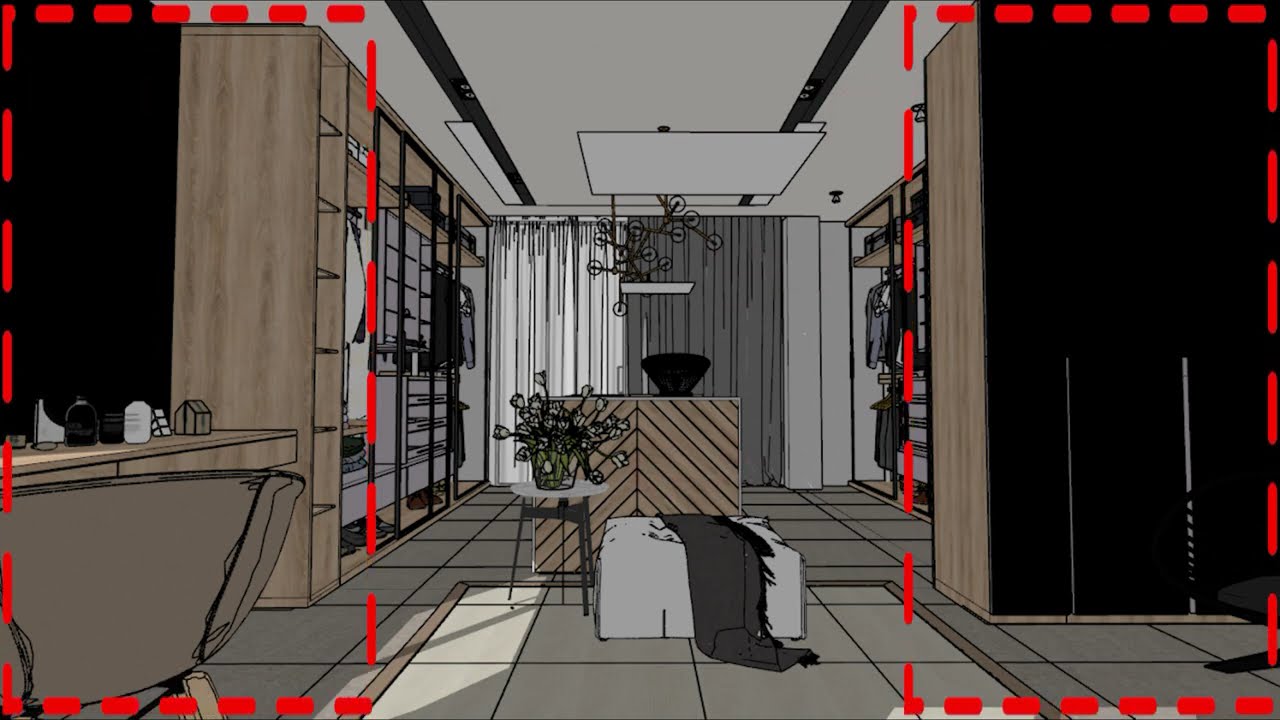
com essa imagem agora se você vim com uma modelagem ruim uma iluminação ruim com ângulo de câmera ruim com uma texturização ruim você vai ter mais dificuldades para usar a inteligência artificial Então se atenta muito nisso 80% é a tua modelagem outra coisa que eu gostaria de falar aqui para vocês é que muitas pessoas não entendem não sabem a diferença ali do melhorar Render e da função de render então geralmente a função de render ela vai funcionar melhor para imagens de projetos 3D projetos do SketchUp do Rabbit né Realmente projetos do Arcade Então olha só
essa imagem que casa muito bem com a função de render essa aqui casa muito bem com a função de render já essa imagem aqui ó galera não funciona bem com a função de render porque ela já é um render Então esse aqui é mais pra função de melhorar render você tem que entender essa diferença porque a gente vê muitas pessoas usando as suas imagens em funções erradas então isso aqui é um aviso para que você entenda melhor qual é a função melhor para você ou você usa a função de melhorar render Ou você usa função
de render isso faz muita diferença tá na tua imagem é muito interessante às vezes que você teste as duas funções na mesma imagem até que você chegue no resultado que você tá buscando só testando você vai descobrir qual é a melhor função para você no geral a função de render é para modelagens 3D com esse aspecto que eu tô mostrando para você aqui e a função de melhorar render já é para imagens de render renders feitos pode ser o render do Promob pode ser o render do Escape lumion verway Corona enfim você vai ver que
função melhorar render vai funcionar muito bem para todas essas funções e muito melhor se você souber usar ela da forma correta e falando sobre a função de melhorar render bora aqui falar sobre ela e logo de cara eu já vou puxar aqui para você aquela imagem que eu mostrei para vocês e essa função de melhorar render não tem muito segredo tá galera você pode usar e abusar aqui de tudo que você vê porque tudo que você colocar na função de melhorar render né tudas as opções que você usar aqui vai ficar muito bom eu recomendo
você usar bastante o modo um ou o modo dois então você pode ver aqui que o modo ele ele se assemelha muito a liberdade então eu já vou deixar aqui no modo dois e vou clicar aqui para gerar você vai ver que na função de melhorar render a gente só tem interior ou exterior então não tem muita configuração para você fazer aqui você de fato vai colocar a tua imagem e vai clicar em gerar e ela já vai fazer o melhoramento na tua imagem Olha só então a gente já teve a melhoria aqui na minha
imagem e talvez você me diga assim pô eu não não quero que mude os meus pendentes aqui atrás ou eu não quero que mude o meu piso tranquilo você pode usar aqui a função de máscara Olha só eu vou vou usar mais o exemplo aqui dos pendentes a gente já consegue separar bem eu vou pintar aqui só a parte da minha cortina fazer a pintura aqui dos Meus tecidos do meu piso e vou deixar toda a parte da cozinha lá atrás e Pô eu vejo que tem uma umas pessoas que fazem umas máscaras aqui super
detalhadas né E na verdade galera você não precisa fazer uma máscara tão detalhada assim né Então tá vendo que eu deixei passar aqui alguns detalhes eu poderia arrumar mas isso aqui não é necessário tá a inteligência artificial ela interpreta o que tem aqui e ela vai selecionar aqui ela não vai pegar uma parte da minha parede por exemplo Então pode ficar tranquilo quanto a isso é mais uma noção que você tem que ter aqui no uso da Inteligência Artificial e olha só agora eu selecionei aqui ó somente para ela alterar esse local que eu selecionei
se eu inverter aqui ó ela vai alterar só o outro local posso ficar invertendo aqui eu posso até gerar duas imagens diferentes Enfim vou clicar aqui para gerar olha só aqui a gente já tem teve uma alteração bem mais Sutil e você pode perceber que meus pendentes ficaram aqui do jeito que eu queria e Pô eu posso ser mais específico eu posso ser mais chato com a inteligência stial eu só quero que ela Melhore agora posso mexer aqui no tamanho do meu pincel só quero que ela Melhore agora o meu tapete aqui ó como eu
falei PR vocês não precisa ser tão detalhista eu tô fazendo até demais aqui e olha pronto vai melhorar aqui meu tapete e o meu sofá na verdade né poderia até deixar de fora aqui a minha mesa vou fazer isso que melhore somente isso pronto vou clicar aqui em gerar novamente e olha o controle que você consegue ter uma função de melhorar render galera isso aqui é realmente muito interessante não tem por eu mostrar aqui para você os outros modos porque Pô você tá alterando muito você vai pro modo um você tá alterando pouco você vai
pro modo três no geral o modo três ele costuma funcionar menos em funções específicas vai muito do teu uso né você tem que entender o que que fica melhor para você e olha só aqui eu já tive alteração somente no meu sofá então show de bola no meu sofá e no meu tapete não alterou minha mesa Então é isso que eu queria e basicamente é assim que funciona a função de melhorar render Olha só não alterou meu piso ficou tudo do jeito que eu queria e você pode fazer isso para o que você quiser tá
E aproveitando essa imagem aqui galera eu já vou puxar ela para cá Olha só e já vou pular aqui pra função de gerar ideias e já vou mostrar uma outra função do withdraw aqui para você vou pegar aqui vou ativar novamente a minha função de máscara Vou apagar a máscara antiga vou selecionar o meu sofá novamente e agora vou selecionar somente meu sofá eu quero mostrar para você uma coisa bem legal que a gente consegue fazer aqui e vou digitar aqui ó sofá Rosa eu gosto de dar o exemplo do Rosa tá vai funcionar com
outra cor tem que testar colei aqui vou colocar vou deixar aqui em liberdade média aqui estilo você pode colocar um estilo que seja mais próximo do teu do teu projeto pode deixar aqui sal Star que não vai importar muito porque a gente vai alterar somente o sofá aqui e vou clicar em gerar aqui porque eu quero que o meu sofá fique rosa e e usando aqui a função de gerar ideias tá e Vale lembrar que essa máscara aqui que a gente tá usando na função de gerar ideias a gente vai ter uma função específica que
a gente vai chamar de brush uma função que você vai poder trabalhar somente com essas pequenas alterações agora que a gente tá fazendo aqui é mais ou menos uma adaptação usando a função de gerar ideias para fazer essas alterações mas no futuro a gente vai colocar uma função específica de alteração e olha só galera como é que ficou aqui até ele acabou adicionando uma iluminação aqui como se tivesse um um Spot aqui em cima eu poderia melhorar aqui um pouco mais o meu brush para ele não pegar essa parte aqui Mas no geral já consegui
transformar aqui o meu sofá em rosa O que que você achou também posso tentar aqui fazer um sofá azul Vamos tentar aqui vamos gerar aqui a imagem e você viu que os as sugestões que eu dou pra Inteligência Artificial são sugestões simples você não precisa usar o chat GPT para criar uma sugestão super complexa até porque a gente colocou aqui um limite de caracteres para você entender que não é a complexidade no que você dita aqui que vai dizer a qualidade da tua imagem você não precisa digitar aqui que você quer um render realista tudo
isso já tá setado já tá parametrizado por trás do withdraw o que você precisa digitar aqui são sugestões realmente do que tem no teu projeto ou no caso do que a gente tá fazendo aqui sugestões do que você quer alterar demorando um pouquinho mais que o normal e olha só já consegui ter o meu sofá Blue aqui ficou muito legal muito interessante e galera basicamente funciona assim a função de gerar ideias então né agora vou desativar a função de máscara para mostrar para você um pouco mais sobre essa função de gerar ideias você vai ver
que ela é muito semelhante à nossa função de render eu vou deixar aqui novamente na função de sal Star Vou colocar aqui por exemplo um estilo rústico vou deixar aqui uma liberdade média resolução Vou deixar na resolução baixa mesmo e vou clicar para gerar Então olha só o que a gente tá fazendo aqui aqui a gente tá gerando ideias tá pessoal a gente não tá querendo se manter fiel e a ideia do rústico aqui é que ele deixa essa minha cena com um tom com texturas com um aspecto mais rústico a liberdade é algo que
você vai trabalhar também você vai ter que medir aí se você quer uma liberdade mais baixa uma liberdade média ou alta sempre tendo em mente que a liberdade média vai alterar pouco né um pouco menos a liberdade alta vai alterar mais e olha só aqui ele já transforma minha cena em uma cena mais rústica quer ver se eu colocar aqui na função alta creio eu que ele vai adicionar muita madeira no meu projeto olha só aqui já ficou algo totalmente rústico Você viu que ele alterou bastante meu projeto tirou aqui a minha janela e galera
Isso aqui faz parte justamente porque a gente usou uma liberdade alta aqui a gente tá dando Total Liberdade Pra Inteligência Artificial fazer o que ela bem entender no nosso projeto na Liberdade baixa já vai ser um pouco diferente vai ser algo mais tranquilo e galera Vale lembrar que nessa função aqui de gerar ideias Não importa se você colocou aqui um projeto em 3D se você colocou um render já feito ela vai alterar em cima da tua imagem você colocando aqui os detalhes certinho ela vai fazer essa alteração essa mesma coisa a gente pode fazer aqui
por exemplo uma imagem exterior eu posso pegar aqui ó não vou colocar agora o rústico vou colocar vamos ver se a gente consegue fazer alguma coisa na praia colocar aqui Lago ó vai ficar um pouco estranho creio eu hein vou deixar ess lorado aqui vamos colocar uma liberdade baixa Opa uma liberdade alta inclusive você consegue acompanhar suas últimas gerações aqui embaixo tá galera vai ter um histórico bem bom para você e olha só como ficou a nossa casa na Liberdade alta consegui colocar aqui o estilo que eu queria uma casa na água claro que pô
essa casa que é bem difícil de existir mas ficou como a gente pediu uma casa Costeira no Lago na parte da tarde e galera sendo muito sincero para vocês a gente tá tentando aproximar O render a função de render do withdraw nessa qualidade aqui de iluminação então a gente a gente acredita que logo a gente já vai ter melhorias para trazer uma uma proximidade muito boa disso porque você pode ver que a imagem fica muito boa na função de gerar ideias Claro que ela altera muito projeto né Então esse é um Desafio que a gente
tem mas a gente tá tentando fazer isso olha só aqui essa função de gerar ideias e claro se eu tivesse colocado aqui um estilo por exemplo moderno né um estilo minimalista ela iria manter um pouco mais o meu meu projeto aqui mas ela tentou puxar para uma casa que seria feita na praia então ficou assim minha casa e essa aqui é a função de gerar ideias galera como eu falei ela não tem fidelidade a função de gerar ideias ela vai vir mais para você gerar ideias em cima do seu projeto com a própria função disz
aqui você pode usar a imaginação porque aqui a inteligência artificial ela vai ter mais Liberdade muito acima do que a função de render tem e agora a gente vai pra função de renders atrá galera também não tem muito segredo vai colocar aqui o seu desenho e você tem que se atentar muito no modo Olha só você você coloca o teu Mouse sobre esse ponto de exclamação aqui ponto informativo e olha só ideal para desenhos que já possuem cores o outro ideal para desenhos que não estão coloridos então é esse aqui que a gente vai usar
e realize uma transformação de um desenho utilizando uma imagem Extra como referência depois eu vou mostrar essa função para vocês e esse modo aqui de desenho galera ele funciona muito bem para várias coisas eu vou deixar aqui ó minimalista Vou colocar aqui cozinha Cadê cozinha vamos clicar aqui em gerar e ele já vai gerar uma imagem em cima disso aqui para mim eu posso testar no modo um posso Posso testar no modo dois três enfim você pode mas lembra sempre de escolher certinho a função que você tá usando e aqui galera não tem muito segredo
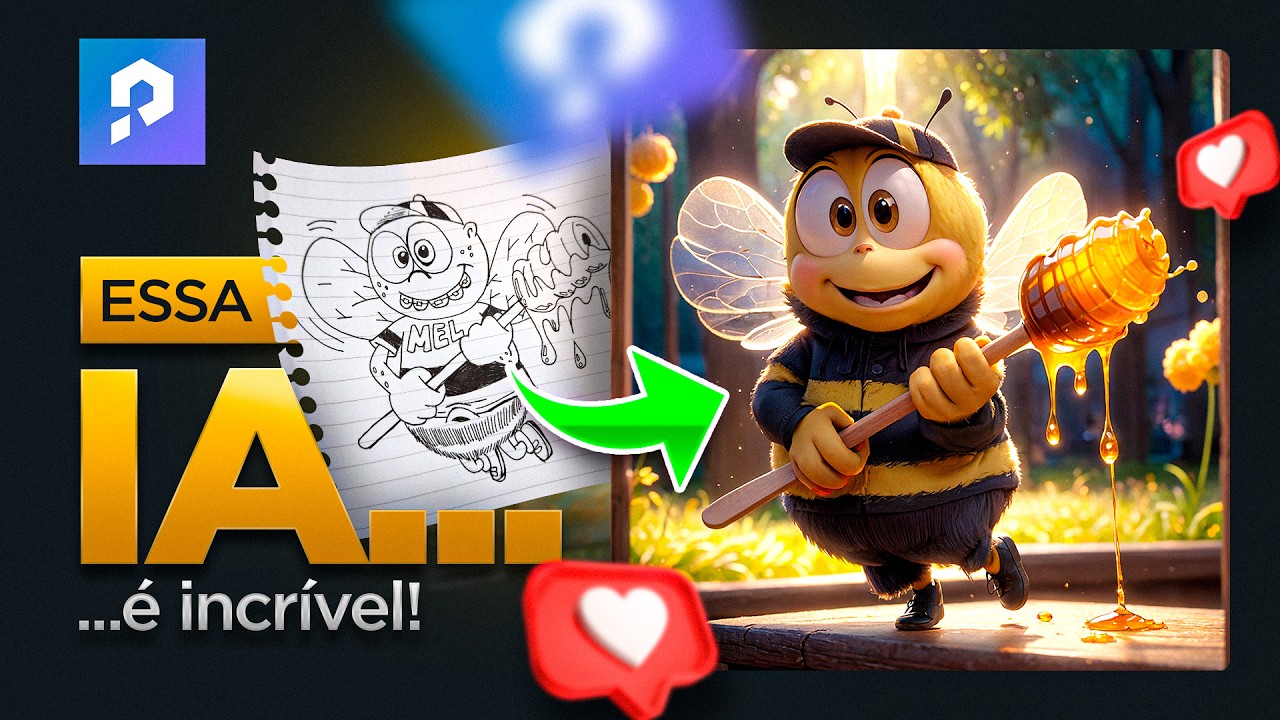
também vai muito do teu desenho aqui você pode usar um clook feito à mão é um desenho feito à mão então você pode pegar uma imagem do Google fazer os testes já vi muita gente usando aqui por exemplo desenhos feito desenhos de carro desenhos de pessoas enfim você achar interessante aqui vamos abrir aqui o Google ol só desenho Vamos só desenho vamos ver o que que aparece aqui pra gente olha só ó vamos ver como é que vai ficar essa imagem aqui olha só gente eu realmente não sei como vai ficar isso aqui colocar aqui
birt só para dar um jeito a mais V que eu nem escolhi aqui ah inclusive ver se vai funcionar Mas enfim aqui você pode usar a tua criatividade Isso aqui vai funcionar muito melhor a nossa função de do modo três aqui inclusive vou colocar aqui também um birt novamente PR gente pegar uma imagem de referência aqui ó e vou salvar essa imagem vai ver como que a gente vai usar Esse passarinho aqui fechou galera olha só Ô gerou a nossa imagem aqui claro que talvez se eu mexer aqui ó no nossos no nossos modos a
gente vai conseguir alterar isso outra coisa galera que eu esqueci de falar nas outras funções Mas você pode eu vou falar aqui nessa função talvez o estilo que você esteja procurando não está aqui nem o tipo não está aqui isso não tem problema algum tá você só tem que adicionar aqui se é interior ou exterior Não esquece de mexer nisso E aí você consegue colocar aqui o estilo diferente por exemplo você vem aqui eu vou vir aqui no tradutor Ou nem vou precisar vir no tradutor Vou digitar aqui ó cyberpunk olha só esse estilo aqui
esse estilo não existe né aqui no widra mas eu acabei de adicionar e o tipo aqui eu vou pôr birt também vamos ver como vai funcionar E aí eu vou tentar fazer um passarinho aqui cyberpunk mas o tipo aqui eu poderia colocar por exemplo não sei se tem aqui poderia colocar alguma coisa comercial como por exemplo um Marketplace um mercado alguma coisa assim no estilo talvez eu poderia colocar uma a uma data comemorativa como por exemplo páscoa ou também colocar conseguiria colocar um estilo realmente diferente do que a gente tem aqui talvez você esteja buscando
um estilo muito específico enfim ol só como ficou a imagem do nosso passarinho aqui e bora agora explorar o modo três galera vamos vir aqui e olha só quando você coloca aqui no modo três logo Ó coloquei no modo dois modo três ativa a opção de referência para você olha só que interessante e aí o que que a gente vai fazer aqui na referência a gente vai adicionar a nossa imagem de referência Olha só vou puxar Esse passarinho aqui e vou clicar aqui para gerar vou deixar até exterior para deixar poucas opções e vamos ver
como que vai ficar Olha só o nosso passarinho voando com a referência do passarinho sem voar Vamos ver como vai ficar olha só ele gerou outro passarinho que não ficou tão interessante assim Bora tentar aqui galera com outra imagem Eu tenho esse carro aqui e vou colocar esse outro carro como referência e vamos ver como que vai ficar nossa imagem nessa questão aqui com essa referência Olha só galera que interessante ficou o nosso carro com a opção de referência Olha só como é que ele puxou os traços dessa imagem Olha só como é incrível essa
função e você pode fazer isso aqui com várias coisas entendeu por exemplo vou colocar aqui ó na imagem inicial E aí vamos puxar Por exemplo essa imagem antiga que é o que que eu tenho aqui não sei se vai ficar tão interessante mas vai puxar os mesmos aspectos e galera essa função que você pode brincar muito tá olha só vou quero fazer mais imagem de carro vamos ver aqui o que a gente tem é um carro um pouco diferente eu acho que tem bastante informação Mas vamos tentar com ela olha só puxou a nossa referência
aqui ó puxou o piso enfim tem bastante coisa que ficou bem igual olha só a cor aqui ficou muito semelhante a textura que traz enfim a gente consegue usar essa função aqui uma excelência muito legal vou puxar aqui a nossa imagem de referência do carro e vou voltar aqui com a nossa imagem inicial do carro também esse aqui e olha só ó que loucura que legal que ficou o meu carro aqui sei porque está funcionando muito bem com o carro mas você pode tentar fazer isso aí por exemplo olha só olha só nossa imagem inicial
e agora bora pra nossa imagem referência aqui olha só Então essa aqui é Nossa referência essa aqui é a nossa imagem inicial e bora ver a loucura que vai virar essa imagem aqui galera eu tô usando a minha criatividade aqui não sei se vai ficar interessante se não vai mas isso aqui é para você ver como funciona muito bem essa função de referência Olha só talvez se esse desenho tivesse um pouco melhor talvez ficaria até mais legal essa imagem mas olha só como ele puxou a nossa referência sorc é um pouco osso da modelo aqui
mas galera assim que nem eu falei para você usar a criatividade aqui funciona muito bem é um exemplo né E essa imagem não ficou tão boa mas talvez as próximas que você for fazer vai ficar legal talvez você pegar um desenho um pouco mais desenhado de fato talvez vai ficar mais interessante mas eu gostei muito desse resultado aqui do carro que a gente teve Então vale a pena você testar essa função se diverte aí com ela e essa aqui é a nossa função de traços do vidral tá faltando uma função só que eu vou falar
para você vou mostrar aqui para você que é a função de aumentar resolução vou usar aquela mesma imagem que a gente já usou em outras opções e vou clicar aqui em gerar logo de início vou colocar numa resolução mais alta aqui em 2K vou já renderizar agora sem melhorar a imagem e depois a gente vai fazer um teste para você ver como que funciona com a melhoria vou até clicar aqui em Abrir nova guia e daí eu já tenho essa imagem salva ali pra gente comparar também salvou aqui embaixo nas minhas últimas gerações Olha só
então aqui a gente tem Nossa opção vou até abrir nossa imagem original aqui essa aqui seria a nossa imagem original o scale dessa imagem então você pode ver que aumentou a resolução basicamente isso e aqui a gente tem a imagem com a função de melhoramento Olha só ele trouxe ali Talvez um refinamento nas texturas e tudo mais da imagem que aqui já trouxe Talvez algumas alterações mas isso aqui vai muito do teu critério se você quer essa melhoria se você não quer esse refinamento olha só trouxe uma melhoria um pouco mais significativa aqui pros nossos
tecidos funciona muito parecido com o modo um do nosso melhorar render ali do vidra então fica aí até o critério né Essa aqui é a nossa função de e aumentar a resolução você pode gerar aqui outras resoluções aqui na tua imagem por enquanto tá ind disponível a função de 4K a gente já vai arrumar aqui fazer os ajustes para Que ela volte e bom pessoal a gente abordou aqui sobre todas as funções que o widra tem hoje mas é válido falar para você sobre o futuro do hidrau porque essa aula aqui é uma aula muito
temporária quando a gente lançar a nova interface do hidraw ela vai ser retirada do ar porque ela não vai mais fazer sentido Então como a gente já falou uma das primeiras atualizações que a gente vai lançar aqui no mdra é essa nova interface não vai ser igual a essa que a gente tem aqui porque a gente já fez algumas alterações para uma nova marca e tudo mais que a gente tá trazendo grandes melhorias pro vdraw Então a gente vai ter aqui um sistema de organização de projetos algo mais interessante para você usar o withdraw usar
as ferramentas usar as opções enfim Isso vai ser algo bem mais interessante a gente também quer trazer pro vidra a função de brush que é uma função onde você vai poder extrair melhores resultados vai ser uma função isolada onde você por exemplo vai poder selecionar um local de atuação cena usar uma imagem de referência para adicionar algo no teu projeto enfim vai ser algo bem mais interessante bem mais intuitivo para você usar Então a gente vai ter essa função de brush logo logo a gente vai trazer também grandes melhorias com a atualização aqui da Inteligência
Artificial a gente já consegue ter algumas melhorias muito significativas na parte da Inteligência Artificial então a gente tá buscando ali melhorias paraa função de melhorar render a função de gerar ideias a função de render são funções que vão receber atualizações na nossa nova interface ainda acredito que vai conseguir lançar tudo isso junto a gente também quer ter uma ferramenta de Geração Livre onde você vai poder digitar o que você quer e o hidraw vai poder vai gerar essa imagem para você por exemplo você digita lá gerar uma casa de quatro pavimentos com estilo rústico ou
estilo moderno com a fachada de metal e o chão de de Cascalho enfim você pode fazer o que você bem entender colocar uma casa no meio do mato enfim a gente vai ter essa função de gerar livre e também uma função que a gente está almejando muito é a Fer menta de vídeo essas são as atualizações que a gente tá programando pro wdra isso logo logo vai vir a nossa equipe Já tá trabalhando intensamente em cima disso então são atualizações são melhorias que você logo vai ver no withdraw e eu peço para que você tenha
paciência pra gente ter essas atualizações essa aula aqui foi mais pra gente abordar cada função do withdraw para você não ficar perdido sobre como a gente vai fazer essas melhorias E desde já eu quero agradecer você se você precisar a gente vai est disponível para tirar as tuas dúvidas no suporte do widra não sai do withdraw sem tirar suas dúvidas sobre a tua imagem você pode mandar a tua imagem pra galera e pedir se dá para melhorar essa função se você consegue extrair melhores resultados o pessoal vai estar aqui para te atender para resolver os
teus problemas então você pode usar aqui por exemplo o chat online você também pode ir pro nosso WhatsApp e você também tem aqui a nossa base de conhecimentos onde você vai conseguir estudar ver algumas coisas aqui sobre o wdra desde dúvidas sobre a tua conta cobrança assinatura algumas dúvidas frequentes que a galera tá pedindo aqui então você consegue ver tudo isso aqui pela nossa base de conhecimento tirar suas dúvidas aqui não deixe de assistir o nosso Academy porque eu tenho certeza que você assistindo essas vídeos esses vídeos aqui esses tutoriais isso vai te auxiliar muito
na melhoria do hidrau a gente também planeja melhorar o Academy adicionar mais aulas como a gente falou no começo do vídeo e é isso aí galera Não quero prolongar muito essa essa aula aqui eu realmente quero que você consiga utilizar o withdraw da melhor forma possível então toma cuidado na função que você tá usando com o teu objetivo Toma cuidado na tua modelagem para que você consiga extrair bons resultados e é isso aí galera des agradeço e valeu [Música]




![A IA GRÁTIS MAIS COMPLETA que eu já vi! | SURREAL!! [PromeAI]](https://img.youtube.com/vi/vZG6LJDJzVg/maxresdefault.jpg)