Olá Zap voicer seja muito bem-vindo ao módulo de como usar e instalar a ZAP vo no seu computador Então nesse primeiro módulo a partir do momento que você fizer a assinatura você já vai aprender aqui como instalar e os primeiros passos para utilizar Zap Voice assim que você faz a sua assinatura você vai receber um e-mail com esse título acesso Zap Voice seu produto chegou dentro desse e-mail vai conter a sua chave de acesso e o link para baixar a extensão Então a primeira coisa que você fará é copiar essa chave de acesso e já
deixar ela copiada depois você vem aqui embaixo nesse botão laranja e clica nele vai abrir já o site da Chrome Web Store aonde você vai poder instalar a z Voice Então vai abrir esse site aqui aqui no canto vai ter esse botão escrito usar no Chrome basta clicar nele e clicar nesse botão escrito adicionar extensão feito isso o navegador ele já vai começar a baixar a extensão e assim que a extensão terminar de baixar aqui já mostra como concluído a ZAP Voice já está adicionada ao Google Chrome agora para fixar a extensão no navegador Você
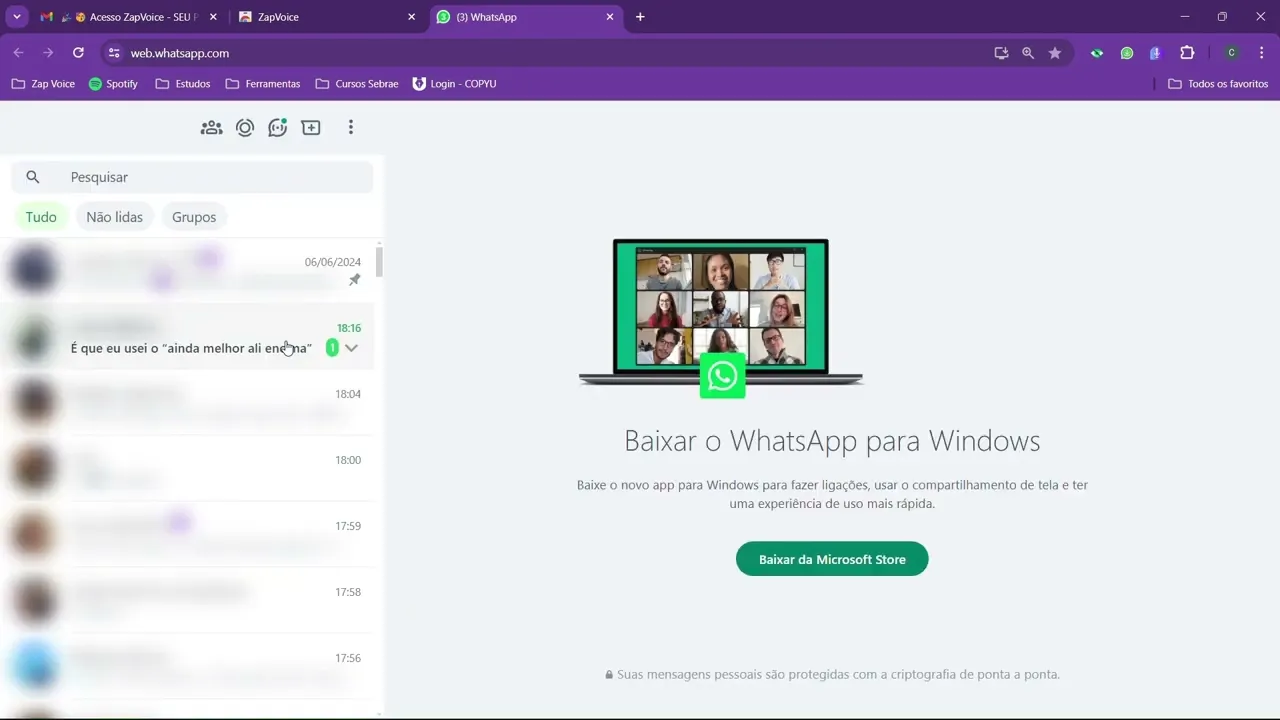
vai clicar aqui nesse ícone de quebra-cabeça escrito extensões vai ter esse Icone Zinho aqui na frente do nome da Z Voice você clica nele e pronto ela já está fixada então agora ela já está efetivamente instalada nós vi vem nós podemos vir aqui para dentro do Web WhatsApp e você pode ver que ela já vai aparecer aqui dentro ó então aqui no canto direito você já consegue visualizar o painel da Zap Voice Agora eu vou mostrar como entrar de fato na ferramenta vai clicar aqui no ícone de microfone vai clicar nesses três tracinhos vai clicar
aqui em painel de controle e vai abrir essa tela então aqui você vai colar a chave de acesso que você tinha copiado anteriormente você vai marcar essa opção de L concordo com os termos de uso e assim que você fizer isso basta clicar aqui em entrar e pronto você já está dentro do painel de controle e já está pronto para começar a criar os seus itens funis e também os seus gatilhos caso você queira usar