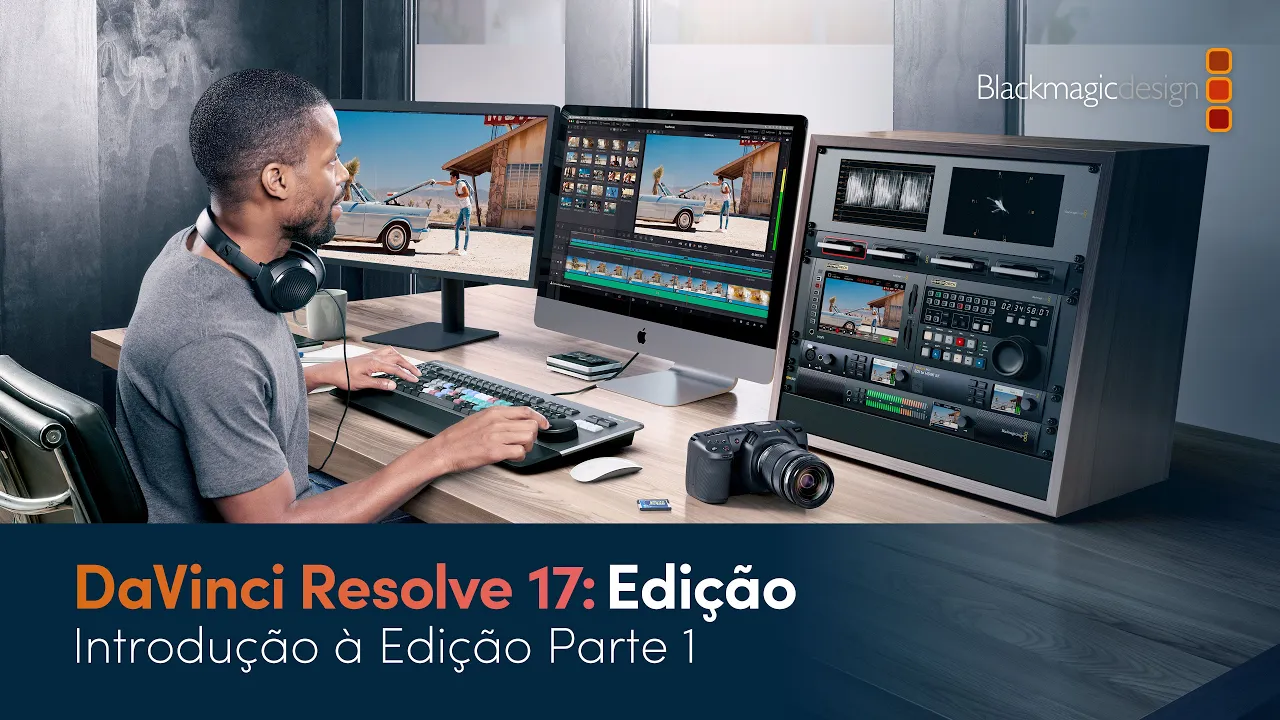
O Olá pessoal meu nome é Cristiano Moura Eu sou especialista em um consultor da área de pós-produção e também são Master trainer aqui da blackmagic design esse vídeo a gente vai ver um pouco sobre como funciona os princípios da edição aqui no da 20 PSOL tá a gente recebeu um trailer para a gente trabalhar aqui de um projeto de um filme que é chamado Brian wieser a gente vai trabalhar nele agora a gente vai começar a criar um Projeto amor então aqui quando você chegar nessa tela inicial aqui da mente resolvesse é o que a
gente chama do gerenciador de projetos na o Project Manager em inglês então para criar um projeto novo você pode clicar aqui com o botão direito você pode usar o botão aqui embaixo Você que escolhe se você quiser você pode inclusive pegar esse projeto que tá sem nome e você poderia também dá dois cliques começar a trabalhar eu tenho mais costume de Clicar aqui com o botão direito pressionar aqui New Project ou novo projeto em português ó e aqui a gente vai criativo projeto então vai se chamar bit of airplanes que é o nome do documentário
eu vou colocar aqui um hífen trailer pronto Leite criar um projeto geralmente você vai abrir o da Ventisol na página que você usou pela última vez tá Então nesse caso eu tava usando a página de corte o peixe e aí eu vou mudar aqui de Páginas para a gente conversar trabalhar junto então super simples aqui a gente navega pelas páginas nessa parte inferior aos poucos a gente pode conhecendo todas as páginas nesse momento que me interessa essa página que é a página de mídia a página de mídia EA página que você vai usar para vasculhar
o material no seu HD ver com que você quer trabalhar você vai importar para o ambiente organizar ele em pasta para depois poder conseguir de tá com mais Facilidade certo então vamos fazer isso juntos esse material que eu vou trabalhar aqui é o material que vocês também podem fazer o download Ok então essa parte superior aqui e você vai encontrar os agradeço seu computador então eu tenho um HD aqui eu tenho outra ver aqui e talvez vocês tenham até mais agora se você quiser você também pode criar um novo local que a gente chama se
você tem uma pasta ou um HD um espaço específico Onde você costuma colocar Material você pode já deixar ele aqui montado para ser mais fácil de você acessar o que a gente faz aqui é o seguinte eu clico com o botão direito tem a sua opção aqui é dito New location e o material que a gente vai usar tá bem aqui no desktop ou área de trabalho mas você vai procurar no seu computador onde você fez o download desse conteúdo você também pode fazer esse exercício aqui comigo tá bom então eu tenho uma pasta aqui
chamada é tem essa pasta que eu Quero deixar lá organizado e eu vou apertar o botão open a entender então que que aconteceu esse novo local eu tenho aqui nos material eu tenho duas partes numa pasta de áudio uma pasta de vídeo Beleza o que tem importante você entender é que nesse momento esse material ainda não faz parte do seu projeto Tá bom você tá só olhando ele você tá investigando no seu HD O que que você quer usar para editar tá então aqui eu posso passar uma aula Para assistir responder e aí você vai
perceber aqui que também sai som na esses clipes aqui não tem som esse clipe aqui tem eu percebo isso por causa desse símbolo aqui em essas notas musicais aqui né Essas duas notinhas as colcheias indica que esse clipe é de vídeo e áudio também tá bom então a gente usa isso para investigar conhecer nosso material e depois que você olha todo o material e descobre que você vai usar Você vai Trazer para dentro do projeto é isso que eu vou fazer agora no nosso caso para sempre ficar eu vou voltar aqui por mim manter a
selecionar todo o conteúdo ó e aqui com o botão direito eu vou escolher essa opção aqui é folder and subfolders entre mídia para o craque bens ou traduzir um pouquinho melhores para vocês o que significa é que a estrutura de pastas que você tinha no seu HD vai ser respeitada e vai ter a mesma estrutura de pastas dentro do Projeto seu projeto já tá organizado muito muito bem vindo então eu vou clicar aqui e aqui nessa janela simplesmente significa que ele detector que a taxa de quadros do meu vídeo original é diferente da taxa de
quadros do meu projeto o ideal é que isso esteja sempre casado tá bom inglês em chama isso de frame rate então o ideal é que o teu conteúdo esteja igual ao projeto e só para rodar melhor da gente usou você pode usar formatos diferentes e taxa de Quadros diferentes mas é melhor se tivesse casado com o projeto então eu vou escolher aqui a opção Change Ah e só de fazer isso então o meu projeto já está adaptado à minhas mídias Como falei para vocês Vocês conseguem ver aqui na parte inferior e a estrutura de pastas
aqui ó áudio clips uma subpasta são de Flex e uma outra pasta videoclipes apareceu aqui a estrutura foi mantida só que aqui embaixo a gente dá outro nome nessa parte de baixo é o Que a gente chama do Media Pool ou de mídias aqui a gente vai chamar essas pastas de bens ou de compartimentos a gente continua ouvindo o som nesse material funcionou basicamente igual a parte superior certo A diferença é que agora Isso faz parte deste projeto se são aqui tá te incomodando muito eu vou te mostrar como é que você vai desativar tá
aqui na parte superior vai procurar aqui time online Oi e essa função chama-se áudio escreve bem tal atalho aqui é o shift S tanto no Windows quanto no Mac então eu vou desligar o meu ele momento não preciso mais em outras etapas de edição com certeza eu vou querer usar e pronto olha só como agora eu posso passar o mouse aqui e não vai me incomodar agora a gente vai chegar na parte aqui eu adoro que a parte de organizar o material quanto mais organizado você é menos tempo você leva Procurando coisa menos tempo você
leva para ser criativo então tem várias maneiras a gente organizar isso não Da gente tem umas maneiras bem diferentes bem únicas e muito muito impressionantes não dá uma olhada juntos primeiro eu vou criar um Bean manualmente só para você conhecer eu vou usar como exemplo aqui esse Bean de áudio clips já tem um outro Bina aqui chamado são de fax e vou criar mais um aqui para esses itens Então como é que a gente pode fazer com botão Direito e você vai encontrar opção aqui no meu bem ó e aqui vou dar o nome então
isso aqui eu chamar de ver ó e o voz over e eu vou pegar esses dois e tens aqui ó e vamos ver para lá e com a música vou fazer a mesma coisa dessa vez vou fazer por aqui só para você conhecer então direito também da New line é isso aqui eu vou chamar de música e eu Vou pegar aqui o item e trazer pra cá então assim organizar em pastas manualmente é o que você já tá acostumada a fazer no seu computador há décadas talvez na há muitos anos mas aqui onde a gente
usou a gente tem outros sistemas mais interessantes de catalogar material para te ajudar a pesquisar procurar organizar o material um ver agora eu vou acessar aqui então meu Bean videoclipes e a gente tá vendo que tem assuntos diferentes aqui a gente Tem isso aqui que a gente chama de imagem de cobertura a gente tem esse material aqui que são entrevistas a gente tem créditos aqui certo então uma maneira de você organizar seu material legal é você colocar o que a gente chama de palavra-chave e palavra chave é como se fosse um carimbo que você tá
colocando no clipe né você tá avisando para o software só que a entrevista só que a imagem de Drone isso aqui é imagem foi capturada de noite só que foi imagem De dia tudo isso ajuda em você e a descrever melhor esses clientes que você tem na mão então eu vou selecionar que esses três clipes de entrevista para a gente colocar palavras-chaves nesse material a gente vai usar uma área aqui da direita que a gente chama de meta data aqui no software inglês ou metadados e software em português se o senhor não estiver aparecendo você
vai vir aqui na parte superior e você vai ativar se tiver assim ó só come ter só Clica uma vizinha e aí ele vai aparecer então meta dados são as informações que você tem embutidas dentro do clipe no momento só tem informações técnicas Qual é a taxa de amostragem do áudio Qual é a codifi cação resolução tá em Cold e assim por diante aqui o direito a gente vai poder colocar mais informações então eu vou vir aqui onde está escrito Shopping cinema ó e aqui eu posso colocar descrição comentários New World em inglês são as
Palavras-chave e para eu chegar aqui e avisar o software isso são entrevistas eu posso simplesmente digitar aqui tá bom é uma coisa muito legal é que a gente tem um banco já de termos muito comum são muito usados para descrever em palavras chaves Aqui deixa eu te dar um exemplo se você procurar entrevista em inglês mesmo interview você vai encontrar aqui ó interfill Foi uma imagem filmada de dia você vai colocar dei vai aparecer tá vendo se for uma Imagem filmada de noite night uma imagem de Drone de o Drone tá vendo Então existe um
banco de dados de isso Tá Mas se você quiser você pode colocar a palavra que você quiser escreva melhor eu vou colocar em português só para vocês verem esse Então vou escrever aqui em entrevista tenta pronto então lembra que eu falei para vocês a gente tá colocando um carimbo aqui nesse material né Apesar do nome do material e a palavra entrevista vai ser possível Pesquisar esse material por conta da palavra chave tá quando eu clicar aqui na parte de fora vai aparecer uma tela só pedindo para confirmar tem certeza que tá querendo aplicar essas novas
informações de metadados beleza não tem mistério só aperta aqui aplicar o apply E essas informações agora já estão embutidos nos clips vamos ver então agora Qual é a parte boa já que a gente vai se beneficiar com isso então agora aquele processo manual de criar os Bichinhos arrastar os clipes eu não preciso mais eu tenho essa área aqui ó chamadas Martins os Beans inteligentes nos compartimentos inteligentes e ela já são automaticamente separadas por palavras-chave seu clicar aqui no cantinho você vai ver que já existe então um Smart bem não e inteligente me chamou assim já
separado com o material de entrevista que que você quer dizer na prática quando chegar mais material de entrevista única coisa que você precisa Fazer é separar um tempo selecionar eles e colocar essa palavra chave é a palavra chave ele já vai entrar aqui dentro desse compartimento eu não perde mais tempo criando Beans e arrastando conteúdo manualmente entendeu eu vou fazer mais um exemplo Então vamos lá nos videoclips vou pegar aqui os créditos vou colocar também uma palavra chave aqui ó créditos pronto entra reparam a na sua esquerda e nos Smartphones agora também tem os Martins
de crédito foi feito automaticamente agora vamos levar mais um nível quero que você veja como é rico e sensacional esse mundo de organização por metadados tá bom dessa vez o que eu vou pegar aqui vai ser a pasta né tem todos os vídeos e qual é a minha ideia a gente vai pegar que todo esse conteúdo e a gente vai inserir meta dados nele todos automaticamente de uma vez só como é que isso é feito primeiro caso eu fiz Manualmente vocês viram mas a verdade é que numa organização assim é legal assim no set de
filmagem talvez você tenha um profissional chamado blogger que é uma pessoa que pode durante a filmagem já recebeu os cartões e ir preenchendo esses metadados se você tem essa figura os isso foi feito de uma forma organizada ele gera isso não sofre que pode ser inclusive da gente usou isso gera uma lista para gente e a gente consegue importar aqui na pós-produção Eu te mostrando na prática que vai entender um pouquinho melhor então agora neste segundo exemplo o que eu vou fazer a importar metadados tá a gente tem uma opção aqui ó importa metadata tu
e vou escolher a opção mídia Pou eu vou navegar até nosso material desktop e aqui eu tenho um arquivo csv é um arquivo de planilha como chamar assim tá é uma tabela que mostra aqui para você então isso é o que eu tava falando para vocês Isso aqui é uma planilha e Pode ter sido feita no Excel ou na verdade qualquer tipo de programa pode ser feita em algum sofre específico na de um logger e ele preenche os dados preenche os clipes coloca a comentários take ângulo cena se Valeu se não valeu e isso pode
ser exportado como um arquivo csv e a ilda 20 resolve é capaz de interpretar e inserir esses metadados diretamente de uma vez só então o que eu vou fazer a selecionar esse arquivo e apertar o o pen e a gente vai fazer a Importação só um cuidado aqui na para esse exemplo específico não sei se vocês lembram lá tinha um nome do arquivo tá então Essa opção não precisa ligada mete using for your name é aquele material não tinha tá em coaching tá então para esse caso eu vou desativar essa função aqui está entendendo time
code então isso vai fazer um pouco Depende se naquele arquivo csv se tem ou não tem a informação de time code como eu não Tinha eu vou fazer o casamento das informações só pelo nome fácil né Vamos lá então aqui o meu já está selecionado eu simplesmente aperta ok e ele tá me avisando aqui ó 27 clips do Media Pool foram atualizados maravilha a princípio não tem nada muito emocionante assim para você ver mas quando você clicar aqui no clipe você vai perceber aqui nos metadados ó já tem comentários eu rolar Aqui para baixo tenho
que ir chote sim Vamos ver se aqui ó a mesma coisa chata dois foi um bom take eu tenho aqui palavra chave que eu coloquei e tem aqui comentários então agora vamos ver como é que a gente vai usar isso a nosso favor a gente chegou na minha parte predileta vamos lá que eu tô ansioso para mostrar para você Então olha quanto a flexibilidade a gente ganhou agora que o material já está com os metadados embutidos aqui a gente tem uma área de busca tá vendo Então eu não Preciso mais buscar elementos só pelo nome
não precisa ser só aqui pelo fá your name eu vou ao invés disso alterar aqui para o fios todos os campos E aí eu poderia por exemplo buscar aqui por material de entrevista entrevista tá vendo já apareceu os três vou voltar e pronto apaguei tudo tá presta atenção aqui nesse lado esquerdo onde aparece escrito eu vou procurar o material acho foi gravado no aeroporto de São Francisco a sigla SF repara que esse inscritos todos apareceram mesmo que no nome não tem essa informação lá dentro dos metadados tinha Tá bom então essa ideia se eu procurar
alguma coisa que ele falou lembro falou alguma coisa sobre o mundo World e aqui ó World Então nesse clipe tem algum comentário ele falou chute the real world legal né Essa é uma das opções vou fechar aqui pronto fechar Aqui também e agora vou te mostrar uma Mais legal ainda tá bom amor aqui nas preferências tá aqui em cima no menu aqui eu te faço isso daí a gente resolvo vou clicar aqui nas preferências e a gente pode colocar outros itens para gerar smartbind automático então eu vou vir aqui ó onde está escrito user e
é de ti e aqui ó alto Max Martins eu tenho ativado esse aqui de palavra-chave vocês viram eu vou ativar um outro baseado em cena porque o Vick está Organizado por cena do que que é em cada local então o apertar aqui seixo e agora você vai ver aqui no meu lado esquerdo subir um pouquinho pra ficar mais fácil assim a gente tem vídeo separados de ter que ir de avião do ar desse aeroporto e também detalhes tudo isso tava lá dentro dos metadados e importamos de uma vez Então agora é só usar os dados
agora vou voltar aqui para cima videoclips E acredite se quiser tem mais coisa legal ainda para fazer que os Metadados vou te mostrar o meu Predileto dessa vez voltar aqui nos videoclips e dessa vez vou mostrar o último recurso para mim o melhor de todos mais divertido quero que você gosta também deixa eu te mostrar que eu tô ansioso não vou selecionar aqui todo mundo e aí o que eu tô por conta para vocês é o seguinte a gente muda o nome dos clipes baseados em metadados que tal e eu vou ficar te incomodando direito
já que eu já fiz a seleção vou escolher a função Aqui clip Art Wheels são os atributos do clipe na e que eu quero fazer com os atributos do clipe é alterar o nome com vou clicar procurar aqui a aba escrito nem aqui ó áudio time code name e esse aqui é o nome oficial daquele ativo e vamos fazer esse nome então se um pouquinho mais flexível eu vou usar a sigla a essa é a sigla do projeto ide overplace o colocar que o underline e sempre que você quiser e parte do nome seja um
Metadado você vai usar o símbolo de porcentagem então eu vou apertar shift aqui os cinco acendeu aqui a porcentagem e aqui ó são os metadados então eu vou colocar aqui para ele usar o shot beleza mais um underline e agora de novo pressionar shift' 5 para fazer a porcentagem ó e vou colocar aqui comentários Então você estão entendendo que tá acontecendo aqui a parte aqui o xote eo romance ele vai ser variável de acordo com que tiver embutido de Metadados no clipe quando eu apertar ok aqui você vai ver os nomes alterando todo de uma
vez só clicar Conseguiu ver vou te mostrar por uma outra visualização caso você não tenha conseguido perceber legal aqui ó a gente tem uma segunda visualização na visualização de texto não selecionei e aqui ó dá para ver melhor o que que aconteceu então aqueles nomes eram 02070 405 w você perde e ao invés disso a gente trocou aqui por nomes muito mais Intuitivos né como a380 que haviam táxi taxiando O que foi falado nessa entrevista e assim por diante então a gente já viu bastante né coisa sobre a parte de organização tá na hora da
gente mudar de página Vamos começar editar junto bom então eu tô saindo aqui da página de mídia Ok tô mudando para página de Edith aqui em baixo vou aplicar e a primeira coisa que eu quero que você note é que essa área aqui ó continua igual os bens que você Estabeleceu tão aqui os conteúdos estão aqui esse é o que a gente mundo mídia pow e aqui na parte de baixo você continua tendo acesso aqui ao Smart jeans beleza simplesmente foi reposicionado né em vez de tá naquela parte inferior agora foi para o lado esquerdo
para poder dar espaço né para você ter a parte de edição então tô animado vou começar editar aqui a primeira coisa que eu vou fazer aqui é criar mais UnB nessa área esquerda tá Aqui botão direito em ouvindo eu vou criar um 20 time Live in eu tô vendo que ele ficou aqui dentro do vídeo clips então quando eu quero que ele fique na raiz digamos assim né da estrutura e selecione ó e morro aqui para o master master é como se fosse a raiz da estrutura então eu tenho aqui áudio clips videoclipes times dentro
desse Bin é aqui que eu vou de verdade criar uma nova time Line tô com o botão direito ouvir na área aqui tá online Create New Time bom então aqui a gente meramente precisa colocar o nome em of airplanes trailer ver um sempre gosto de colocar o ver um porque é a gente sabe que dificilmente Isso aqui vai ficar pronto em uma vez só não vai ser aprovado e primeiras em que vai ter a versão dois a versão 3D são quatro então eu sou um pouco mais realista eu já começo a escrever no ver um
para tá tudo mais organizado né e aqui você tem poucas coisas assim não Para você configurar mas se você quiser levar isso um pouquinho mais adiante você poderia aqui ó desativar a função de usar as configurações do projeto E aí tem acesso total aqui a configuração né o formato da sua time lá em resolução taxa de quadros Neo Fahrenheit monitoração dela até a saída você também pode configurar aqui nosso caso eu vou deixar mais simples e a gente simplesmente vai usar essa time online com as mesmas configurações do Projeto Vai ficar mais fácil um momento
vou apertar aqui cliente Estamos prontos para começar a nossa edição eu vou começar editando a com o mouse tá bom E também vou mostrar como editar com o teclado eu vou fazer uma edição uma de cada jeito para cada pessoa usar o jeito que sentir mais confortável Tá bom então vamos começar com o mouse vou pegar aqui essa entrevista aqui ó smartbind entrevista vou pegar a primeira entrevista e vou carregar ela nesse Monitor aqui ó da esquerda certo isso aqui é um visualizador melhor dizendo vou dar dois clics para que ela fique parado aqui e
agora a gente pode dar uma vida nesse material isso aqui a gente pode navegar entre o clipe posso dar play aqui foi se botões é só Nescau Mac me dá aqui na areia pela infoworld Elisa que eu posso dar um Stop se você preferir você pode usar o play aqui com a barra de espaço né Talvez seja mais prático para usar isso muitas Vezes e para esse primeiro clipe eu vou editar ele inteiro você vai editar ele inteiro é mais fácil a única coisa que a gente vai fazer é arrastar ele eu poderia arrastar sem
para baixo poderia e não tá errado que eu fiz aqui mas não é a maneira mais eficiente de você aprender edição tá se você tá começando nessa área de edição quando você fica só arrastando assim para baixo você deixa de conhecer muitas outras ferramentas de edição que deixa você mais versátil mas Esperto mais rápido mas produtivo tá então eu vou voltar aqui o meu e vou te mostrar outros métodos vou voltar aqui eu vou pressionar control Z na no Windows seria com trazer o como dizer que no Mac e ao invés de arrastar para baixo
ou arrastar para mim direita que que aconteceu eu voltar e apareceu uma série de opções ali no menu de métodos de edição no momento eu vou usar aqui a edição chamada overworked são mais padrão mais simples Né que dá para pensar assim então quando eu soltar aqui o efeito é quase o mesmo não é o mesmo porque nesse método o que aconteceu foi Eu arrastei o clipe e se você dá uma olhada aqui no meu cursor o meu cursor já está preparado para eu colocar meu segundo vídeo vou voltar mais uma vez só para você
perceber esse detalhe seu arrastar-se assim ó o cursor continua parado então vou voltar é mais interessante se acostumar fazer isso não precisa levar até o final se você for Usar overwatch tá só arrastando até aqui já tá bom soltei ele executou o cursor tá pronto e eu já poderia ditar outro vídeo Tá bom se você precisava ouvir o que você fez aqui na linha de tempo é só Navegar com costura aqui sem problema nenhum E aí você pode dar play e assistir É nesse filme é que me dá aqui na Nave o maior Plants and
the world eu fui lá em Portugal e no cabelo tá ótimo para mim o que ele falou aqui de abertura tá excelente até aqui Do cursor para frente não me interessa mais então eu vou procurar mais material para poder ficar mais interessantes conteúdo então eu vou procurar aqui no segundo clipe dessa vez eu tô usando o clipe 02 e agora vou te mostrar então mais alguns recursos dessa vez voltado mais para o teclado tá primeiro um recurso Visual na verdade um recurso visual importante para você selecionar trechos do seu material tá aqui do seu lado
direito superior você tem aqui o Menu de opções que a gente chama options menu e você tem uma função que a gente chama de show o clipe áudio iPhone tavam traduzir isso é seria mostrar as formas de onda desse clipe que tá aqui então com as informações de forma de onda fica mais fácil de você perceber onde começa uma frase onde termina e vamos dar uma olhada aqui ó tá vendo que o espaço vazio aqui provavelmente só que eu começo de uma frase vamo confirmar vou botar o costura aqui ele tava barra de Espaço e
Julião o espaço o certo bem claro que Akira acabou uma frase pensou começou a próxima então eu vou começar a editar a partir daqui quando a gente quer editar só um trecho não vídeo inteiro a gente vai usar um conceito de marcas tá marcas de entrada marcas de saída aqui no software a gente chama isso de marca em marca e alto certo você tem aqui esses dois botões que serve para isso então quando eu aperto esse botão aqui a gente diz que a gente fez o Mark no o atalho para isso lembra que eu tô
focando no teclado seria letra i tá fácil de lembrar letra i de letra O de alta então aqui vai ser com o vídeo vai começar já dá um play aí o espaço vou deixar meu ano de crochê ver o e caneta Charles agora eu acho vai abrir a calda o Misterio location longa ou atendimento também mas meu forno é deixar os aumentos não abre frango beleza eu acho que ir para acabar tá bom aqui então eu vou apertar a letra ó pronto a gente Marcou um em alto e agora vai ser interessante você também ver
o outro os botões não é para você conseguir perceber se você fez a entrada saída direitinho tá então eu vou usar aqui agora outro atalho sell-out e aqui a barra tá alt-bar para quem tá no Windows option minha barra para quem tá no Mac não a barra de espaço a barra normal tá passa vou deixar meu ano de Deus tiver Isso é uma maneira de você tocar só entro em áudio eu já tô vendo um Problema aqui ele tá falando assim ah ele faz esse som antes de começar a e fiz duas Possible junto então
isso não me interessa para a gente poder ver detalhes né desse som a gente vai fazer o seguinte vou voltar aqui no início Oi e a gente vai navegar nandaplay nesse material uma velocidade mais lenta para poder fazer isso com mais delicadeza como é que eu faço isso aqui no teclado Eu vou manter meu dedo pressionado na letra k tá aqui e eu vou acrescentar Letra L Quando aperto as duas juntas ó ó eu faço vamos vestir conseguiu entender ele tocou o vídeo uma velocidade mais lenta se eu quiser tocar para trás eu vou segurar
o cá e vou acrescentar o J essas duas teclas ele chegou então vamos lá eu vou tentar tirar esse a tem início eu estou no carro acrescentou ele e aqui eu vou refazer minha marca de entrada que é só apertar a letra i e pronto eu vou apertar aqui de novo a Alt EA barra para ter certeza Achei o espaço vou deixar meu ano de crochê ver o ícone quero deixar agora agora vai unir aqui agora para ouvir o final sem ter que ficar ouvindo todo o conteúdo e vou usar outro recurso outra maneira de
dar play eu vou colocar meu curso já próximo do final tá sempre que eu quiser conferir o final eu faço isso dar um clique aqui próximo eu vou mostrar por aqui pelo menos para você conhecer no menu playback Play All round tudo o que eu Tava usando antes será essa função aqui ó playing to halt agora que eu vou usar essa outra play to halt vai ser do cursor até o alvo é eu vou conseguir ouvir perfeitamente você tá legal se foi muito foi poucos eu preciso ajustar ó tava jogando de novo na Lagoa de
Itaenga tá lindo perfeito tô pronto para editar então lembra que agora estou focando no teclado tá então eu quero fazer a mesma edição só que sem arrastar daqui para lá eu quero usar a função ou e sem ter que Fazer isso e pensa que serve esses botões aqui ó aqui esse é o botão do overwatch tá vendo tem uma tecla ali ó F10 então ao invés de arrastar eu venho aqui no meu computador pressiona aqui F10 e ele faz a edição da o mesmo resultado uma atenção especial o pessoal que tá com o MEC a
quem tá no Mac você tem que desativar nas preferências de sistema as funções F1 a F10 f12 não é para ele usar como funções padrões tá então aqui o que Eu fiz foi sobrescrever o trechinho que não queria mais ele adicionou o segundo vídeo vamos dar uma ouvida como é que ficou isso Em qual ano trabalhou o espaço vou deixar eu ir Ok então o que você deve ter percebido é que quando a gente corta de uma entrevista para outra ficou me incômodo né acontece que a gente chama de um picante ou seja até um
salto né de uma imagem para outra então o que a gente Faz para disfarçar isso geralmente a colocar a imagem de apoio ou imagem de cobertura entre uma entrevista e outra bom então eu vou procurar minhas imagens de cobertura e a gente vai colocar uma bem no meio entre uma entrevista e outro como aqui vou mostrar para você então eu vou acessar aqui meu material aqui em cima de vídeos pronto em bastante imagem de avião aqui para escolher e que eu vou usar primeira Então é isso aqui ó vou dar dois cliques para carregar Pronto
Agora já tá aqui na minha tela da esquerda eu vou navegar aqui ó esquerda direita ótimo eu vou querer uns quatro segundos desse material tá vou apertar aqui a letra i para fazer a unha dá um Play e deixa o avião decolar tudo Ah beleza então essa imagem aqui vai ficar interessante falta fazer uma saída aqui vou apertar a letra ó e quantos segundos que eu fiz aqui aqui em cima 5 segundos 16 você quiser reduzir pode Colocar o cursor aqui de novo né pegar a partir daqui mais ou menos e apertar a letra aí
pronto vai ficar 15 segundos Trabalho Acho que eu tô bem aqui com 5 segundos e só falta fazer então a edição agora de inserção que a gente chama o meu cliente tem que ser colocado bem aqui entre as duas entrevistas tá então isso é o que a gente chama de medição e... Né Eu tenho: definidos aqui e tenho um ponto né que é o próprio cursor definido qual vai ser o destino se eu Tiver com mouse eu arrasto daqui ó para cá e eu vou encontrar opção insert tá ou inserir se você tiver com software
em português olha só o que que acontece quando eu faço insert e ele pegou a entrevista empurrou ela para frente e colocou o vídeo bem no meio Olha como vai ficar mais interessante agora trabalhar a o próximo do Chile One Direction Então vamos esperar um pouquinho mais essa Ideia de você inserir vídeos no meio de uma time quiser existe em algumas variações eu quero que você conheça todas então eu vou colocar meu cursor aqui ó aonde eu quero Inserir meu próximo vídeo tá aqui ó o vídeo que eu vou usar é esse aqui ó dá
dois cliques pronto a carregado E você já sabe o que significa isso a Quina só que significa que só que tem áudio então pro pessoal que gosta de tar com mouse como é que você faria para ele tá só vídeo sem Áudio tá vamos só pensar aqui seu arrastar aqui da tela e escolher a função insert ele vai editar áudio e vídeo não é isso que eu quero Então vou voltar tá bom e pronto pessoal então que gosta de estar com o mouse pode vir por aqui ó só que é o símbolo que vai permitir
você editar só vídeo ou aqui só áudio então seu arrastado aqui pro visualizador da direita escolher aqui em sete Olha lá efeito voltar mais uma vez Agora eu vou Ajudar o pessoal que ele tá com um teclado então eu vou voltar e aqui embaixo você sabe que tem os botões de edição né esse aqui do lado que a gente ainda não tinha usado é para você fazer um teste com teclado F9 mas vai acontecer a mesma situação se eu simplesmente clicar aqui sem preparar nada vai editar áudio e vídeo Então vou voltar e o que
a gente quer saber então é como é que eu edito com o teclado mais avisando que eu quero só o vídeo não Quero editar áudio lá então entra em Ação essa área daqui ó isso aqui são seus botões de ativação das Pistas Tá bom então você precisaria desativar o áudio para avisar o software que você não tem interesse o áudio você vai ter que saber um pouquinho dos atalhos aqui nos menos tá bom Aqui ó no time online para você decidir se você quer ou não quer selecionar você tenha que atalho só para selecionar a
pista de vídeo ou para selecionar a pista de áudio então por Aqui a gente ativa ou desativa as pistas de áudio no meu caso eu fiz aqui com o mouse só para ficar mais fácil né para vocês perceberem então agora se eu vir aqui e tentar usar um excesso de novo e você vai ver que vai funcionar então o pessoal do mouse Tem um ícone exclusivo pessoal que gosta de estar com teclado tem que saber como ativar e desativar as pistas também com um atalho de teclado agora ou trazer mais uma variável a gente vai
editar um clipe fazer um Insert de um clipe meio de um clipe existentes tá vamos ver o que acontece então vou deixar rolar só uma frase aqui e vou parar o espaço vou deixar meu ano de gaucher pronto essa frase para mim já tá bom e já deveria entrar outra imagem de cobertura então meu cursor tá parado aqui eu vou escolher a imagem que eu vou usar essa aqui ó meu 10 Maldivas tá bem legal dois clics ó e vou fazer um inhalt dela O que é um pouquinho antes apertei a Letra aí então vou
aproveitar que eu vou fazer essa última edição desse certo com vocês eu vou fazer mais uma variável também eu vou ensinar você como fazer um insert na escolher um layout baseado no valor exato um cliente chegar para vocês e falar eu quero três segundos dessa imagem vamos fazer isso agora a gente não vai ficar arrastando não a gente já tem o cursor aqui no início e aí para dizer que a gente quer três segundos essa imagem a gente vai digitar no nosso Teclado mas você vai ver que vai acender aqui o símbolo de soma e
eu vou digitar 300 porque não só 33 seriam 3 Friends o que a gente quer três segundos 100 frames não é isso então eu marquei aqui agora vou apertar a inter para o cursor andar pronto aqui ele andou eu apertar a letra O muito bom que que acontece aqui quando a gente aprende se muito comum pessoa digitar três segundos em ter pronto áudio legal fiz três segundos e acaba Tendo e não fez exatamente três segundos o mais que pareça não dá uma olhada aqui que que aconteceu no meu lado esquerdo na verdade se você olhar
tem 3 segundos e um frame porque isso porque quando você andou três segundos ele andou três segundos e marcou um frame Tá bom então vamos sempre tem que corrigir isso a gente vai pegar os a seta para a esquerda e pronto na seta para esquerda e agora eu prestar letra ó Pronto agora você vai Ver que aqui tá 300 isso que eu tô falando não é exatamente o outro a gente usou todos os softwares funciona assim é uma fundamento de edição que eu tô mostrando aqui para vocês tá bom se você quer uma duração exata
se digita ela volta um frame e aperta a letra lá então agora vamos fazer um incerto tá então eu vou usar que essa área dos botões né ou poderia pressionar o F9 no teclado e aí você vai ver que nesse tipo de edição ele corta o clipe empurra para frente a Outra metade então agora a gente acabou de passar pelos principais itens na que se vive no mundo da edição e nem Alt J K L para você andar para esquerda para direita over White insert Agora vou dar uma passada geral já que a gente tem
material aqui na Thai Muay em algumas funções um de organização tá bom depois a gente vai fazer algumas edições um pouquinho mais sofisticadas bom então agora que a gente tem bastante material aqui eu quero primeiro mostrar Algumas coisas sobre zoom aqui a gente tem um botão chamado Fuleco instantes um quando eu clico ele apresenta toda a Time Line ocupando né de forma mais otimizada né o espaço que a gente tem aqui na tela esses um é um zoom automático ou seja se eu pego um item aqui e resolvo retirar e ele adaptou Zoom Ele mexeu
um ele vai cumprimir conforme você vai adicionando clips ou vai expandir Conforme você tira clips como se fosse realmente um zoom Automático é muito muito muito útil deixa eu te mostrar de novo vou voltar clipe Tá e agora como exemplo eu vou apertar o insert algumas vezes aqui presta atenção que quando eu coloco mais um clipe ele dá mais uma comprimida na linha de tempo para poder caber tudo ó tá vendo ou seja você vai editando editando editando mas você nunca tem que ficar rolando a sua linha de tempo para esquerda e para direita você
sempre tem Tudo na tela eu voltar aqui um pouquinho foi só para demonstrar mesmo para vocês vão conhecer os outros aqui a gente tem uns um detalhe ou seja ele vai abrir os um aqui muito rápido e daí é para viver numa boa só com os dois ficar só com esse aqui mostrando a tarde lá no inteira e quando você quer ver algum detalhe clicar aqui no do lado Tá bom agora para quem gosta de ter mais flexibilidade tranquilo tem muitas outras opções para você custo o que você Quiser a gente pode vir aqui ó
nessa área diminuir com o mouse contra a gente quiser vou puxar aqui ó a gente pode usar também atalho de teclado seu pressionar aqui controle no Windows e o mais ou menos ou então comande e o mais e menos para quem tá no Mac e um outro também que eu acho muito confortável usando aqui o botão de rolagem do mouse se você pressionar o áudio no Windows ou Office no Mac você Vai conseguir rolar também ó esse aqui eu uso muito é legal e por que que eu gosto tanto desse porque a gente também pode
fazer verticalmente então eu também posso pressionar o shift eu pressionar o shift eu consigo ajustar o verticalmente eu quero mais espaço por vídeo ou aqui embaixo eu quero mais espaço para o áudio para quem não tem um botão de rolagem você também tem uma área aqui de ajuste de visualização da time online Deixa eu te mostrar aqui do seu lado esquerdo e também poderia fazer a mesma coisa que eu fiz agora a pouco aqui ó vídeo aqui embaixo áudio E para finalizar esse assunto eu vou fazer é criar mais um smartbim dessa vez eu vou
customizar um mais complexo direto na página edição para você não achar que smart bem Tem que ser criada na parte de mídia não tô na página de mídia é útil Mas você também pode fazer tudo que você fazia lá você pode fazer Aqui também na própria página de edição vamos lá eu vou vir aqui ó no meu smart bem o botão direito e aqui eu vou criar um Smart dele customizado um que eu vou criar as regras então aqui pronto você consegue ver aqui ó tem que todos os clipes da minha exposição vendo nesse momento
tem todos eu vou fazer uma seleção só dos clipes que eu quero usar de cobertura não presta atenção aqui ó vou selecionar aqui e vou dar um nome de Be whole que então biron também um termo muito comum no nosso mercado não as indústria que a gente chama para a imagem de cobertura ou imagens de apoio Tá bom então agora Vamos definir as regras precisas Martins eu tô aqui ó mídia por properties Eu quero primeiro descartar todos os vídeos que são de entrevistas que a entrevista não me interessa então eu vou tirar ele da jogada
aqui agora vou escolher aqui ó em vez de Fora nem pressionar a letra k e Vai aparecer aqui Words on e eu vou dizer aqui ó não quero que contenha does not contém não quero que contenha qualquer coisa que a palavra chave seja entrevista consegue ver aqui desse lado sumiu já todo mundo quer entrevista não não confunda com esse aqui esse aqui é a time vai a gente vai mexer depois vamos seguir a gente vai colocar então agora um outro critério aqui para esse material tá vou clicar nesse botão aqui Porque eu também não quero
que tenha nada sobre créditos créditos finais o vídeo também não importa então ainda nas palavras-chave Deus nos contem que não contenha créditos pronto sumiu também dessa área aquele clipe de crédito agora eu vou um pouquinho mais longe eu vou colocar mais variáveis dentro dessa filtragem para a gente colocar mais variáveis a gente tem que fazer o seguinte ó a gente vai vir aqui só que ao invés de dar um clique Direto eu vou primeiro apertar Alt no um copo long neck é uma maneira de você filtrar com alguma regra condicional tem aqui todos ou apenas
alguns aplicar aqui e aí Vamos definir mais algumas coisas eu quero que sejam imagens de cobertura sejam só vídeo ou vídeo e áudio Tá bom então aqui eu vou procurar a categoria clips clips tipo de clipe E aí eu vou avisar e tem que ser um clipe de vídeo tão is vídeo então tem cerveja ou vídeo e áudio Porque tem alguns clipes de cobertura ali que tem áudio então aperta aqui mais uma vez para somar o tipos de clipe pode ser também vídeo com audio apareceram mais alguns lá então se você olhar aqui no meu
bem eu tenho aqui clips sem áudio e aqui por causa desse símbolo aqui musical na a gente tem clipes com o áudio também que que saiu fora saiu fora aquela time online que tinha lá e saiu fora também aqueles Clipe que eram só áudio entendeu então esse critério que eu botei aqui com mais variáveis e condicionais eu botei pode ser um ou outro e todos os outros se não obedecer nenhum nem outro tão fora decidir Tá bom então vou apertar aqui clientes tá criado aqui embaixo virou só com os clipes que interessam e só pra
vocês confirmarem a integração do da 20 funciona perfeito na página de mídia eu tenho aqui também os esmaltes jeans Olha o erro que eu queria ir lá qualquer Coisa que eu queria lá vai aparecer também aqui no AD agora a gente vai começar eu abrir outro momento da edição esse primeiro momento quem fez é um momento que a chama do primeiro corte bruto onde você só jogou os vídeos que você mais gostou colocou na ordem que você mais gostou e depois vai começar a aparecer vontade de alterar tá então agora a gente chegou nesse momento
refinar e alterar a sua linha de tempo então a primeira coisa que pode Acontecer você querendo ele está um vídeo ou dele tá um áudio tá então eu vou usar esse aqui como exemplo e vou te mostrar que algumas variações que podem acontecer aí quando você for trabalhar do jeito que tá aqui ó quando eu seleciono esse material ele seleciona áudio e vídeo tem duas maneiras de você deletar material tá Você pode deletar e deixar um buraco aqui ou fechar o buraco aqui com o botão direito é mais fácil eu te mostrar isso a gente
tem aqui a Função dele Será que ter batalha aqui é o Buzz Space do Windows na Ou aquele de lítio maior nam do teclado do Mac e ele deixa esse buraco aqui a gente usa isso quando a gente quer deixar o buraco para colocar um outro vídeo no lugar o meu caso aqui então vou voltar são e dessa vez o botão direito eu vou executar esse outro rei Cold Light shift e o black Space nesse caso a gente vai usar quando a gente não quer o vídeo e nem aquele espaço aí ele vai fechar a
gente tempo Para você presta atenção aqui é legal são as duas opções que você sempre tem que pensar tem uma terceira coisa que você tem que levar em consideração eu vou voltar aqui o meu e alguns casos você não vai querer deletar os dois Talvez eu tenha desistido de usar a imagem dele mas o que ele falou aqui foi interessante eu quero usar o que ele falou aqui eu vou deletar só vídeo dessa vez duas maneiras de vocês fazerem isso a mais convencional É o Seguinte sem nada selecionado quem cuidado com isso nada pode estar
selecionado você pode desativar esse botão aqui de link neodi vinculamento tal desativei aqui o meu tá vendo e aí com isso eu posso clicar só no vídeo e posso deletar essa é uma maneira aqui Eu particularmente gosto mais é um truquezinho bem prático assim bem fácil de trabalhar é manthey isso Sempre ligado porque essa função de vinculamento ela é importante para Garantir sincronismo e às vezes eu vejo que as pessoas desligam em alguma coisa esquecem de ligar de novo então o que que eu prefiro que que eu acho mais seguro evita de desligar isso e
sempre que você quiser selecionar só o vídeo só o áudio pressiona o áudio no Windows ou Office no Mac tá vendo aqui funciona também o que essa função fez foi temporariamente deixar você livre mas assim que eu tirei a mão agora voltou a tá tudo em cada tá Então o botão nunca desligo eu só temporariamente desligo a hora que eu preciso eu prefiro assim legal então vou com o botão direito vou usar a função ritual de Elite ele vai tirar o vídeo mas não vai tirar o áudio e o áudio vai ser empurrado para continuar
mantendo tudo e sincronismo Então vou selecionar aqui o ritual de Elite e pronto tá um vídeo não existe mais porém o áudio foi empurrado para a esquerda né e agora ele virou como se fosse não é uma voz de Fundo que acontece enquanto está passando esse avião vamos ver Achei um espaço vou deixar de mil anos de carreira bem legal isso é importante agora eles são tá tomando forma a gente só vai cada vez fica mais detalhado e ficar mais esperto para poder trabalhar bem aqui eu vou seguir em frente aqui e vou corrigir com
vocês um probleminha bem sério que acontece aqui na pessoa gaguejar um pouco confundir alguma coisa com entrevista isso vai rolar toda hora Tão bom editor ele olha a entrevista vai tirando pequenos textinhos que a pessoa errou E aí parece que a pessoa falou com toda a fluência do mundo então vamos achar esse trecho sei que inglês vai ficar um pouquinho mais difícil mas acredito que vá se é possível vocês detectar vamos dar uma ouvido aqui no trecho o Yuri nakaoka se ela quer ir mostrar ela aqui ó e ele falou go back to the education
fazer mudou assustei add location Ele Misturou duas frases Vão ouvir de novo menina Cantar aquela que a gente está aqui no blog certo então essa segunda frase eu vou tirar é mais ou menos por aqui e você lembra do J K L eu vou usar ele de novo ó tá Segurei o carro acrescentei o l ela tá fácil porque a frase que eu quero tirar a começa com a palavra citei o s do sistema é muito fácil de a gente ouvir eu mandei o cara pressionando vou voltar Tá vendo tem um essa ali e aí
eu vou relembrar para vocês uma coisa que fez no início do vídeo a gente tem aquele recurso chamado hal descrevem Deixa eu ligar de novo você vai ver como vai ser útil agora eu vou vir aqui no time online vou ligar de novo a função áudio escreve bem o que vai acontecer agora olha eu passo Mouse consigo ouvir eu também posso usar as teclas aqui para esquerda e para direita Ou como fica fácil para ouvir o s a e agora então eu vou abrir um pouquinho mais um essa frases tem até location no eu vou
tirar então eu coloquei aqui vou estar aqui o Blade nessa função zinha de fazer um corte e vou cortar aqui vamos continuar ouvindo está aqui pronto só até aqui Langer cabo vou de novo pegar aqui essa função aqui é o Cleide vou cortar nesse trecho Então a maneira de separar um trecho no meio do Vídeo que não me interessa e agora vou selecionar ele tá tá bom para você selecionar esse trecho tem que sempre voltar aqui ó para essa ferramenta é a mais comum assim é mais fácil de você lembrar tá tem outras formas Claro
mais essa aqui eu acho que é mais interessante para esse primeiro momento assim para quem tá vendo pela primeira vez o software Então essa ferramenta pensa que essa ferramenta de seleção na coisas então eu vou vir aqui selecionar Esse trecho E aí pensa um pouquinho aí que que é melhor fazer o dele celular ou fazer o retweet e quem pensou no grupo de elite acertou então a gente quer tirar esse trecho II juntar parecer que essa frase nem existiu ali no que ele falou então vou clicar aqui com o botão direito vou escolher a função
aqui república e vou tirar a e agora que vem o teste real Será que Ficou bom não ficou bom será que acertei Direitinho então agora para conferir melhor esse trecho eu vou selecionar esse trecho aqui e ao invés de apertar usando a barra de play normal e andar com cursor eu uso a barra aqui normal tá essa barra aqui do lado do Shift essa aqui tem a função lembra de mim Play All Road ó eu toco William Colgate dela para mim ver e a gente consegue ver só esse trecho ele vem tocando um pouquinho de
antes um pouquinho depois só para você confirmar cortes para você ver se ficou Legal não ficou legal eu tô com a só mais uma vez para você ouvir ainda não está perfeito vai prioriza a candidatura dela que ajuda ontem de noite para mim ver hoje meu forno Conseguiu perceber não tá sem por cento não tem problema porque esse é justamente o próximo assunto a gente vai aprender agora a fazer pagamentos né suaves né No início no final de cada clipe Então vamos começar com um clipe pouquinho mais fácil só para gente pegar o jeito e
Depois a gente volta Nesse aqui aí eu vou ver isso aqui só que a gente vai precisar um pouquinho mais de mobilidade aqui de experiência para gente conseguir resolver então eu vou usar para ensinar vocês o primeiro clipe da minha linha de tempo deixa isso aqui um pouquinho de lado por enquanto meu primeiro clipe da linha de tempo você dá um play ó tem um início não é muito útil só nesse ele falou sou e depois o tempão que começou então fazer uma pagamento né um fazer um Trim do início ou do final é pegar
aqui no canto do mouse e basicamente puxar só pronto só que do jeito que eu fiz aqui ainda não tá bom tá tem dois problemas aqui primeira que ele deixou um buraco segundo é que quando eu comecei a puxar aqui ó você olhar ele não tava vindo e de repente quando eu vi mais com maus olhos é um salto Então tem alguma coisa mesmo grudando aqui ó e para essa área de trigo então a gente precisa deixar o software mais solto possível Tá então Vamos lá esse ímã que tá fazendo que dá esses altos aqui
então aqui para nos ajudar mas para esse caso como é para refinamento não funciona muito bem ele tá bem aqui ó o que a gente chama de Snap então quando Eu desativo Olha só como ficou mais corrido agora sim eu consigo puxar tranquilamente o quando eu quiser agora outra coisa que a gente vai resolver que a gente não queria aquele buraco Então sempre que você quiser fazer um pudim sem deixar o buraco a Gente usa essa ferramenta aqui isso até o que a gente chama então do trem é dentro emoji é a maneira de você
a parar e já e reduzindo o expandido a sua linha de tempo então eu vou ativar que o meu o e presta atenção aqui que quando eu puxar a linha de tempo vem andando eu vou tirando tirando e tudo vai ser adaptado a esse novo tempo e deixa eu assistir aqui nesse carro é que me dá aqui né então agora que a gente tirou os né tem a gente ligou a função trem ali Esmalte tá na hora a gente resolver aquele problema lá que a gente cortou da entrevista eu vou vir aqui de volta na
entrevista para abrir o zoom bem rápido e usaria esse botão aqui ó é o de Tem um pronto vou selecionar aqui o clipe O que a gente vai fazer aqui é o seguinte já puxar um pouquinho no ouvido no mouse ó tá vendo a gente consegue ouvir e sempre Para revisar resista à tentação de vir aqui com mouse aqui atrás e da Play só Que não é muito positivo Lembra que você pode deixar o teu cursor aqui deixar todo mundo aqui e apertar essa barra aqui do lado do chifre não a barra de espaço/normal aqui
ó vai o Uriel daquela queixa ontem para mim percebeu que cortou um pouquinho né então para ajustar com finesse e nem precisar depender da sua habilidade com o mouse o que a gente faz o seguinte eu uso o ponto ou a, para andar para a direita ou para esquerda tá não é; tá. Ou, então Aqui ó puxei um pouquinho e vou assistir de novo tá logo do lado menina cantar Que Ela Quer corte não vai tá meio com medo vou andar que mais um filmezinho I wear a Crown but the location and make a movie
tá resolvido o que eu gosto sempre de fazer assim a continuar andando até a hora que me incomoda então andar mais um trem do mais um Play para o Yuri nakaoka se ela quer ir ontem começou a me incomodar te em frente tá resolvido se você quiser pode fazer aqui Do outro lado também ó selecione esse trecho E aí mesma coisa. Ou a, para você andar aqui de frame frame relay contact the location on beleza eu só puxar mais um pouquinho e tá feito então agora a gente vai começar só adicionar mais material trazer esse
material deixar de cada vez mais rico mais informações e conforme eu for editando eu já vou mostrando para vocês outros recursos que eu tô usando tá vamos lá então primeiro deixa eu colocar de novo aqui ó furo Assistentes um que aparece aqui a Time lá em inteira vou voltar meu costura aqui para o início e o que eu vou fazer agora colocar música A gente tem e a gente fez de música né aqui ó áudio clips a gente tem aqui ó música em um clipe aqui lembra do Audi scrubbing tá quando você passar o mouse
Aqui ó pode dar uma incomodado ó Oi gente tem muitos casos que isso não é muito útil então para esse caso aqui ó eu vou vir então o time line e vou Desativar de novo audioscribe pronto tá aqui o material como eu quero clipe inteiro Essa é a verdade a gente vai usar uma outra função para vocês conhecer tá eu vou arrastar ele aqui ó sem nem passar pelo monitor da esquerda né vou passar aqui direto para cá e a gente vai usar essa função é mais para vocês conhecerem mesmo tá chamada Place top plays
on Top significa né colocar em cima mas como é áudio ele vai acabar colocando embaixo se fosse vídeo e Colocar por cima mas como é áudio vai colocar abaixo de todos os outros áudios Então vou selecionar aqui e ele já cria uma pista aqui para mim certo e já coloca o áudio ou não uma vida [Música] meu alto né normal é comum a gente receber música assim para você reduzir o nível dela direto aqui no clipe Você tem uma linha aqui é uma linha bem fininha para cada para ver melhor você tem uma e aqui
tá venda então você pode clicar e Puxar isso aqui para baixo para ficar mais contextualizado ali com diálogo tempo com ela trabalhou lá o Ok vamos continuar resolvendo mais alguns problemas eu vi ali que tem dois trechos ali de entrevista juntos vai dar aquele problema do Diante também como resolver aqui ó esse segundo trecho aqui ó o que ele falou eu quero manter mas a entrevista não quero então vou procurar Alguma imagem aqui para botar por cima tá então eu vou colocar meu costura aqui e presta atenção que agora eu perdi aquela facilidade de colocar
o cursor direitinho no corte é um bom momento para lembrar para vocês essa função Snap em agora vai ser útil de novo então vou ligar agora eu consigo fazer com que ele cole mais certinho aqui no corte eu vou procurar então um outro clipe que sirva legal para esse momento tem esse clipe aqui número 8 que eu acho que é o que eu Vou usar vamos selecionar 15 segundos dele então o começar por aqui tá Isso é uma dica sempre útil nunca começa muito no início tá porque às vezes você vai querer puxar depois com
o crime na coisa que pagamento que a gente fez agora pouco e se não vai conseguir e coloca um um pouquinho mais à frente quando você tem uma imagem assim como essa que é muito parecida Tá bom então vou colocar 5 segundos dessa vez eu vou fazer mais rápido ainda eu vou apertar Ali o mais cinco só que aí vem digita 00 eu vou apertar o ponto o ponto equivale a 20 se tá para esse caso nem é muita vantagem mas quando eu tenho editar por exemplo uma hora vai botar um ponto ponto ponto é
mais rápido pronto marquei aqui 5 segundos voltei um frame letra O pronto e aí vou fazer edição Vamos pensar então junto que eles são a gente vai fazer eu quero apagar a entrevista à parte de vídeo mas eu quero manter a parte de áudio então a gente estudou Por Enquanto aqui um insert e o overwatch no caso quer apagar então a gente vai usar o overwatch dicas sobre escrever o que já existe e pronto vamos ver como é que ficou iludida caldato ela tem uma turnê pelo final do forno é deixar mais ou menos não
olha bem agora mais uma opção para vocês a gente vai ditar múltiplos clipes só para vocês verem que também existe essa opção eu vou selecionar aqui mais Alguns que eu achei o úteis eu vou usar o 7 aqui Quênia vou selecionar aqui o 11 legal também e por último vou usar esse aqui ó 14 o Alasca pronto tá vendo os três estão selecionados aqui então pra editar todos de uma vez é só pegar arrastar direto ali para o visualizador da direita eu vou usar que um outro tipo de lição para vocês conhecerem tá aqui ó
a direita eu vou usar essa função aprende at and só que a gente usa quando a gente quer colocar material obviamente Assim no final claramente que é botar um clipe no final você usa essa função a pena antes pronto três clips Aqui foram colocados beleza vamos é um pouquinho em cima dele Socorro reduzir pouco da velocidade vou fazer um 30 tá bom e a gente vai ficando cada vez mais esperta assim mais rápido aqui com o conteúdo então para gente mudar a duração eu tenho certeza que você lembra né doutrina a gente pode vir aqui
puxar sendo isso é uma maneira Mas como são Três clipes eu vou fazer de outra forma tá nesse momento aqui ó se eu selecionar ele seleciona corte eu não quero isso eu quero selecionar os clips ele está selecionando corte porque eu tô aqui no trem ainda tomou é perfeito né para você trabalhar com os cortes né No meu caso quero selecionar clipe Então vou vir aqui nas setas e vou selecionar de novo pronto tão select emoji com aquela certa é para isso é para selecionar mais clips o trem molde é mais para você selecionar Os
cortes legal então aqui com o botão direito você vai ver aqui que tem uma opção escrito Changes clipe reichan beleza gente clipe do Rei Chan eu posso automaticamente pegar e fazer uma duração nova para todo é só cinco por exemplo 5 segundos Change from tão todos eles estão com 5 segundos beleza que a gente faz agora arrasta que isso eu sempre me incomodo quando eu vejo uma situação que ele ficar arrastando muita coisa eu falo caro não deve ter um jeito Melhor eu vou mostrar para vocês o que que eu faria aqui vou voltar os
três estão selecionados e a gente viu e quando a gente usa esse método aqui no trem é de emoji as coisas vão ser empurrados e puxados lembra disso a gente usa o celular chamou se a gente quiser deixar um buraco a gente usa o trem moldes a gente quer que empurre ou puxe material Então olha só a diferença de novo botão direito hoje tem clipe de rei Chan Vou botar os mesmos 5 segundos e olha só o que que vai acontecer de diferente e agora todos foram escolhidos para 5 segundos mas não ficou aquele buraco
mais interessante seguir em frente eu vou reduzir um pouquinho a entrada desse material Tá bom mas para demonstrar mas algumas coisas que vocês podem passar por apuros e tal eu vou te mostrar como resolver então aqui ó eu vou tentar tirar que esse conteúdo e o quando eu começar a puxar para a direita você vai Perceber que o áudio tá em baixo tá começando apagar áudio da entrevista tá vendo ó é então que que tá acontecendo aqui eu 20 o sol a princípio 80 sempre manter todo mundo e sincronismo garantindo que áudio e vídeo estejam
sempre na mesma direção nesse caso isso aqui não tá sendo bem vindo Então vamos tentar resolver eu vou voltar aqui a operação contra o z ando na e para proteger o áudio eu vou vir Aqui do lado esquerdo e vou usar aqui esse símbolo aqui ó chamado Loki então vocês estão vendo aqui que tá mais escuro isso coíbe de qualquer coisa ser feita por engano aqui nessa pista de áudio quando eu tentar agora reduzir aqui esse tamanho desse clip-on e você vai ver que o áudio permanece no mesmo lugar não uma coisa que você vai
usar sempre tá você não vai usar todo dia mas é bom você saber agora a gente tá começando a pegar exemplos tá uma Coisa você vai usar de vez em quando então deixou só ajustar um pouquinho mais hein por aqui já tá legal e outra coisa que eu tô pensando em fazer aqui é pegar essa imagem aqui do Alasca no frio e deixar a próxima dessa aqui na que é no Polo Sul Então como fazer para trocar clipes de posição tem a maneira mais intuitiva que com certeza você sabe fazer e tem uma maneira mais
sofisticada que eu vou te mostrar como fazer aqui no resolve Vamos só confirmar que a gente Está no mesmo conceito na mesma ideia eu voltar para cá para ferramenta de seleção Essa é a ferramenta principal então intuitivamente assim o que normalmente as pessoas fazem é começar a empurrar clips de um lado para o outro de repente bota esse em cima Puxa esse para cá para cá alguma hora vai conseguir na é uma maneira de resolver mas cada vez que você faz isso não é Ah tá só perdendo tempo não é só isso que me incomoda
o que me incomoda é que você Também tá sempre correndo risco de tirar coisa do lugar que você não queria quanto mais você puxa assim com o mouse para um lado para o outro mais perigo Então vou voltar o que eu tô fazendo control c control c control Z eu voltei aqui para o estágio Inicial e como é que eu recomendo vocês fazer selecione o clipe que você quer mudar de posição e a gente tem um atalho só para isso para uma função na verdade a gente procurar aqui no menu é de ti lá no
final você Vai encontrar essa função aqui Swap clips our Town House então é pegar esse clipe e trocar ele de posição para esquerda ou para a direita Olha só comer mais prático quando eu clicar nesse aqui ó tu já mudou de posição agora vou fazer com teclado tá então comande shift, porque eu tô no Mac ou então contra o chifre, foi para esquerda se eu fizer com ponto vai para a direita muito muito mais seguro mais profissional mais Produtivo um outro tipo de situação que é muito comum e a gente precisa fazer uma edição cravado
Em algum momento musical é uma batida uma música Um final de um tempo de uma música é uma parte nova da música tá vamos fazer esse exemplo aqui eu vou dar uma vida legal na música e ele vai prestar atenção no desfecho musical dela é já viu tem dois tambores assim bem Claros ali para finalizar a música certo então o que a gente vai fazer vou Botar o cursor exatamente aqui no último tambor se precisar abrir os um fica à vontade a gente consegue ver aqui ó se pode aumentar rapidinha que a onda sonora é
só para você ver melhor tem um tambor aqui e o outro tambor aqui então vou botar meu cursor certinho Pronto agora tá certinho vou baixar de novo tá mais ou menos ali menos 15 e o que eu vou fazer então é colocar o vídeo de créditos exatamente nesse momento eu vou selecionar o meu vídeo de créditos aqui Ó no meu smart de créditos dois cliques nele E como eu quero clipe inteiro não preciso me preocupar e o que eu quero usar overwatch para pagar esse trecho aqui e colocar os vídeos de crédito eu vou arrastar
aqui para a direita overwatch aqui bom E deve dar certo vou tá bom ouvir junto ó é legal a gente não pode dar mais dimensão a isso aumentando um pouquinho De volume no final colocando uma tradição e já fazer tudo isso daqui a pouquinho agora eu vou dar uma olhada como é que ficou esse clipe né a gente apagou ele um pouco vamos dar uma olhada aqui vamo assistir isso e tem muita graça né não tem um é muito interessante isso aqui então o que que aconteceu você tem um clipe que tá no local legal
tá a duração dele tá legal mas o I'm out que você escolheu não tá legal então nesses casos que a gente faz Um recurso que a gente chama de gripe trim é você escorregar que esse vídeo dentro desse local você não muda duração você não muda a posição Mas você muda em vez disso você muda o conteúdo do clipe onde ele começa onde ele termina praticamente Como se você tivesse reeditando um vídeo vamos ver então o que eu vou fazer aqui é o seguinte eu vou usar que o trem é desse molde e agora meu
mouse vai ficar bem no meio do clipe até achar esse símbolo aqui quando Eu começar arrastar e você vai ver aqui esse quadro display nesses quatro monitores Alina no na parte superior e eu consigo ver ali onde é que o clipe começa onde ele termina naqueles dois quadrantes de cima então eu vou puxando aqui ó tô mexendo conteúdo ou Continuar puxando e aqui acho que vai ficar mais claro que vocês entender eu tô estabelecendo que no primeiro quadrante ele é o ponto de entrada onde o vídeo começa o 2º quadrante o da direita é um
Juiz determina então haviam vai estar começando a passar e aí corta Quando eu tiver saindo tá bom então repara que eu tô achando o ponto ideal repensando ao mesmo tempo minha entrada EA minha saída e quando eu soltar o mouse aqui na play pro mente você vai ver o avião passando certinho o E aí bom então o septrin é basicamente você repensar edição e você poder fazer uma decisão do yin e do Alt ao mesmo tempo Sem mexer nada mais a Time line todos os outros clips continuam na mesma posição vou diminuir um pouquinho zoom
a gente vai trabalhar um pouquinho aqui em outro clipe e eu vou fazer mais um septem para você ver então aqui agora vou trabalhar nesse aqui do Alasca não Play aqui nesse material para entender o problema é isso aí ó ó [Música] bom então esse clipe Ele é bonito mas também estático se você concorda parece Que ele tá parado voando né No mesmo lugar então que a gente vai fazer para poder dar um pouco mais dimensão umas acelerar ele tem muitas vezes que você pega uma cena que nem foi gravada tão rápido e você acelera
para causar mais Impacto isso é muito usada também em filme de luta e esporte em qualquer coisa que precisa de dinamismo a gente pega grau numa velocidade controlada e depois acelera artificialmente vamos fazer isso aqui eu selecionei aqui o Clipe para mexer em velocidade tem várias maneiras de fazer aqui eu vou sugerir agora é aqui com o lado direito o inspector tá eu tô usando essa área aqui para mostrar para vocês pela primeira vez um esperto o inspector e a área que você vai usar para remexer no seu clipe aqui a gente mexe na posição
dele nos um dele rotação cro pi tá vendo tem várias funções aqui para você remexer o seu próprio Clã e se apresentado o que eu tô procurando um Momento é isso aqui ó Speed challenge a mudança de velocidade então eu vou dar dois cliques aqui no meu o rolar um pouquinho melhor aqui e a gente consegue ver os pedidos tá aqui como 100% a velocidade original se a gente pegar e aumentar isso aqui ó para uns duzentos por cento deixar em duas vezes mais rápido vai ficar mais legal vamos ver aqui vou dar um play
aqui de novo iPhone é deixar jogar de novo maravilhoso sobre ó ó [Música] e nessa percebeu as montanhas passam mais aqui você consegue ver a interface esse novo símbolo aqui ó esse símbolo aqui é para identificar você que você mexeu na velocidade só para um lembrete agora ainda me incomoda e a imagem simplesmente passa nessa posição e eu já conheço essa imagem eu sei que tem um momento mais legal então eu vou de novo usar o sleep trem para gente revisar e Para você confirmar se você entendeu o que que ele tá fazendo então vocês
a função sleep tem aqui vou colocar o cursor bem no meio e eu vou começar a pesquisar ver se tem algum outro momento dessa imagem que é mais interessante tá vendo consigo arrastar por um lado e para o outro ela continua no mesmo lugar continua com a mesma duração só que ele é só tem um lugar que a câmera vira vai para trás do avião muito mais interessante Então eu Vou fazer isso eu tô decidindo aqui e a imagem vai iniciar com a filmagem na lateral do bom e depois ela vai para trás do avião
vai ficar muito mais bonito vamos ver u o telefone R Chaves verdes na ordem maravilhoso escolheu o [Música] é legal né tem muito mais dinamismo na Então vamos lá agora essa imagem aqui também precisa dar mais uma melhoradinha Essa aqui eu poderia também fazer concepting eu vou fazer com outro método são mesmo para você ter mais flexibilidade eu quero dar as ferramentas para vocês vocês vão decidir o que vocês preferem usar Então nesse caso aqui eu vou usar uma outra abordagem eu vou ir para minha ferramenta de seleção de novo que a ferramenta principal nesse
momento já posso tirar um espectro eu quero ter os dois monitores aqui disponíveis e o que Eu vou fazer o seguinte vou colocar meu costura aqui eu vou repensar esse edição eu quero assistir de novo esse clipe lá no visualizador de origem lá no monitor da esquerda tá então quando eu quero pegar um vídeo que eu já tenho aqui e quero de novo revelar ele nesse visualizador da esquerda o que eu vou usar a função net frame a gente tem um botão aqui ó que é o botão do mete frame ou você também poderia aqui
no teclado pressionar a letra f o trem tá eu vou Clicar aqui já foi apresentada aqui no meu lado esquerdo eu consigo ver qual foi o inem áudio que foi escolhido Mas eu posso Navegar aqui para outras partes aqui do ClickOn e ver o que que mais tenha tem bastante coisa legal aqui bom então acho que eu prefiro esse momento aqui como eu prefiro esse momento eu vou eliminar essas marcas aqui porque também a gente ainda não falou sobre elimina marca então a gente elimina as marcas com a tecla Alt no Windows ou Office no
Mac e aí acrescenta a letra x E aí eu vou trazer uma nova edição para vocês a gente vai usar uma edição que a gente chama de replace adição replace funciona da seguinte forma você usa como base né para fazer lição de sincronismo os cursores aqui do visualizador de origem esse aqui da esquerda e o seu cursor atual agora a duração vai ser definida pelo próprio clipe tá então se eu tenho um clipe com essa duração definida vai ser editado Nessa duração Então eu tenho aqui a marca dizendo que eu quero que esse momento aconteça
exatamente aqui e o replace a gente pode conseguir ele aqui com o mouse arrastando por lado direito e não dá uma olhada que vai acontecer bom então é o mesmo clipe ele foi só reeditado só que usando o outro ponto né como ponto de partida para fazer edição Então tem um momento aqui mais interessante agora vou fazer mais um replay só que agora eu vou usar outra Imagem para vocês não acharem que o play só para ser usado Quando é o mesmo vídeo Não é isso você vai usar ele sempre você quiser substituir uma imagem
por outra também tá vou pegar aqui esse exemplo que a gente fez aqui do avião que eu só abrir um pouco mais um Então a gente tem esse momento super legal que tá passando né por cima né de quem tá filmando eu tenho a cena legal aqui você vai gostar também a gente vai substituir então vou procurar lá no meu smartbim de virou eu Tenho aqui uma outra cena ó que é mais ou menos a mesma só que tem uma galera aqui vai ser o último Então eu vou dar dois cliques é só para carregar
lá de vez e vou posicionar mais ou menos na mesma ideia né então lembra a função replay só tem dois componentes importantes primeiro a duração vai ser decidida de acordo com o clipe que tá aqui agora a posição o ponto de partida da edição é com relação aos cursores então a função replace a Única que você pode pegar um cursor posicionar aqui e indicar para o sócio que você quer que aquele frame aconteça exatamente aqui no meio do clipe com o hino em Alto você consegue dizer se você quer no início no final mas só
que a função replace é consegue decidir que você quer este momento acontecendo exatamente aqui no meio tá bom no primeiro replace eu fiz com o mouse no segundo eu vou fazer com esses botões da Quina apesar de um tá usando o mouse Também tem a tecla de atalho aqui que é o f11 e pronto então a gente fez uma substituição super limpa no Instagram mos mais nada não aumentamos no diminuindo está tudo super certo Vamo assistir a e agora para finalizar esse material eu vou te mostrar mais uma função que é muito importante que o
editor domínio é você pegar uma frase uma entrevista um diálogo e você criar respiros nesse Diálogo muitas vezes foi gravado tudo de uma vez só Ea você editor que tem que dar a Cadência ideal para esse material às vezes deixam mais próximos e às vezes até afastar eles Deixa eu te dar um exemplo de como é que a gente faz isso então o diminuir aqui um pouquinho meus um vou pegar aqui então esse último momento na lembra que a gente travou essa pista com a função né Loki eu vou desativar deixa eu dar uma vida
nesse material com atividades a mim não Importa é deixava jogar de novo maravilhoso Aí ó Então acho que isso dá para dividir em dois momentos tá vou abrir aqui uso canal atividade estou aqui ele fala de make a movie acabou aqui tá ótimo a gente já pode pegar abrir um pouco Zoom e para eu fazer um corte aqui eu já tinha ensinado vocês a fazer aqui o Play agora vou te ensinar um outro método porque você já entenderam né o meu objetivo aqui é da ferramentas da várias maneiras de você Fazer a mesma coisa para
você ficar mais seguro você tá fazendo então eu coloquei meu costura aqui eu selecionei a pista e agora eu vou pressionar contra o bebê no Windows ou então comande bem no Mac pronto então ele dividiu escrito para mim e eu posso pegar isso aqui arrastar ao meu gosto para frente ou para trás vamos dar uma olhada nisso meu unicórnio abaixar jogo de moto espanhola Conseguir entender então esses passos que você cria assim na entrevista ajuda muito a contar a história Tá bom então tem que tomar cuidado tem que ter sempre este olhar de entender Quem
tá assistindo e o que que essa pessoa quer assistir Em que velocidade ela quer receber as informações tá então agora que eu vou fazer usar meu fo lactentes 1 eu vou voltar meu cursor para o início o e Vamo assistir o que a gente fez até aqui quando você quiser assistir seu Material em tela cheia você pode vir aqui ó no workspace usar essa função aqui ó viu o irmão cinema viewer ou atalho é Command F no Mac contra o wi-fi no Windows ou a bem da verdade se você quiser você pode usar só a
letra p não tá escrito aqui mas também funciona tá então eu vou vir aqui letra P ficou fullscreen Vamos assistir é Nescau né que me dá aqui na da areia pra gente entrou eu me limpou a gente aqui estou eu e [Música] o espaço vou deixar de Mil Anos de crochê a caneta Chagas agora eu gosto de praia o ideal da tela ter outros métodos meu forno abaixar jogo de uma estrela e [Música] E aí Ah beleza então o que que você tá percebendo aqui ainda tem aquele Detalhezinho aqui ainda sobrou um pouquinho eu só
percebi depois e isso é muito muito comum Você vai precisar ficar vendo várias vezes relaxar um pouco e assistir descansar sai um pouco volta para você conseguir perceber esses detalhes da sua edição deixa eu corrigir aqui o meu rapidinho lembra bota o cursor aqui tira um frente só que sempre na função aqui de trem emoji Ah e assiste como a gente assistir com a barra tá para poder ver um pouquinho Antes vai menina que eu daquela teste contudo ainda dá para tirar mais um pouquinho Pronto agora sem tá resolvido bem Eu espero que vocês tenham
gostado Então desse vídeo que tenha sido útil para vocês eu tentei fazer de uma maneira bem leve para quem tá começando e a gente vai ter outro vídeo também mais aprofundado sobre a edição bem então eu vou ficando por aqui e a gente se vê no próximo vídeo Um grande abraço tchau Tchau

![Ti insegno ad usare DaVinci Resolve. [Tutorial COMPLETO per Principanti]](https://img.youtube.com/vi/syQdSz-t36Y/maxresdefault.jpg)
![Introduction to DaVinci Resolve - [Full Course] for Beginners (2024)](https://img.youtube.com/vi/qDHnCFMZ9HA/maxresdefault.jpg)

![RESOLVE 18 CRASH COURSE - Davinci Resolve 18 Walkthrough [BEGINNER]](https://img.youtube.com/vi/h9MrEaELl2M/maxresdefault.jpg)