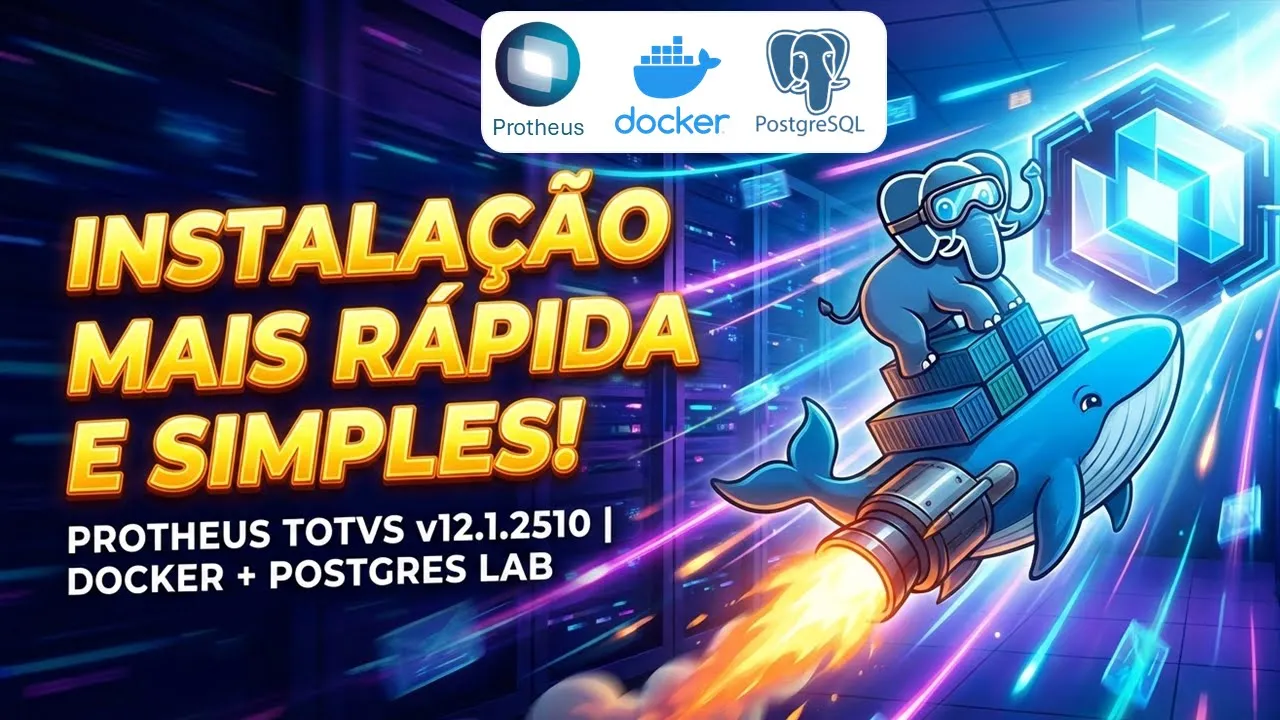
Olá, seja muito bem-vindo ao nosso vídeo de instalação do Proteus versão 1212510. O objetivo desse vídeo é a gente instalar uma versão base de testes para você ter o seu laboratório local e efetuar ali devidas configurações, OK? Então, acessem esse link que eu vou deixar na descrição.
Aqui tem exatamente o passo a passo que a gente vai seguir. Primeiro item que a gente precisa fazer é baixar os instaladores. Então, já deixei pronto aqui o instalador do Proteus.
Quando você clicar aqui, ele vai pedir seu nome, e-mail e você vai receber o link no seu e-mail, tá? Do download ali da versão. Que que a gente vai fazer então?
Com a arquitetura de instalação? A partir da 2410 a gente só consegue acessar com web agent. Então, a gente precisa ter ali a instalação do web agent também.
Vamos instalar o app juntamente com licen license, a gente precisa do license para se comunicar com a tots ali, né? Mesmo que a gente não vai não vai ter um contrato assinado para utilizar, a gente precisa ter o license rodando para eles deixarem a gente utilizar para base teste. É gratuito, funcionalidade testes, OK?
Vamos ter o DBX, que já vem no padrão e o principal que a gente tá modificando aqui na nossa arquitetura é o post gris rodando no Docker. Isso facilita muito a instalação. Quando a gente instala com SKL Server, geralmente acaba dando bastante problema.
Se você faz um parâmetro errado na instalação, precisa recriar tudo de novo no banco. Então, quando a gente faz um docker, é muito simples a gente excluir ali um contêiner que a gente havia criado e e subir ele novamente. OK?
Beleza. Primeira etapa, então, é a gente instalar o Docker Desktop, justamente pra gente colocar o nosso banco de dados para rodar lá dentro, tá? Existe duas formas a gente baixar o Docker.
Uma dela, delas é entrando direto no site do Docker ou vindo no Windows Store. Se você usa o Windows, basta acessar Microsoft Store, na verdade, né? E entrando aqui na Microsoft Store, vou pesquisar pelo Docker.
Entrou aqui na Microsoft Store, já tá aqui na a pesquisa Docker, OK? É esse Docker Desktópico. E clicar em instalar.
enquanto instala, né? O que que é o Docker? Resumidamente, basicamente o Docker ele é um aplicativo que faz a criação de contêiner.
É como se ele criasse uma máquina entre parênteses, né? Então você não precisa ali instalar de um jeito no computador, instalar de outro jeito em outro computador. O Darker serve exatamente para criar uma instância única ali.
OK? Finalizou a instalação, basta a gente clicar aqui em abrir. A primeira vez que você entrar, ele vai pedir para você fazer um login ali, né?
Então, vou colocar aqui no modo personal, que seria uma utilização pessoal, e vou clicar aqui no botãozinho do Google pra gente fazer o login com o Google. Selecionei minha conta e ele já vai conectar lá no Doc. Ok, Docen instalado, já está rodando aqui, executando, né?
Agora a gente precisa subir o nosso contêiner do banco de dados do post, ok? Então, sempre confirmem a aqui, claro que a tela tá aberta do Docker, né? Mas ele mostra aqui embaixo também, olha lá na no Windows, esse sinalzinho aqui que ele está rodando, tá?
Então, a gente vai subir o contêiner agora do banco de dados, do Postgers e vai ativar o nosso banco de dados. Deu problema na instalação? do Proteus, criou lá as tabelas, criou os índices, vai ter que precisar criar de novo e ele dá erro.
Basta vir aqui e deletar o contêiner que a gente criou e subir de novo, que ele sobe um banco limpo, sem a gente precisar ficar reinstalando todo o cenário que geralmente tem no SQL Server e no Oracle, tá? No PGS é muito mais simples. Legal.
Depois da gente instalar o Docker, uma etapa que eu esqueci de falar é que a gente precisa instalar a instância do Linux no Windows, que o Docker ele utiliza o Linux para rodar. Então basta você abrir o o seu terminal de comando e rodar esse comando WSL e dois traços install. Vou clicar aqui em copiar.
Vou abrir aqui o cmd. No meu caso já está instalado, mas vou mostrar para vocês. Abrindo aqui a tela do prompt comando e vou rodar esse comando wsl install.
Ele já tá falando, já existe uma distribuição com o nome fornecido. Então, já está instalado a instância do Linux no meu computador e eu posso dar esse outro comando para confirmar. Olha, WSL version, tá?
E ele mostra ali que já está instalado, certinho. Já instalamos o Linux, já está rodando aqui o Docker. Vamos pro nosso próximo passo, que é subir o contêiner do nosso banco de dados Post.
Depois de você ter realizado o download, vai vir essa pasta Proteus, ela vai vir compactada, basta você descompactar e dentro dela vai ter os arquivos necessários paraa instalação do Proteus e do banco de dados. Então tem o instalador do Proteus, instalador do License. Esse aqui é o arquivo principal pra gente subir o o nosso banco de dados dentro do Docker, tá?
Então a gente vai rodar esse comando e ele já vai criar um contêiner no Docker. Aqui a instalação do Java, que é obrigatório no Proteus, a gente tem o Java e o conector ao DBC. A gente precisa desse drive ao DBC para conectar no banco de dados, tá?
Então o que que eu vou fazer? Eu vou copiar essa pasta inteira aqui chamada de proteus. Vou dar um conttrl C nela.
Vou ir lá na minha pasta C2 pontos. Então vou vir aqui C2 pontos. Dentro da minha pasta C2 pontos, eu vou criar uma outra pasta chamada, vou dar o nome de TOS.
Geralmente é assim que a gente faz quando está instalando Proteus. Vou clicar aqui. Chamei TOTS, né?
E dentro aqui de Tots vou colar esses instaladores. Não precisa fazer isso, não é obrigatório na instalação, tá? Mas eu vou deixar aqui só para ficar um pouco mais organizado.
Vou entrar dentro da pasta Proteus e a gente precisa rodar o Docker com pose. OK? Como que a gente roda esse arquivo?
O que que tem dentro desse arquivo, né? Lá no nosso passo a passo, exatamente na etapa dois, o conteúdo que tem no arquivo é isso, OK? Então ele vai subir a imagem do PG 16, ou seja, vai subir o banco de dados do PGAR no Docker.
O nome do banco de dados vai vai se chamar Proteus. O usuário, né? A senha também vai ser Proteus.
E aqui o banco de dados vai chamar Proteus, tá? Tudo Proteus a nomenclatura, OK? Então, qual o comando que eu tenho que rodar para subir?
Exatamente. Docker compose up D. Vou entrar aqui na na pasta cmd, na no nosso cmd dentro da pasta que eu acabei de colar.
Então, estou na pasta, executei cmd lá em cima. Ele já abriu aqui o cmd na pasta. OK.
Vou colar aquele comando que tá lá no nosso passo a passo. Docker compose up D. Aí já tá subindo a imagem.
Vamos esperar um pouquinho. Subiu o contêiner. A gente pode voltar aqui no Docker para ver se já está ativo.
E observem, olha, já está aqui verdinho, tá rodando, já tá falando aqui o postgas 5432. Então, como que a gente faz para ver se de fato esse banco de dados tá ativo, né? Se você tiver alguma IDE, alguma interface que se conecta ao banco de dados, você já consegue conectar nesse banco de dados.
Então, por exemplo, eu utilizo essa daqui que é a debiver. Ela é bem famosa, dá para se conectar em vários tipos de banco de dados. Vou abrir aqui o debiver e vou tentar conectar no banco.
Uma outra forma da gente validar é simplesmente executando esse comando que eu deixei aqui também no passo a passo e ele vai executar um select da versão para ver se tá funcionando. Então basta a gente copiar esse comando, abrir aqui o o cmd ou abrir o porshell, qualquer qualquer um que você preferir. Já estava aberto ali o cmd, né?
Mas abrir aqui outro. Vou rodar esse comando docker Zack, que seria um uma execução de um select. E executou, já retornou.
Olha, tá falando que tá está instalado o PRGs normalmente e já está funcionando. Então, só vou demonstrar aqui no debiver também. Entrei aqui no debiver, vou clicar aqui em nova conexão.
Vou clicar aqui no post GSQL. Vou dar um avançar. E aqui nos parâmetros do banco vou deixar local host.
Nome do banco vou colocar como proteus. A a porta é na 5432 e o usuário é proteus e a senha é proteus também. Vou dar um teste de conexão e conectou com sucesso.
Então meu banco já está rodando aqui na minha máquina. OK. Então, se tiver verdinho aqui no no Proteus, no dentro do Docker, desculpa, se tiver verdinho no Docker, significa que instalou com sucesso, já tá rodando e eu consegui conectar aqui eh no debever.
Então, vou dar um concluir. Olha, já vai salvar uma conexão para mim aqui no Beiver. Sempre quando eu quiser entrar no Proteus, vai estar bonitinho aqui para mim.
Olha, eh, vai mostrar que não tem nenhuma tabela. Abri aqui até em tabelas. Olha, as tabelas estão todas zeradas.
Mas na hora que a gente começar a instalar o Proteus, ele vai começar ali encher de tabela. Se até aqui esse vídeo tem te ajudado, deixe seu like, se inscreva no nosso canal e compartilhe esse vídeo. Deixe a sua dúvida, caso você não tenha conseguido instalar que a gente vai tentar te ajudar, ok?
O próximo passo é a gente fazer a instalação do drive DBC. A gente precisa desse drive para se conectar via Windows, via arquitetura DBC, que é essa arquitetura que o Proteus utiliza. OK?
Então, vou, já deixei aqui o instalador para vocês, instalador do ODBC e vou executar esse arquivo, tá? Vou dar dois cliques, eh, vou clicar aqui em aceit. Já está instalando o o drive do PGS.
Instalando aqui, olha, é só dar um aceito, instalar que ele já vai instalar. E pronto, drive instalado com sucesso. Aonde que eu vou agora para configurar esse meu drive?
Deixei no passo a passo também. Basta a gente pesquisar aqui ODBC no iniciar do Windows, fonte de dados ODBC 64 bits. Vamos configurar a nossa fonte aqui de conexão.
Importante, a gente precisa configurar em DSN de sistema, tá? Não pode ser DSN de usuário. Se você criar em usuário, vai dar erro na hora de instalar o Proteus.
Tem que ser em sistema. Cliquei aqui em DSN de sistema. Vou clicar em adicionar.
Vou selecionar exatamente como tá aqui no passo a passo. Olha, tem que ser o tipo post unicode x64. Se não dá alguns erros também na hora que tá instalando proteus.
Vou clicar aqui, ó. Post SQL Unicode X64. Concluir.
Ah, aqui em data data search, que seria o nome do banco de dados, vou colocar como Proteus. Voltar aqui. Data é Proteus.
Database é Proteus. server. Aonde que tá rodando o nosso banco de dados?
Local host está rodando na nossa própria rede. Nome de usuário é Proteus também. Eh, a senha também é Proteus.
E a porta a gente colocou na 5432. Então, vou colocar aqui 5432. Posso deixar aqui a descrição também, exatamente como Proteus.
Eh, vou clicar em teste para ver se ele vai conseguir conectar. E conectou com sucesso. Já está pronto a nossa fontec.
Vou dar um OK e vou dar um salvar. Beleza, já tenho ali minha fonte pronta e vamos para o próximo passo. Ã, o Proteus, ele precisa obrigatoriamente da gente ter o Java instalado, a arquitetura ali, toda a interface roda Java por baixo, OK?
Então a gente precisa instalar a o Java na máquina. Eu já deixei pronto aqui também, beleza? Basta vocês executarem esse comando.
Olha, Je. Vou dar dois cliques aqui. Vou dar um sim.
No meu caso, já está instalado. Eh, e vou dar um próximo para ele finalizar aqui. OK.
Instalação concluída. Fechar. Posso rodar esse comando Java Version para ver se instalou com sucesso.
Vou abrir aqui o CMD. Java Verson está mostrando ali que eu tenho vários Javas aqui instalado e o que a gente precisa também foi instalado. OK.
Agora sim, a gente vai começar a instalar os itens que são de fato do Proteus. A primeira etapa, que aqui no caso é a etapa C, mas primeira etapa de instalação dos arquivos do Proteus de fato é instalar o License Service, que a o Proteus ele exige que a gente tem uma comunicação de licença com ele. Por mais que a gente tá utilizando aqui sem contrato, né, nessa nova versão de de estudos, de testes, a gente precisa ter o lá service para rodar.
Então, já deixei pronto ali o instalador também. Vou clicar aqui em instalador Lense e simplesmente vou dar dois cliques no Len Centar. Vou selecionar a linguagem, vou dar OK.
Próximo aqui, vou colocar eu concordo. E neste caminho eu vou alterar o nome da pasta. Vou colocar igual está aqui, olha só, pra gente ter uma pastinha.
É aqui, tá? Tots, vou criar essa pasta chamada de Proteus 1225/ Lense Service. Então, dentro aqui de tots, vou criar aqui agora barra barra proteus 1225 e license service.
Ele mesmo já vai criar. OK. Vou dar um próximo.
Ele avisa. Olha, o diretório será criado porque não existe. Eh, quero fazer a instalação.
Vou dar próximo aqui. Ele tá falando do license. Vou vou dar um próximo também.
Próximo. Eh, vou deixar nessas portas padrões que já vem do license próximo aqui. Vou deixar sem proxy e vou dar mais um próximo.
Finalizou a instalação. Vou clicar em próximo. Eh, aqui ele fala de criação de atalho.
Vou dar um próximo. Eh, vou dar um avançar aqui nessa tela que ele abriu. Ele vai pedir pra gente colocar esse esse Totus ID, mas como a gente tá na base teste, não precisa da gente fazer isso.
Vou fechar essa página, vou dar um sair mesmo e vou dar um sair aqui na instalação. Aonde que eu confirmo se o License foi instalado e se ele tá rodando? Eu posso vir aqui nos serviços do Windows, basta eu digitar serviços aqui na na pesquisa.
Vou procurar ele aqui dentro dos serviços do Windows. Eu posso ordenar aqui por nome. E vamos lá na parte de Totos, lá na letra T.
aqui, ó, dentro de totos lá na letra T, no caso, né, já tem o License Service e ele tá aqui no status em execução. Então, a gente fez a instalação aqui em serviços do Windows, já está rodando license, então já está ativo eh o license, já temos nosso banco de dados rodando certinho no Docker e também já temos o license ativo. Que que falta agora?
A gente instalar o app server, ou seja, instalar o aplicativo do Proteus. é ele que vai começar a criar as tabelas, criar todo o dicionário de dados. Depois ali a gente conseguir acessar o Proteus.
Vou acessar a pasta instalador 121 251 e vou executar esse arquivo executável como administrador. Importante, executem como administrador. Botão direito, executar como administrador.
Se não for como administrador, ele não vai conseguir criar os serviços, vai dar erro. Vou clicar em sim para ele iniciar. Vou dar OK.
Clicar em próximo. Basta dando aqui next, né? Só ir passando ali que dá certo.
Aqui na pasta eu vou fazer semelhante à instalação do license. Vou colocar aqui a pasta PP server. Beleza, vou dar um próximo que vai criar.
OK, próximo. E aí, aqui ele tá falando que vai ser instalado o app server, Smart Client e também vou falar para ele instalar o DBX. A gente precisa do DBX, que é ele que faz a ponte do banco de dados com app server.
Vou dar um próximo aqui também. próximo, deixar nas portas padrões no o servidor do Lens é local host e a porta é a padrão 1555. OK?
555. Vou dar um próximo e já começou a instalar o app serve. Finalizou a primeira parte.
que vou clicar em próximo novamente. Mais um próximo. E agora ele vai começar a descompactar os dicionários de dados e prosseguir com as instalações.
Vamos aguardar. Ele tá mostrando que houve sucesso na instalação do serviço do DBAs e na e já tá iniciando também o DBAX, ou seja, pra gente fazer a conexão com o banco de dados, que aí sim ele vai dar sequência na instalação. Então ele já abriu aqui a tela de início do DB Monitor.
É ela que a gente consegue fazer as configurações DBX. Vou dar um OK e vamos iniciar nossa configuração. Vou clicar aqui em configurações.
Vou vir aqui na aqui na aba do Postgers e vamos clicar em novo. Em novo. Vou dar o nome de Proteus, que é exatamente o nome que a gente pôs lá na fonte de dados DBC lá no início do vídeo.
Vou clicar aqui Proteus. Usuário. A gente também deixou Proteus.
Senha Proteus. E aqui não precisa colocar nada. Vou clicar em salvar.
Salvou minha conexão. E lembrando, confirmem se tá executando ali no Docker. Olha aqui, tá verdinho, tá rodando certinho meu banco PostG Docker, tá?
Está ativo. E agora, como que eu testo se deu certo essa conexão? Preciso vir aqui em assistentes, validação de conexão.
Vou clicar em avançar aqui. Vou selecionar o postws. Avançar.
Vou escrever o nome Proteus, que é o nome da fonte de dados DBC. Vou clicar em finalizar. Vamos ver.
Conexão. OK. Certo.
Então, conectou no banco de dados. Agora é só sucesso daqui paraa frente. Vamos lá.
Dei um OK novamente e vou fechar o DB monitor. Ele já tá iniciando aqui. Ele dá um erro porque tá sem o web agent.
A gente vai precisar alterar uma tag no app e reiniciar o serviço. É normal ele dar esse erro, mas a gente já vai corrigir. OK.
Aqui ele deu o erro. Olha, observe. Local host 2 e tá falando que tá com erro.
E a instalação finalizou. Vou clicar em próximo e vou clicar em pronto. Finalizou a estabulação.
O que que a gente precisa alterar? A gente precisa incluir essa tag, conforme tá lá na documentação da TOTS, a gente precisa incluir esse parâmetro lá no apps ini. appsve.
Aonde que tá esse arquivo? Vou clicar aqui em copiar. Esse arquivo vai estar lá dentro da pasta que ele acabou de gerar.
Vou voltar uma pasta aqui no C2 pontos. tá aqui dentro de dentro da pasta Proteus 1225. A APP serve eh aqui em Proteus BIM apps serve novamente e vai estar aqui appsserve.
iniini, OK? Então esse vai ficar o caminho, ó. Eh, dentro de Proteus 1225, appsve, dentro de Proteus novamente, BIM e app novamente.
Vamos achar o arquivo appsf. ini. Vou clicar com o botão direito nele e vou clicar aqui para para abrir ele com um bloco de notas para eu editar.
Abrir com bloco de notas. Eu simplesmente vou vir aqui no fim e incluir essa tag general app envirment igual a invit. Vou salvar o arquivo.
Já está salvo. E que que eu preciso fazer agora? Reiniciar o serviço.
Só isso. Vamos voltar aqui nos serviços do Windows. Para você entrar nos serviços do Windows, basta vir lá no iniciar, digitar serviço que vai abrir.
Vou atualizar para ele aparecer o serviço do app server. Então observe. Olha.
Depois que eu acabei de rodar lá a instalação da PP Server, já tinha aqui o L. A gente fez na etapa anterior, que que ele acabou de incluir? O serviço do app e o serviço do DBAX, certo?
Observe, DBAX está em execução, License também está em execução. Quem que não tá em execução? O app serve, porque não tinha aquela tag que a gente acabou de incluir.
Então, o que que eu vou fazer aqui nele? Botão direito, iniciar. Tá iniciando.
Vamos ver. iniciou com sucesso. Vou atualizar a página do Chrome e essa página que tava com erro, olha.
Vou simplesmente dar um enter aqui novamente. E pronto, nosso Proteus está instalado com sucesso. Vamos iniciar as primeiras configurações.
Vou clicar aqui eh siga CFG pra gente entrar no módulo configurador. Mas já está instalado Proteus. novamente, se deu certo aqui aqui, se inscreva no nosso canal, deixa seu comentário, seu like.
Se não deu certo também mande aqui pra gente, nós vamos te ajudar aqui. Ele vai pedir novamente pra gente fazer as configurações do banco de dados. Então vou colocar como local host do servidor.
Aqui em banco de dados vou colocar postbs. Aqui vou colocar postg também no drive. Esquema é proteus.
Login é proteus e senha do banco também é prous. Vou dar um validar conexão. Conexão realizada com sucesso.
Pronto. Daqui para frente é só seguir com a com a instalação. Vou dar um gravar.
E essa parte vai demorar um pouquinho ali, né? Eh, ele tá pedindo, ó, criar a empresa teste a partir daqui que ele vai demorar um pouquinho. Ele vai começar a criar todas as configurações do banco de dados, todos os dicionários.
Então, vamos aguardar um pouquinho nessa parte. e selecionar o país Brasil. Demorou um pouquinho, mas fez o carregamento com sucesso.
Pra gente fazer o login, basta escrever admin e a senha coloca um espaço. Ele vai fazer o admin, a vai fazer o login, quer dizer, né? Aqui a senha deixa o espaço.
Na nova senha vou colocar aqui eh vou colocar proteus com letra maiúscula @1 proteus @1. Deixa eu ver se eu digitei certo. Se foi certo ele vai entrar.
Beleza, entrou. Já alterou a senha. Vou dar mais um entrar aqui e ele vai começar a criar mais tabelas, mais arquivos.
Um detalhe, se a gente vir aqui no debiver, que é onde a gente estava com o banco de dados, observe que já criou várias tabelas aqui dentro. Se eu der mais um atualizar aqui, ele vai continuar mostrando que tem várias outras tabelas. Vai começar a criar aqui, ó, começou a criar XX90, vai criar um monte de tabela.
Conforme a gente for for acessando ali os menus, ele vai criando mais tabelas. Então vamos aguardar mais pouquinho aqui. Carregou com sucesso as tabelas iniciais.
A gente pode até olhar novamente aqui no banco de dados. A gente vai ver que criou várias SX. Vou dar um atualizar aqui no debiver.
Observa, olha o tanto de SX, né, que ele criou, que são as tabelas de parâmetros. Vou clicar aqui no tipo de ambiente, vou deixar como desenvolvimento. É só uma base teste mesmo.
Vou clicar em confirmar. Ele dá um aviso aqui que a gente tá utilizando. Eh, não é não é autorizado para no modo produção, né?
Que a gente não colocou nenhum contrato, nenhum ID. A gente só vai utilizar ali como teste mesmo. Tá em confirmar.
Pronto, já estamos aí acessando certinho pro Teus. Posso até vir aqui em usuários para confirmar se tem usuário admin admin queira criar outro usuário também seria aqui. Olha lá que bacana já está ali usuário principal.
E eu vou sair do SIG SFG pra gente finalizar a nossa validação. Vou entrar no SIG MDI e vamos simular um cadastro ali de qualquer item eh básico. Vamos ver.
Vou entrando no SIGMDI. Mesmo usuário, admin. Preciso pôr a senha que eu criei.
Ver aqui. Senha @123. Não, essa aqui é proteus @1.
Vou entrar no módulo, vou entrar no módulo dois pra gente simular um cadastro de um produto. Então, vou vir em atualizações, vou vir em cadastros e vou em produtos. Vou clicar em incluir um novo produto.
Em código, vou colocar um teste. Opa, descrição. Vou colocar teste também.
O tipo, vou selecionar um tipo, deixar como MC de material de consumo unidade. Vou deixar o N. OK.
Armazém. Precisar cadastrar um aqui. Vai incluir a código um.
Vou colocar teste. OK. Cadastrado com sucesso.
Ver se tem mais itens obrigatórios. Nome científico. Vou deixar peste também.
Vou clicar em confirmar. Vamos ver se tiver algum outro item, ele vai reclamar. Aqui cadastrou com sucesso.
A gente pode visualizar, ele vai atualizar aqui a tela. Tá aí cadastrado um produto. Então já tá funcionando.
O nosso Proteus tá integrando com o banco certinho e a gente já consegue trabalhar com nossa base teste, OK? Então recapitulando que a gente fez, instalamos o Docker, subimos o banco de dados postings no Docker, instalamos o Linseens, instalamos a PP Server, conectamos a PP Server no Docker lá. lá no banco de estado do posts via DBX.
E aí fizemos a validação aqui final. Se você tiver alguma dúvida novamente pode deixar aqui nos comentários. Se inscreva no nosso canal, deixe seu like se esse vídeo te ajudou e fico à disposição caso você tenha mais alguma alguma dúvida, certo?
Até o próximo vídeo.










![[S04]10 commandes Linux pour Apprendre l'administration des Systèmes](https://img.youtube.com/vi/qe3MG1px9BI/mqdefault.jpg)