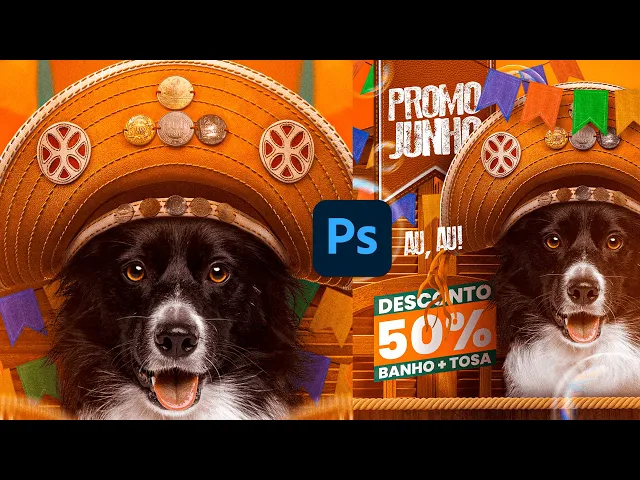
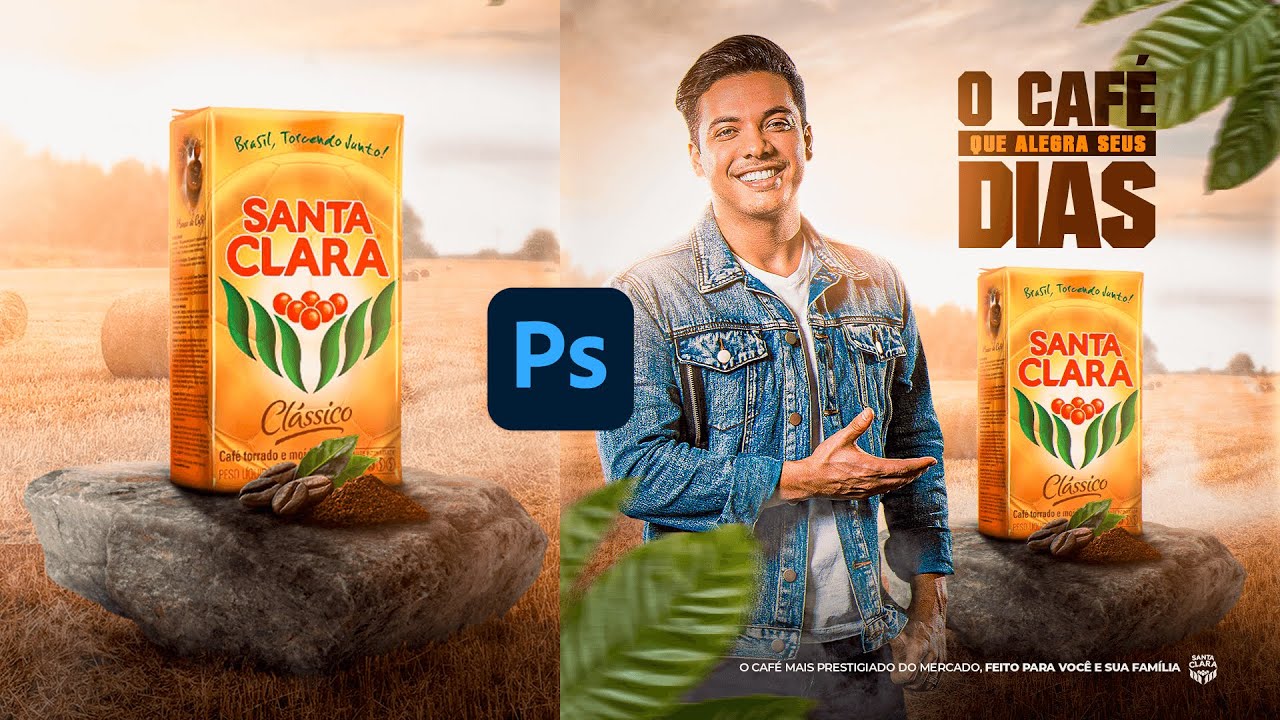
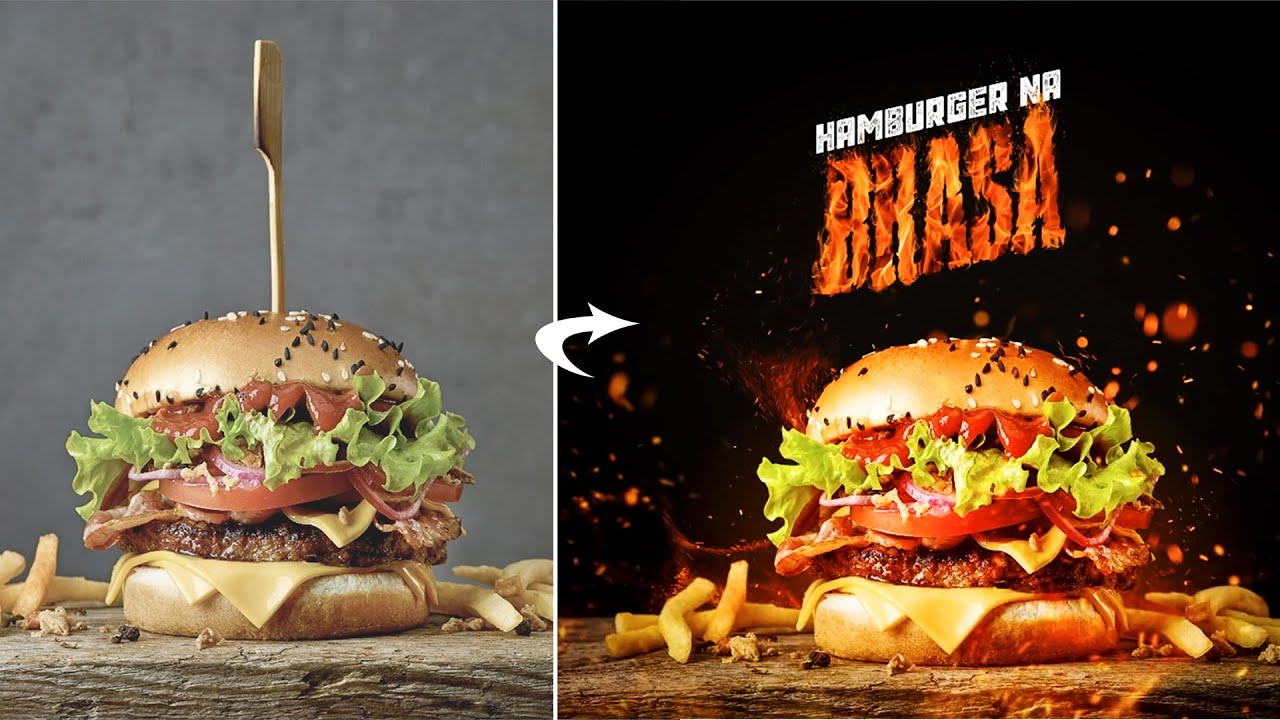
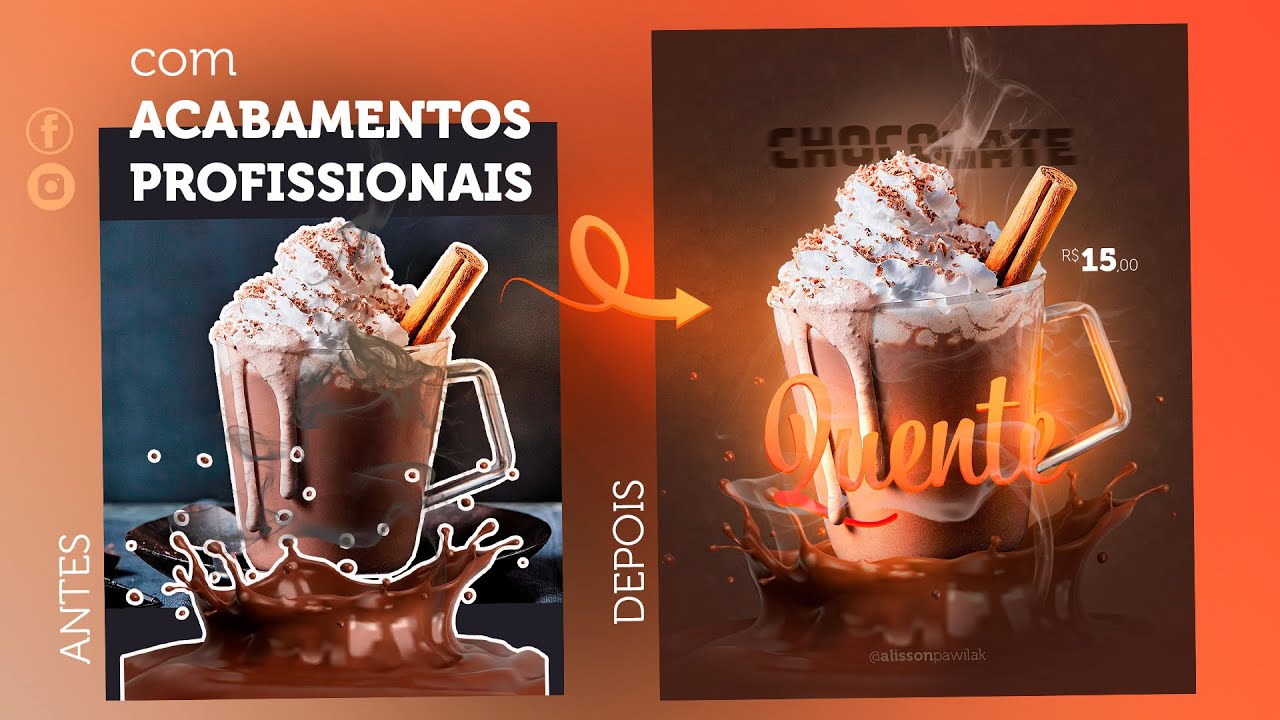
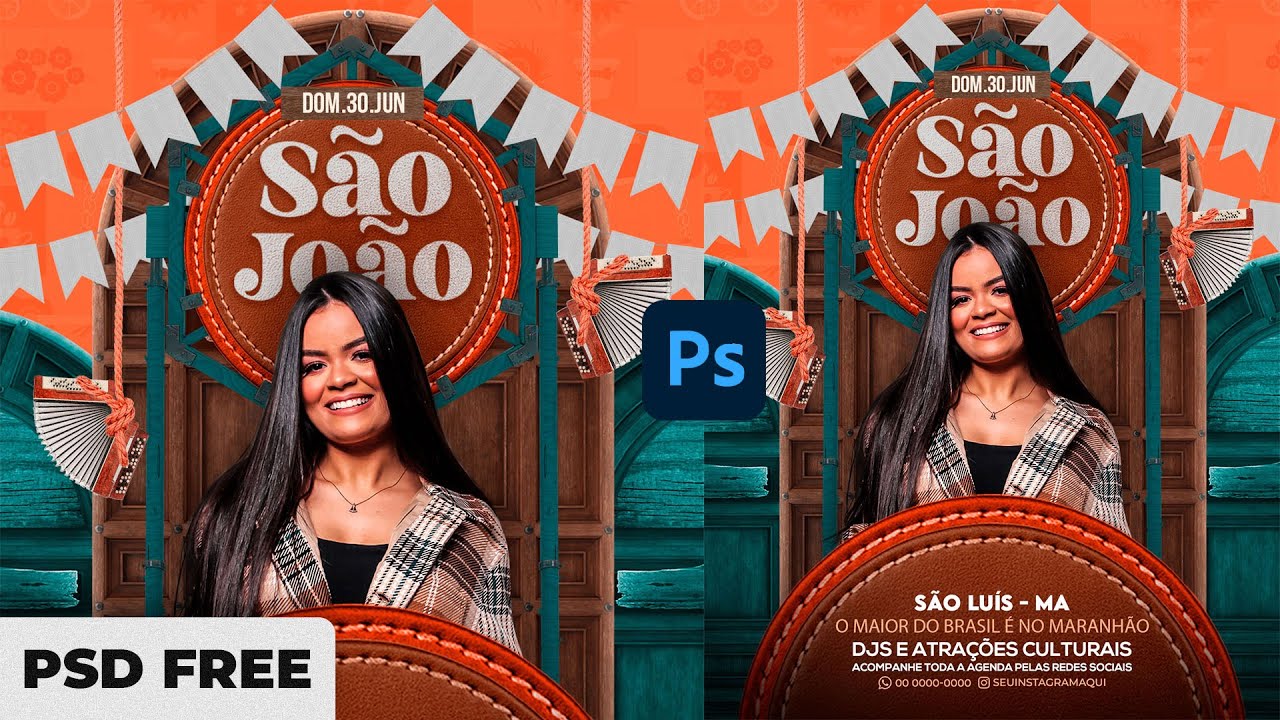
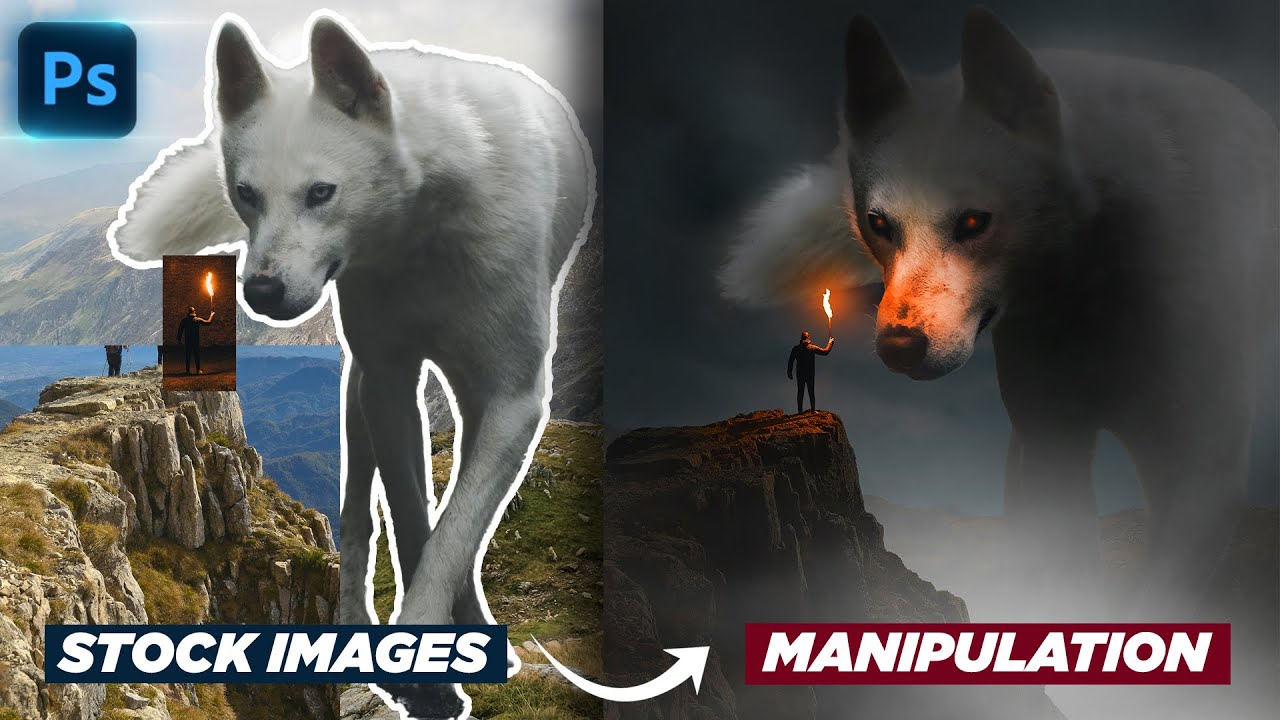
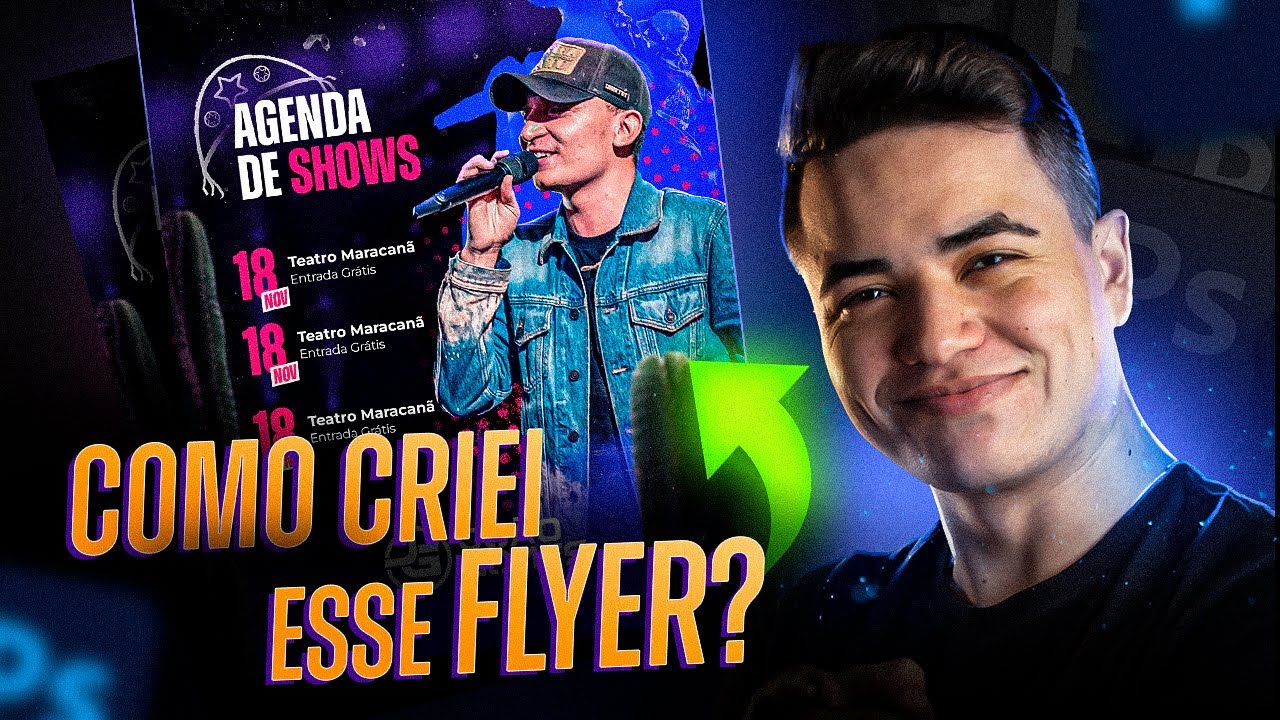
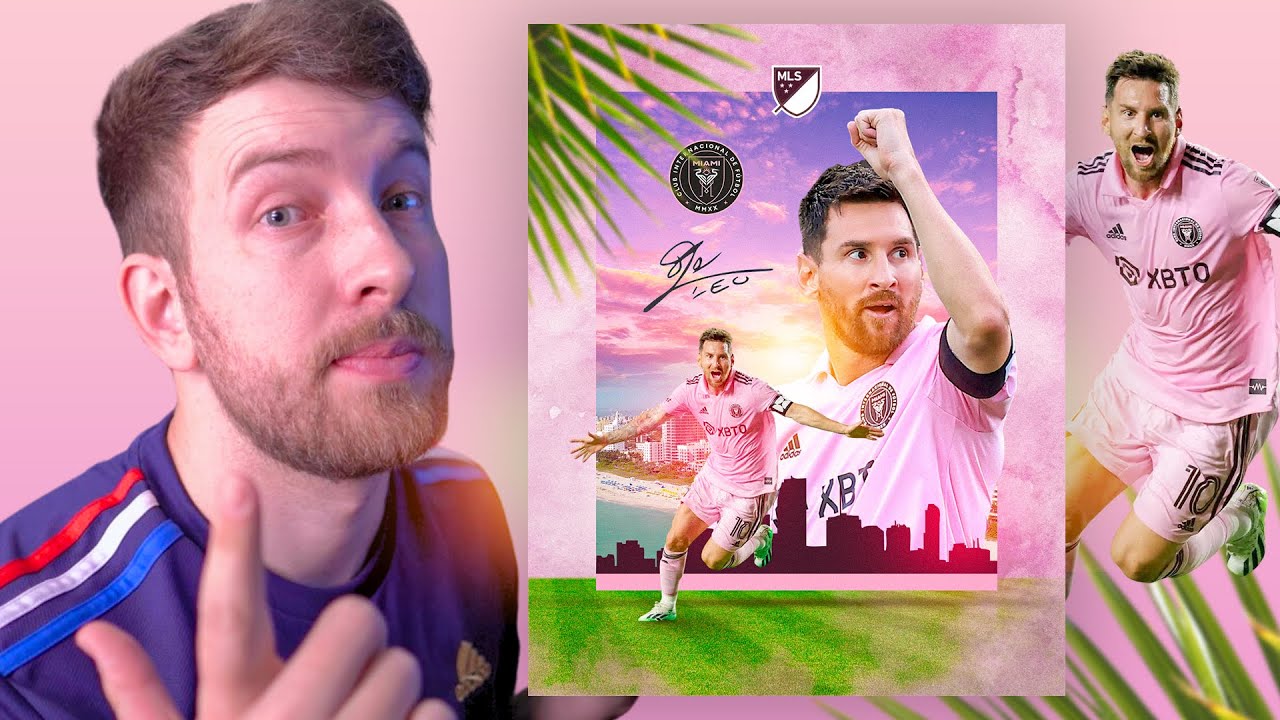
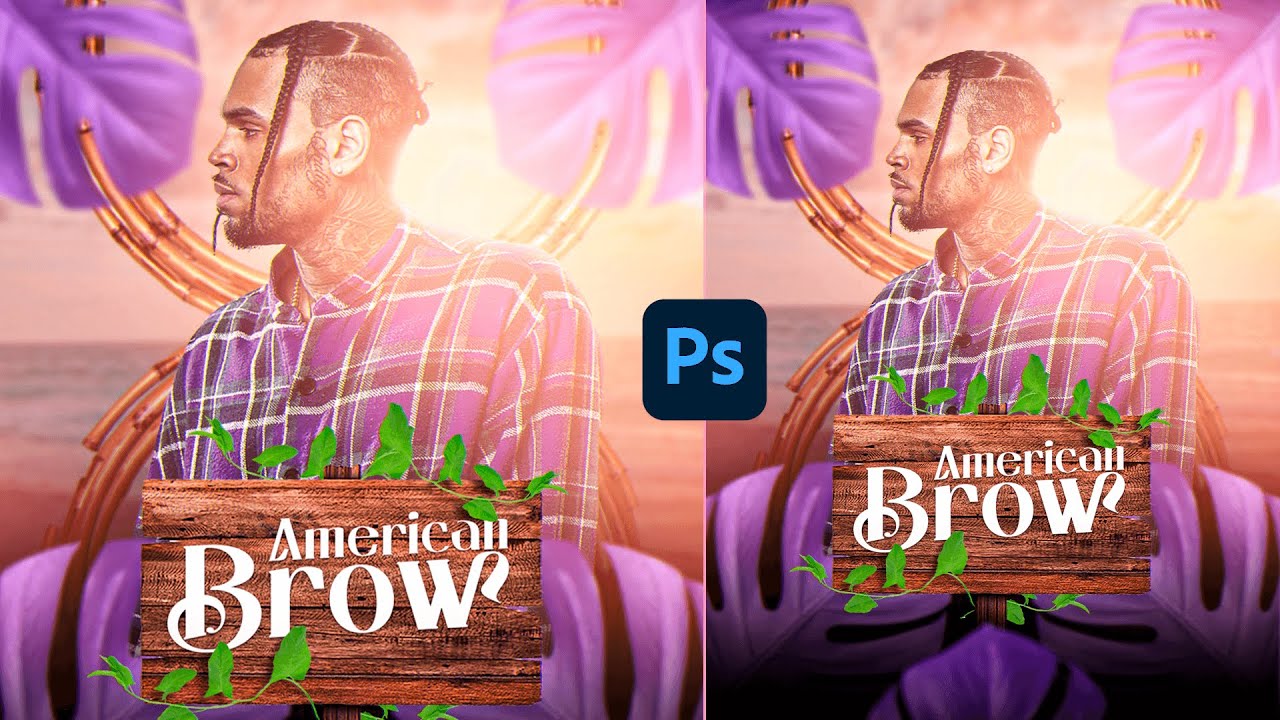
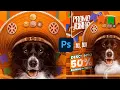
nesse tutorial você vai entrar no ritmo das festas juninas e junto comigo você vai aprender a criar um Flyer aonde a gente vai estar adicionando elementos simbólicos com esse tema e também vai aprender algumas técnicas de manipulação de imagem para que nós possamos chamar a atenção do Consumidor então se você não quer perder nenhum dos detalhes que eu vou estar ensinando Assista o vídeo até o final e venha comigo lá para dentro do Photoshop reinar [Música] então o material que nós vamos criar aqui dentro do Photoshop vai ser esse aqui nós vamos trabalhar aqui bastante
como manipulação de imagem e aqui eu peço que vocês se atentem bastante né a cada uma das coisas que eu vou estar ensinando para que vocês possam né está aprendendo em novas técnicas e o poder criar seus próprios materiais a primeira coisa você vai baixar os arquivos que está aí na descrição e você vai encontrar uma pasta onde vai ter esse arquivo de 1080 por 1350 aonde vai estar em 150 de resolução e você vai abrir ele no Photoshop Depois disso você vai abrir aqui esse documento e vai ter a nossa paleta de cores você
clica em cima dela e qual monitor ativada você vai desativar o alto select vai arrastar e jogar aqui dentro do documento Então vamos deixar aqui vou colocar mais ou menos nessa posição e essa vai ser a nossa paleta de cores que vai trazer pra gente todas as cores que nós estaremos Trabalhando dentro desse layout então aqui eu já posso fechar essa paleta e agora nós vamos iniciar com primeira etapa do nosso design todo o design nós sempre iniciamos com fundo e para criar o fundo do nosso design nós vamos fazer o seguinte você vai vir
aqui ó nas opções de ajustes vai adicionar uma cor sólida e quando abrir aqui o Color pique você vai adicionar o ponteiro do mouse até essa primeira cor e nós vamos ter uma base de fundo semelhante a essa após fazer isso nós vamos simplesmente clicar com o botão direito em cima e vamos criar um grupo e chamar ele de fundo caso você queira você pode colocar uma cor para esse grupo como por exemplo Laranja dá um ok Pronto já criamos é que o grupo do fundo próximo passo eu posso Desativar por enquanto aqui a paleta
de cores próximo passo nós vamos vir aqui na parte dos arquivos e vamos pegar esse material é só arrastar e jogar aqui dentro Vamos colocar ele mais ou menos aqui ó nessa posição por enquanto depois nós vamos mexer nele novamente na posição e agora simplesmente ativar a paleta de cores vamos vir aqui ó por cima clica aqui para criar uma ler e nós vamos criar um foco de luz né para ornamentar o cenário do fundo então para criar esse foco de luz Você vai vir simplesmente aqui ó ativar o conta-gotas vai clicar nesse tom de
amarelo não no tom de laranja clica no tom de amarelo agora a gente pode desativar a palheta de cores você vai pegar o seu pincel clica aqui com o botão direito e deixa ele com a dureza em zero diminuir um pouco o tamanho é que você vai fazer o seguinte ó você vai dar dois cliques aqui ó no mesmo lugar vem os brindes e coloca como screen feito isso você vai dar um control t para abrir a transformação livre segura Alt e aumenta aqui o tamanho ó nós vamos jogar ele aqui neste canto assim por
enquanto está bom eu vou diminuir aqui ao passe dele a opacidade dele ó no caso vou preenchimento aqui colocando em 80 para que ele não ficou a intensidade muito forte feito isso as próximas etapas de construção do nosso fundo nós iremos fazer depois agora veja bem essa etapa eu peço que vocês prestem muita atenção que aonde a gente vai Inserir a nossa imagem imagem do animal e eu peço que vocês preste atenção para que vocês possam aprender a fazer o recorte que eu vou ensinar e para que vocês possam entender um pouco dos conceitos de
manipulação Então veja bem você vai na pasta dos arquivos eu já tenho aqui um arquivo com a imagem recortada mas a gente vai fazer do zero vou pegar a imagem e jogar aqui dentro Vamos soltar aqui na lateral e aqui o que a gente vai fazer é o seguinte ó primeira coisa você vai vir aqui ó e vai ativar uma ferramenta chamada Object selection Tool eu indico você desativar o Object Fighting para não pesar no sistema de vocês e aqui é o seguinte eu vou apenas e aqui é o seguinte você vai vir aqui no
modo deixar como retângulo ou laço e vai fazer isso bem aqui ó cria uma seleção e solta e automaticamente vai acontecer isso aqui ele vai criar uma seleção essas áreas que não pegou você pode resolver da seguinte forma se eu deixar em Laço eu posso pressionar shift e vim fazendo isso aqui ó solto e ele vai refazer a seleção aqui também ó vamos fazer bem aqui para melhorar Lembrando que eu estou sempre pressionando Shift para fazer mais seleção se aqui não pegar você pode vir aqui nessa pressiona shift e é faz seleção pronto aqui para
mim dessa forma já está bom e o que a gente vai fazer o seguinte você vai vir aqui ó vai ter uma opção chamada selecting mask se você estiver com essa ferramenta também vai aparecer ó é só você clicar em cima e vai abrir dessa forma você vai ativar essa ferramenta Clica com o botão direito e deixa que a durezinha zero a gente pode aumentar um pouquinho dela e vir passando aqui nessas áreas ó vocês vão perceber que esses detalhes aqui dos pelos deles vão ficar com uma tonalidade Azul isso aqui não algum problema porque
não é aqui que a gente vai resolver isso então não se preocupe independente da imagem se for um recorte de cabelo ficou assim desde da forma como está você só precisa né afinar mais aqui esses ajustes ó assim aqui também ó vamos passar e só precisa pagar mais os detalhes é apenas isso você pode vir passando aqui ó colocando mais a dentro passa aqui também essas áreas aqui como elas não vão aparecer não é muito importante não você se atentar muito a ficar fazendo aqui a ficar fazendo os recortes fez isso o que que algumas
pessoas fazem vem aqui ativa desse contaminação de cores mas nesse caso aqui a gente não vai fazer isso vamos deixar assim aí você vai apenas vir aqui ó na opção e vai colocar para criar uma ler e uma máscara clica dá um ok pronto a gente fez o recorte agora olha só o que que eu vou fazer eu vou vim aqui embaixo vou criar aqui uma cor sólida essa cor sólida eu vou deixar uma tonalidade aqui para o preto Ok e aqui é que está o segredo para a gente esconder esses defeitos olha só o
que que eu vou fazer você vai vir aqui ó em ajustes e vai adicionar o rio satureix tendo adicionado em o satrecho você pode vir aqui ó clicar com o botão direito e criar o clipe mesc o que que acontece aqui nesse plugin você pode estar alterando as informações de cores da sua imagem você pode vir no canal Master alterar todas as cores né ou você pode simplesmente vir aqui e alterar a partir de algumas cores como é que a gente tem uma tonalidade de ciano a gente pode vir aqui e colocar no ciano diminuía
saturação e a gente pode vir aqui escurecer um pouco se você quiser pode colocar 100% dependendo da imagem feito isso eu venho aqui entre as duas novamente coloco aqui a gente vai novamente enfiando só que a gente pode aumentar a saturação Não exagere muito e aqui vindo nesse primeiro novamente você vai Vou colocar aqui e vai diminuir também que você pode escurecer a próxima coisa a gente volta aqui vem aqui para os canais de azul e a gente pode diminuir a saturação e aqui a gente deixa um pouquinho mais claro pouquinha coisa mesmo não precisa
ser muito aqui se a gente tirar um vocês podem perceber ó se a gente colocar na tonalidade de branco a gente conseguiu né realçar esses detalhes tendo feito isso essa quantidade de informação aqui para mim já está bom você pode também né se você quiser para melhorar essas informações aqui ó vem aqui pega o pincel ó pega o pincel você vai deixar ele com a dureza em zero Se você prestar atenção ó essas áreas aqui deixa eu só colocar de outra cor elas não estão legal então você pode vir aqui em cima dela e vim
refazendo aqui com a cor preta só pegar o pincel deixa com a cor preta e refaz aqui ó no caso aqui é a cor branca pode vir é fazendo só que isso aqui né em todo caso que você vai fazer então pra gente não perder tempo vamos prosseguir para o próximo passo você vai selecionar aqui em cima vai segurar shift clicar na de baixo Clica com o botão direito e converte em Smart Object fez isso você vai selecionar que a imagem arrasta ela e jogar aqui dentro do nosso layout vamos apertar control T segura Alt
e diminui o tamanho dela eu vou deixar essa imagem por enquanto aqui ao centro porque agora a gente vai fazer o processo de manipulação para adicionar o fundo dela né então como é que a gente vai fazer isso vou desativar os gritos contra o ponto e vírgula a gente vai na pasta dos arquivos e aqui nós vamos ter esse chapéu você vai arrastar e vai jogar ele aqui dentro vai dar um enter para tirar a transformação livre e aqui o que você vai fazer a base que vai encostar aqui né na cabeça do cachorro é
isso aqui então essa área pra gente é importante enquanto isso aqui não é quanto essa de baixo aqui não é então o que que a gente vai fazer a gente vem no preenchimento e diminuir um pouquinho só pra gente olhar um pouco do que está acontecendo abaixo vou vir aqui jogar mais em cima ó contra vamos dar aqui um Ctrl + e aqui a gente vai utilizar a lógica né a gente tem que deixar essa parte aqui ó certinho pegando na área da orelha dele se você quiser achar melhor pode até diminuir mais ainda opacidade
ó nos deixar mais ou menos aqui só até aumentar mais aqui eu Já exagerei muito né centraliza Aí você vai criar uma máscara aqui clicando aqui essa máscara você vai vir com pincel cor preta e vai apagar aqui em algumas áreas e que você faz com calma inclusive você pode até aumentar mais a opacidade aqui ó para ver melhor o que está acontecendo Lembrando que a área interessante para gente essa bem aqui ó [Música] que você faz sempre com calma não precisa ter não precisa ter pressa aqui eu vou simplesmente aumentar logo 100% né o
preenchimento a gente pode melhorar aqui a posição assim para mim está bem melhor agora eu posso vir aqui novamente isso aqui eu vou colocar mais ou menos aí em 80 para a gente fazer aqui ó deixar bem legal mesmo se você perceber que algo mais áreas aqui apagou é só você inverter para a cor branca e vinha fazendo e outra dica que eu dou para vocês ficarem invertendo a cor rapidamente é só apertar a letra x aí no teclado fiz esse procedimento agora a gente tem que fazer outra coisa Veja bem se isso aqui é
um chapéu que está sobre a cabeça dele isso significa que nessa área vai ter uma sombra de contato para a gente fazer a sombra de contato Você vem no cachorro você vai você vai clicar no maizinho para criar ler clica em cima criar um clipe mesc pega que o pincel com a cor preta Vamos aumentar aqui ó deixar a dureza em zero e você vai colocar aqui a opacidade em 15% Vamos aumentar diminui e a gente vai escurecer aqui ó criando um efeito de sombra você vai passando com calma somente nessas áreas aqui ó aí
aqui o que que você vai fazer ó a sombra de contato Quanto mais ela se afasta menos aparece quanto mais chega aqui ó próximo da onde o couro do Chapéu vai encostar mais escuro fica mais escuro vai ficar essa região pode vir aqui passando o ponto aqui eu posso aumentar um pouquinho fazer só isso aqui ó para esconder mais os detalhes e aqui o que a gente fez foi basicamente isso estava assim e agora com a sombra de contato ficou dessa forma e aparentando que realmente a pele está sobre a cabeça dele aí a gente
pode vir aqui ó você achar que ficou muito exagerado diminuiu o preenchimento porém eu vou deixar dessa forma agora por cima do Chapéu você também vai criar uma ler Clica com o botão direito e cria o clipe mesc Vamos dar um controle mais e aqui agora a gente vai escurecer essas áreas bem aqui do Chapéu deixar elas Mais Escura porque como tem a sombra de contato aqui essa região ela não vai pegar muita intensidade de luz então não faz sentido ficar muito claro nessa região a gente vai passando aqui ó Inclusive eu posso passar aqui
ó Não tem problema se ficar muito escuro control zero eu vou vir aqui no preenchimento e controlar a intensidade você pode ver ó que só fazer isso aqui ó já dá uma grande diferença agora eu vou vir no cachorro criar uma máscara ou então você pode ou se não quiser criar uma máscara aqui clicar no objeto inteligente duas vezes vai abrir aqui você vem na máscara e você vai apenas fazer o seguinte aumenta aqui deixa na cor preta e a gente vai apagar aqui a orelha do gato só para ela não aparecer lá pode vir
apagando aqui ó confirma que sim é que a orelha dele já desapareceu né porque estava aparecendo a ponta aqui feito isso eu clico aqui em cima pressiona o shift clica embaixo Clica com o botão direito e vamos criar um grupo esse grupo eu vou chamar de foto posso escolher uma cor também ó Ok e agora a gente vai dar um contra o J na imagem do cachorro Inclusive a gente vai selecionar aqui o grupo da foto dar um Ctrl no grupo diminuir um pouquinho que o tamanho dele é só pra gente ver melhor o que
está acontecendo ou então a gente já pode vir logo aqui ó ativa os grids e vamos deixar ele aqui nessa posição aumenta mais essa posição aqui por enquanto está bom a gente ainda vai ajustar mais essa que a gente fez a cópia Você vai clicar com o botão direito rasterizar Clique em cima vem Cola overlay Clique em cima vem aqui e deixa na cor preta e dá um ok feito isso você converte em Smart Object vai vir em filtros e é que a gente vai criar né uma sensação de sombra então é só vir aqui
desfoque e adicione desfoque galciano a gente vai aumentar bastante mesmo ele ó pode aumentar vocês vão ver que ele vai aparecer aqui dá um ok ó ele cria uma leve sensação de sombra aí você vai pressionar aqui a movitou ó ativa ele joga um pouquinho aqui pro lado aí a gente vai agora criar uma máscara pega o pincel e eu vou apagar apenas ó nessas áreas aqui porque eu não quero que a sombra pegue aqui ó somente nessas áreas de cima se você quiser também né aumentar a intensidade de sombra você pode dar um contra
o j e depois vem no preenchimento aí diminui só que no meu caso eu não vou fazer isso agora nós vamos prosseguir adicionando focos de luz aqui dentro eu vou primeiramente Fechar isso aqui porque eu não estou mais precisando ativa a paleta de cores aí você vai pegar o conta-gotas clica nesse tom de laranja mais clarinho vamos por cima aqui ó cria aqui uma ler pega o pincel e a gente vai deixar aqui com a dureza em zero opacidade aqui tem que estar em 100 aí você clica duas vezes aqui coloca como screen e pode
aumentar aqui o tamanho aumentar bastante eu vou inclusive já jogar esse aqui desse lado aumentando o tamanho eu vou colocar mais ou menos em 50 vou dar sou J para duplicar jogo esse nessa região aqui ó contra o j e a cópia a gente joga aqui em cima mais ou menos nessa área pode jogar mais ou menos aqui seleciono contra o g e vou colocar o nome de foco de luz agora nós vamos simplesmente criar aquela Bandeira aqui ó que vai servir né como base de tema Então como é que a gente vai criar essa
bandeira veja bem o que que eu vou fazer você vai vir aqui ó por baixo da foto vai pegar aqui essa ferramenta a gente vai ativar aqui ó a paleta de cores a primeira coisa que você vai fazer é deixar aqui ó pegar aqui o conta gotas nessa cor clica aqui ó Inclusive eu indico você desativar aqui os focos de luz para você ver melhor você vai clicar aqui agora você vem aqui ó ativa pentou você vai deixar aqui ó essa opção por enquanto desativada e ativa aqui ó apenas o stroke só para a gente
ver o que que tá acontecendo olha só o que que eu vou fazer você vai vir aqui ó pega ela vai clicar mais ou menos aqui ó pressiona shift Você vai clicar aqui nessa área pressiona shift clica mais ou menos aqui clica mais ou menos nessa área agora você vai clicar bem aqui pressiona shift clica aqui pressiona shift e clica nessa área agora se a gente vir aqui ó ativa desativa essa opção e a gente já criou esses detalhes aqui ó eu vou apertar control T pressiono shift e deixa dessa forma aqui ó vamos jogar
mais aqui para cima vamos dar um enter agora você vai dar um control J vai pegar esse aqui ó e vai deixar ele na cor branca vai apertar contra o t segura a Alt diminui de tamanho aqui ó deixa eu dar um control + diminui mais ó seguro Alt e shift e aumenta mais aqui ó segura o alto shift desço mais aqui agora nós vamos dar um Ctrl j e diminui de tamanho vamos vir aqui clico e coloco nessa mesma tonalidade de marrom contra o t segura o alt diminui um pouco assim está bom segura
o alt diminuiu mais aqui ó e aqui veja bem o que que eu vou fazer a primeira coisa a gente vai aqui por cima entrar na parte dos arquivos vamos pegar aqui essa imagem Vamos jogar aqui essa imagem vai abrir aqui para vocês dessa forma você vai apenas dar um ok segura o áudio aumenta aqui ó apareceu no shift joga para essa posição colocar aqui aí você vai vir aqui ó clicar com o botão direito e criar um clipe mesc já vão ver que que ele vai trazer uma sensação de couro Você vai vir nesse
aqui ó e colocar como hard light vai ficar dessa forma dá um contra o J aqui ó no couro joga ele aqui cria o clipe mesc aí esse aqui a gente vai colocar como overlay vem ajustes adiciona curvas cria aqui o clipe ou então você pode clicar bem aqui vai aumentar um pouquinho as intensidades de sombra um pouquinho de luz que vai ficar dessa forma por enquanto agora veja bem o que a gente vai fazer você vai pegar aqui essa essa ferramenta novamente deixa que os truque ativado você vai pressionar shift vai clicar aqui depois
pode clicar aqui ó aqui pressionar shift Joga lá em cima e fecha aqui ó isso aqui você vai vir aqui vai colocar nessa opção e o que a gente vai fazer Jogar aqui por cima vai ficar dessa forma só que a gente pode clicar aqui ó deixar um pouco mais clarinho vem aqui nas formas deixa na mesma tonalidade a gente vai pegar agora [Música] esse couro aqui joga aqui em cima lembrando se você não é inscrito aí no canal se inscreva e ativa as notificações para que você não perca os vídeos aqui do canal vou
jogar deste lado seguro ao TG né contra o alt G vai ficar dessa forma isso aqui você vai clicar em cima você vai ativar o bevels vai ativar o drop Shadow só que esse aqui você vai diminuir a sombra diminui aqui também ó e joga só um pouquinho para o lado foi muito colocar aqui ó para esse lado nos vimos Breves aqui cadê ativar o contorno e a textura textura não vai só o contorno e eu vou deixar nessa opção aqui ó Ok eu posso pegar isso aqui também vim por cima e adicionar uma curva
criar o clipe mesc e aumentar a intensidade de sombra de Luisa feito isso a gente vai nesse aqui ó que representa esse clica em cima você vai ativar o drop Shadow e você vai aumentar opacidade você vai colocar aqui ó 90 que você coloca em 0 que pode aumentar aqui qualquer coisa vai ficar dessa forma aqui ó nós inclusive até diminuir mais isso aqui vamos fazer a mesma coisa com esse aqui ó drop Shadow Ok o Desativar por enquanto aqui o foco de luz a gente vai pegar esses daqui ó seleciona criou o grupo colocar
aqui como linhas contra o J vou dar aqui encontrou mais vamos simplesmente vir aqui ó nesse de baixo segurar Alt e shift em likes um pouco mais segura Alt shift e aumenta mais aqui esse que a gente criou a cópia aqui das linhas você vai segurar Alt e jogar mais para cá vamos trazer mais aqui ó segura o shift joga mais para cá deixar bem certinho mesmo agora a gente vai segurar Alt olha jogar mais aqui para baixo out e shift como é que vai ficar dessa forma você vai clicar com o botão direito converter
Smart Object control t e ativa que o app aí aqui a gente pode vir fazendo isso vamos pegar aqui a textura agora aumentar contra o ponto e vírgula que basicamente a gente já criou a nossa bandeira eu posso inclusive converter esse aqui também Smart Object se eu vim aqui colocar um drop Shadow a gente vai colocar isso aqui como dois coloca isso aqui como zero e a gente pode diminuir aqui ó Ok seguro out arrasta aqui o drop Shadow em cima e a gente melhor aqui a intensidade esse daqui eu vou clicar em cima eu
não estou gostando aqui da intensidade de sombra e vou clicar nesse Mazinho e esse aqui a gente deixa também assim que aumenta aqui um pouquinho porém é que a gente coloca em 50 dou um Ok vamos clicar aqui também fazer a mesma coisa vento só clicar no maisinho né que vai criar coloca isso aqui como 50 aqui em 02 Ok para mim essa parte aqui da Bandeira já está bom agora olha só que que a gente vai fazer ó pressiona shift clica lá na de baixo Clica com o botão direito e cria o grupo colocar
aqui o nome de tema e vamos jogar para baixo da foto aqui ó feito isso nós vamos ir na ferramenta de texto vamos deixar aqui ó na cor branca e você vai ativar uma fonte chamada oldpress essa fonte não é padrão nenhum mas vai estar disponível para vocês baixar Você vai clicar aqui ó vou colocar aqui como jogar mais para cá posso até vir aqui aumentar o tamanho aumento o tamanho segura o te arrasto colocar Junho vamos deixar certinho aqui ó eu vou pegar aqui ó jogar aqui dentro control G vou colocar texto e esses
aqui eu vou colocar como Bandeira lembrando se você gosta dos meus tutoriais Não esqueça de curtir esse vídeo e comenta aí abaixo se você gostou desse tutorial se isso aí te ajudou em alguma etapa aí do seu conhecimento esse texto vou diminuir mais de tamanho deixar aqui nessa região agora olha só o que que eu vou fazer ó por cima da Bandeira olha só a gente vai ver aqui ó na foto vai dar um Ctrl J nesse chapéu vamos converter Smart Object Vamos jogar aqui ó tá um duplo clique coloca como colar você vai vir
aqui em filtros desfoque desfoque glaucian e vai criar aqui um efeito de sombra tendo feito isso aqui ó você vai diminuir colocar aqui mais ou menos em 150 150 foi muito colocar 120 dá um ok eu vou converter Smart Object novamente Cadê clico com o botão direito e cria um clipe mesc e aqui a gente vai ter a sombra somente nessa área eu posso pegar aqui ó diminuir mais a opacidade aqui ó preenchimento e a impressão que a gente vai ter né que a gente tá pegando uma sombra aqui nessa área vou ativar os focos
de luz agora nós vamos vir aqui por cima olha só o que que eu vou fazer você vai vir primeiramente aqui em ajustes cor sólida vai adicionar aqui ó uma tonalidade de cinza e a gente vai começar a fazer agora aqui né os ajustes de cores Inclusive eu vou até aumentar mais aqui OK vou vir em filtros de nós e adicionar nós e convert Smart Object Vamos colocar aqui em 15 deixa nessas duas opções e dá um ok e eu vou colocar como soft Lite Vamos dar um control J vou colocar 7,5 vou dar um
ok porém esse aqui o preenchimento dele vai ficar em 50 aqui 50 ainda foi muito 25 está bom vem por cima e vou adicionar aqui ó Cola locap vou colocar esse primeirinho e a gente vai diminuir aqui ó colocar mais ou menos em 15 Você pode achar que não fez muita diferença nas cores mas isso aqui ó quando a gente vem aqui agora em ajuste adicionar cor seletiva vai trazer um grande diferencial para a gente coço eletiva para quem já acompanha meu canal entende como é que funciona o que que acontece a gente vai trabalhar
primeiro nos canais de Vermelho e o que que acontece quando eu adiciono esse ano a gente vai estar removendo O quê é só você vir bem aqui ó se você não entende adiciona um balanço de cores se você adiciona esse ano você tá removendo vermelhos se você adicionar Magenta e Remo se você adicionar Amarelo remove Azul Então veja bem deixa eu deletar isso aqui se eu quero aumentar a intensidade aqui dos vermelhos ao adicionariano eu vou estar removendo Então não vai ficar muito legal já se eu vir aqui aumentando a intensidade ele vai ficar com
a tonalidade dessa forma e também não é o que eu quero fazer então o que que eu vou fazer aqui eu vou vindo Magenta vou aumentar um pouquinho as tonalidades de amarela que eu aumento isso aqui eu posso colocar menos cinco vai ficar dessa forma agora a gente vem para o amarelo seguir naquelas mesmas questões lá né no Amarelo A gente vai adicionar mais cianos a gente vai deixar mais alaranjado ó pois se eu remover o Siena eu vou estar adicionando mais vermelho e quando eu adiciono mais vermelho no Amarelo na cor seletiva ele fica
com essa intensidade aqui não é isso que eu quero Magenta a gente vai colocar mais aqui ó coisa amarelas aqui a gente aumenta vamos ver aqui agora nós tonalidades de Magenta e isso aqui tem tutorial no canal que eu explico né de forma bem abrangente como é que funciona se eu desativar isso aqui ó você já vão ver uma grande diferença aqui nas intensidades de cores agora eu vou pressionar shift em cima clico na de baixo cria um grupo e vou colocar o nome de ajuste de cores simples assim próximo passo vem na pasta dos
arquivos pegar aqui essa madeira vou jogar ela aqui nessa parte de baixo Inclusive eu vou ativar os grids venho aqui novamente pega essa corda pressiona o chifre aí vou jogar aqui posso até aumentar mais um pouquinho e aqui nós vamos fazer o seguinte em cima da madeira você vai criar uma ler cria o clipe mestre pega o pincel com a cor preta vamos deixar aqui em 25% vamos passar primeiro aqui ó nessa área escurecendo passar bastante mesmo e agora a gente passa aqui ó duas vezes uma duas na corda a gente vai criar a máscara
contra o alt G para criar o clipe mesc vamos pressionar shift passar primeiro aqui abaixo a escurecendo e agora a gente pode vir passando aqui ó escurece mais inclusive podemos escurecer mais aqui também ó só para criar esse leve efeito aqui ó isso aqui Inclusive eu vou diminuir mais e preenchimento [Música] seleciono vou colocar o nome aqui de madeira e vou jogar aqui por baixo Agora para ficar melhor a gente vai simplesmente vir aqui ó que eu acho que a intensidade aqui De preto ficou muito grande se está bom agora a gente vem aqui na
foto a gente precisa fazer sombra de contato aqui ó então clica aqui crie o Alê né dentro do clipe mesc e com o pincel ainda em 25% a gente vai passar aqui ó escurecendo dessa forma aqui para mim já está bom aqui inclusive vou fazer o seguinte aqui colocar isso aqui mais ou menos em 10 dá um ok e agora a gente vai prosseguir com o próximo passo primeira coisa que eu vou fazer aqui é vir no tema jogar aqui um contra o vamos deixar certinho aqui ó vamos vir aqui agora cadê algumas ativa a
palheta de cores conta gotas ativa aqui ó primeiramente essa tonalidade ativa e os grids e não esquece aí de se inscrever no canal vamos vir nas ferramentas de formas criar um shape aqui ó com essas dimensões inclusive deixa só ativar aqui com a cor verde Inclusive eu vou fazer o seguinte ó vou aumentar esse aqui bastante vou ativar aqui o conta-gota a palheta de cores né Pega conta-gotas e vou ativar essa tonalidade de amarelo esse Shape eu vou deixar ele no Amarelo dou um Ctrl J ativa a ferramenta de formas diminui aqui e vou deixar
na tonalidade de verde aqui no caso tem que duplicar isso aqui coloca como Verde vem aqui e diminui aqui ó vou dar um contra o j e joga lá embaixo ferramenta de texto vamos ativar a fonte chamada Pops vou colocar essa aqui deixar na cor branca eu vou colocar desconto colocar certinho Aqui ó pode colocar dessa forma aqui não tem problema que a gente ainda vai corrigir 50 para a gente pode vir aqui inclusive diminuir mais pega esse aqui né que a gente criou a cópia logo mais lá em cima e vou colocar o restante
agora veja bem o que que eu vou fazer eu vou pressionar shift clico nos três textos contra o TCI guru Alt e só diminua que o tamanho e agora a gente pode vir aqui ó pego 50% no caso aqui ó banho e tosa seleciono com Shape centralizo fazer a mesma coisa que com desconto centralizo e o off a gente vem aqui ó e só deixa aqui na posição correta vamos pegar aqui ó o desconto jogar mais em cima e assim para mim já está bom agora se eu quiser eu posso pegar o desconto vim aqui
ver as opções aqui ó coloca como extra bold e esse aqui a gente pode colocar também eu posso selecionar os dois contra o t deixa certinho e aqui a gente vai selecionar os três criar o grupo e vou colocar o nome de texto vou jogar lá por baixo da foto Vamos dar um contra o menos vai ficar dessa forma aqui vou pegar a foto aqui ó jogar ela mais para cá deixa eu só eu desativar a palheta de cores agora a gente vai pegar essa mesma fonte ó clica bem aqui vou aumentar um pouquinho e
vou deixar aqui nessa posição ó para ficar bem Centralizado a gente pode selecionar aqui os textos e fazer isso aqui ó agora a gente pode pegar o texto aqui também ó centralizar Posso trazer mais para cá e aqui o que a gente vai fazer agora é o seguinte ó você vai clicar no texto depois vai clicar aqui Ó nesses dois vai apertar contra o t pressionar contra o shift e vai fazer isso bem aqui ó só para deixar o texto dessa forma Posso descer Isso aqui mais um pouco assim está bom vou pegar esse aqui
ó e vou jogar aqui por cima da foto vai ficar dessa forma e agora a gente pode vir aqui na foto e trabalhar melhor aqui ó jogando isso aqui mais para cá Posso trazer mais aqui no tema a gente tem que pegar agora ó o chapéu e jogar mais para cá na foto a gente pega isso aqui desce mais ó diminuo mais aqui o preenchimento foco de luz aqui eu vou colocar em 30 acho que eu posso até colocar em 50 mesmo que depois isso aqui a gente resolve no câmera que tá meio apagadinho aqui
ó agora nós vamos simplesmente vir aqui de pega aqui ó joga aqui dentro colocar aqui como screen vamos trazer aqui para baixo vou jogar uma aqui nessa região então para ficar melhor posso colocar aqui ó eu posso inclusive pegar esse texto aqui ó pressionar shift fazer isso aqui um pouquinho assim fica melhor mesmo a essa bolha que a gente vai dar um control J vou jogar uma aqui ó contra o J vou jogar aqui nessa região diminuindo de tamanho aqui a gente vai vir nessa filtros desfoque de movimento Coloca aí com 18 segura o alt
e joga aqui também vai ficar desfocada colocar o nome de bolhas agora nós vamos vir aqui ó pegar essa bandeira eu vou colocar aqui uma nessa posição aumentar só um pouquinho colocar ela bem aqui colocar essa bandeira aqui ó dá um contra o J essa cópia a gente vai jogar lá no fundo e eu vou deixar ela nessa posição aqui ó só que aqui eu vou diminuir mais o tamanho Então vou colocar aqui bem certinho mesmo contra o J contra o J esse aqui eu posso dar um clipe horizontal assim para mim está bom né
Por enquanto eu vou vir simplesmente aqui ó Cadê colocar isso aqui logo com bandeiras vou pegar ela né dar um control J deixe na cor preta Ok converta Smart Object Vamos jogar aqui ó na foto coloca aqui ó no chapéu nessa área filtros desfoque desfoque galciano Vamos diminuir mais posso diminuir a opacidade aumentar mais ainda que o desfoque deixa aqui a opacidade em 35 agora essa esses foco de luz aqui ó não estou gostando muito da intensidade eu vou aumentar só mais um pouco esse aqui também [Música] Inclusive eu posso descer mais um pouquinho pegar
essa bolha aqui ó aumentar mais trazendo para cá assim está bom eu vou só vir aqui nos ajustes de cores clicar na cor seletiva colocar aqui em cores neutras e melhorar um pouquinho aqui mais 12 mais um e menos 8 é que para finalizar eu posso deletar aqui a palheta de cores a gente vai fazer o seguinte ó a gente vai simplesmente apertar control alt shift é converter Smart Object uns 20 filtros e finalizar com câmera Row e aqui no câmera voo né que a gente vai deixar as coisas aqui bem uniforme em relação as
cores primeira coisa posso aumentar a textura claridade vocês vão ver que vai realçar bastante informações aqui ó podemos vir aqui ó mais ou menos e mais 28 e Shadows aqui ó coloca aqui para menos 32 contraste mais cinco os Highlight aqui ó diminuir muito aqui ó para ficar mais apagadinho então nós que eu quero coloca em menos 21 vibração um pouquinho a coisa agora vou vir aqui ó em calibração calibração não em efeitos colocar um pouquinho de granulados Não exagera vou colocar isso aqui em 18 color Mix intensidade de verde também azul também feito isso
eu posso dar um ok e esse é o resultado final do nosso Flyer então se você tiver gostado desse tutorial não esqueça se inscreva no canal ativa as notificações porque em breve vou trazer mais um tutorial para vocês onde vocês vão aprender a criar um Flyer para eventos com foco em festa juninas então se você gostou se inscreve aí eu espero vocês no próximo tutorial [Música] que eu quero [Música]