bem nesse vídeo você irá aprender a como criar e usar as suas mensagens dentro da Zap Voice Existem duas formas de criar as suas mensagens a primeira é clicando aqui no ícone da Zap Voice você clica nesses três tracinhos e vem em painel de controle então aqui dentro do painel de controle você pode criar mensagens áudios Mídias e documentos todos eles sempre clicando no botão de adicionar aqui em cima roxinho se você não nenhum item salvo esse botão de adicionar ele vai aparecer aqui no meio da tela e também um vídeo de como você faz
para adicionar cada item quando você já tem o item adicionado aparecem essas opções de excluir copiar o conteúdo da mensagem editar a mensagem que já está salva e também favoritar ou não que eu já vou explicar um pouco mais pra frente no caso dos áudios e das mídias você tem essa opção também aqui que é a opção de baixar o áudio ou a mídia já criado e essa Seria a primeira forma porém a forma mais fácil é dentro do próprio web WhatsApp então aqui por exemplo tá vendo que na frente dessa mensagem de texto eu
tenho esse ícone da Zap Voice se eu clicar ele já abre essa opção de Adicionar mensagem ao Zap Voice então eu clico aqui vamos colocar o nome então exemplo coloca só um oi e clica em salvar se você vier aqui por exemplo e pesquisar como Oi pode ver que ela já tá aqui tanto que se eu clicar para enviar ela já envia na conversa o mesmo pode ser feito com os outros itens então por exemplo aqui eu tenho essa imagem eu quero colocar ela dentro da minha Zap Voice clico aqui clico em adicionar mídia ao
Zap voice aqui eu vou colocar o nome então logo Zap voice aqui A legenda é aquele texto que aparece embaixo da imagem quando você manda junto no mensagem teste aqui você pode também escolher se você queror ou não eu vou deixar como favorita e salva na Zap Voice pode ver que ela já tá aqui eu clico para enviar ela já aparece então isso vale para áudios mensagens de vídeo mensagens de texto e também imagens Ou seja é muito mais fácil salvar dessa forma agora para que serve essa opção de favoritos eu vou mostrar aqui você
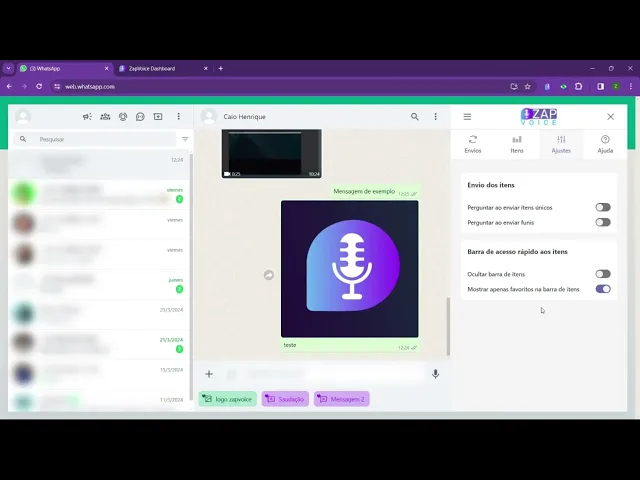
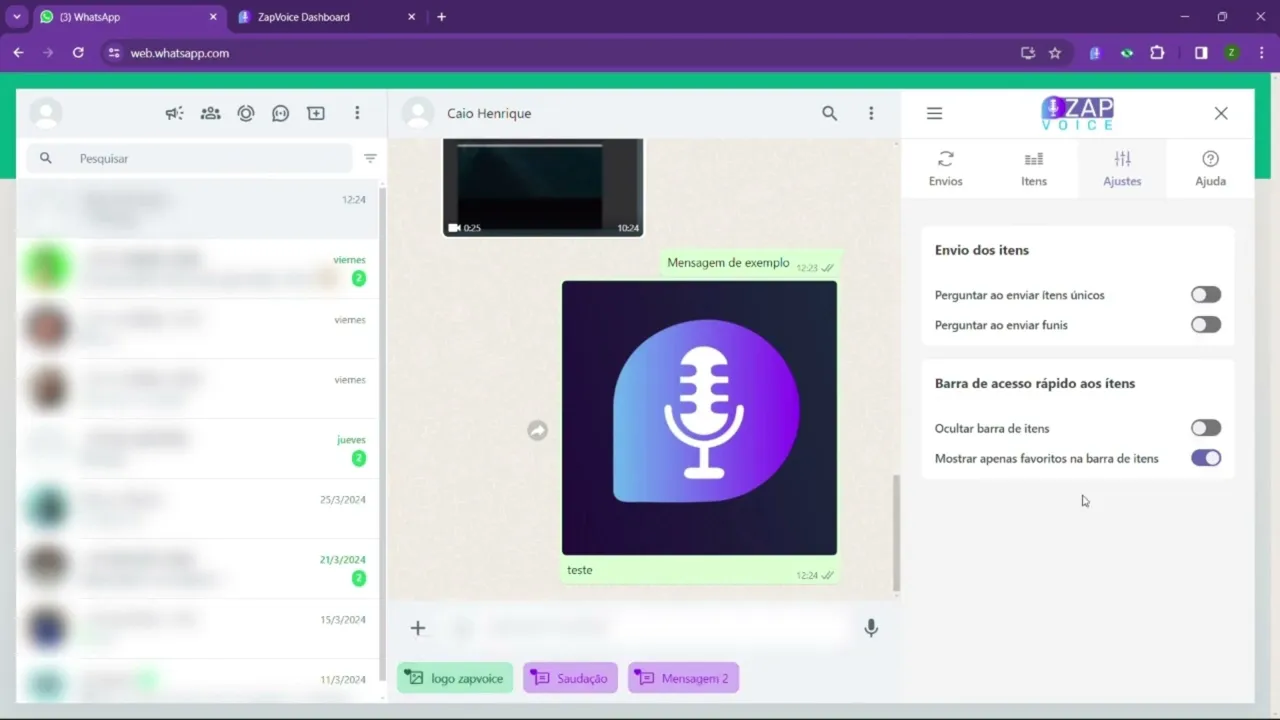
tem aqui na opção de ajustes pode vir aqui por exemplo e mostrar favoritos na Barra de itens Então os itens que você favoritou eles vão aparecer aqui apenas se você deixar essa opção ativa e assim você pode ter um acesso muito mais fácil aos itens que você usa com mais frequência da mesma forma se você vier aqui em itens para enviar por aqui tem essa opção também de apenas favoritos e daí vai mostrar apenas as imagens que você favoritou lembrando você pode enviar todos os seus itens e funis ou por aqui nesse painel lateral ou
se você preferir aqui pelos atalhos vamos supor que eu queira mandar uma mensagem que não está aparecendo aqui nos atalhos vamos supor que eu quero mandar o oi e ele não estivesse aparecendo aqui se eu digitar Oi ele aparece aqui se eu quisesse mandar o áudio de teste ele não tivesse aparecendo aqui eu poderia digitar Test e ele aparece aqui a mesma coisa dentro dos itens eu posso digitar aqui o item que eu gostaria de enviar então ele sempre vai mostrar o item E você também pode para não mostrar alguns itens Então vamos supor que
o ker que mostra somente os áudios mostra mais nada eu posso fazer isso e pode ver que só aparece o teste se eu remover os áudios também não aparece nada clicando aqui para mostrar apenas as mensagens vão aparecer somente as mensagens e assim você consegue localizar com mais facilidade os itens que você quer enviar e para enviar os itens na conversa é só você vir aqui no seu WhatsApp né escolher a conversa que você gostaria de enviar clicar nela e dentro da conversa fazer ess envio através do painel ou através dos atalhos o que ficar
mais fácil para você