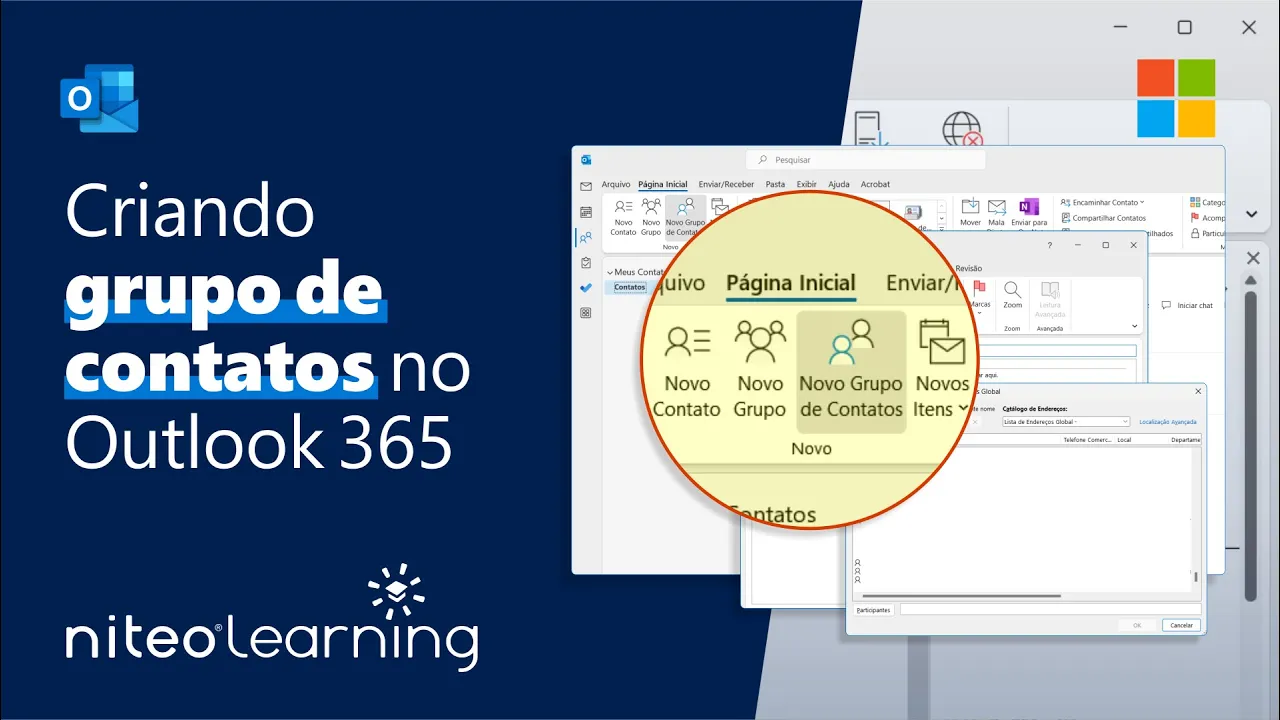
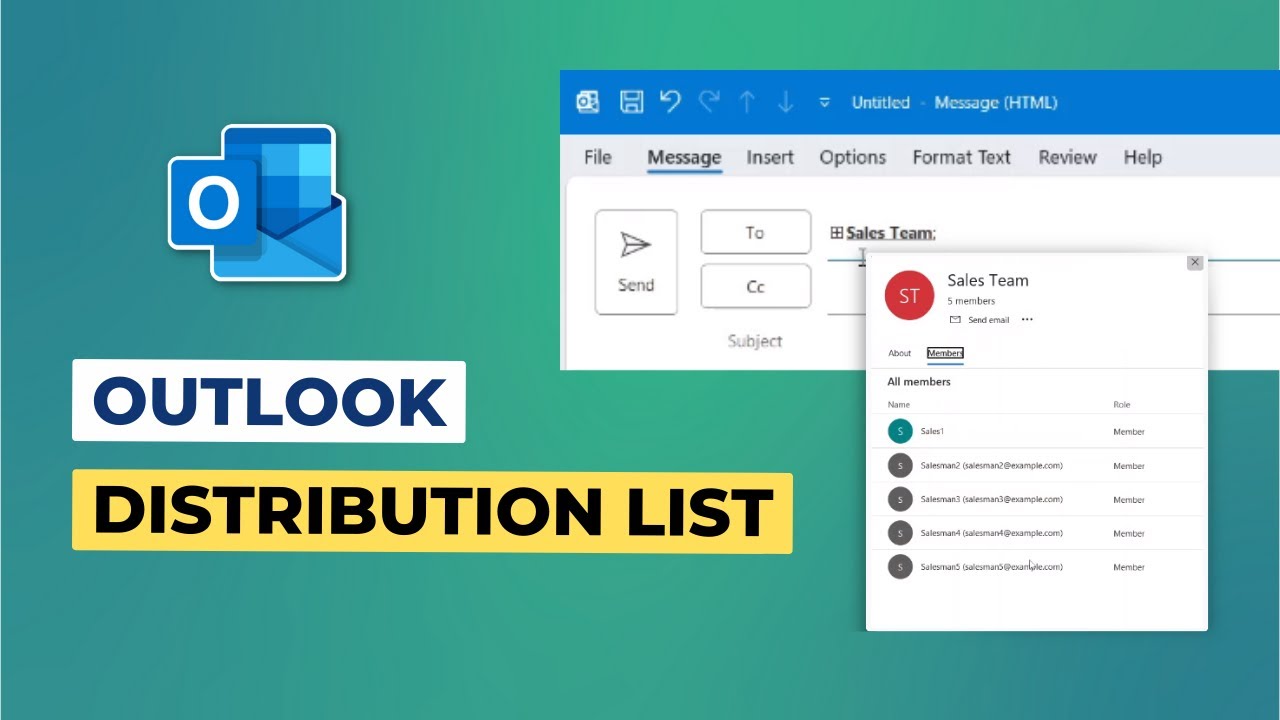
Fala galera, aqui é o Túlio e no vídeo de hoje eu vou mostrar para vocês como criar grupos de contatos aqui dentro do Outlook. E já aproveitando curta, comente, e compartilha esse vídeo, isso faz com que conteúdos como esse cheguem até vocês, e bora para o nosso vídeo. Pessoal, dando início aqui a nossa dica, eu vou mostrar para você como criar grupos de contatos.
Mas pra que serve um grupo de contatos? Pessoal, se você tem a necessidade de enviar vários e-mails para um mesmo grupo de pessoas com uma grande frequência, você pode criar um grupo e enviar um e-mail para esse grupo. O e-mail é disparado para todo mundo que estiver dentro daquele grupo.
Como nós vamos fazer isso? Clicando aqui na página inicial 'Novo grupo', nós vamos colocar o nome do nosso grupo. Eu vou colocar, vou colocar aqui 'Development Team'.
Time de desenvolvimento. Aqui ele vai ficar o endereço do e-mail, se você quiser pode colocar uma descrição, por exemplo: 'Grupo para envio de informações aos Devs'. Então vou colocar dessa forma.
O nível de privacidade do seu grupo, se ele vai ser privado ou público, vou deixar o meu privado, e aqui se você quer enviar a todos os integrantes desse grupo os e-mails que você receber, então se uma pessoa X, envia um e-mail pra esse grupo, ele é disparado para todo mundo que tiver dentro do grupo. Então se você tiver essa intenção, deixa marcado, e basta clicar aqui em 'Criar'. Depois de criado, basta adicionar as pessoas dentro desse grupo.
Eu vou pesquisar aqui umas três pessoas só pra gente fazer alguns testes. Eu vou colocar aqui, o Gabriel, e dou 'enter' e aí mostra todo mundo, então vou clicar sobre o Gabriel, posso pesquisar aqui também o 'Kennedy,' vou adicionar o Kennedy e o Igor. Então vou adicionar três pessoas a esse grupo e já está funcionando.
Clico aqui em 'Adicionar membro', e prontinho, todo mundo já foi adicionado. Aonde que eu vejo as informações? Aqui embaixo na parte esquerda mostra todos os meus grupos, o 'Development Team' e eu consigo ver as informações, ele já mostra aqui na parte superior as pessoas que estão dentro desse grupo.
Se você quiser, pode até mesmo vir aqui em 'Configurações do grupo', 'Editar o grupo', mostra novamente os membros, você pode adicionar uma foto para esse grupo, e assim sucessivamente. Se quiser pode também excluir, ou seja, agora, quando eu for enviar um e-mail, eu não preciso enviar um e-mail para os três integrantes. Eu vou clicar aqui em 'Novo e-mail', e vou disparar o e-mail diretamente para o 'Development Team'.
Eu posso também pesquisar ele aqui, 'Development', ele já aparece aqui 'Development Team' ou seja, vai ser enviado para os três integrantes. Pessoal, essa é a nossa dica, espero que vocês tenham gostado e até a próxima e tchau, tchau.


![15 NEW Outlook Tips and Tricks - [2024]](https://img.youtube.com/vi/rEL_IFPJ1mU/maxresdefault.jpg)










![Como Organizar o Gmail com Inteligência [Produtividade]](https://img.youtube.com/vi/K82PlNZqesI/maxresdefault.jpg)