fala pessoal tudo bem Victor da Expert curso aqui e nesse vídeo eu quero mostrar como você consegue criar diferentes materiais no SketchUp para você poder aplicar nos seus projetos né deixar com um material ã que faz mais sentido né você atribuir como por exemplo uma coloração um um piso um revestimento né um concreto qualquer coisa do tipo você consegue sim criar novos materiais aqui no sketup ó já deixa o curti aqui no nosso vídeo para mais pessoas receberem esse conteúdo e também se inscrev noem nosso canal aqui da de curso que aqui tem muito conteúdo
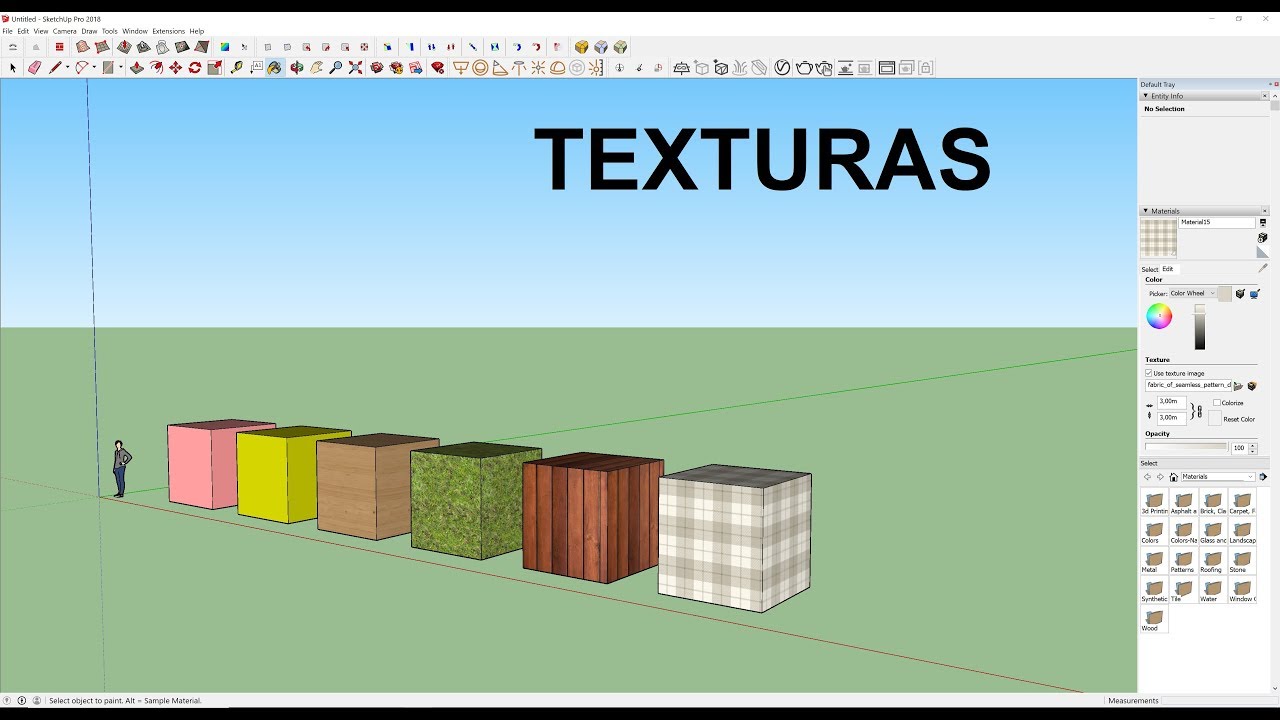
bom toda semana vamos lá estamos aqui então no SketchUp esse aqui é um projeto que a gente desenvolve durante o nosso treinamento ó e aqui na direita tem todas as nossas bandejas você encontra aqui ó a bandeja dos materiais né se você vier aqui é em janela ó bandeja padrão você vê que os materiais estão marcados caso essa sua bandeja não esteja marca aqui os materiais Ok e quando a gente abre os materiais O que que a gente tem a gente abre aqui normalmente abre no modelo né No que que a gente tá usando alguma
coisa do tipo E aí tem várias categorias estampa ó asfalto e concreto né Tem materiais de tijolos e revestimentos tapetes cores vidros Paisagismo metal estampas azulejos água madeiras tem muita coisa interessante aqui ó telhado mas pode ser que você queira criar um novo material tá e não utilizar esses padrões aqui que o SketchUp fornece isso é muito comum até quando você tem alguma situação mais específica você quer diferenciar o seu projeto né não quer utilizar o que a gente tá acostumado que todo mundo usa aqui no caso e aí como que você faz isso né
como você cria um novo material para utilizar materiais Diferentes né desses aqui que a gente já tem que são os padrões do SketchUp você clica aqui ó no modelo tá voltamos aqui no modelo o que que é isso no modelo é tudo que eu já utilizei no meu projeto todos os materiais que eu já utilizei eles vê aqui no modelo E aí tem aqui ó no canto superior direito aqui ó criar material não tem como complicar ó criar material vai abrir esta janela e aí você pode configurar o seu material ó vamos supor que eu
vou criar aqui um material de tijolo baiano nesse nosso exemplo qual que vai ser o nome vou colocar o nome aqui ó tijolo baiano por exemplo baiano se eu fosse criar uma cor Eu precisaria configurar aqui a parte de cor ó eu tenho a roda de cores eu poderia clicar em qualquer uma das cores que vai mudar ou eu poderia pegar o RGB né dessa cor toda cor tem a sua os seus números né o seu RGB Você poderia colocar aqui também o que que nós vamos criar nesse tipo uma textura muito comum e aí
a gente clica aqui ó em usar imagem de textura nesse momento vai abrir os meus arquivos ó e aí eu vou procurar pelo meu tijolo baiano você precisa ter essa imagem isso aqui é um arquivo jpg é uma imagem você precisa ter as suas texturas eu vou clicar em abrir então já coloquei essa minha textura aqui depois as configurações a gente manipula aqui tá essa parte aqui é a proporção e também a opacidade Tá feito isso cliquei em Ok ó meu tijolo baiano já tá aqui legal nos meus materiais e se eu descer um pouco
mais já tá no modelo ele vai est aqui no final provavelmente aqui ó esse meu tijolo baiano eu posso clicar nele por exemplo aplicar nesse meu muro aqui ó vamos ver ó perfeito cliquei apliquei nesse meu muro Ok ó a visualização não ficou tão interessante n se eu procurar aqui nos modelos do sketch up vamos procurar aqui pela parte que nós temos que são aqui ó os tijolos e revestimentos eu tenho alguns revestimentos ó repare que a visualização fica melhor então eles estão numa proporção melhor ó esse outro revestimento aqui ó no caso né pedra
de arenito ó esse outro aqui ó bem parecido né ó tijolo rústico ó vamos ver esse outro aqui ó tijolo rústico marrom repare que a proporção tá melhor essa esse material que eu criei não tá legal ó se eu aplicar aqui ó que eu criei ó tijolo baiano não tá legal como que a gente manipula eu eu clico aqui em editar ó na aba de editar tá E aqui embaixo tem a proporção repare que tá com 0,10 m vamos dar dois cliques aqui ó selecionei a primeira Vamos colocar 0,30 apertei o enter Opa já melhorou
então o que que eu preciso fazer apenas aumentar este valor aqui a proporção de baixo n que é a largura a proporção da altura vai aumentar automaticamente Então vamos lá vamos colocar um ó um enter pô já ficou mais interessante tá ó já ficou uma visualização melhor e você manipula De acordo como você quiser a visualização no seu projeto assim como aqui embaixo a opacidade ó tá em 100% ó se eu diminuir Claro não vai ficar legal não faz muito sentido mas em alguma situação pode ser que você precise tá então criou o seu material
utilizamos a textura você consegue manipular aqui em editar todas essas configurações e como que você consegue né Essas texturas porque como eu falei quando a gente vem aqui em criar um material se eu quiser utilizar uma textura eu preciso ter essas imagens Então você precisa ter boas imagens né com qualidade boa resolução boa pros seus projetos ficarem mais bonitos É claro uma das opções que você consegue pegar essas imagens né pegar essas texturas é na internet de maneira 100% gratu abre o seu Google digita aqui ó texturas SketchUp tá vem no Google texturas SketchUp vai
abrir alguns sites um deles é esse aqui ó SketchUp texturas é texturas para SketchUp Aqui tem muita coisa que você pode explorar Procurar e baixar tem coisa gratuita deve ter uma coisa outra que é paga mas você consegue muita coisa boa gratuita também tá Dá uma aprofundada mais aqui ó nesse site de texturas do SketchUp você só vai fazer o download das imagens vai fazer o download da pasta das imagens Pode ser que peça para você extrair né o arquivo se vier compactado botão direito extrair você consegue ter as suas imagens e toda as suas
texturas tá para utilizar a aqui nos seus projetos lembrando todo o material criado que você aplicar ele vai aparecer aqui propriamente no modelo e aí você clica e aplica ó mexi uma configuração Já tá feito né não preciso mexer quando eu aplicar nas outras configurações é claro que aqui não ia ficar esse tijolo baiano aparente ia colocar um outra um outro revestimento uma pintura branca alguma coisa do tipo mas deu para entender o exemplo quando a gente dá o zoom olha só que interessante dá para ver o tijolo até o argamassa colocada aqui né no
caso né fica realmente uma imagem bacana Aí de acordo com o que você precisar e uma outra maneira de você ter uma biblioteca completa das texturas né para você aplicar aqui quando for criar o material é acessando aqui biblioteca completa de blocos componentes e texturas aqui da Expert curso eu vou estar deixando o link aqui na descrição você pode adquirir é totalmente acessível também você tem tudo organizado além de diversas pastas né com essas texturas organizadas você recebe também blocos e componentes para SketchUp tudo nomeado e tudo organizado tá confere aqui no link da nossa
descrição que eu tenho tenho certeza que vai ajudar muito você em seus projetos você não quer ficar perdendo tempo na internet né caçando uma textura por uma Realmente você perde um tempo né você tem que ficar vendo se a textura tem qualidade ou não né se vai te servir às vezes não é a que você deseja às vezes não vem organizado não tá com nome correto aqui nesse nosso produto nessa nossa biblioteca é completa tudo organizado para otimizar o seu tempo e melhorar o nível do seus projetos Ok Confere o nosso site o link está
aqui na descrição muito obrigado pelo seu tempo e até o próximo vídeo valeu tchau tchau




![[CURSO GRATUITO DE SKETCHUP] AULA 11 - Como corrigir texturas com emendas](https://img.youtube.com/vi/DBb3sTuJeBc/maxresdefault.jpg)