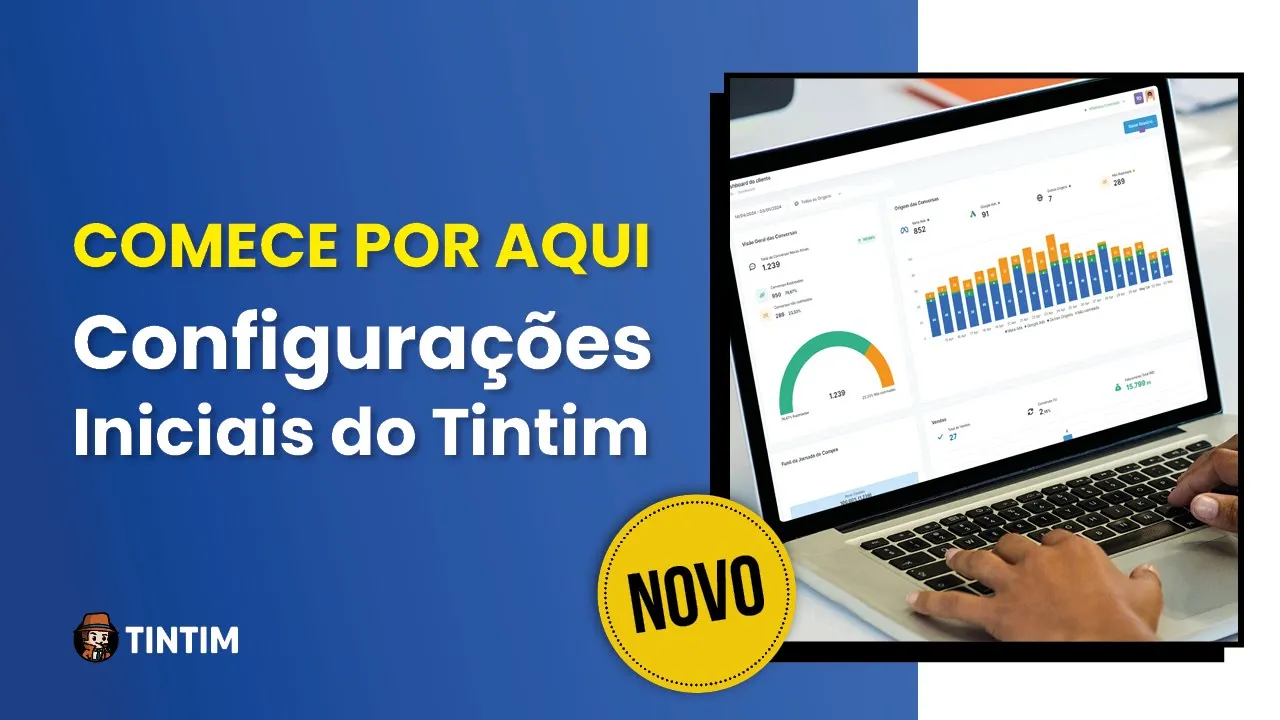
muito bem-vindo você que tá aí do outro lado da tela ao Tintim muito prazer eu sou luí eu sou R de suporte customer success aqui do Tintim e eu vou guiar você no setup Inicial dentro da plataforma primeira coisa que você tem que fazer obviamente é seu login e senha Então fez seu login e senha você vai entrar aqui dentro do Tintim show de bola Olha que legal bem-vindo luí parabéns por escolher o Tintim em poucos minutos você poderá desfrutar de todo o potencial da nossa ferramenta tá aqui dentro do Timtim você vai conseguir identificar
vendas em tempo real otimizar as campanhas de forma automática através dos disparos de eventos de conversão tanto para Google quanto paraa meta identificar os criativos e públicos que vendem mais resolver gargalos do seu processo comercial e aumentar as vendas tomando melhores decisões com os dados que o Tintim vai capturar próximo passo Então pronto para alavancar suas vendas vamos começar Então você vai clicar aqui e vai adicionar o seu primeiro cliente que primeiro cliente é esse é um cliente que você vai atender ou é a sua própria empresa então eu vou colocar aqui por exemplo loja
A tá E aí o segmento pode ser de repente uma estética quem será o responsável pelo WhatsApp que receberá os leads desta Conta outra pessoa ou eu mesmo então se você é um dono de negócio você mesmo vai ser responsável pelo WhatsApp se você é um gestor de tráfego ou uma agência de marketing você não é o responsável pelo WhatsApp então é outra pessoa seu cliente então você vai mudar aqui conforme a sua necessidade E aí quais as plataformas que usará para fazer campanhas para esta conta então você pode selecionar meta pode selecionar Google ou
pode selecionar as duas tá a gente vai passar nesse passo a passo por três cenários quem só faz campanha para meta quem só faz campanha para Google ou quem faz as duas plataformas tá nesse primeiro cenário eu vou colocar como outra pessoa pessa e somente meta ads e vou adicionar a partir do momento que você adicionou o primeiro cliente a primeira coisa que eu tenho que te dizer é o seguinte se você já é usuário do Tintim há um bom tempo e já sabe todo esse passo a passo que eu vou mostrar aqui para você
nesse vídeo você pode pular Esse passo a passo clicando aqui em cima em pular passo a passo e ir direto pro dashboard da conta que você acabou de criar agora se você é novo aqui no Tintim segue direitinho esse passo a passo que é bem simples e rápido primeira coisa que você vai colocar informações básicas mensagem Inicial padrão que será enviada ao WhatsApp lembra de uma coisa aqui não é a mensagem de saudação do WhatsApp quando o li manda uma mensagem você responde com uma saudação não é essa mensagem que você tem que colocar aqui
dentro do Tintim você tem que colocar aqui a mensagem que o lid vai enviar então por exemplo Olá gostaria de mais informações e boas práticas aqui dentro do Tintim eu também vou recomendar você colocar obrigatório o envio desta mensagem para iniciar seu atendimento aqui tem uma breve descrição para que você entenda realmente o Por que você tá colocando essa frase então configura a frase que aparecerá para ser enviada quando o cliente iniciar uma nova conversa com esse número de WhatsApp caso você queira utilizar outros modelos de mensagem não se preocupe essa frase servirá apenas como
modelo para as demais frases criadas no Tintim Beleza então a gente vai salvar e o segundo passo a gente vai conectar o WhatsApp ao TIMTIM Então quando você clica aqui lembra que eu coloquei outra pessoa aqui então outra pessoa é responsável pelo WhatsApp sendo assim quando você abrir aqui o segundo passo que é conectar o WhatsApp você vai receber esse link aqui esse link aqui é responsável por abrir um qrcode com algumas instruções e o seu cliente escanear esse qrcode como se fosse um WhatsApp web então ele vai adicionar uma Instância ao seu WhatsApp Independente
se é um WhatsApp normal ou se é um WhatsApp Business você vai enviar esse link pro seu cliente e ele vai escanear se você tiver com alguma dúvida você pode clicar aqui e já vai abrir o QR Code com as informações quando você mandar pro seu cliente ou clicar aqui a primeira vez vai demorar alguns segundos porque o sistema por trás tá gerando o k code a partir do momento que ele gerar o qrcode a tela já vai aparecer vamos testar aqui agora ao vivo eu vou clicar aqui ou simplesmente mandar pro cliente e copiar
esse link aqui e entrar nesse link aqui show de bola então carregou aqui o qrcod com algumas instruções tá então é isso aqui que você vai enviar pro seu cliente beleza enviou pro seu cliente clica aqui em já enviei tá mesmo que você não tenha enviado pro seu cliente você vai ter que clicar aqui para prosseguir pros próximos passos tá então idealmente manda pro seu cliente faz ele fazer o vínculo do WhatsApp dele ao Tintim E aí você vai clicar aqui em já enviei um outro modo vai ser quando você coloca eu mesmo então você
é responsável pelo próprio WhatsApp quando você colocar eu mesmo essa tela aqui de conectar ao WhatsApp vai simplesmente ter um botão conectar com WhatsApp e aí quando eu clicar nesse botão aqui nada mais é do que a tela do WhatsApp a tela do qrcode tá então você tem dois modos de fazer isso e a gente preferiu separar isso para deixar de uma forma mais didática quando você envia pro seu cliente ou quando você mesmo é o responsável pelo WhatsApp beleza show de bola Vamos colocar aqui já fiz ele ainda vai manter esse Alerta aqui que
é um alerta que o WhatsApp ainda não foi conectado ao TIM TIM tá mas se você já bateu o qrcode e conectar oo Tin Tim já vai ter um Sinal Verde aqui de WhatsApp conectado E a gente vai continuar como eu selecionei aqui dentro meta ads a gente vai ter configurações de meta ads para fazer primeira coisa que você tem que fazer conectar o meta ads ao Tintim Então vamos lá vamos clicar aqui Vamos conectar o meta ads ao TIMTIM vou colocar meu e-mail e minha senha e a gente já vai prosseguir ir pro próximo
passo então acabei de entrar no Facebook a tela que vai mostrar para mim é essa aqui eu vou continuar como Luiz Felipe Vou salvar e vou clicar em entendi o que você acabou de fazer é colocar uma integração comercial do Tintim dentro do seu Facebook Beleza então a gente vai clicar em entendi e vai ser redirecionado de volta lá pro Tintim agora o que a gente precisa fazer é conectar as contas de anúncio no meu caso imagina que eu sou o cliente final eu sou o cara eu sou sou o dono da empresa Então eu
tenho só a minha conta pessoal aqui e a conta que eu administro aqui do Timtim se você for um gestor de tráfego uma agência Provavelmente você vai ter um monte de contas aqui de anúncios então você pode selecionar uma ou mais uma duas três e assim por diante contas referentes a esse cliente né que você acabou de configurar de criar aqui dentro do Timtim Você vai continuar e o próximo passo é configurar o meta ads aqui é muito importante essa configuração porque é só assim que o Tintim vai conseguir retroalimentar o Pixel do meta eds
e aumentar a inteligência do Pixel para obviamente trazer leads mais qualificados para você tudo que acontece online num site por exemplo você consegue rastrear o Lead através de eventos de conversão View contact Edit to cart purchase etc mas dentro do WhatsApp isso não acontece então Tintin tem mais essa funcionalidade que é retroalimentar a inteligência do Pixel com os eventos de conversão Então você vai colocar aqui o seu Pixel do meta ads e vai colocar o seu token de API de conversão do meta ads Se você não souber como pegar um desses dois dados a gente
tem aqui um link para cá e um link para cá ensinando a como pegar o Pixel do meta ads e o token de API de conversão sem esses Passos você não vai conseguir progredir na sua implementação aqui dentro do Timtim você não vai conseguir passar paraa frente mas se você por algum motivo não tem agora em mãos o Pixel e o token vou recomendar você simplesmente colocar zer zer e salvar depois não esquece por favor é muito importante que você volte nas informações do cliente no Tintim na sua tela inicial e atualiza essas informações beleza
e a gente vai salvar aqui quando eu salvo ele vai me levar para concluir então eu conclui esses três passos ele vai me levar pro botão concluir aqui você pode obviamente ir direto pro dashboard ou acessar a nossa playlist no YouTube central de ajuda onde a gente tem todas as funcionalidades do Tintim lá dentro para você dar uma estudada e usar 100% do potencial da ferramenta Tá eu vou voltar aqui mais dois passos para trás para te dar um outro cenário qual que é esse cenário É um cenário em que eu faço Google ao invés
de meta ads então se eu faço Google eu vou salvar aqui como Google ó basicamente as mesmas informações então informações básicas da frase e e conectar o seu WhatsApp ao ao Tintim tá e a gente vai continuar lembra que quando eu selecionei meta ads ele apareceu para mim Três Passos aqui que é conectar o meta ads agora como é Google Google toda a campanha de Google você vai levar para uma Landing page então nessa Landing page você precisa configurar algumas coisas nessa Landing page pro Tintim conseguir fazer o rastreio desse Lead a primeira coisa é
você criar um link rastreável lembra aquela frase que a gente tinha colocado lá nas informações básicas então a frase já tá aqui ela é uma frase base para todas as outras frases que você criar aqui dentro do Timtim Se você quiser mudar isso aqui sem problemas você pode mudar então por exemplo eu vou colocar aqui ó o nome do link home site tá então é uma página principal do meu trabalho do meu serviço da minha estética por exemplo da minha loja E aí aqui eu vou colocar Olá vim do site e gostaria então eu posso
mudar isso não tem problema nenhum e eu vou confirmar então aqui eu preparei um link rastreável agora que que eu vou fazer o segundo passo é configurar esse link no seu site juntamente com o Pixel do Tintim tá se você não sabe o que é Pixel vai tá aparecendo aqui no card aqui em cima se você tá vendo esse vídeo no YouTube a te ensinando a como instalar e para que que serve de fato o pixel no Tintim se você tá assistindo esse passo a passo aqui e já tá lá na tela do Tintim não
tem problema você pode clicar aqui ó você vai entrar lá dentro do vídeo onde a gente mostra o por você tá fazendo a instalação do Pixel do Tintim o Pixel do Tintim é um código como você pode ver aqui só clicar aqui em copiar o código esse código ele pode ser colocado na tag Body do seu site ou então você pode fazer a instalação via GTM com um HTML personalizado e um acionador All pages tá também nesse vídeo aqui a gente ensina como fazer isso E aí você vai ter que substituir os links dos botões
de WhatsApp do seu site pelo link do Tintim Então esse link aqui do Tintim é um link que vai redirecionar para WhatsApp é um redirecionar oficial do WhatsApp então ele passa pelo link do Tintim e depois vai pro link oficial do WhatsApp tá E aí você vai colocar Então esse link em todos os botões hoje em dia você deve ter algum tipo de botão no seu site que você tem um link do WhatsApp ou api P WhatsApp ou web. WhatsApp ou simplesmente a a. me55 e número lá do seu atendimento Mas você vai substituir esse
link do botão inclusive de todos os botões botão flutuante botão da primeira dobra botão bot do rodapé botão do do footer da página você vai substituir todos os links por este link rastreável do Tintim tá bom quando você fizer isso Beleza você vai clicar agora em já fiz E aí o terceiro passo vai ser configurar na plataforma de anúncio do Google tá como que você vai fazer isso a gente tem um vídeo aqui também tá aparecendo no card aqui em cima mas a gente tem um vídeo aqui onde a gente ensina o passo a passo
para você construir as utms então construir os parâmetros de de rastreio no Google ADS e colocar esses parâmetros de rastreio nas suas campanhas do Google ADS Beleza você precisa fazer isso pro tingin conseguir fazer o rastreio exato De que grupo de anúncio por exemplo né estamos falando de Google aqui é grupo de anúncio então que campanha que grupo de anúncio e que anúncio que esse Lead veio e beleza depois que você fizer isso você vai clicar aqui em já fiz e obviamente com o botão concluir vai te levar de novo para essa tela onde você
vai até a Playlist de central de ajuda ou ir direto pro dashboard o terceiro cenário É um cenário que eu vou voltar aqui agora para mostrar para vocês que é um cenário aonde eu vou selecionar as duas plataformas tanto meta quanto Google então quando eu seleciono as duas plataformas tanto meta quanto Google obviamente a primeira tela vai ser do meta ads onde a gente já viu aqui como conectar o meta ads a conectar as contas de anúncio do meta ads ao Tintim e configurar o meta ads com o Pixel e o to de api quando
você continuar aqui vai entrar na tela de links rastreáveis então é a mesma coisa do Google primeiro você faz meta depois você faz Google que é criar o link rastreável configurar no seu site e depois configurar na plataforma de anúncio os parâmetros de rastreio certo só que aqui tem um porém aqui você pode ver que é igual é um link rastreável aqui também é igual é um link rastreável e aqui obviamente para Google aqui embaixo é a mesma coisa é o mesmo vídeo só que para pra meta ads tem uma pequena diferença o meta ads
essa parte aqui aonde a gente vai configurar o link rastreável no meta ads é uma possibilidade que o Tintim abre você fazer uma campanha com o destino para um site E aí lá na URL do seu anúncio você vai colocar esse link aqui de WhatsApp então você vai fazer como se fosse um drible no meta ads dizendo olha meta ads eu não tô levando direto para WhatsApp porque quem faz campanhas direto pro WhatsApp sabe que o meta não permite com que você coloque um link de WhatsApp lá na URL do anúncio mas se você usar
o link rastreável do Tintim redirect to WhatsApp vai ser um link que vai ter um delay de 5 segundos até ser redirecionado para WhatsApp então isso é o suficiente pra gente conseguir driblar o meta ads e talvez melhorar ainda mais o seu custo por Lead o custo da sua campanha isso varia de nicho para nicho e depende muito do conjunto do público entre outros fatores para que esse link dê resultado Então vamos lá Copie o código abaixo e cole como destino de cada anúncio no meta Heads caso você opte pelo recurso do Tintim em suas
campanhas com destino para uma url que foi exatamente o que eu falei agora tá E aí se você fizer desta forma é muito muito importante com que você faça o seguinte se você não colocar nenhum parâmetro de ur RL lá na São rastreamento do seu anúncio ele não vai puxar nada então é preciso que você Copie estes parâmetros aqui inclusive parâmetros com parâmetros dinâmicos e Copie lá na seção rastreamento você cole Na verdade lá na sessão rastreamento Então você vai copiar Isso aqui vai colar lá dentro da sua sessão de rastreamento dito tudo isso e
você entendeu qual que é a diferença entre selecionar só meta ads aqui e selecionar só Google ADS aqui a gente agora vai clicar em já fiz e a gente vai concluir a partir do momento que a gente concluir você pode ser redirecionado para a Playlist de central de ajuda aqui dentro do do Tintim aqui dentro do YouTube e também você pode ir até o dashboard onde você já vai ter aqui o dashboard da sua primeira conta criada no Tintim espero que eu tenha te ajudado nesse setup inicial da sua primeira conta aqui dentro do Tintim
qualquer dúvida entre em contato com a gente no suporte estamos junto abração e mais uma vez seja bem-vindo ao Tintim
![[TINTIM] COMO RASTREAR as conversas do WhatsApp através de LINKS RASTREÁVEIS e UTMs](https://img.youtube.com/vi/SCvc_klctHc/maxresdefault.jpg)
![[TINTIM] COMO FUNCIONA o Tintim na prática](https://img.youtube.com/vi/SLAmzpiW5Hs/maxresdefault.jpg)
![[TINTIM] COMECE POR AQUI se você faz campanhas de GOOGLE ADS](https://img.youtube.com/vi/S5ohcyYHPig/maxresdefault.jpg)
![[TINTIM] Como configurar JORNADA DE COMPRA e EVENTOS DE CONVERSÃO no Tintim](https://img.youtube.com/vi/H3wtItkfwQ4/maxresdefault.jpg)
![[TINTIM] INFORMAÇÕES DO CLIENTE e instalação do PIXEL DO TINTIM no site](https://img.youtube.com/vi/azeqq7x92pM/maxresdefault.jpg)
![[TINTIM] 100% Automático - RASTREIE Leads de WhatsApp em CAMPANHAS DE MENSAGENS no Meta Ads](https://img.youtube.com/vi/aLyMR9jKNtM/maxresdefault.jpg)
![[TINTIM] 100% AUTOMÁTICO - Upload de Conversão offline GCLID de WHATSAPP c/ Webhook do Tintim + Make](https://img.youtube.com/vi/jI3lLwMefJM/maxresdefault.jpg)
![[TINTIM] Como integrar os dados de rastreio de conversas de WhatsApp do Tintim para o Kommo CRM](https://img.youtube.com/vi/KKQvATbgW54/maxresdefault.jpg)
![[TINTIM] Exporte relatórios e OTIMIZE SUAS CAMPANHAS de Google Ads](https://img.youtube.com/vi/H8TCI3IlJpg/maxresdefault.jpg)

![[TINTIM] 100% AUTOMÁTICO - Conversas de WHATSAPP para o Google Sheets c/ Webhook do Tintim + Make](https://img.youtube.com/vi/fJNeb87AJZo/maxresdefault.jpg)
![[TINTIM] Capture UTMs em ferramentas de fluxo de conversas (ex. Typebot, Manychat, GoMerlin, etc)](https://img.youtube.com/vi/_a9C3jAmaeQ/maxresdefault.jpg)
![[TINTIM] Webhooks do Tintim e automação de processos](https://img.youtube.com/vi/q17BiFz_TIw/maxresdefault.jpg)