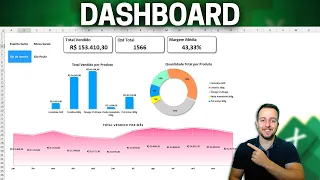
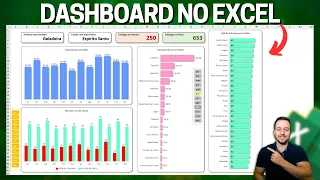
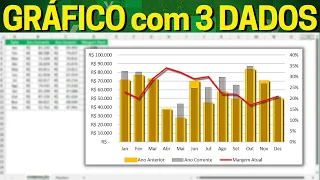
seja bem-vindo a mais uma aula de dashboard onde apresentaremos configurações e técnicas para montar painéis de dashboard no Excel de maneira prática e profissional Neste vídeo Vamos demonstrar Como criar este Belo painel de dashboard que apresenta gráficos comparativos que analisa o desempenho de dois vendedores neste espaço encontramos o mecanismo interativo na qual Vamos definir quais vereadores serão analisados indicadores apontando a maior e a menor venda bem como a média e o total vendido dos vendedores escolhidos na lista suspensa encontramos aqui dois gráficos individuais o primeiro gráfico exibe as informações escolhidas na primeira lista o segundo
gráfico exibir informações escolhidas na segunda lista neste espaço encontramos um gráfico maior onde podemos comparar lado a lado informações dos dois vendedores escolhidos no nosso mecanismo interativo nesta outra planilha encontramos a base de dados com as informações que serão processadas em nosso painel e nela são exibidas o desempenho de vendas dos vendedores no período que vai de Janeiro a dezembro e ainda Encontramos uma planilha auxiliar chamada apoio onde os cálculos e configurações serão executados acompanha agora passo a passo todos os procedimentos nativos [Música] Já podemos inserir o título do painel [Música] [Música] [Música] [Música] [Música]
e os títulos dos indicadores de consulta vamos gerar uma lista suspensa que irá exibir o nome dos vendedores para isso acionamos a guia desenvolvedor e no botão inserir escolhemos o controle chamado caixa de combinação para configurar este controle clique com o botão direito do mouse sobre ele no menu desse até a opção formatar o controle na janela de configuração na sessão intervalo de entrada clique nesta célula desloque até a planilha base de dados e selecionamos toda essa coluna consequência de nomes que devem ser exibidos dentro deste controle e clicamos nesta célula que está reservada para
esta finalidade [Música] e para ele Vamos alterar apenas a referência de célula de vínculo que será esta daqui vamos agora efetuar as configurações e cálculos primeiramente vamos atribuir um nome para a nossa tabela base para facilitar a configuração das fórmulas para isso selecionamos todo este intervalo Clique na caixa de nomes e digite um nome para referenciar este intervalo vamos digitar base de dados Lembrando que intervalos nomeados não aceita espaços [Música] em seguida vamos configurar os elementos interativos do painel de dashboard para isso acessamos a planilha apoio Onde vamos criar a estrutura interativa que irá definir
quais vendedores serão analisados no gráfico de comparação nesta célula utilizaremos uma função para identificar o nome do vendedor escolhido na primeira lista suspensa para esta demonstração vamos sugerir a utilização da função índice mas outras funções também podem ser utilizadas para esta finalidade de dados a seguir indicamos quantas linhas serão deslocadas para baixo em nossa base de dados Então indicamos esta célula onde este número indica a escolha feita na primeira lista Ou seja devemos indicar em qual coluna da base de dados se encontra o valor procurado e como isso depende do título desta linha vamos assinar
a função corresp para identificar a coluna correta começamos clicando neste título após indicamos que este título deverá ser procurado nesta base de dados vamos congelar esta referência Pois vamos arrastar esta forma para o lado sendo que o nível de precisão deve ser mais exato possível então inserimos o número zero fechamos os parentes da função corresp e o parentes da função Observe que ele retorna todos os registros corretamente [Música] [Música] podemos arrastar essa primeira forma para baixo e na referência do vendedor podemos arrastar para o lado e completar os retornos referentes à escolha do segundo vendedor
[Música] abaixo vamos vincular estas células com os nomes dos vendedores [Música] e fazer cálculos auxiliares para identificar a maior venda [Música] a média de vendas e o total vendido desses [Música] com estrutura interativa pronta vamos gerar os gráficos para analisar o desempenho de vendas dos vendedores escolhidos primeiramente vamos gerar um gráfico analisando o desempenho do vendedor escolhido na primeira lista para isso selecionamos este intervalo e acionamos as teclas de atalho out F1 para que seja criado automaticamente um gráfico seguindo modelos sugerido Vamos alterar esse tipo de gráfico de colunas para o modelo de gráfico de
linhas [Música] [Música] [Música] [Música] para gerarmos o segundo gráfico referente a escolha na segunda lista selecionamos a segunda linha deste intervalo e utilizamos as teclas de atalho out F1 para que seja criado automaticamente um gráfico [Música] [Música] [Música] [Música] na sequência vamos gerar um gráfico onde podemos analisar simultaneamente o desempenho dos vendedores escolhidos na nossa lista suspensa para isso selecionamos agora toda essa estrutura interativa para gerar um gráfico automático Bastando posicionar e redimensionar o gráfico em seguida aplicaremos as formatações de estilo para este gráfico [Música] eliminaremos o título padrão e vamos reposicionar as informações da
legenda que exibem exatamente o nome dos vendedores escolhidos na sessão legenda solicitamos que ela fique na parte superior Clique na legenda e na página inicial através desses controles defina as dimensões adequadas para esses títulos [Música] [Música] E para finalizar vamos inserir os indicadores referentes ao desempenho de vendas de cada representante escolhido para isso inserimos uma caixa de texto e na barra de fórmulas inserimos o sinal de igual [Música] e na barra de fórmulas inserimos o sinal de igual deslocamos até a planilha apoio e clicamos neste valor referente a maior venda do vendedor escolhido preço e
aplique as formações nesta caixa de texto [Música] [Música] [Música] [Música] utilize as ferramentas de pincel para reaplicar as formatações [Música] está pronto [Música] Neste vídeo você aprendeu criar este Belo painel dashboard com gráficos de comparação com modernos conceitos de design utilizando somente recursos nativos do Microsoft Excel Obrigado pela atenção e até a próxima aula [Música] [Música]