E aí o olá sejam bem-vindos ao nosso curso de hardware neste curso você conhecerá tipos diferentes de computadores as principais peças que envolvem a montagem de um computador e também os periféricos dispositivos de entrada e de saída iniciaremos conhecendo o conceito da palavra hardware simplesmente hardware é a parte física do computador são as peças do computador propriamente ditas 1teclado 1mouse uma placa de vídeo um monitor qualquer uma dessas peças que compõem a máquina é considerada rara então toda a parte física e podemos pegar manipular do computador que faça parte da máquina então um hardware e
temos vários tipos de computadores formados por todos estes hardwares e são com eles que vamos iniciar o curso os computadores podem ser por exemplo computador pessoais personal computer conhecidos também como pc um computador Pessoal é aquele que você tem para sua utilização composto para dar atendimento às necessidades básicas de um usuário comum esses computadores pessoais podem ser também de vários tipos mas geralmente eles mantêm o gabinete o monitor o teclado mouse caixas de som e acoplados interligados a este computador pessoal você pode ter vários tipos de equipamento um scanner uma impressora uma webcam e diversos
outros tipos que são conectados a ele temos aqui então um Computador pessoal e os computadores pessoais ou pc ou personal computer ainda podem se dividir em outros ramos em outras ramificações apesar de serem ainda de manterem ainda a sua função que é dar atendimento às necessidades básicas de um usuário comum eles podem ser do tipo desktop por exemplo esta nossa imagem ela é de um computador de mesa ou seja um computador e funciona em uma mesa e não é trabalhado ou criado para mobilidade Para portabilidade observa em que ele não tem o mouse o teclado
monitor gabinete pode ainda ter todos aqueles itens conectados a ele como impressora scanner ele tem que ficar conectado à energia elétrica então dele sairá um cabo a missa a energia elétrica alimentar o seu funcionamento se energia elétrica foi interrompida ele tem o seu funcionamento interrompido então este é um computador pessoal do tipo desktop Nós temos no entanto outros tipos de computadores pessoais como por exemplo os laptop os laptops são computadores pessoais mas que agregam algumas outras funcionalidades por exemplo percebam e aqui nesta imagem este computador da praça acoplado a ele o teclado nós temos também
é um lugar e ocupa os procedimentos o que serve para você utilizar como mouse no próprio próprio monitor o monitor também é integrado a esta máquina esta Máquina é geralmente do tamanho de um livro e igualmente um livro pode ser utilizada em outros locais você não precisa deixá-lo direto em cima de uma mesa ligado energia elétrica pois ele tem uma bateria carregada na energia e depois que diz conectado na energia você pode utilizá-lo por um determinado tempo sem a necessidade de estar diretamente conectado à energia elétrica a este computador pessoal laptop também recebe outros tipos
de nomes por exemplo Notebooks ultrabooks são todos os computadores pessoais do tipo lepton vamos ver o que mais temos aqui o próximo tipo de computador pessoal é o pda os pedaços né que nós conhecemos personal digital assistants são computadores pequenos do tamanho de um livro de bolso e também bem funcionalidades trocadas substituídas por novos equipamentos nele para dar uma maior portabilidade uma maior mobilidade você pode levar este computador pessoal Para vários locais e ele também é carregado a energia elétrica mas possui uma bateria e faz a alimentação necessária para os e percebam que neste modelo
nós temos inclusive uma caneta e pode acionar toques a tela então nós temos aqui uma tela touchscreen que substituem os toques do mouse os cliques do mouse este modelo ainda possui um pequeno teclado que pode ser utilizado mas a maioria deles também não possuem teclado podem Ser acionados e trabalhados pela própria tela quer um exemplo de um pda é o famoso tablet os tablets são lembretes são apple computadores portáteis pequenos desktop mas que também funcionam atravessa e uma bateria que os mantêm carregados e esse tipo de computador em vez de usar peças grandes como por
exemplo hd de um computador desktop normal eles utilizam uma memória chamada memória flash é uma memória que se tem as informações da Mesma forma que o hd do computador retém as suas informações mesmo que esteja desconectado da energia elétrica fazendo então às vezes de mídia de armazenamento a memória flash ela pode ser implementada nesses equipamentos em pequenas quantidades mas e dão o suporte necessário para trabalharmos livremente com eles e este é o nosso novo tipo de computador vamos estudar o vamos conhecer workstation ou estação de trabalho uma Estação de trabalho na realidade não é um
único computador ele geralmente faz ou usa vários computadores para uma determinada finalidade por exemplo nós temos aqui vários monitores e nós temos teclado temos mouse caixas de som e sem percebermos aqui temos diversas cpus diversos gabinetes esses esses equipamentos são envolvidos geralmente em um ônibus ficou de trabalho editoração de vídeo editoração de som trabalho com imagens em 3d e Outros tipos de trabalho que exigem um equipamento robusto estes equipamentos podem ser vários computadores pessoais interligados utilizando é o trocando informações em tecido e geralmente com algum hardware específico esteja colocado para otimizar o funcionamento seja da
placa de vídeo seja da placa de som ou de rede não esta então foi uma workstation e finalmente temos aqui outro tipo muito conhecido ou pelo menos uma palavra que Vocês vão ouvir muito quando tratar-se de computador que são os servidores é um computador servidor ele pode ser um computador comum e tem algum recurso a oferecer a uma rede de computadores por exemplo você na sua casa tem um computador na sua mesa um disse que tope e tem um notebook aí nesse desktop acoplado a ele estão os equipamentos de internet e o notebook você quer
utilizar a à internet ou a impressora que está também conectado a este computador Pessoal pelo notebook em qualquer ambiente da sua casa esses dois computadores para utilizarem os mesmos recursos sendo que os recursos estão presentes em uma única máquina devem estar conectados em rede seja uma rede física seja uma rede wireless alguma forma que possibilite a troca de informação entre eles e o computador servidor mexi neste ambiente por exemplo será que ele serve que oferece ao outro computador um Recurso está conectado a ele seja o recurso de internet seja o recurso da impressora sejam scanner
talvez até mesmo um servidor de arquivos aonde você possa gravar informações e arquivos por ter um hd maior o maior espaço de armazenamento então isto é um servidor é um computador que oferece os seus recursos a outros só que no entanto as grandes corporações as empresas elas utilizam computadores e compram computadores já próprios para serem Servidores são computadores muito mais robustos muito mais caros de equipamentos um dia capacidade de armazenamento de processamento muito maior o tempo simples desktop de que um simples computador pessoal e o servidor neste caso pode ser chamado de um computador pessoal
ele já não é mais projetado para dar atendimento a um usuário comum mas sim a um grande trânsito de informações por uma rede Seja esta rede em um escritório em uma escola em uma empresa nesse exemplo nós temos vários arquivos sendo enviados do servidor aos computadores ou dos computadores ao servidor nesta imagem está caracterizando um servidor de arquivos mas os servidores podem ser computadores que guardam ou que servem recursos de e-mail sendo assim servidores de mensagens eletrônicas ou também servidores de internet de páginas internet Bom então o que caracteriza um computador servidor ele oferecer os
seus recursos aos demais computadores da rede e o que caracteriza o seu tipo de servidor é o serviço que ele oferece se você deve ter ouvido falar também a respeito de supercomputadores neste caso os supercomputadores são que o próprio nome diz né eles podem ter um único núcleo de processamento muito potente mas geralmente eles compõem vários núcleos de processamento várias unidades Que funcionam como uma só então todas toda essa máquina dessa nossa imagem aqui é o exemplo de um supercomputador o nome dele é tupã o deus do trovão e o motivo de ser um supercomputador
é que ele cuida de bilhões de processamentos que fazem um serviço de servir de oferecer respostas de clima e meteorologia vamos conhecer um pouquinho mais a respeito do computador supercomputador tupã a nível de curiosidade ele é batizado Oi pam é o deus do trovão em tupi-guarani guarani mas o nome dele é crush esp6 é o supercomputador kapazi realizar observa em só 260 trilhões de cálculos por segundo é claro que além de serem super poderosos superpotentes tanto no quesito de armazenamento e processamento eles também são super caros né esse daqui por exemplo custou 50 milhões e
foi financiado pelo ministério da ciência e tecnologia e pela fapesp E em 2010 ele era considerado um dos computadores mais rápidos do mundo a nível de processamento é o terceiro maior do mundo em previsão operacional e tempo e clima sazonal e oitavo em previsão de mudanças climáticas ele é usado no instituto nacional de pesquisas espaciais no inpi então este é um exemplo de um supercomputador há outro termo que vamos estudar conhecer é uma imprimir você provavelmente já deve ter ouvido falar Neste termo é geralmente a gente costuma associá-lo a computadores muito antigos e muito grandes
que ocupavam salas inteiras e precisavam ser muito refrigerados esses computadores antigos possuíam milhares de válvulas para trabalhar adequadamente mas hoje nós temos um outro sentido para esta palavra nós temos uma outra é definição a ela e não torna não a torna desatualizada desfasada uma extrema então é como um grande computador este computador é Dotado de números processadores mas todos estes processadores servem de apoio ao ou aos processadores principais por exemplo uma estranha a ibm que é capaz de trabalhar com grande volume de informações e uma grande velocidade e cima e frame permite o processamento de
dados de milhares de usuários e possam a ele está conectado quer diretamente ou por rede sempre com um extremo nível de segurança então esse foi o mais prime quando você ouvir falar Demais prime você também vai ser remetido a estas imagens estas imagens são do super correa dos computadores mais prime antigos estas são as válvulas eles ocupavam salas inteiras esquentavam muito e o processamento deles apesar de na época você considerado muito rápido hoje não teria nem comparação aos mais pênis e atuais olha só aqui nós já temos a imagem de uma extreme moderno de uma
enfermidade qualidade percebam que Apesar de ter um computador enorme ele já não ocupa mais antes passo não esquenta mais tanto é claro toda a tecnologia envolvida no seu na construção deste computador é muito diferente antes eram utilizadas válvulas hoje nós temos transístores transistores também temos placas de diversas outros tipos de placas e aqui nós temos uma espremida ibm uma imagem deste mais prime para você notar a evolução deste tipo de computador no decorrer dos anos Então este tópico foi de raiva mas tratamos do assunto tipos de computadores vimos nos tipos de computadores o computador pessoal
que pode ser o top um laptop vimos também o personal digital o assistente também é um computador pessoal cada vez mais portáteis esses computadores conhecemos os supercomputadores os servidores e os mais presentes encerramos aqui este assunto conheceremos agora as peças Envolvidas na montagem de um computador conheceremos os seus nomes e a sua finalidade vamos iniciar então nós temos o gabinete do computador o gabinete é a parte externa que envolve todas as outras peças que fazem parte do computador como por exemplo placas de rede de som de vídeo hd processador e outras lembrando que o gabinete
é comparado a parte central do computador depois nesta parte estão interligadas vários outros equipamentos estão depois Chamados de periférico por estarem na periferia do gabinete observa em que os gabinetes podem ser e podem ser encontrados em diversas cores formatos espaços tamanhos o espaço de um gabinete espaço interno no dele deve ter suficiente para acomodar todas as peças conectadas a placa mãe também outras peças auxiliares como por exemplo o drive cd dvd para pessoas que colocam mais de um hd dentro do computador então este espaço interno deve ser suficiente Para acomodar a parte básica do computador
e muitas vezes placas e equipamentos peças de expansão que servem para expandir a sua potencialidade então na hora de escolher um gabinete primeiro você tem que saber a qual placa mãe ele vai dar atendimento a quais peças ele vai dar atendimento qual a sua intenção uma máquina simples ou você pretende depois potencializar esta placa acomodando outras peças ou mais hds e outros que vão ser envolvidas No seu trabalho e a ventilação do gabinete é extremamente importante pois ele trata tanto da ventilação de ar frio quanto a ventilação já quente o ar quente deve ter por
onde sair e também existe a forma de entrar uma ventilação adequada para as peças envolvidas nele nós temos aqui neste nosso gabinete e deve ser algo observado quando você for usar um gabinete a fonte do computador a fonte é responsável pela alimentação de energia Elétrica ela possui então tanto parafusos quanto uma certa necessidade de acomodação no gabinete então isso deve ser observado também na hora da aquisição ou da troca do gabinete além desses itens desse item da é desta particularidade da ponte nós temos a parte traseira do gabinete apropriada com furos para encaixar a placa-mãe
vejam nesse exemplo que nós temos os furinhos azul verde e cor-de-rosa e são sequenciais de uma Placa de som para dar atendimento a microfone e caixa de som e por isso eles devem ter como ser encaixadas na parte de trás na parte traseira desse gabinete além disso essa placa mãe possui também encaixes ou conectores usb um encaixe para um cabo de rede no padrão desse caso do rj45 e também no monitor de vídeo nós temos aqui nessa parte inferior ainda como conectar cabos em uma placa de fax modem e também um mouse serial Observe então
que a parte traseira do gabinete deve ser equivalente as necessidades e uma placa mãe ou da placa-mãe que será acomodada nele a outra importante o outro importante item a ser observado são as baias internas que farão a acomodação de peças como por exemplo drive cd dvd do whey e outros os cargos de energia também devem ter acomodação adequada locais adequados para serem incomodadas no seu gabinete tão tudo isso tem que ser observado Quando falamos a respeito de gabinete de computador prosseguiremos então a nossa aula conhecendo outros tipos de peças de computador por exemplo como falamos
a pouco a placa mãe a placa mãe dita praticamente todo o padrão que você deverá seguir no restante da montagem da sua máquina vamos supor que você resolveu montar um computador a e será que decidir é qual será a sua placa-mãe o seu processador a quantidade de memória é muito comum nós compramos Kits nas lojas de informática que justamente vem com essas peças principais a placa-mãe ou o processador ea memória pois uma placa mãe aceita um determinado uma determinada quantidade de possíveis processadores é não exatamente que você tem uma mesma placa mãe possa colocar mais
de um processador mas tipos diferentes de processadores nesta placa-mãe vocês vão notar que nós temos o conector para o processador ou seja o socket para o processador e é 11 Encaixamos esta importância pesca do computador processador além disso nós temos neste modelo nesta imagem conectar bom para memória ddr dimm neste caso existem vários outros tipos de memória mas neste aqui são ddr-dimm observe que este conector para memória chama-se islote dão o conector para o processador é chamado de sócrates e o de memória slot além desses aliás desses itens da placa-mãe percebam que ela como se
fosse um quebra-cabeça né aonde só as Determinadas peças corretas são encaixados nós temos aqui do lado o conector e o conector para a fonte atx neste caso então temos aqui o atx power connector ou seja o conector para o cabo e levará da fonte do computador a energia para placa-mãe deste ponto em diante a energia será distribuída para placa-mãe e para os itens e para as peças que estão conectadas à ela então aqui está a conexão da ponte com a nossa placa-mãe Outro item que nós vamos ver é o id e rider in the air
rider é 11 conectam seus plexos os cabos edf que ligam a placa mãe ao hd existem outros tipos de conectores de hd por exemplo este é o ideia é que nos e posteriormente mas também existe outro padrão que é o padrão sata por exemplo aí neste caso existe como conectar o hd a placa mãe mas o tipo de conector é diferente vamos continuar a nossa a nossa aula com este modelo de placa-mãe Este modelo possui inclusive o fdd rider qual é a sigla de render é um conecta-se o flat o cabo que leva o drive
de disquete a placa-mãe os drives de disquete hoje quase não são utilizados mas temos por exemplo aqui outro conector o que é o seriam ata ranger o serial ata render é para conectores deste padrão aonde conectam-se esse tipo de peça e a no entanto um outro item aqui nesta placa-mãe que eu gostaria de mostrar Para vocês que não está nomeado mas é a bateria da nossa placa-mãe esta bateria ela é a responsável por enviar pulsos de alimentação a determinados locais da placa a determinada os chips da placa que permite inclusive que mesmo que o computador
esteja desligado estes itens não sejam desatualizados um exemplo disso é a bios ou basic input-output neste caso você terá a hora do seu computador e a data do seu computador atualizados pela bateria um atraso ou de Repente alguma anomalia na data do computador pode ser explicada pela necessidade de troca nesta pequena peça que a bateria do computador era encaixada também na nós a mãe continuando a nossa placa-mãe este modelo lembrando que se tem vários outros modelos nós temos aqui a indicação de um chipset as placas-mãe podem ser o costumam ser um board ou offboard no
caso da onboard ou seja na placa nós fazemos essa indicação o temos Essa nomenclatura para indicar que existem vários recursos já incluídos na placa como por exemplo ecos o recurso de vídeo que é o caso desses sete em especial se você tem essa placa-mãe e pode utilizá-la sem a necessidade de acoplar de encaixar uma placa de vidro adicional devido à presença nesse chipset claro que isso é uma vantagem mas também pode ser uma desvantagem de um outro ponto de vista porque as placas onboard elas têm O desempenho voltado para dar atendimento também aos chips o
word por exemplo você tem uma placa de vídeo onboard então a placa-mãe irá se dividir irá trabalhar para dar atendimento a todas as necessidades do seu computador inclusive da placa de vídeo agora se você de repente tiver uma placa de vídeo offboard ou seja uma que possa ser encaixada em um slot como exemplo do slot agp ou dois o pci e sou lugares apropriados para Fazer o encaixe de placas de expansão você terá nestas placas que você irá conectar na placa-mãe para os recursos que não serão retirados dela durante o processamento vale lembrar vale frisar
que a diferença de velocidade por exemplo hoje é muito pequena quase imperceptível na os recursos adicionais de placa placas offboard ou seja opção instaladas na sua placa-mãe realmente melhoram e otimizam muito os recursos de vídeos são e redes E quando eu estava falando a respeito da placa de vídeo mencionei dois temos slot agp slot pci slots estão acomodados aqui que são os pci e também o agp logo aqui o agp é indicado para placas de vídeo e ele tem toda a sua arquitetura trabalhada para dar um atendimento melhorado e otimizado as placas de vídeo principalmente
as placas de vídeo 3d os slots pci e eles podem ser utilizado para som rede vídeo placa de fax modem e outras que possam ser encaixados neles e Também dão suporte a utilização mas ideal para uma placa de vídeo seria o slot agp o destilado nesta nossa imagem nós temos um beck pneu connect.ohm que peniel connector é o painel de conectores vamos voltar aqui um pouquinho a nossa imagem e lembrar quando falamos a respeito e da parte traseira do gabinete veja eu ver penal conecto ou seja o painel os conectores é encaixado nesta parte aqui
do nosso gabinete então gabinete tem que Ter a plaquinha apropriada para encaixar usar adequadamente voltando ao nosso black back panel connector nós temos os conectores em vários recursos por exemplo impressora usb som como microfone caixa de som e outros que podem ser conectados através deste painel e fica com sua com a sua parte exposta no gabinete e nesta imagem ainda temos o usb 2.0 render ou seja é um conector é uma parte específica para utilização de Conectores usb existem vários modelos de placa-mãe nesse que nós estamos vendo agora nós temos inclusive dissipadores de calor se
observa em esse tem ele é um dissipador de calor ou seja necessariamente o o provavelmente existe um chipset embaixo beste deixa de dissipadores de calor esquenta muito ele pode ser sete de vídeo por exemplo e durante o seu trabalho a sua utilização seus processamentos faz com que esquente Muito este item e precisa ser refrigerado existem vários outros chipis que vamos ver por exemplo neste caso temos placas de silício soldadas a placa-mãe estas placas estes chips utilizam um são responsáveis por diversas funções desde redson e outras em uma placa-mãe então esse foi um modelo de placa-mãe
vamos visualizar um outro modelo e este próximo modelo traz também marcado nele algumas especificações Queremos conhecer logo no começo temos um slot de expansão e quando consideramos um islote como slot de expansão ele é considerado como slot de expansão sempre que possibilitar o encaixe ou seja a melhoria ou substituição de itens humor para itens off-board ou também adição de recursos adição de placas nesse caso nós temos slot de expansão agp um outro slot de expansão que temos aqui é um slot pci e vimos também então agora neste outro Modelo percebam que temos apenas um slots
de expansão agp e outro isso a função pc no modelo anterior nós tínhamos um slots de expansão agp e 4 slots de expansão pci este é o outro item que vale a pena ser observado quando você quiser pro cara sua placa-mãe é nesse canto nós temos inserido um chipset nós temos aqui conectores sata ou seja são conectores para um outro padrão de agradeço na placa-mãe anterior Nós temos a utilização ou a possibilidade de acoplar mos os hds do padrão e de e é o que nós vamos conhecer também nesse nesta parte estamos vendo aí podemos
conectarem dão um conector aliás um cabo para um hd do tipo data nesta mesma placa-mãe existem outras coisas a serem observadas vamos ver o conector de disquetes que ainda estão presentes apesar de hoje em dia o disquete estar em desuso temos na mesma placa como conectar o disco rígido hd 27 Ter também do padrão ideia é e vamos observar uma um item importante agora e observem olá nestes conectores o que cada um deles vai vir marcado vai ter uma chipagem ou seja uma formas encaixar adequadamente o que você for colocar por exemplo existe uma forma
correta as encaixar o cabo flat esta forma correta é indicada nesse e tem aqui o neste caso aqui pela falta de um pino nesta parte pelo chanfrado nesta Outra mas também na placa-mãe existem marcações apropriadas quando você for ler uma placa mãe ver uma placa-mãe observe que na chapa dela na placa espera o impressas várias ou vários itens esses vários itens geralmente são um nome do recurso e também uma indicação de como utilizá-lo corretamente como usá-lo corretamente na placa então na placa a pressa em seu circuito vários itens indicativos de como utilizá-la Adequadamente nesta placa
temos ainda outras indicações como por exemplo o conector da fonte de alimentação nós podemos aumentar essa visualização para você ver e nesta parte seria então conectado o cabo de energia da fonte de alimentação interno que levaria então alimentação de energia elétrica da fonte do computador para ser distribuída entre os recursos da placa-mãe claro que nesta placa quando como nas demais existem vários tipos at já são dados na Placa-mãe eles têm questões de concurso que por exemplo falam mencionam é circuitos ou equipamentos nativos da placa e esses nativos da placa-mãe significam aqueles que já vem soldados
a ela já vem na própria placa e não podem ser colocados ou adicionados nós temos aqui um chip pet especial nesse caso e da placa-mãe que recebe refrigeração observa em que ele tem uma dissipação de Calor nesta placa também temos o socket do processador ou seja o local onde processador será encaixado quando observamos um socket de processador é importante vermos outras informações por exemplo neste socket nós temos no canto inferior da esquerda uma falta uma interrupção na sequência de pinus essa interrupção mostra especialmente como serão encaixados nos pinos do processador que forma você ou encaixar
na placa mãe é realmente um Quebra-cabeça que tem que ser muito bem montado muito bem observar e existe também algumas inscrições da placa e essas inscrições podem ficar vários itens como por exemplo o tipo de jumpeamento que pode ser feito na placa ou seja qual configuração de jumpers de peças colocadas aqui e pode ser utilizado para trocar por exemplo esta placa-mãe para fazê-la receber adequadamente e trabalhar adequadamente Com outros tipos de processador como falamos inicialmente a placa mãe atende a uma quantidade específica de processadores tipos específicos de processadores que através dessa configuração pode ser aceito
por ela importante ressaltar também que placas mães mais modernas só tem como aceitar esses tipos de processadores diferentes sem a necessidade exata de configuração manual e vamos ver o que mais temos nesta placa Temos aqui com a expansão para jogos que onde nós colocaríamos por exemplo cabos que interligarão esta placa utilizar recursos de jogos e vários outros lotes de memórias lembrando que as memórias podem ser colocadas e podem ser aceitas dependendo da quantidade de slots que existem na placa-mãe então quanto você poderá acrescentar de memória na sua placa-mãe depende de dois fatores da quantidade de
slots e da capacidade Total e ela suporta da mesma forma ou processador mas o processador ou temos um lugar para colocá-lo mas temos que ver qual é a capacidade que esta placa-mãe aceita ou seja qual seria aí a possibilidade dela atender você ou suas necessidades de processamento expandindo os e sem a necessidade exatamente de trocar essa placa mãe não temos dois modelos de placa você pode perceber que existem recursos iguais nessas placas como chip Certes comme slots expansão como slots para memória sócrates para processador e algumas possuem recursos diferentes de outras que devem ser observado
na hora de uma aquisição ou de uma troca importante também ressaltar que se você de repente resolver trocar a sua placa-mãe você terá que ver se esta placa-mãe é possível nesta nova placa placa mãe será possível de ser utilizada no mesmo gabinete que você tem muitas vezes será necessário trocar a placa-mãe O gabinete a memória ou processador ou seja praticamente computador inteiro né o celular a nossa aula e veremos agora o barramento da placa mãe o barramento funciona exatamente como vias ou seja como locais por onde dados vão correr tanto informações conta também pulsos elétricos
o caso do computador todo dado é transformado em urso ele é o pulso elétrico né no padrão 01 nós temos aqui de uma forma bem visível às vezes da placa-mãe barramento da placa mãe é por Onde as informações vão chegar de um local para outro por exemplo de processador para memória como as informações vão chegar de uma peça até outra será pelas vias pelos barramentos presentes na placa-mãe temos neste outro exemplo por exemplo o chipset de vídeo se observa entre desse chipset só em diversas vias vamos ver se é possível visualizá-los melhor observe que são
diversas vias E observe que a placa-mãe possui uma cor esverdeada e essas vias uma cor mais dourada e por elas o nosso percorreremos ou seja a informação irá percorrer de um local para outro então podemos ter a troca de informações por exemplo do chipset de vídeo até o monitor do computador claro que chegam através de vários outros setores da placa mãe mas o barramento da placa mãe está impresso nela é um Barramento impresso são vias realmente de tráfego de informações e continuando vamos ver agora a respeito das memórias do computador a memória do computador é
o nome até sugestivo memórias e por quê porque são peças de computador rádios e gravam momentaneamente ou não as informações para que estas sejam recuperadas que sejam utilizadas por outras peças então uma definição de memórias memórias são definidas como os Dispositivos eletrônicos responsáveis pelo armazenamento de informações e instruções utilizadas pelo computador não existe apenas um tipo de memória mas a função básica da memória é ter informação mas essa informação nem sempre a retida durante muito tempo e muitas vezes é ver aliás e ela possui uma quantidade de informação que pode ser retida vamos começar então
vendo um dos tipos de memória que é a memória rom read-only memory ou É uma memória se apenas leitura você tá memória possui algumas informações que podem ser apenas utilizadas vistas pelo restante do computador não podem ser alteradas então por isso tá chamada de memória de apenas leitura vamos pesar aqui alguns termos leitura e gravação a leitura é quando você pode ver os dados mas não pode utilizar a gravação é quando você pode colocar os dados gravar os dados deixar os dados em um determinado dispositivo neste caso a Memória e também podemos ter leitura e
gravação ou seja um dispositivo que você pode tanto ver os dados que estão lá quanto gravá-los modificá-los utilizados e as memórias no caso do tipo um read only memory realmente vem em chipset soldados a placa mãe já estão chips nativos da placa-mãe encontrados nela quando você compra aqui o exemplo que nós trouxemos é o ambius ou seja a bios do computador este set ele controla controla várias coisas que observa em Também outro item interessante nesta nossa imagem que a presença da proximidade da bateria da placa-mãe com esse tipo 7 neste caso específico esta memória possui
informações gravadas de fábrica essas informações funciona até mesmo como se fosse um programinha que era uma zena especificações do computador que tipos e especificações ela esperar armazenando a data a hora o tipo o que você conectou naquele momento o Processador que você conector naquele momento e eu espero que esses dados podem ser alternados a hora pode ser alterada a data pode ser alterada o tipo de processador pode ser alterado mas você não vai alterar o programinha que armazena essas informações a esse tipo de memória nós então damos o nome de rom e sabemos que ele
é alimentado constantemente por algum tipo de energia por exemplo neste caso nós temos aqui a bateria da placa-mãe mas que você Desligar o computador esses dados não serão perdidos você pode ligar o computador de novo barato lá agora tem um caso onde você liga o computador ele pede novamente para você configurar fazer uma e vários tipos de configuração nesse caso a bateria pode estar descarregando e é esse tipo de memória é considerado não-volátil justamente por reter as informações então não volátil é uma memória de apenas leitura tem a memória Nativa da placa mãe e este
próximo tipo de memória já é a memória ram random access memory ou memória de acesso randômico porque justamente assim que ela é acessada assim que ela é utilizada de uma forma randômica aleatória na na maioria das vezes mas obedecendo instruções esta memória que é a que você vai conectar o quem vai montar o seu computador vai conectar a placa mãe então a placa mãe do computador tem que ser específica Para aceitar para encaixar esse tipo de memória existem vários tipos de memória ram existem sim são bem antigas ddr ddr1 ddr2 vários tipos cada um com
uma determinada quantidade de conectores de acessos e também de volume a informação que pode ser alocada nela para posterior uso vale lembrar que a memória ram recebe informações que serão trabalhadas depois pelo processador existe um exemplo uma analogia que podemos fazer nesse momento imagine a Mesa de uma secretária aonde ela tem a mesa a cadeira onde ela ocupa do lado tem algumas gavetas pode guardar algumas informações algumas fichas mais uma quantidade pequena de informação nessas gavetas depois ela tem um arquivo um pouquinho maior aonde ela pode se levantar um pouquinho arrastar a cadeira e buscar
essas informações mas também tem um tamanho limitado ou senão dela se ela precisar de maior quantidade de informações ou de coisas que ela precisa Usar naquele momento mas que não estão nem na gaveta e nem no outro aqui vou do lado ela pode levantar-se até um e ir até um armário e utilizar então todo o arquivo que está à sua disposição dessa forma mais ou menos funciona o processador ou a relação do processador com as memórias existem memórias que estão muito próximas ao processador de rápido acesso existem memórias que inclusive estão alocados no próprio processador
que são as memórias chamada Cash a memória cash é presente no processador em uma pequena quantidade mas por estar presente nele o seu acesso é muito rápido pelo processador em não perde a sua velocidade ao acessar essas informações esta memória poderia ser comparado a gaveta que está na mesa da secretária a no entanto outra memória que pode guardar um pouco mais informações mas que ele perde a velocidade quando vai a ser sala neste caso A orfã ele trabalha então com as informações que estão nesta memória só que quando ele precisa recuperar essas informações ele perde
um pouco da sua velocidade existe também outra outro lugar de armazenamento de informações que são os agradeço por exemplo mais claro que aí o local onde ele se encontra a velocidade de acesso e recuperação de informações é bem mais demorado a memória ram é então uma auxiliar do processador ela guarda Informações alocadas endereçados nela que o processador quando precisar sabe o endereço onde vai pegar essas informações para serem para utilizá-las mas é um armazenamento temporário a memória ram é alimentada por pulso bom então ela precisa que o computador esteja ligado a energia ou que a
bateria de um notebook por exemplo esteja carregada funcionando para manter as informações nela para não perder as informações vamos supor que você esteja Digitando um texto no aplicativo para texto como o word por exemplo e acaba energia quando você ligar novamente a máquina aquilo que não for salvo você não encontrará mais porque estava sendo alocado na memória ram tão memória rom presente na placa-mãe já com programa de fábrica que não perde as informações não-volátil memória ram é uma memória que você pode encaixar aumentar retirar corrigir na placa mãe se tiver com algum problema de acesso
aleatório randômico Pelo processador mas que não mantém as informações a não ser que esteja com a energia tô fazendo os pulsos elétricos que a mantém atualizada nós falamos muito em processador então vamos passar a ele o processador é uma outra peça de computador nesta imagem nós temos duas vistas né dois duas faces do processador a primeira face superior geralmente vem com as inscrições gravadas sobre que tipo de processador Que é sua marca sua capacidade sua velocidade e a base dele vem com os pinos quem tá estaremos no socket da placa mãe que vemos esses pinos
e terminam também se podem ser utilizados este processador pode ser utilizado ou não é placa-mãe além claro das determinações inscrições de fábrica o processador ele é como se fosse quem realmente trabalhasse ele processa ele realiza ele executa as informações então é ele que transforma uma informação em Outra geral é um dado de entrada em dados de saída por exemplo quando você pressiona no teclado uma tecla por exemplo atecla essa tecla será enviada para dentro do computador através dos cabos de circuitos e tudo mais e chegará ao prestador para ser transformada no caracteres que você vê
na tela tudo isso muito rápido observe que você nem percebe o tempo que isto leva né então toda essa modificação essa transformação Este processamento é de responsabilidade do processador apesar de ser uma única peça dentro dele existem várias repartições ou várias partes é que envolvem o que possibilitam toda essa transformação da informação por exemplo nós temos aqui como funciona o nosso processador ele recebe a entrada dos dados ah tá entrada de dados pode ser feita através de uma tela de touch screen que aquela que você aperta ou toca na tela e Ela é sensível ao
toque como se fosse um mouse o próprio mouse e muitas vezes o próprio disco rígido né faz as vezes de entrada de dados então existe aí a entrada de dados do usuário feita no computador estes dados são enviados para cpu seja para o processador que dentro dele possui algumas algumas divisões ele possui uma unidade lógica e aritmética esta unidade trata justamente do que o seu nome diz da parte lógica de comparações e ou sim não e a partiality Médica que trata realmente de cálculos e números inteiros e hoje em dia até não inteiros né e
os registradores que são pequenas instruções de comando e a unidade de controle que fazem então todo o controle dessa informação a informação quanto quando levada ao processador percorre estas etapas ou estes locais dentro do do processador existe existem hoje processadores com mais de um núcleo ou seja com mais de uma unidade loja é que Pode dar acesso suporte a este processamento e isso parece quase instantâneo a o processamento parece quase ao mesmo tempo você pode estar com um som tocando no computador vem de um vídeo ao mesmo tempo mexendo em um editor de texto né
e tudo parece estar acontecendo ao mesmo tempo mas neste momento o processador está trocando informações constantemente com as suas memórias não esquece que você tá dentro dele em Uma pequena quantidade e troca instruções rapidamente ou a memória ram para ir realizando os procedimentos que você solicita e depois de haver o processamento depois que o processamento ocorre existem duas partes básicas para onde essa informação pode ser levada ela pode ser levada para memória no caso a memória ram por exemplo ou seja pode ser uma informação que não tenha sido concluída pelo processador e volta a ser
alocada na Memória ram ou pode ser uma informação que já resulta em uma saída de dados ou seja só é um texto que foi mostrado no monitor na sua tela sem o arquivo que foi enviado para a impressora e impresso ou até mesmo uma música que foi a enviada para as caixas de som e continuando a entender o nosso processador temos aqui algumas definições a respeito do que nós falamos por exemplo unidade lógica e aritmética você vai encontrar a unidade lógica é Aritmética também descrita pela halo ou lula também esta unidade lógica é aritmética realiza
tarefas relacionadas às operações lógicas então temos aqui o que nós falamos ou e negação e aritmética adições subtrações a serem realizadas no contexto de uma tarefa tão aqui temos o processador que dentro dele possui a unidade lógica e aritmética além disso como vimos o processador possui a unidade de controle você vai utilizar um ver em algum Às vezes a sigla us e determinando a unidade de controle relacionando-se a unidade de controle essa unidade faz justamente isso controla as ações a serem realizadas pelo computador então ela que faz o controle a mediação das ações garante a
correta execução dos programas então enquanto seu problema está aberto sendo executado a unidade de controle está trabalhando é a utilização dos dados corretos nas operações então olha como a unidade de controle é Extremamente importante gerencia todos os eventos associados às operações do computador então essa é uma definição da unidade de controle do processador nós temos também que os processadores mantém o possuem registradores vamos ver uma definição do que são os registradores ficam na memória interna do processador aquela memória que conversamos agora a pouco asseguram o armazenamento o armazenamento temporário de informações importantes para o Processamento
por exemplo elas apontam para a próxima instrução lembra que falamos que as instruções ficam registradas alocados na memória como saber como processador sabe aonde está a informação aonde ele vai buscar lá novamente comprando registrador ele que vai auxiliar o processador nesta função então ele vai apontar vai falar passador a informação que você está procurando está em tal endereço da memória então local da memória E agora vai lá e música informação então ela aponta para a próxima instrução a ser executada armazenam a ou armazenar a instrução em execução só mudar o quadro de um pouquinho então
ela armazenar a instrução em execução e permite também o armazenamento de resultados intermediários ou seja está fazendo um processamento não terminou não finalizou aquele processamento mas ele armazena o resultado que ele teve até aquele momento para posterior utilização E a próxima peça que trataremos é o hd o hd você pode ter ouvido falar em outros nomes em outros termos como hard disk que é a simplificação aliás que é que dá origem a esta sigla winchester ou disco rígido todas essas expressões todos esses termos remetem a mesma peça de computador ao mesmo hardware ou seja a
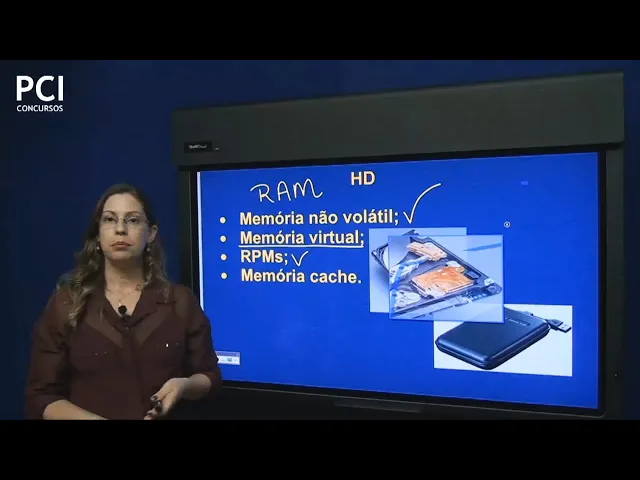
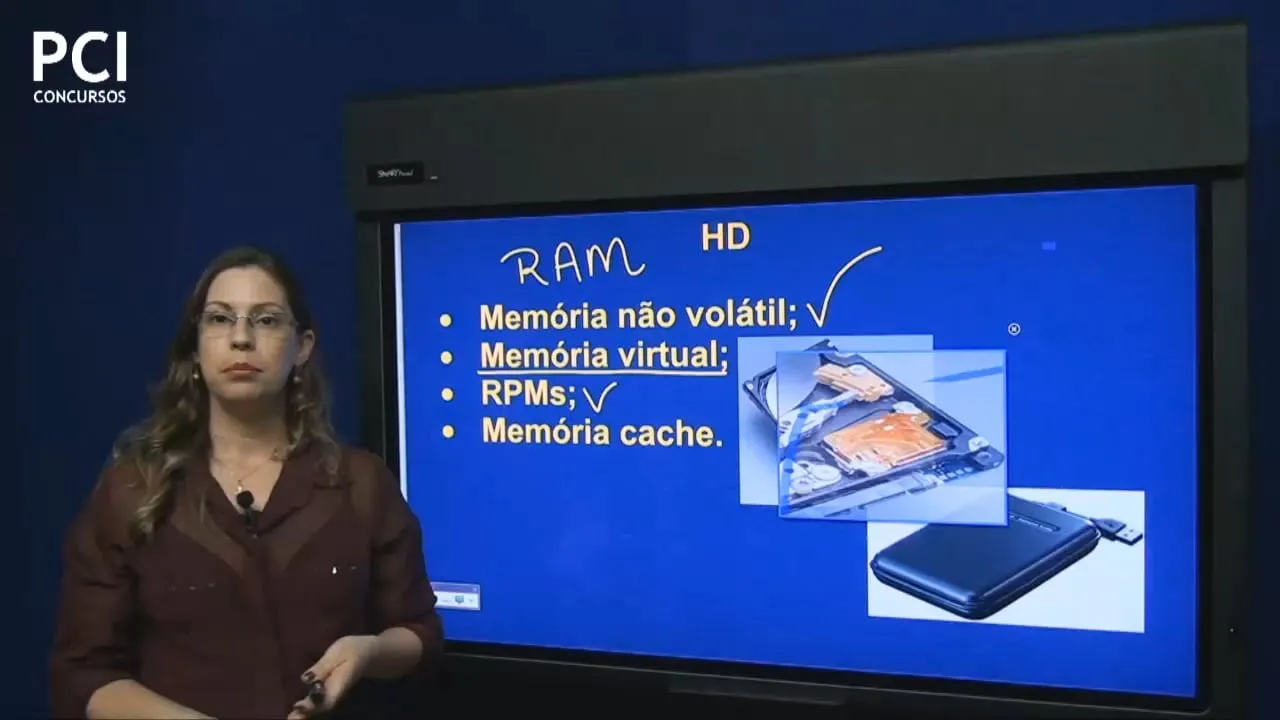
uma memória física grande que é capaz de guardar uma quantidade muito grande de informações e possui algumas especificações algumas particularidades Por exemplo e ele constitui o é uma memória não-volátil é aquele tipo de memória que quando a máquina está desligada você desliga o computador as informações que estão presentes nela não são perdidas então por isso é considerado não-volátil então quando você grava um programa você instala um programa você estava nessa peça de computador instala no hd quando você desliga o computador e volta a ligá-lo programa instalar ou seja você Fez a gravação de um programa
uma memória não-volátil no hd ele também pode ser utilizado como memória virtual esta memória virtual o este tamanho de memória virtual é uma forma de dar apoio a memória ram que falamos a pouco é porque vamos supor que o trânsito de informações na sua máquina seja muito intenso e você precisa ou processador precise alocar informações que não na memória ram em um outro local para serem posteriormente utilizadas resgatados Então existe uma forma de configurar o hd para que ele trabalhe com uma parte dele dedicada a este esta função de memória ram só que na realidade
chama-se uma memória virtual a configuração deste tamanho de memória virtual deste espaço reservado do hd para memória virtual é realizado através do sistema operacional por exemplo sistema operacional windows você tem como configurar o tamanho que você vai deixar do hd para trabalhar como memória virtual o próprio sistema Operacional tá deixa um tamanho padrão mas você pode configurar conforme e o necessário ou possível o hd possui rpm ou seja rotações por minutos essas rotações são a velocidade do giro do disco rígido desse nosso disco que temos aqui para buscar as informações vamos observar então neste momento
a estrutura de um hd estrutura interna de um hd aberto observa em que ele tem então um disco que é neste disco que são gravadas digitalmente as informações nele que as Informações realmente ficam se ele está danificado você pode não recuperar as suas informações e essas informações são recuperadas ou são lidas por este braço que temos aqui então este braço paz percorre o disco para recuperar para localizar as informações é semelhante o podemos fazer uma comparação uma analogia aos antigos discos de vinil onde você tinha uma agulha colocada nas trilhas dele fazia então a emissão
de som no caso aqui nós Temos realmente uma forma de ler essas informações através desse braço que temos no no hd mas que ler as informações gravadas digitalmente na peça então essa peça gira com rotações por minuto essas rotações claro que quanto mais velozes maior será também a recuperação a velocidade de recuperação das informações um outro item que você pode verificar na hora de adquirir um hd novo e os hds possuem uma plaquinha de Circuito que é interligada ao braço por um pequeno flat então vejam que aqui ó exatamente ó o local de armazenamento o
item que vai buscar vou fazer a recuperação das informações o local que vai levar essas informações a uma placa logo aqui embaixo vamos aumentar a nossa visualização nós temos por onde as informações serão levadas até o computador visualizem que desta placa de circuito as informações correram pela placa que será interligada Pelo cabo apropriado seja um cabo flat do padrão ideia seja um cabo do padrão sata até a placa-mãe e aí pelo seu circuitos correram pelo processador e terá todo o processamento desta informação esta imagem nós tivemos então olha de aberto e temos um outro hd
hoje em dia existem vários tipos de agradeço que podem ser utilizados nós temos aqui um hd externo observa em conector dele né o conector deste hd é um conector no padrão usb Bom então você pode fazer o armazenamento de dados ou seja você pode ter diversos tipos de gavetas que também você pode usar ou hds externos também como é chamado para armazenar essas informações e levá-las a qualquer computador neste caso aqui as informações estiverem neste hd você não precisa abrir a maquina retirar a peça para levar um outro computador você pode usar um conector usb
para que leve as informações com você para outras Máquinas certo e falando em hd que é uma memória não-volátil de grande capacidade nós temos nos hds as lições nos hds modernos uma quantidade também de memória quer memória cash aquela memória muito rápida aplicada em pequenas porções junto ao processador ou próximo a ele para serem recuperados rapidamente quanto mais próximo ao processador estiverem ou estiver a memória cash mais rápida será A sua recuperação hoje nós temos a aplicação desse tipo de memória de si mesmo tipo de memória também nos agradeça para fazer o seu trabalho ficar
bem mais rápido ou mais adequado então temos aqui o hd que é um hardware uma peça de computador que é uma memória não-volátil possui a possibilidade de trabalhar com a memória virtual trabalha com rotações por minuto possuem vários casos somente nos casos mais modernos uma pequena memória cast existem os hds Que ficam internos ao há aqueles que podem ser portáteis levados de um computador para outro e quando falamos no hd e vimos na tela anterior temos que uma peça de computador como ele é conectado o inter ligado à placa-mãe neste caso aqui nós temos um
cabo chamado o carro flat este cabo flat é conectado por uma das suas pontas a placa-mãe ea outra ponta é conectada ao hd e ele serve como ponte de transferência de informações entre Essas duas peças do hd ea placa-mãe observa em que este cabo flat ele tem uma fita vermelha deste lado esta fita vermelha indica posição correta de encaixá-la muitas aluno encaixar o cabo a placa-mãe além deste indicativo nós temos inscrito na placa e aí é uma cinco chanfragem ou seja nós temos aqui uma forma de indicar que é a posição correta de encaixar o
cabo e nós temos nesta placa o ideia 2m de um Geralmente conectamos ao ideia hum o flat que conectar o hd a placa mãe e 12 geralmente um drive de cd a placa-mãe drive de dvd a placa-mãe além dessas indicações nós temos também aqui no chão prado e não disserem que aqui alma falta de continuidade nesta barreira plástica e aqui nós temos no cabo flat algo que vai encaixar se perfeitamente a ela outra indicação da forma correta de encaixe do cabo flat a placa-mãe é usei seja um Pino e na continuidade dos filmes que estão
aqui então é comum ouvirmos falar ou principalmente em questões de concurso vermos é indicações do pino um ah o quê que é o pino um qual que é o pino um não cabo flat como encaixar o cabo o pino um a placa-mãe então seria esta indicação e como encaixar corretamente o cabo flat a placa-mãe tanto no hd quanto na placa-mãe ele tem indicadores de como ser corretamente utilizado Nós falamos muito em ideia vamos conhecer então conceito a respeito disso e de é a sigla para integrated drive eletrônica que representa o padrão mais antigo de controladoras
de agradeço e refere-se aos cabos utilizados para conectar o hd o drive de dvd ou cd por exemplo na placa-mãe então o padrão ideia é é esse que vemos a pouco esses cabos fazem a transferência das informações em blocos paralelos os cabos flat ide e podem possuir 40 ou 80 vias Só que isso não indica que o de 80 vias passa o cabo ficar mais rápido vamos ver o motivo cada via é composta por dois fios finos montados em paralelo por onde passam os dados no caso dos cabos de 80 os hinos os pinos adicionais
apenas separam os outros os outros 40 pinos reduzindo interferências que eram que olhar as que era um dos grandes problemas no padrão ideia então foi uma melhoria na transferência desses dados de forma paralela mas ainda não ciente Ouvir outras tecnologias que foram empregadas e aqui nesta imagem nós já temos o padrão sata bom então nós se vemos lá uma ideia é que foi substituído ou está sendo substituído pelo padrão sata vocês ainda encontram computadores com as duas tecnologias né mas o tata vem sendo empregada largamente observe que temos aqui nesta imagem o flash ou seja
ou cabo interliga o hd do padrão sata com a Placa-mãe e neste nesta outra parte da nossa imagem nós temos na placa mãe né a visualização da placa-mãe do conector de encaixe na placa-mãe para este tipo de cabo percebam a diferença estrutura tecnologia que foi alterada mas podemos notar ainda indicações de como seria a forma correta ou de qual seria a forma correta é de conexão deste cabo a placa nesta próxima tela temos uma definição a respeito do do tipo de hd sata o padrão Sata é uma sigla para serial advanced tecnology a taxa mas
é um padrão mais recente faz a transferência das informações em série não da forma paralela com meu caso ideia através de dois canais separados um envia e outro recebe dados o que reduz o problema de transferência sincronização e aumenta a velocidade de transferência não esta seria uma definição para o padrão sata e nesta imagem nós temos praticamente uma comparação entre os dois padrões mas Da forma física né a imagem desses dois padrões nesta de cima nesta imagem de cima nós temos o padrão e d e e eu vejo o cabo flat como está colocado aqui
neste caso ele está conectado ao hd né então isso aqui é o hd e vejam que nós temos aqui a linha vermelha do cabo flat indicando qual é a posição correta de deve ser conectado a placa-mãe e ao hd aqui nós temos o cabo de alimentação de energia elétrica ele que faz alimentação e faz com que essa peça Funcione tem um outro detalhe que vamos tentar aproximar para vocês que é o joão peamento deste desta peça ou seja como indicar que esta peça será a primeira fonte de informações a ser buscada pelo computador quando ele
for ligado não existe como jampear ou seja como manualmente indicar através de um grampeamento esta a ação que também pode ser indicada por configurações na configurações de software E este outro padrão que temos logo a seguir eu chata então aqui temos um hd no padrão pata observam em que ele possui também um cabo de energia que é diferente do anterior e também possui e o flat que é o responsável pela ponte a gente informações e troca de informações por onde as informações são correr desta peça até a placa-mãe e assim poderem ser processadas e chegamos
a um item muito solicitados nos concursos públicos principalmente Que são os periféricos os periféricos são itens conectados a placa mãe por exemplo tudo que não estiver dentro do gabinete que são essas peças que vimos há pouco com exceção do hd externo são consideradas periféricas por estarem na periferia do computador é uma conexão dos periféricos é realizada através da parte traseira principalmente através da parte traseira da placa mãe que deixa os seus conectores expostos por exemplo nós podemos conectar uma impressora a porta Paralela que é um padrão chega de impressoras mas que ainda existe podemos fazer
a conexão de mouses podemos ver e fazer a conexão de cabos de rede dá pra dores de rede se conectar o monitor de vídeo aliás o vídeo do computador temos ainda aqui como fazer a conexão de mouses seriais mouse do tipo ps2 fazer a conexão de dispositivos que sejam no padrão usb que é o padrão mais novo e conectar tomadas de entrada e saída de microfone caixa de Som então os periféricos eles utilizam os conectores da parte traseira da placa mãe que fica na parte traseira aliás do gabinete do computador hoje existem vários vários gabinetes
várias placas-mãe que possuem conectores usb por exemplo na parte dianteira também na parte lateral tudo que for conectado a esses conectores também será considerado um periférico e é comum você falar ouviu falar a respeito de periféricos de entrada e Periféricos de saída e hoje entrada além de ser conhecidos como periféricos também são chamados de dispositivos então além desse termo periférico se você pode encontrar ouvir falar no termo periférico de aliás dispositivos de entrada e dispositivos de saída os dispositivos de entrada como o próprio nome sugere são aqueles que permitem você levar informações da parte externa
ao computador para parte interna informações como por exemplo um texto Como por exemplo caracteres de um teclado comandos pelo mouse então todos estes dispositivos estes hardwares estas peças de computadores e periféricos que possibilitam entrar com informações são considerados então periféricos de entrada temos aqui então uma imagem que traz um teclado cla e o teclado nossa acionamos teclas adicionado caracteres ao computador o mouse que com seus cliques envia entra com comandos para o computador o Microfone que existem vários formatos de microfones e capta a voz que envia para o computador scanner que digitaliza o imagens são
enviadas para o computador asus webcams que você tem vários formatos vários modelos se webcams que filmam e mandam aquela imagem para dentro do computador joystick ou dispositivos de jogos que são formas de enviar comandos de jogos para o computador e temos aqui também uma câmera digital as câmeras digitais são Depois plugados conectadas ao computador geralmente por conectores usb o e servem de uma fonte de dados para serem enviados a um computador apesar desses dispositivos que são mais comumente conhecidos como periféricos de entrada existem outros que funcionam em determinados momentos quando um periférico de entrada então
toda vez que houver a a entrega ou a informação entrega de informação para processamento da máquina esse dispositivo que trouxe Essa informação para dentro da máquina é considerado um dispositivo um periférico de entrada agora além dos periféricos de entrada temos uns de saída bom então além de periféricos são conhecidos como dispositivos de saída também no modelo que trouxemos já estão presentes caixas de som então as caixas de som elas recebem o som do computador e transmitem para a parte externa temos outro dispositivo de entrada que é uma plotter uma impressora Que pega imagem o arte
feita em um computador e faz a impressão em banners ou em páginas muito grandes né então essa é uma frota nós temos aí ela mencionada como um dispositivo de saída os fones de ouvido o que tem a função equivalente às das caixas de som temos os projetores multimídias eles também projetam enviam a imagem do computador para o ambiente externo as impressoras comuns que também realizam esta transformação do Processamento em algo externo e os monitores de vídeo nos monitores também emitem para a visualização do usuário o que foi processado pelo computador então vimos periféricos ou dispositivos
de entrada e periféricos ou dispositivos de saída no entanto existem periféricos que funcionam tanto como de entrada quanto de saída um exemplo disso são os monitores sensíveis ao toque e a tela você tá em comando para o computador quando você toca ele capa Aquele toque e realiza um comando então na hora que você está realizando comandos com o toque ou seja você toca e o computador entendi isso interpreta isso como comando você está usando este dispositivo como dispositivos de entrada mas ao mesmo tempo ele está te mostrando na imagem uma imagem processada pelo computador no
momento do processamento da imagem que ele tá te mostrando a imagem o tempo todo ele está funcionando como um periférico de saída levando a Você o resultado de um processamento nesse caso então temos uma tela sensível ao toque um monitor monitor touch screen que é um dispositivo tanto de entrada quanto de saída outros dispositivos considerados de entrada e de saída o pen drives por exemplo no momento que você grava um arquivo do seu computador para o seu pendrive você está utilizando ver como dispositivo de saída ou seja se tá pegando um dado do computador e
gravando em um dispositivo portátil Nossa existe o outro momento onde você pega o pen drive com aquele arquivo que você gravou e vai passar para o computador neste momento onde você está pegando o arquivo do pendrive e colocando ele para dentro do computador ele está funcionando como periférico ou seja como um dispositivo de entrada da mesma forma funcionam os hds externos as gavetas aonde você também tem dados tem momentos que grava as informações e tem momentos que lê as informações que grava Ou seja guarda do computador para esse dispositivo e outros momentos que você lê
ou seja leva do seu equipamento para o bom então nós temos aqui dispositivos ou periféricos de entrada e de saída que funcionam que são ao mesmo tempo de entrada e de saída aqui encerramos então a nossa aula a respeito de hardware nela vimos tipos de computadores as principais peças de computadores e também os periféricos de entrada e de Saída desejo que tenham um excelente estudo e principalmente um excelente resultado dos concursos que forem realizar um [Música]