E aí o Olá pessoal nessa aula iremos abordar assuntos como check-in e check-out de documentos um assunto intermediário para conhecermos mais recursos de edição dentro da plataforma Fui mas o que é chique neste caos o cheque é uma rotina utilizada para publicar o documento novamente sua pasta de origem após efetuar o check-out e editar todo seu conteúdo somente é possível realizar o check-in para os documentos que está em causa mas o documento possui critérios de aprovação ao confirmar o saque ele primeiramente enviado para aprovação e só depois de aprovado é publicado no seu local de
origem e os é uma rotina de transferência de um documento para passar particular de usuário para que ele possa editar o conteúdo não permitindo que nenhum outro usuários da plataforma altere ou Exclua o documento até que chique hein seja fez para efetuar o check-out é necessário que o usuário tenha é pelo menos a permissão de notificação o documento um documento que está em caos fica disponível para os checkout dentro dos meus documentos e também na sua pasta de origem identificado com cadeado estou aqui dentro dos e vou navegar até uma pasta eu tenho documentos compartilhados
com outros usuários ó e aqui eu vou editar esse arquivo de transformação digital clicar aqui mais opções e vão aqui editar com o teu automaticamente a ferramenta vai pedir para que você faça chicout no documento para continuar eu vou dizer que sim e eu já fui direcionada para a pasta de meus documentos numa subpasta the check-out vejam aqui que o documento se encontra com o ícone de cadeado que destacam-se Cloud para mim em seguida eu vou ver mais opções e editar conteúdo como eu documento aberto vou renomear aqui o título do meu artigo é em
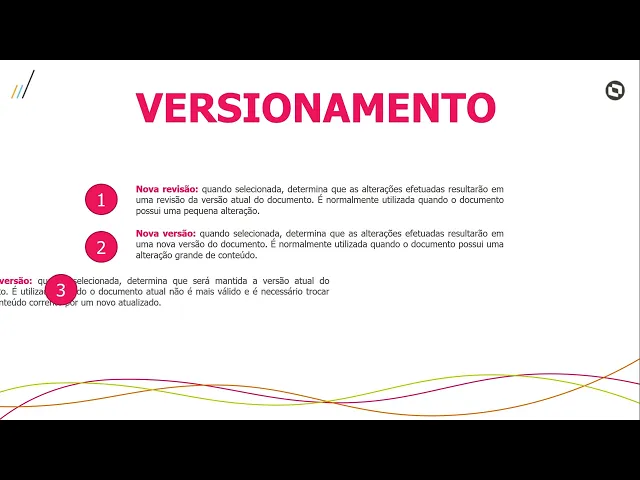
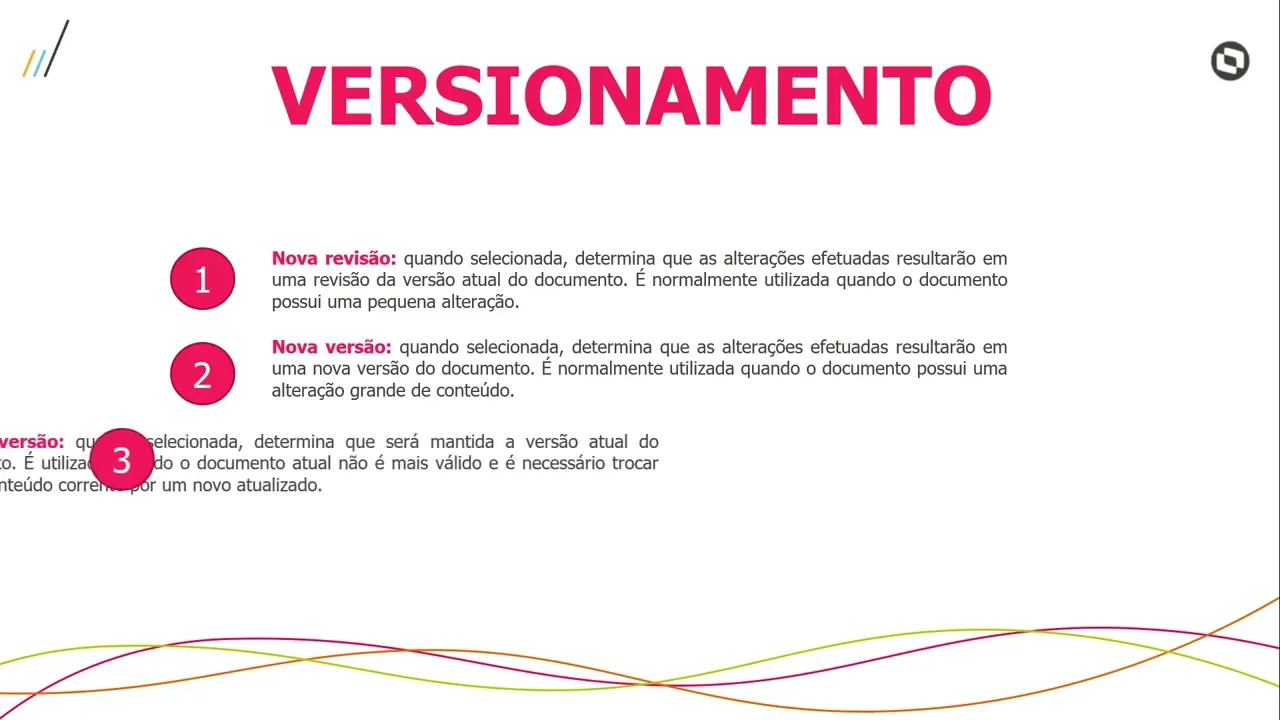
qual as alterações realizadas eu vou somente Salvar esse arquivo e vou voltar para minha plataforma fluid para ver se as alterações foram mantidas no documento vou clicar em cima do documento e vejam que o título já foi aplicada aqui no documento dessa forma eu já posso fazer um check in ovine ações o documento e vou fazer um cheque e após realizarmos um check-in será aberto essa área de propriedades onde podemos detalhar o nosso check-in incluindo um comentário e informando qual é o tipo de controle de revisão temos três tipos manter versão atual de ar nova
revisão e criar nova versão mas o que significa isso vamos fazer uma breve pausa para o conceito de versionamento de dentro da plataforma a primeira opção é nova revisão quando você seleciona essa opção você determina que as alterações efetuadas resultaram numa nova revisão a versão atual do documento e é normalmente utilizada quando o documento possui pequenas alterações Esse é o escolher essa opção faz com que o conteúdo ganhe uma nova data original de publicação a nova versão determina que as alterações efetuadas resultaram em uma nova versão do documento e é normalmente utilizada quando o documento
possui uma alteração grande de conteúdo ao escolher essa opção também faz com que o documento ganha uma nova data de publicação a nossa última opção é manter versão quando você seleciona essa opção você determina que será mantida a versão atual do documento é utilizado quando o documento atual não é mais válido e é necessário trocar todo o conteúdo corrente por um novo atualizar caso o documento necessite de aprovação o conteúdo anterior ainda continua a sendo exibido Até que a sua nova versão seja aprovado diferente das opções acima quando escolhemos a opção de manter versão a
data da publicação é mantida retornando aqui para as propriedades de um artigo Vou colocar aqui nova revisão ó e vou colocar aqui a justiça e na aba de aprovação seria aplicável caso nosso documentos tivesse alguma provador mas nesse caso não tem vou dar um confirmar o e vejam que o meu documento já saiu da subpasta de checkout vamos conferir ele lá na pasta de origem aqui na pasta de artigos vejam que o título já foi aplicado para transformação digital vamos clicar em cima e vamos ver se dentro dos documentos também são modificado vejam que sim
vou fechar aqui vou em mais opções propriedades e vamos ver a versão do documento em informações gerais vejam que a gente está na versão 1.1 do documento que significa que nossas alterações foram feitas com sucesso e vou chamar a atenção de vocês para documentação que está disponível no Flu e help sobre check-in do documento e fecal não deixem de conferir Caso vocês tenham dúvidas adicionais bom Vitória mas não há situações em qual eu precisar restaurante é possível É sim é possível ao instalar uma versão antiga de um documento a criar uma nova versão conteúdo a
versão restaurada e com a possibilidade de adicionar um descritivo Sobre a alteração feita no documento no mesmo arquivo vou clicar em mais opções propriedades e vamos nada de informações gerais vou clicar em restaurar versões e aqui podemos ver o histórico de versões anteriores vou clicar em cima da versão que eu quero restaurar e colocar uma breve descrição da versão que eu quero restaurar vou dar o confirmar e vou voltar na aba de informações gerais para confirmar Qual foi a versão criada vejam que ele criou uma nova versão em cima da versão anterior vou deixar aqui
a documentação de restauração de documento e nos vemos na próxima aula até mais pessoal