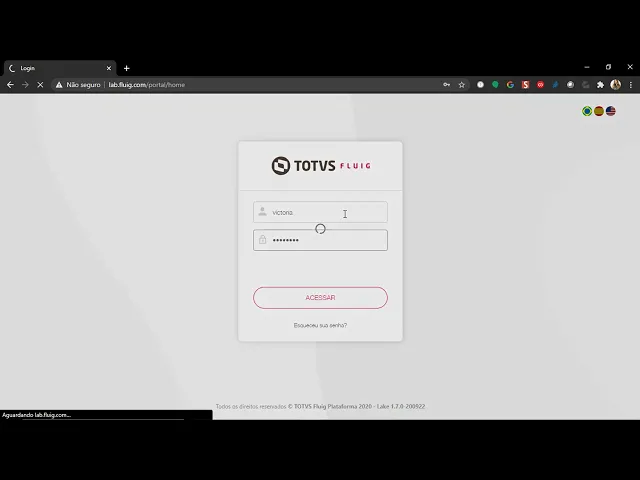
E aí o Olá pessoal nessa aula iremos abordar a identidade visual do seu portanto tudo sem a necessidade de nenhum conhecimento técnico quer saber mais continua comigo nessa aula bom pessoal estou aqui logada na plataforma fluig e vamos começar a iniciar nossas configurações de identidade visual e é importante que você tem livro de permissão adequada para que você possa ir até o painel de controle se você não tem permissão Não deixe de acessar o nosso ambiente que já foi disponibilizado nas primeiras aulas para iniciar eu vou em mais painel de controle e na sessão de
personalização Vamos acessar tema tá bom só entendendo que é um tema né a falta a forma disponibiliza dois temas distintos para escolha do administrador tira o caso somos nós nesse tema contém opções específicas para personalização o tema clássico é aplicado por padrão e novas instalações da plataforma e possui design tradicional enquanto tema snowflake possui um design mais moderno e flui E aí fica sua escolha de Qual você vai querer ativar nessa mesma sessão de temas também temos disponibilizados a seleção da Skin que configura o design EA disposição dos componentes da plataforma E aí temos dois
tipos de skin skin plástico e o skinflex E aí fica a sua escolha de qual tema diz que você vai aplicar Lembrando que toda a documentação fica disponível aqui no Free Style Gates e como já conhecemos o design clássico do fluig Vou colocar aqui os novos like eu vou colocar em aplicar vou vir aqui em configurações e nessa seção de gerenciamento de nós podemos citar algumas configurações adicionais como imagem de louro five Cão e a cor da marca E aí a plataforma pede para que eu possa fazer um novo login para que as configurações sejam
aplicadas são vou fazer aqui um novo login ó e aqui Já temos um novo design vejam aqui que a nossa/lateral já tem aqui um design totalmente diferente né bem mais fluido e aqui novamente Vou acessar o painel de controle para que a gente possa aplicar As Esquinas Oi Elisa aqui a gente já tem a skin flat ativada o que eu vou ativar que é o skin clássico para gente conhecer um pouco mais sobre isso design Vou confirmar e aqui eu vou dar um logoff novamente para que as configurações sejam aplicados com Skin clássico aplicado vejam
aqui que a gente tem fontes e tamanhos de fontes diferentes e ainda também um pouco a liberdade de alterar a minha cor da marca para Preto Então veja aqui que os detalhes todos da minha navegação estão em Preto esse recurso de temas é um recurso muito fácil de ser aplicado de configurar cor fonte tamanho de design além de necessitar de zero por cento de conhecimento técnico e além de dar o impacto bem diferente para sua organização na identidade visual e para fechar esse assunto vou passar algumas informações importantes todas as alterações realizadas com o usuário
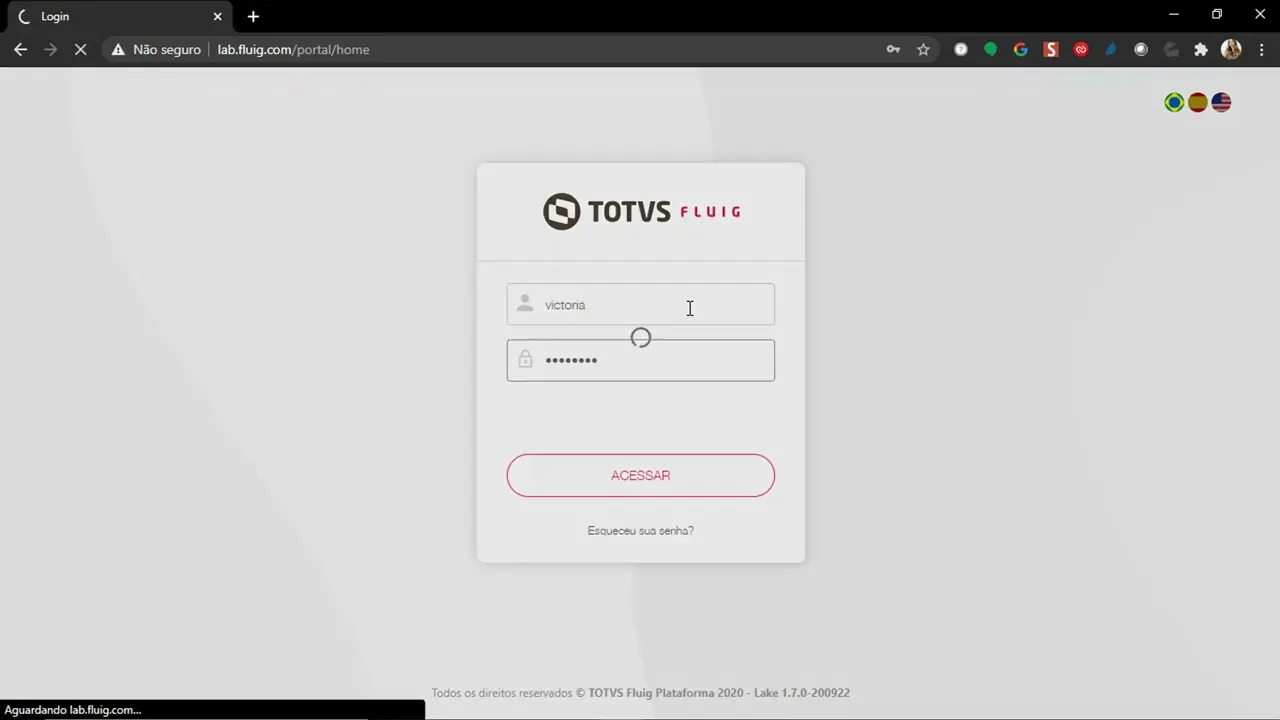
WCM de mim serão replicadas para todas as empresas criadas dentro da plataforma mas é o ajuste individuais para as empresas para isso você deve fazer a configurações com usuário administrador da empresa e vamos para o próximo assunto de identidade visual nesse momento do treinamento Vamos aprender a como fazer a troca do logo que fica disponível aqui nossa página de login para isso eu preciso que você log com o usuário WCM de mim com login feito com o usuário WCM de mim que é o usuário Master da plataforma vou aqui em painel de controle aqui na
sessão de w cm Vou acessar configurações do sistema e aqui podemos definir logos da página de login acessada por um browser ou da página do mobile e aqui podemos alterar o lobo da página de login ou na página de login de um mobile basta você digitar o URL nesse campo e salvar as configurações eu vou deixar aqui também toda a documentação sobre personalização de logotipo da página de login com todas as características das configurações que devem ser feitas na sua empresa e um vídeo auxiliando fossem a fazerem Esse passo a passo não deixe de conferir
e até a próxima aula 1 [Música]