Com toda certeza a sua câmera principal é o seu iPhone. Não tem como ser diferente porque quem está sempre ao seu lado ali, o [música] seu iPhone. E quando você quer registrar as suas fotos, você faz com o seu iPhone.
Então, na dica de hoje, eu vou mostrar o que muitas pessoas já me pediram. Marília, quais são os ajustes, os principais ajustes que você faz na sua câmera e [música] que fazem a diferença para que a foto fique mais legal? Quais são essas funcionalidades?
É o que eu vou te mostrar na dica de hoje. [música] Quais são os ajustes que eu mais gosto e que você deveria ativar [música] no seu iPhone, porque por padrão eles vêm desativados. Eu sou Marília Guimarães e você está no entender do iPhone.
Vamos lá. E eu acabei de pensar aqui em algo que vai ficar interessante. Nessa dica, eu separei os principais ajustes que eu ativo, que por padrão eles vêm desativados.
E eu vou gravar depois em um outro momento quais são os ajustes que você deve desativar, porque não é tudo que você ativa, tem alguns que são importantes você não utilizar. E eu vou deixar para fazer em uma outra dica. Então agora já com o iPhone aqui na minha [música] mão, você vai pegar o seu também.
Vamos abrir os ajustes, porque primeiro a gente não vai pra câmera, primeiro a gente vai pros ajustes para ativá-los. Aí o que é que você vai fazer dentro dos ajustes? Você vai deslizar para baixo até encontrar a opção câmera.
E quando você chegar nesta opção, veja só quantas coisas você vai ter para ativar. Eu separei as principais, as mais importantes. Logo aqui embaixo você tem a opção preservar ajustes.
Quando você tocar em preservar ajustes, por padrão isso daqui fica desativado. E [música] aí, o que é que você vai fazer? A primeira coisa que eu super recomendo que você ative é o modo da câmera.
Por quê? Quando você habilita essa opção modo da câmera, sempre ela vai abrir a câmera no último modo que você utilizou. Ou seja, se eu tô aqui gravando essa dica com o meu iPhone, estou utilizando o modo cinema.
Quando eu fechar a minha câmera e abrir novamente, qual é o modo que vai abrir por automático, porque eu estou com essa funcionalidade habilitada, o modo cinema, porque foi o último ajuste que eu utilizei, foi o último modo que eu utilizei a câmera do meu iPhone. Isso é muito interessante quando você está ali fazendo uma foto. Aí você fecha a câmera, abre de novo a sua câmera depois de um menos de um minuto ou então alguns minutos, já vai abrir naquele último modo que você [música] utilizou.
E isso pode fazer com que você não perca algumas fotos, porque você não vai precisar, cadê? Desliza, desliza, desliza até encontrar o modo. Esqueça isso.
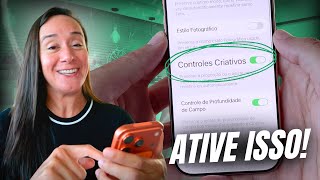
Se você utilizar, preserve o ajuste do modo da câmera que eu utilizei por último. Ainda nesta tela, vamos ativar um aqui que é muito importante e você vai entender que eu vou mostrar na prática. Controles criativos.
Por quê? Muitas pessoas gostam de ver [música] a tela no modo vertical e preenchendo a tela inteira. E por padrão, o seu iPhone não faz foto 9x16, ele não faz assim.
Você sempre tem que dar um zoom para ele preencher a tela inteira. [música] Já percebeu? Então agora você vai ativar essa opção controles criativos e já já eu vou te mostrar como é que a sua foto sempre que você fizer a partir de agora, como também os vídeos que você fizer nesse modo vertical, ele vai preencher a tela inteira.
Isso é ótimo. Inclusive, para quem utiliza as redes sociais que você gosta de postar, já vai fazer a foto no formato correto, [música] não vai precisar nenhum ajuste. Então agora já deixe isso marcado.
Controles criativos. Um outro ajuste também ainda nessa tela que vamos precisar é essa daqui, a live foto. A live foto para mim é um dos melhores recursos que existem na câmera do iPhone.
E eu digo mais, é um dos recursos que, na minha opinião, você diferencia para uma câmera digital. Por quê? Quando você tá com esse recurso da Live Foto habilitado, o que é que isso vai fazer?
Toda a foto que você fizer, ela vai registrar [música] segundos antes e segundos depois que você apertou o botão branco. Ou seja, 1. 5 segundos antes de você apertar e 1.
5 segundos depois que você fez a foto. Marille, para que que eu quero isso? Por dois motivos.
Primeiro motivo é porque isso pode fazer com que você salve uma foto. Quando você tem esses segundos ali, você consegue navegar por esse momento e assim escolher o melhor momento da foto para você. Como também você tem a foto mágica que eu gosto de brincar.
Você vai ter aquele registro estático, como também você vai ter um mini vídeo. Então você pode escutar a gargalhada de alguém, você pode escutar o barulho que estava naquele ambiente depois com esse ajuste ativado, obviamente na sua câmera. Aqui você não está ativando ele, mas aqui você está pedindo para preservar quando você ativar a live foto, que já já eu vou fazer isso com você lá no aplicativo de câmera, como a proporção também.
O importante é que agora ative isso que eu falei. Ajustes. Primeiros ajustes ativados.
Vamos tocar aqui na setinha para retornar para a tela da câmera. Tô retornando. O que é que você vai fazer que ainda temos coisas para fazer nos ajustes da câmera?
Quando você deslizar um pouquinho mais para baixo, por padrão, [música] a grade e o nível, essas opções não estão habilitadas. E eu super recomendo que você habilite. Por quê?
vai evitar com que as suas fotos fiquem tortas, porque a grade você vai ver que várias linhas ficam aparecendo no momento que você está com o aplicativo de câmera [música] aberto. Então isso faz com que você já perceba ali por essas linhas, pelo horizonte, que a foto tá torta ou não. E o nível é legal também porque ele vai mostrar se o seu iPhone está torto ou não, literalmente.
Você vê dois risquinhos que aparecem, dois tracinhos brancos. Algumas pessoas até pensam que é defeito da câmera e não é defeito da câmera. É o seu iPhone mostrando que a foto tá torta e depois quando você alinha, você vai perceber que eles ficam na cor amarela e de repente eles [música] desaparecem.
Então, dessa forma, você consegue ter essa noção se a sua foto está alinhada ou não, como também você consegue fazer a regra para fazer a melhor proporção para a sua foto. Você pode colocar um objeto ou uma pessoa mais para um lado, mais para o outro. Então isso ajuda também.
Marque essas duas opções. E é claro que não vamos parar por aqui. Continuando, quando você deslizar mais para baixo, você tem mais dois ajustes que eu super recomendo que você faça.
Um deles é o controle de macro, que este ajuste não vai aparecer para todo mundo, só vai aparecer nos modelos de iPhone 13 Pro, 14 Pro, 15 Pro e toda a linha 16, como também a linha 17. O controle de macro é para você escolher quando o iPhone vai utilizar ou não o recurso de macro, que é para você fazer fotos ou vídeos com muita qualidade. Quando você estiver bem perto do objeto, o iPhone não vai perder a qualidade daquele objeto, não vai ficar turva aquela imagem.
você consegue capturar muitos detalhes, que é a câmera [música] macro, que não está presente em todos os modelos de iPhone, como eu já falei. E isso daqui faz com que você escolha e não o iPhone simplesmente perceba que tem algo ali na frente da tela e de repente ele vai trocar a câmera para utilizar a câmera macro. É bom que você tenha esse controle, por quando ele faz esse ajuste de trocar a câmera, a ultraangular, ou então a câmera principal, [música] porque a câmera ultrangular é que tem a imagem da macro, não é a melhor câmera e não é toda hora que você quer utilizar a câmera ultrangular com esse aspecto de mais perto, porque você não quer fazer esta foto com essa riqueza de detalhes, você só botou ali um pouco mais perto, o iPhone achou ou que é aquilo e já faz a troca.
E não é assim que funciona. Você pode escolher quando de fato você quer. Se aqui você marcar esta opção, controle de macro.
E a outra opção é sugestão para limpar a lente, que também depende do modelo do seu iPhone, como também se você está com o iOS 26. Então, sempre lembre de limpar a sua câmera e se você marcar esta opção, o iPhone quando perceber que o negócio tá ruim mesmo, ele vai te avisar. Olha, limpa aí a câmera que não tá legal.
Então, habilite [música] iOS 26. Vou até aproveitar esse momento porque são muitas funcionalidades [música] que você tem para ativar. E olha o que eu estou falando, as principais.
Para você que gosta de todo o passo a passo e quer saber em detalhes como é que você faz fotos melhores, como é que você edita suas fotos, uma foto que tá escura, como é que você deixa ela clara, como é que uma foto fica com mais cor, como é que ela fica mais viva, como é que você utiliza essas funcionalidades que existem na câmera do iPhone para salvar também uma foto. Marila, como é que eu garanto que tá tudo na nuvem, não vou perder nada? Tudo isso está reunido [música] no mais novo livro do entendendo do iPhone, o guia detalhado de foto e câmera, que a gente acabou, acabou de receber na gráfica, tá tudo pronto, lindo, a versão impressa, como também a versão digital.
Vou deixar o link aqui na descrição desse vídeo para você adquirir o seu agora mesmo. Voltando para a nossa dica. Ajustes feitos, pelo menos os principais.
Vamos abrir o aplicativo de [música] câmera. E é o seguinte, não sei se você observou, mas no iOS 26 o aplicativo de câmera, como também todo o sistema, ele ficou muito minimalista. Eles procuraram limpar as funcionalidades que até então ficavam visíveis, principalmente no canto superior direito.
Lembra que você tinha a opção do flash sempre ficava visível? Você tinha a opção da live foto e agora isso não fica mais visível, tudo fica minimizado dentro desses quadradozinhos que quando você toca nele, você consegue ter todos esses ajustes que você pode ativar e desativar. O que eu vou recomendar que [música] você ative agora é a live foto.
Lembra que eu expliquei aqui no ajuste? aquela foto que você vai poder salvar um determinado momento ou então ter a lembrança daquela risada, daquele barulho. Você vai ativar a live foto.
Quando você ativar, você vai ver que ele vai ficar amarelozinho. É assim que você sabe, live está ativada. E a partir de agora, todas as fotos que você fizer, o recurso da live vai estar ativado.
Você fechando a sua câmera e abrindo de novo, o recurso ainda vai permanecer ligado para suas fotos posteriores, porque você fez o ajuste lá comigo. Preserve o ajuste, lembra da live? Por isso que foi importante.
E agora o outro ajuste que eu vou fazer aqui com você também é o da proporção para você fazer a foto e ela ficar em tela cheia. Lembra que eu falei também lá nos ajustes do controle criativo? Pronto.
O que é que você vai fazer? Mais uma vez você vai abrir o aplicativo de câmera, vai tocar nesses quadradozinhos que estão no canto superior direito e aqui você vai ter a opção proporção. Toque nesta opção até você deixar a opção 169.
Perceba que toda vez que você [música] toca e ele muda a proporção, a foto aumenta ou então diminui. Você vê o ângulo da foto aumentando e assim você vai escolher qual é o melhor para você por padrão. Eu prefiro esse 16x9.
[música] E assim todas as vezes que você fizer a sua foto, porque você também ativou o controle criativo lá nos ajustes, para preservar esse ajuste que você está escolhendo aqui, todas as vezes que você fizer uma nova foto, ela por padrão já vai preencher toda a tela. E assim você vai ter as suas fotos a partir de agora, todas as vezes assim, preenchendo a tela lindamente. Agora, o que é que você faz?
Primeiro já sabe do livro, não custa nada relembrar. O link está aqui na descrição para você adquirir, saber de todas as outras dicas para você utilizar cada vez melhor a câmera do seu iPhone, como também para não perder os próximos vídeos, as próximas dicas de controles da câmera para você ainda ativar e principalmente desativar, que vai ser pra próxima. Se inscreva no canal do Intendero iPhone.
Por hoje é só e até a próxima. M.





![Ideal iPhone 16 Pro and Pro Max settings for photos and videos [iOS 26]](https://img.youtube.com/vi/2xVZGHObJsM/mqdefault.jpg)