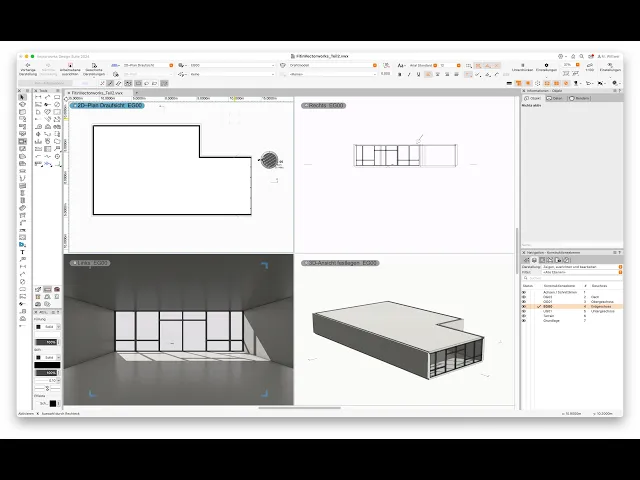
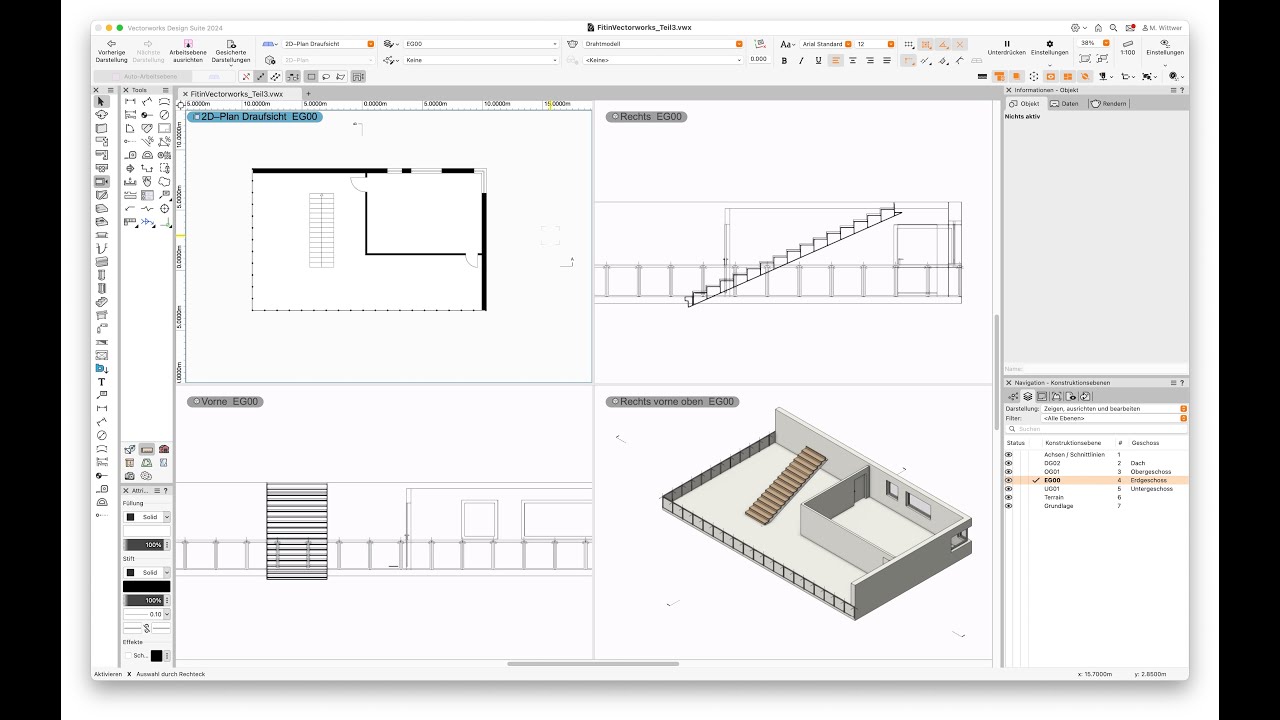
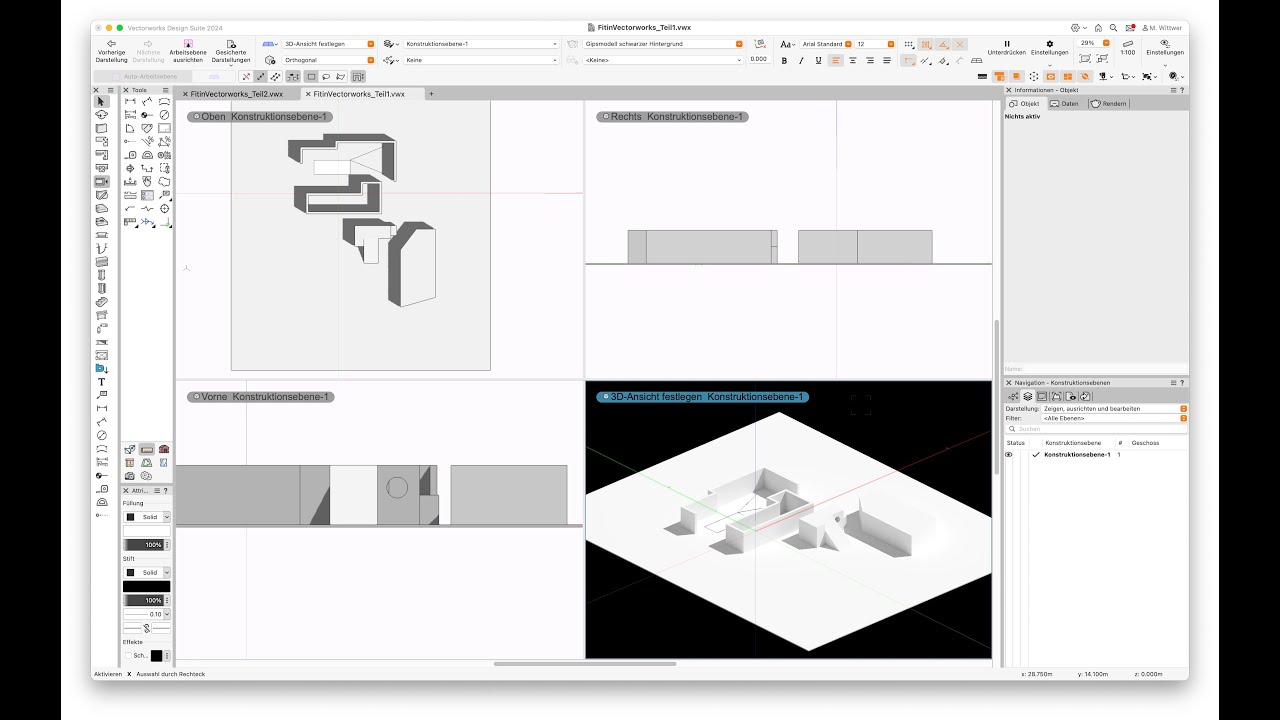
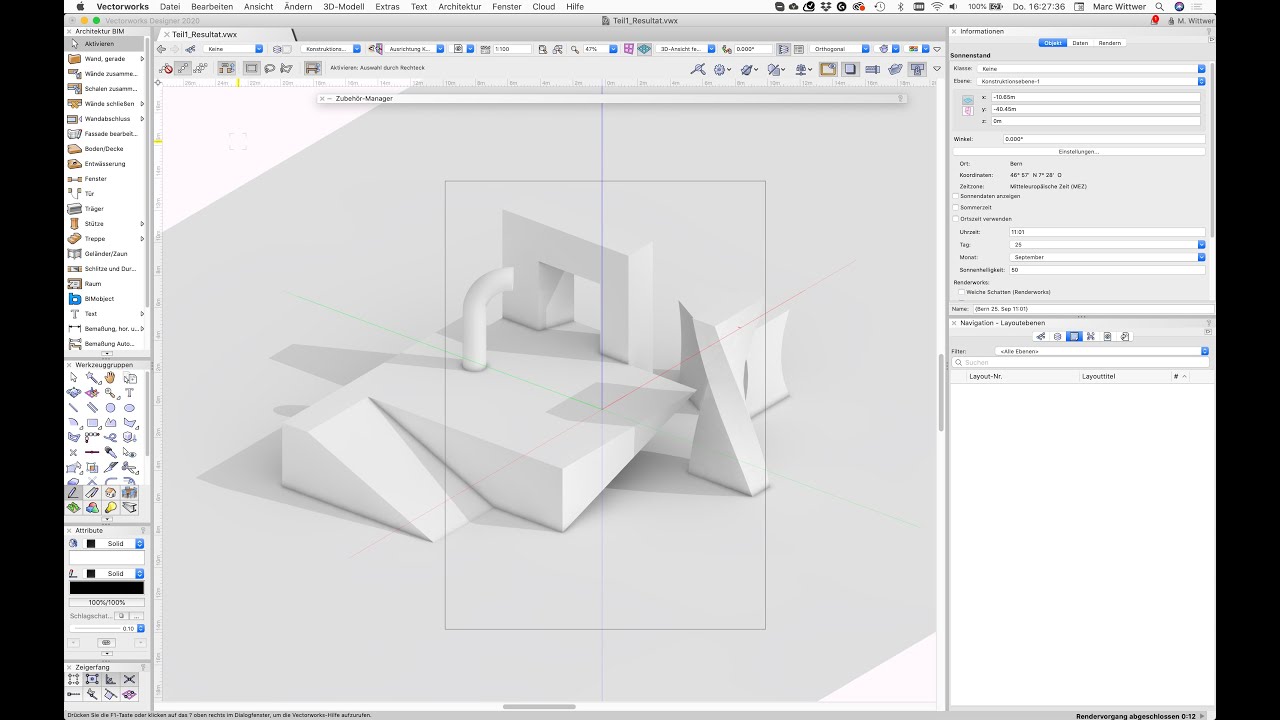
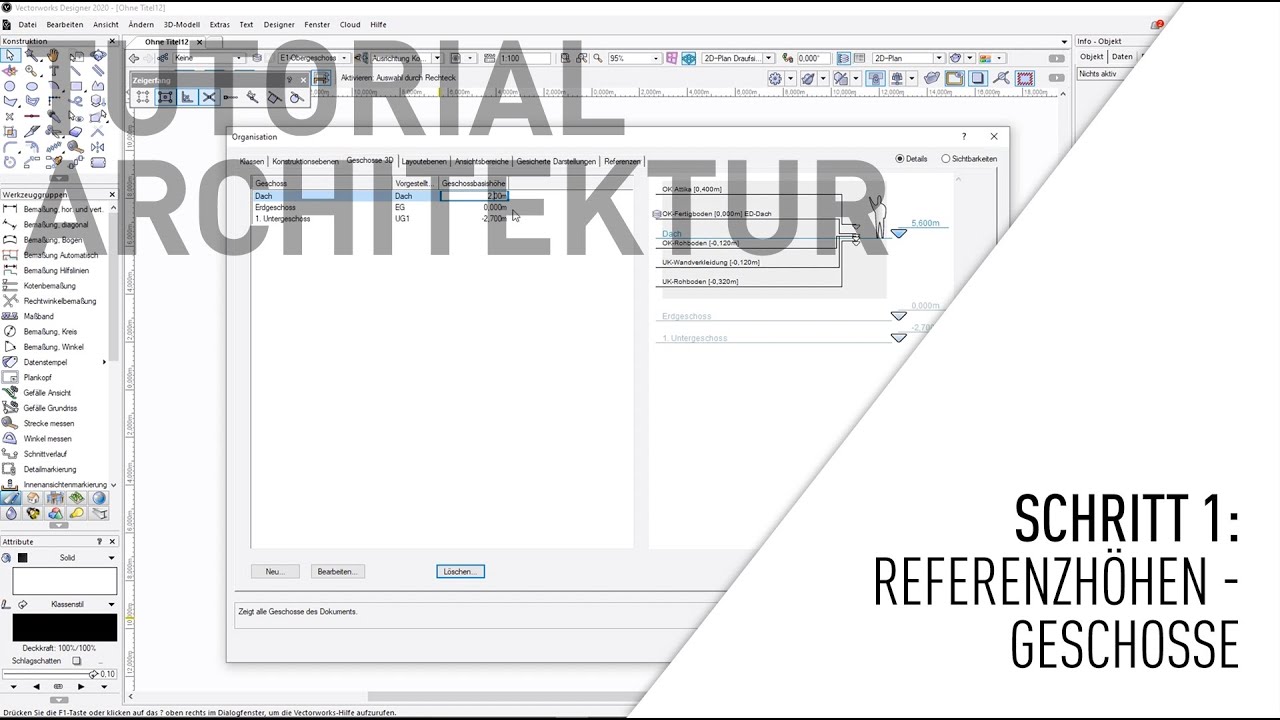
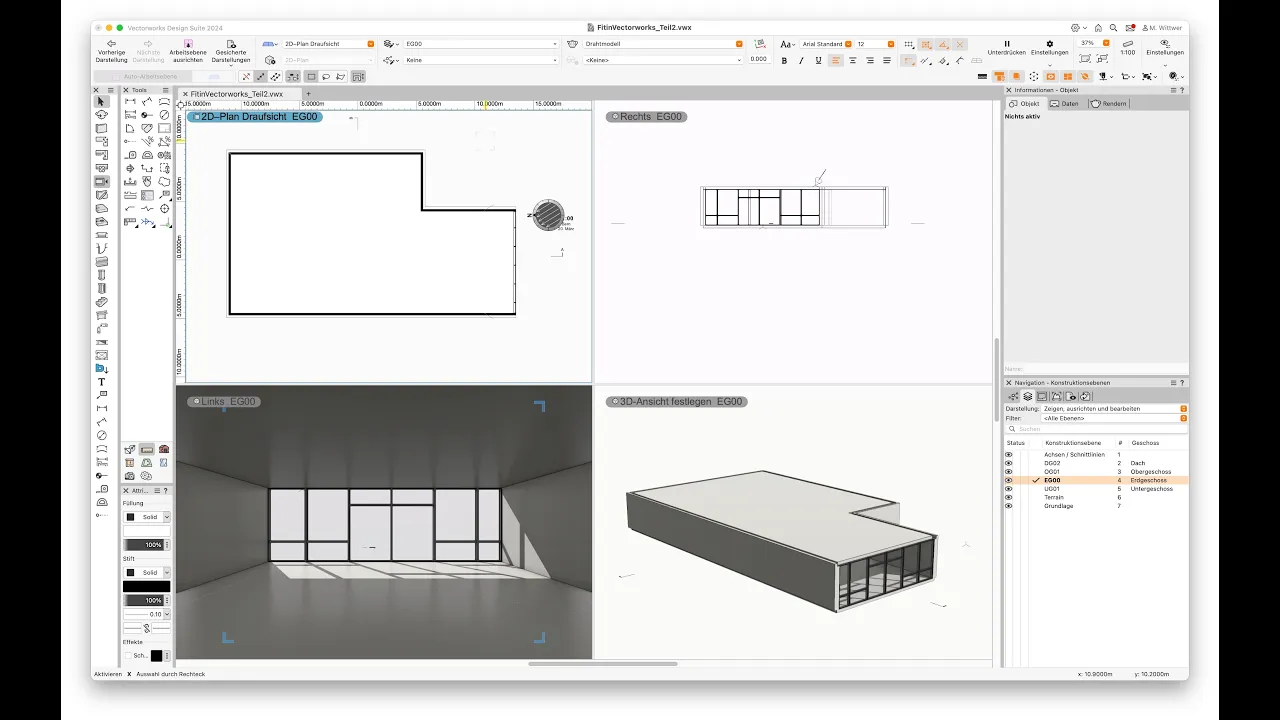
hallo und herzlich Willkommen zu fit inectorworks Teil 2 heute geht es darum wie wir ein Gebäudemodell aufbauen dazu wä ich im Startfenster neu Kopie von Vorgabe öffnen und starte mit der bimvorlage Schweiz Vorprojekt ich bestätige mit okay und erhalte danach dieses Bild was ist an diesem Vorlage speziell wichtig zu wissen ist dass bereits Geschosse vorhanden sind ich habe auch diverse Klassen die ich bereits nutzen kann um einen Überblick über die gzen Funktionen zu erhalten kann ich im Meny Extras Organisation gehen und sehe da diese drei Bereiche Klassen das ist der Bereich wo ich z. B definiere dass etwas ein Möbel ist dass etwas eine Wand ist ihr könnt da oben auch mit dem Filter reintippen und dann seht ihr was es alles für Klassen gibt für Wende in dem Beispiel z. B Wende die für den Ausbau sind oder wende die im konstruktiven Bereich statischen Bereich genutzt werden dann gibt es die konstruktionsebenen da habe ich jetzt in diesem Beispiel vier Geschosse untergesoss bis und mit Dach die sind alle bereits mit einer Höhe versehen falls ihr da was ändern wollt geht ihr auf Geschosse und könnt ihr die entsprechenden Höhen anpassen wir starten jetzt mal einfach im Erdgeschoss können danach später das immer noch anpassen alle Wände sind automatisch mit den Geschossen verknüpft wenn sich da was ändern soll ist das kein Problem könnt ihr einfach hier den Wert ändern und alle Wände passen sich an so wie beginnen wir ich wähle jetzt in meinem Fall das botenwerkzeug das bodenwerkzeug hat hier verschiedene Methoden ich wähle diese aus das ist die zeichenmethode das heißt ich möchte einen Boden zeichnen und hier seht ihr auch gleich schon die verschiedenen Optionen die dieses bodendecken Werkzeug euch bietet ich wähle für meinen Fall jetzt diese Variante aus aus einem schwarzen Boden soll tragende Schicht sein mit 20 cm ich seht auch die Bezeichnung ist entsprechend überall genau gleich wenn ich zeichne wir kennen das von Teil 1 wenn ich jetzt da den Boden abschließen möchte kann ich an der Stelle jetzt die Taste C drücken dann wird das rechtwinklig fertig gezeichnet ich drücke wieder die Taste Q dann sehen wir auch da entsprechenend den Boden hier in der ansicht von vorne oder eben von rechts und hier im Grundriss wenn ich jetzt etwas an diesem Boden ändern möchte dann mache ich ein Doppelklick drauf und habe diese Varianten gewisse sind jetzt noch gar nicht nötig oder machen noch keinen Sinn natürlich ist vor allem das Umformen interessant da habt ihr diese Punkte und könnt das entsprechend da packen und z.
B so entsprechend veränden jetzt wech ich bereits zum deckenwerkzeug und beim deckenwerkzeug habe ich jetzt auch hier in meiner Vorlage diverse Varianten drin ich entscheide mich da für diese Variante also eine Mischung aus Schwarz und Weiß beim Zeichnen habe ich jetzt hier die Möglichkeit die gleiche Form zu wählen wie beim bodenwerkzeug das heißt ich könnte jetzt da entsprechend so meinen Boden entlang fahren ich schließe mal mit Doppelklick ab das sieht dann so aus oder ich gehe hin ich habe es jetzt gelöscht und wähle die rechteckmethode das würde bedeuten dass ich so z. B Rahmen aufspanne und jetzt mit gedrückter alttaste kann ich jetzt das hier machen und dann wird dieses Element auch gleich reingesetzt also wenn ihr die rechteckmethode nutzt denkt auch immer an diese alttaste da könnt ihr Ergänzungen machen oder eben solche Sachen rausschneiden was ist wichtig beim wandwerkzeug wenn ihr beim wandwerkzeug jetzt hingeht und eine einzelne Wand Zeichen ich mache das kurz hier an der Seite und da eine zweite dann gibt es hier unten das Werkzeug Wende zusammenfügen da werd die T od l Verbindung und dann einfach die beiden anklicken und dann werden die entsprechend zusammengeführt geht natürlich auch im 3D könnt ihr auch im 3D Fenster entsprechend machen so ich lösche es jetzt wieder weg ich brauche das da eigentlich nicht mehr so jetzt der nächste Schritt ist natürlich dass wir uns Gedanken dazu machen müssen wie soll der Boden und die Wände zusammen funktionieren wir sehen hier diese rübergang ich habe jetzt da den Boden und die Wände oben drüber ich könnte auch den Boden auf die inen Kante zeichnen also das ist etwas was ihr frei wählen könnt die Wände sind jetzt nicht mit dem Boden automatisch verbunden wenn ich das ändern möchte geht es wie folgt äh ich kann hier beim Boden seht ihr Anschlussart und da könnte ich jetzt sagen Wende wählen ihr könnt es da auch 3 Fenster machen ist vielleicht einfacher da seht ihr gleich alle und wenn ihr Enter drückt dann wird automatisch das entsprechend so gestellt das heißt ihr seht jetzt der Boden geht auf die Innenseite das heißt wir haben außen wenn die weiße Schicht jetzt Dämmung ist eigentlich Platz dass diese Schicht vor dem Boden durchläuft und so auch gleich werden wir de technisch eigentlich alles sauber funktioniert wenn ich eine Wand ändern möchte dann läuft es über den sogenannten Stil ich klicke also hier auf Stil bearbeiten und erhalte da jetzt meine Information dass ich eine 22er dschicht habe und eine 18er Wand wenn ich das ändern möchte kann ich einfach hier entsprechend umstellen sagen das ist z. B nur noch 20 bestätige das und wenn ihr mit okay rausgeht dann kommt diese Dialog der will jetzt wissen welcher Teil der Wand soll sich ändern ich mache das so das heißt die Innenseite der Wand soll bleiben alles andere muss ich da nicht angehackt haben und dann wird automatisch die Wand jetzt überall entsprechend außen reingezogen die ist immer noch verknüpft mit dem Boden was bedeutet das wenn ihr jetzt diese Wand hier neimmt und ich sagt die schieb die um einen Meter nach links also 1 m eintippen mit Enter bestätigen dann seht ihr dass auch der Boden gleich mitkommt das gleiche gilt wenn ich da z.
B -2 bestätigen Loslassen der Boden wird immer gleich angepasst das ist der große Vorteil wenn ihr wänd und Böden verbindet spart ihr einfach entsprechend Zeit beim Enden kommen wir zu den Innenwänden ich möchte noch innenwänd machen die die sollen jetzt in meinem Fall z. B so ausschauen und jetzt ist eben das tolle dass ich auch wieder die rechteckmethode nutzen kann ich kann hingehen da klicken da klicken und jetzt seht die drei Wände sind rot das bedeutet der zeichnet dort nicht noch mals eine Wand drüber weil es hat ja schon eine Wand und wenn ich jetzt da klicke dann wird eben nur diese eine Wand gezeichnet in dem Fall hier auch wird z. B nur eine Wand gezeichnet wenn ich sowas mache dann werden natürlich zwei Wände gezeichnet die anderen waren aber eben auch schon wieder existierend ihr seht die Höhe passt genau zur inneren Schale also wenn da jetzt eine Decke drauf kommt dann ist es alles eigentlich perfekt abgelegt falls ihr die Höhe ändern wollt dann müsst ihr immer überlegen will ich eine Wand ändern dann könnt ihr einfach sagen okay das ist z.
B nur eine Brüstung geht einfach auf 1 m runter oder ihr wollt alle wänd ändern die diesen Stil haben dann sagt die Stil bearbeiten es ist nicht nötig die wänd zu aktivieren sondern einfach Stil bearbeiten die entsprechende Änderung vornehmen se das hier in der Höhe seid es hier beim Aufbau wenn ihr auf okay geht werden alle Wände ersetzt ihr habt es ja gesehen bei der Außenwand so ich mache da wieder Null rein dann geht es wieder auf die alte Höhe rauf das soll ja tatsächlich eine eventuell tragende Innenwand werden was ist noch wichtig bei wenden ihr seht jetzt hier die sogenannte Leitlinie die gibt's tatsächlich auch beim Zeichen das ist hier oben die ist ab nur relevant beim Erstellen danach Wände sind automatisch verbunden also ihr müsst nicht schauen dass ich da irgendwie eine Leitlinie berührt oder so das ist in vectororks nicht nötig sondern die Wände sind entsprechend verbundesten sogenanntes wandnetzwerk also wenn ich diese Wand schiebe passiert automatisch was richtiges wenn ich diese Rüb schiebe kommt die andere Wand mit dass ich seht das ist wirklich alles voll automatisch und macht's natürlich super einfach gut dann kommen wir zum nächsten Bauteil das wäre dann hier die sogenannte Stütze ähm bei der Stütze da haben wir jetzt keine in der Vorlage drin das spielt aber keine rolle ich hab hier auch im mit die Bibliothek ist eine riesenbibliothek und da könnte ich jetzt sagen okay ich nehme da z. B diese Stütze die passt mir soweit m und setzt die z. B an die Stelle ein auch wieder drehen Winkel definieren und die Höhe könnt ihr natürlich auch wieder einstellen war jetzt zufäswi es zufälligerweise genau gleich also mit 270 passt das gleich ich könnt aber natürlich auch sagen wenn diese Stütze irgende 6 m hoch sein soll dann sieht das entsprechend so aus ganz wichtig ihr habt ihr auch sogenannt der referenzhöhen wir schauen mal kurz hier unten wenn ich jetzt die Unterkante der Stütze auf okaroden setze dann ist das tatsächlich jetzt auf der Höhe der Decke ich zeige das kurz in dem Fenster hier wenn ich da vom Volumenmodell aufs stratmodell Wechsel seht ihr natürlich die Stütze entsprechend besser so die ist an der Stelle und jetzt passt die genau auf den entsprechenden Bodenbelag diese Referenzen die kommen vom Geschoss die Namen sind ganz einfach wir haben Oberkante brü Rüstung wir haben Oberkante Fertigboden wir haben Oberkante Rohboden wir haben Unterkante Rohdecke und jeweils wenn wir unten etwas machen also bei wenden und stützen geht es auch nach Geschoss darunter wenn ihr oben drüber schauen geht es nach Geschoss darüber das heißt ich kann jetzt sagen ich habe vom Geschoss darüber habe ich das hier unterk der rotecke und dann hat er automatisch den entsprechenden richtigen Wert den kann ich jetzt auf Null stellen und das ist der Vorteil wenn sich da jetzt tatsächlich was ändert ihr seht das ist jetzt wie be genau passend ich gehe auf Organisation ich gehe ins Geschoss und sag jetzt ich habe rausgefunden das muss 2,95 sein geh ich auf okay ich sag das Dach soll auch gleich um 5 cm nach oben rutschen das wird dann auf 585 und wenn ihr auf okay geht dann sind alle Objekte jetzt angepasst ich seht die Stütze ist jetzt 275 war ja vorher 270 weshalb ist das nicht diese 275 wir haben hier UK rodecke gewählt das ist 20 cm tiefer ihr könnt aber jeder Zeit auch einfach diesen Wert ändern das ist auch völlig okay so jetzt wie geht das mit wenden wenn ich da z.
B etwas ersetzen möchte ich klick mal diese Wand an und ich kann hier jederzeit sagen ersetzen das heißt ich ersetze jetzt die Wand links mit der Wand rechts und da wähle ich jetzt in meinem Fall wähle ich eine sogenannte pfostenriegelfassade aus ich nehmen diese da äh standardwand und auch da sage ich jetzt die rechte Seite soll bleiben als das ist die innere Kante ja klasse ersetzen macht jetzt vermutlich Sinn weil es da z. B dann diverse Einstellungen hat mit dem Füllungen und so weiter kurz Z Detail das hat er jetzt in dieser gehung gelassen das macht natürlich jetzt für diese Situation wenig Sinn deshalb sage ich all lverbindung mit einem Abschluss ich klicke auf die poostenriegelfassade und dann auf die Wand und dann ist das so gerade abgeschnitten das wiederhole ich auf der Seite und und dann sieht das entsprechend so aus wie das eben sein soll perfekt so drauf gelegt jetzt ä bei diesem Werkzeug Wand mit pfostenriegelfunktion wenn ihr dann Doppelklick macht dann habt ihr hier zusätzliche Methoden ich kann z. B hingehen und dieses Element anklicken und einfach löschen oder auch diese zwei z.
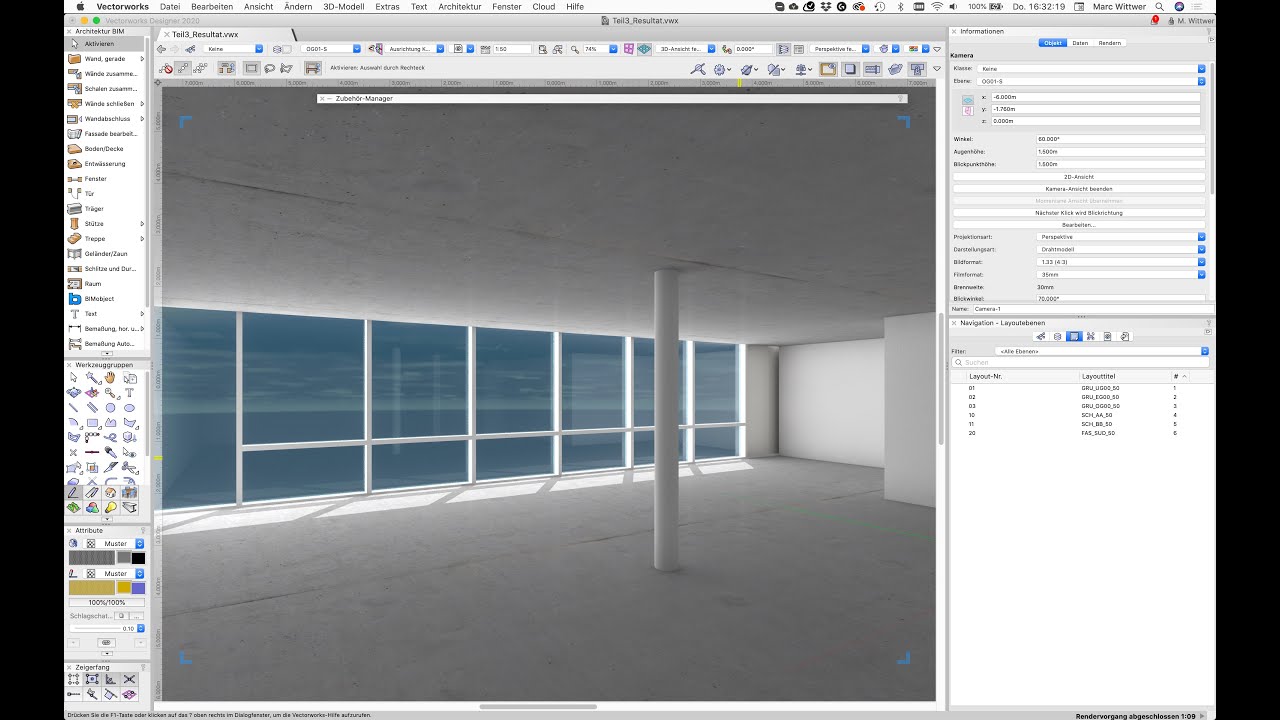
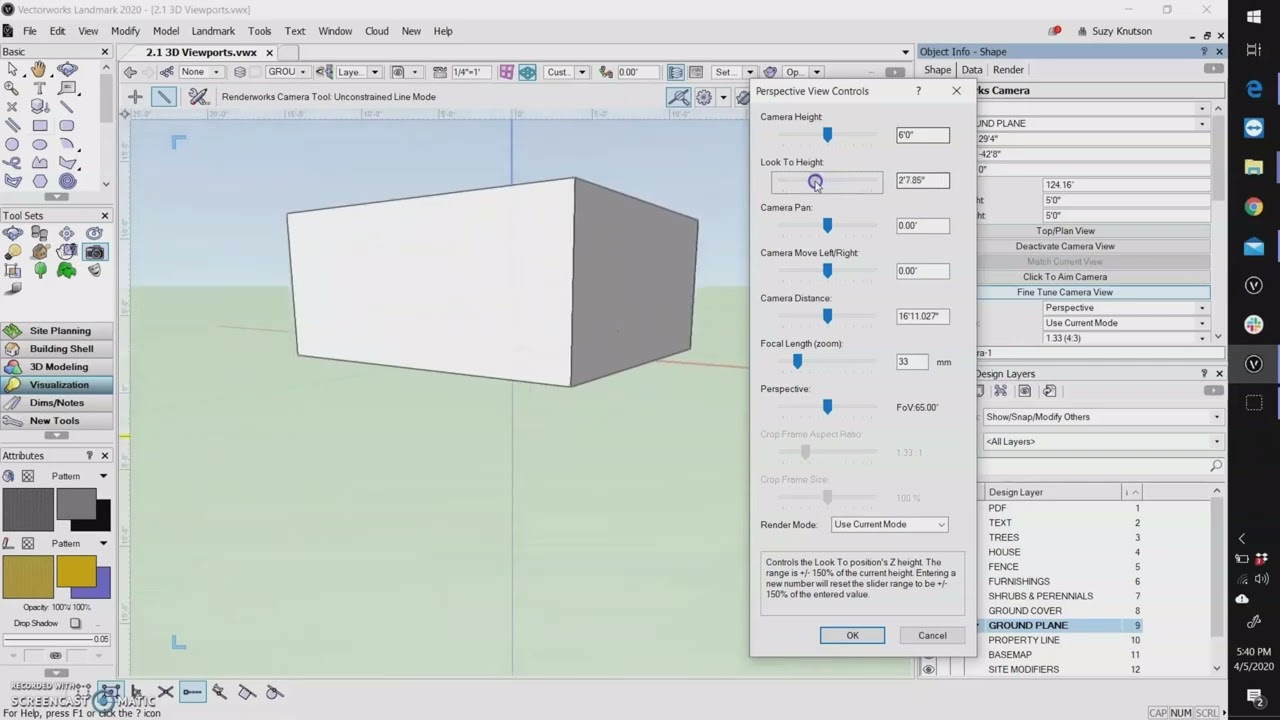
B also ich könnt da jedes einzelne Element bearbeiten ihr könnt mit dem Plus z. B hingehen und da auf der Höhe so ein zusätzlichen Riegel einfügen wenn ich z. B unten was machen wollt wie eine Tür einsetzen und so weiter so dann will ich mal mir das Ganze anschauen wie das ausschaut wenn ich im Raum drin stehe und dazu empfiehlt es sich eigentlich diese Kamera zu nutzen jetzt im Moment habe ich ja da mehrere Fenster aktiv das heißt ich gehe jetzt da in diesem Fenster wo ich auch vorne bin gehe ich auf den zweite Plan so und setze da eine Kamera ein und sag das soll meine Kamerasicht sein und ihr seht jetzt hat gewisse Standardwerte drin ich sag das ist okay und dann kann ich Kamera aktivieren wählen und jetzt bin ich in dem Fenster unten links in der Perspektive die Kamera ist noch angewählt das heißt wenn ich da jetzt sage aktualisieren das ist eingestellt und ich ändere da was z.
B 2 m ich drück enter dann passiert es auch gleich ich sehe immer gleich wie sieht es aus wenn ich da auf 160 bin ich ma beide auf 160 das heißt ich habe senkrechte Kanten ich wähle statt dokumentstil Volumenmodell aus dann sehe ich auch gleich wie das entsprechend da ausschaut ich seht da hat es ganz viele Einstellungen drin jetzt möchte ich natürlich vielleicht dies noch verändern das heißt ich kann das entsprechend hier so korrigieren ich kann den Winkel so veränden und ihr seht dann auch gleich dass er das entsprechend anpasst und so weiter wenn ich jetzt diesen Boden hier anklicke mit Rechtsklick kann ich sagen kopieren dann wähle ich hier das Obergeschoß aus und sage hier einfügen an Originalposition das heißt der wird gleich oben drüber gelegt und wie es schon gesehen habt jetzt natürlich auch in der Perspektive ist da entsprechend gleich eine Decke drin wenn ich das Rändern will kann ich das über die Kamera machen das wäre dann dass ich da diese Darstellung verändere ich kann aber auch einfach hingehen und sagen ich habe ja hier dieses Fenster und dann das entsprechend hierum das sind beide Möglichkeiten vorhanden ich wähde da mal Gipsmodell mit Transparenz weil diese postenriegelfassade hat ja transparente Flächen deshalb sollen die eigentlich gerechnet werden ihr seht jetzt unten rechts das wird da ein bisschen durchgerechnet ich habe noch keinen Sonnenstand das heißt ich sehe jetzt da nur eigentlich Spiegelungen aber da passiert noch eigentlich herzlich wenig und den will ich jetzt natürlich auch gleich mal einfügen wie bereits im ersten Video gezeigt ist das hier gleich zu finden bei dem Werkzeug da und ich mache's jetzt so dass ich sage Norden ist auf der linken Seite das hat durch den Vorteil dass durch diese pfostenriegelfassade dann auch gleich was passiert ich seht das ist jetzt auch bereits schon gerechnet also das Volumenmodell ist halt wirklich super schnell ich mache da mal 11 Uhr das sieht dann so aus wenn ich da die Kamera habe ich gehe dann noch ein bisschen weiter weg sieht z.