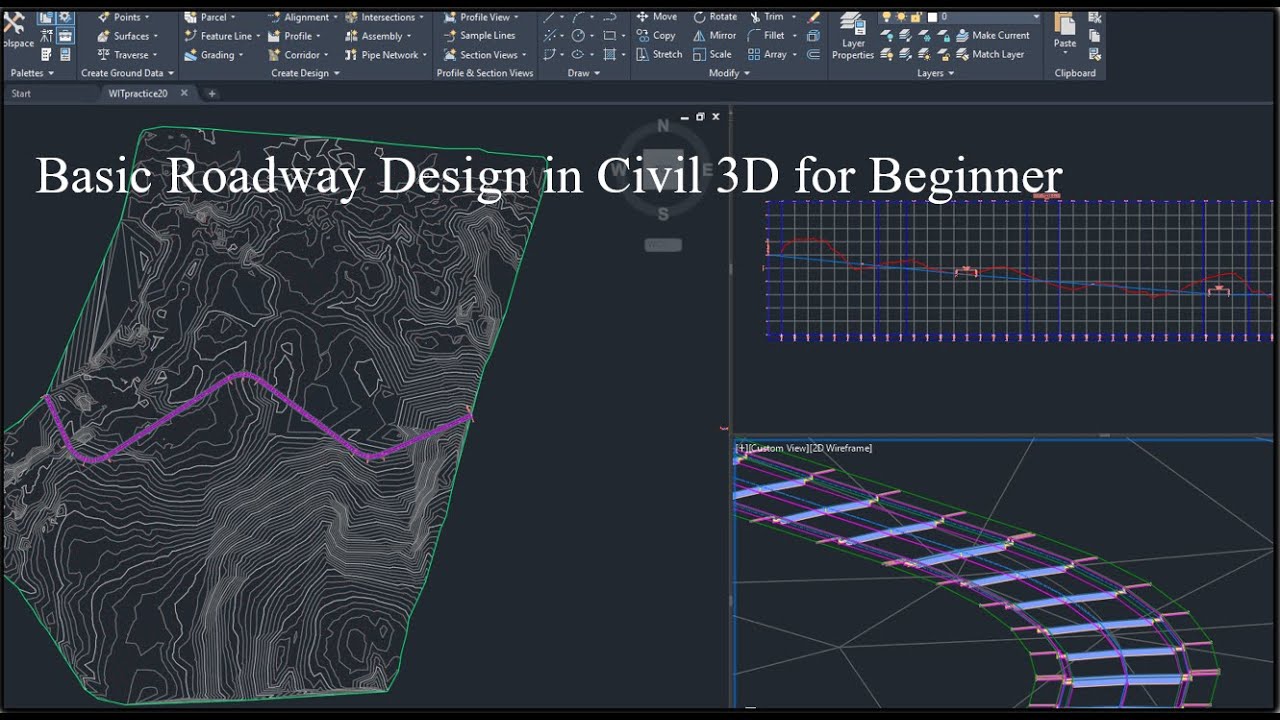
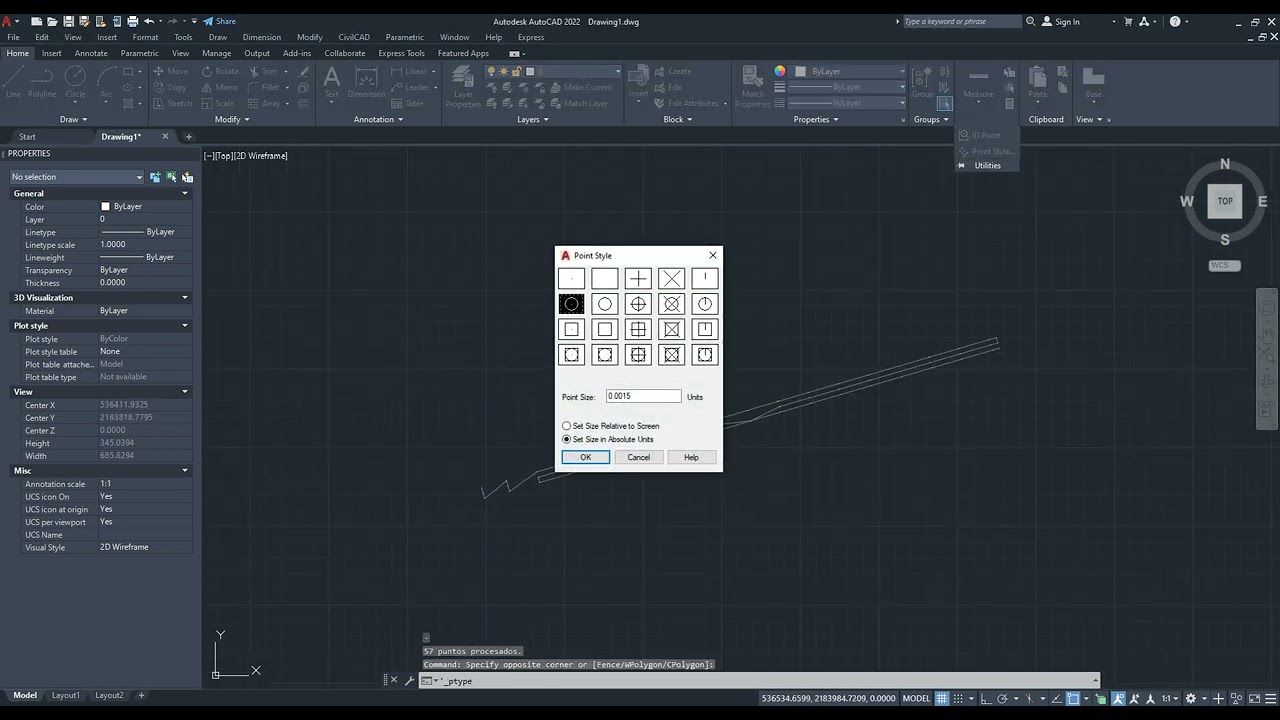
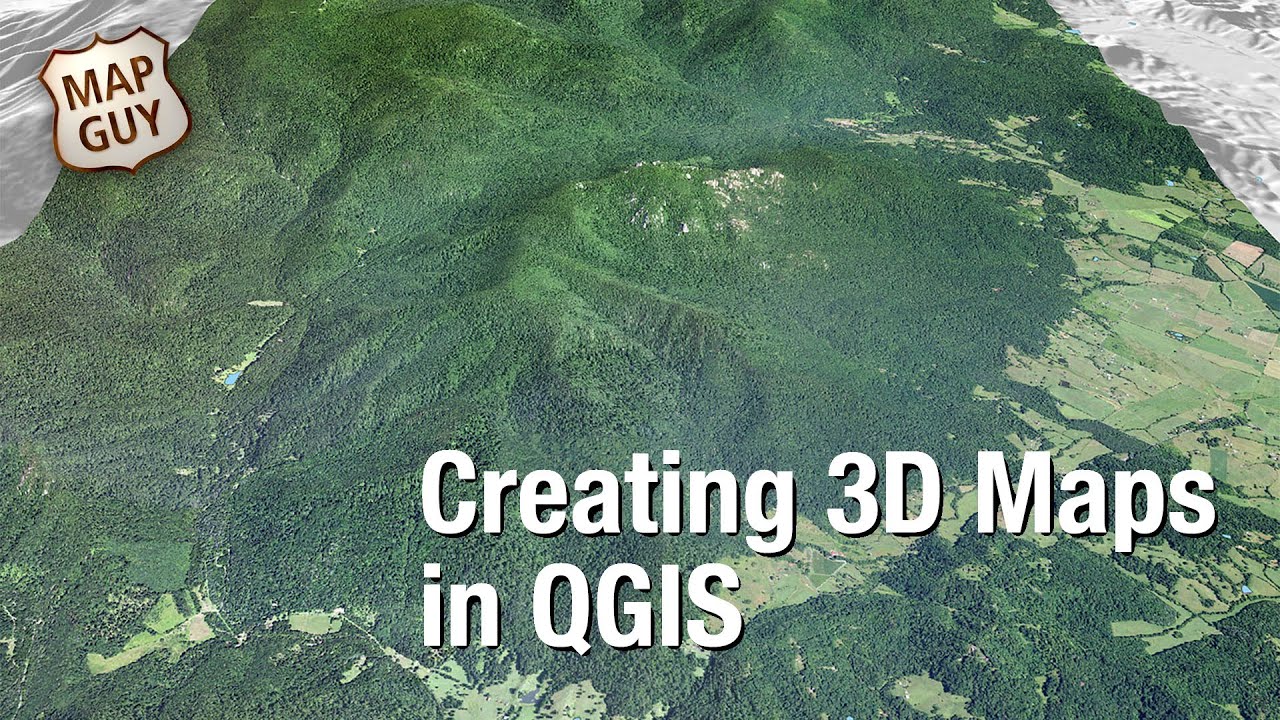
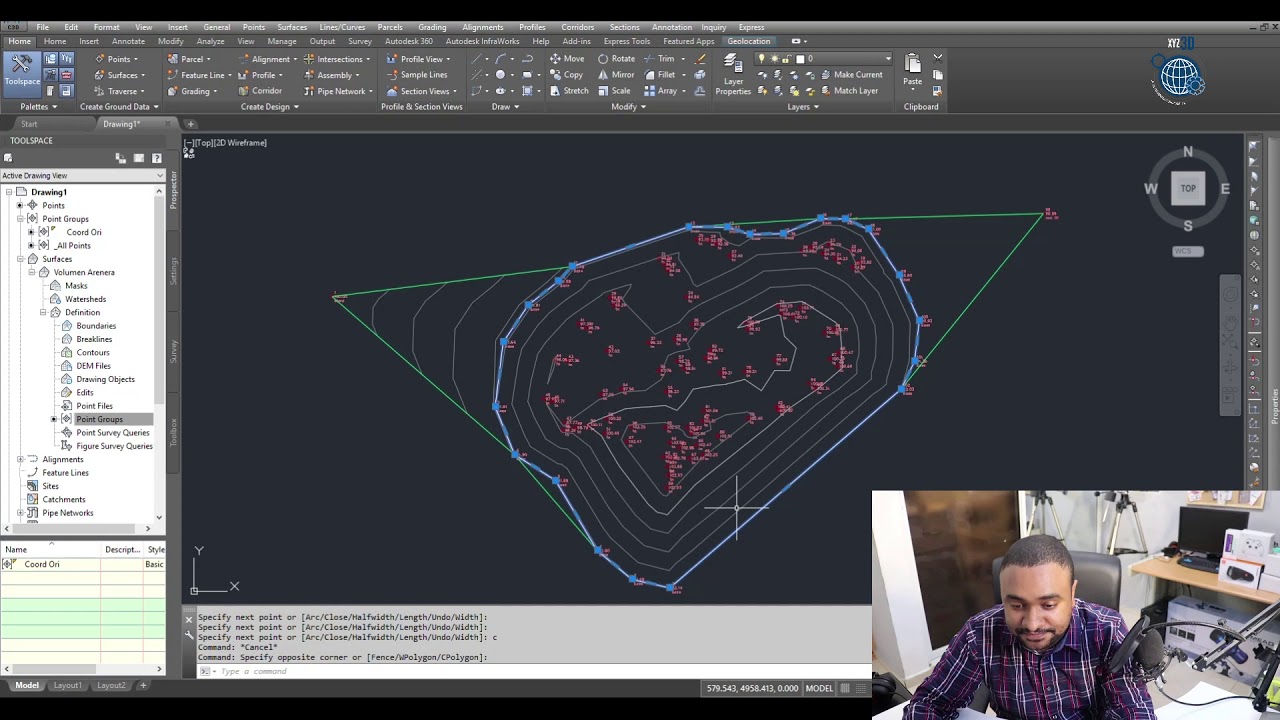
en este vídeo vamos a generar el modelo digital del terreno curvas de nivel y obtener perfiles con m de t comenzamos creando una superficie para ello ejecutamos el comando con este nombre y pulsamos el botón capas para elegir las capas del dibujo que contienen líneas de rotura podemos seleccionar las o cargar un fichero previamente creado [Música] a continuación elegimos la capa que define el contorno de la triangulación y aceptamos los cambios y vemos que la superficie se ha dibujado automáticamente ahora vamos a evitar la triangulación modificando las uniones de puntos ampliamos la zona de interés
mediante el comando buscar punto observando en el dibujo la unión de los puntos 46 y 32 vemos que se adaptaría mejor al terreno uniendo los puntos 45 y 31 mediante el comando insertar línea realizamos este cambio a continuación procederemos a obtener unos cortes que nos indicarán de una forma inmediata el estado de la formación del modelo digital el comando perfil rápido nos permite obtener una representación del perfil del terreno a partir de dos o más puntos pudiendo cambiar el factor vertical para exagerar las diferencias de cotas el siguiente paso es la generación de las curvas
de nivel con el intervalo deseado que en nuestro caso es de medio metro entre curvas normales y dos y medio entre curvas directoras inicialmente desactivamos la opción de suavizado activamos la opción identificar zonas y asignamos los valores 0 0 1 tanto a las zonas altas como bajas vamos ahora a visualizar con detalle los efectos del modelado a través de su representación mediante curvas de nivel en primer lugar observamos cómo se ha resaltado con distinto color las zonas altas y bajas de la superficie asimismo podemos visualizar como las curvas cercanas al punto 27 se encrespan y
ya hay un quiebro entre los puntos 31 y 48 para subsanar esto último insertamos una línea de triangulación entre dichos puntos y observamos que tanto la triangulación como el curvado se modifican instantáneamente seguidamente procedemos a etiquetar las curvas de nivel con sus cotas establecemos dos decimales y un tamaño de texto adecuado para las etiquetas pulsamos el botón automático y observamos cómo se etiquetan los extremos de las curvas directoras ejecutamos de nuevo el comando con la opción manual que nos permite etiquetar curvas de nivel en los puntos designados con el comando situar cota rótula mos la
cota actual del terreno en el punto deseado [Música] por último procedemos a suavizar las curvas de nivel indicando el factor más adecuado para nuestro proyecto m de te ofrece diversos métodos para la creación o importación de ejes en planta vamos a mostrar uno de ellos con el comando dibujar eje esta utilidad nos permite designar los vértices gráficamente o introducir sus coordenadas inicialmente vamos a crear un eje con una curva entre dos rectas compuesto lógicamente por cuatro vértices para facilitar el aprendizaje teclear hemos las coordenadas de los vértices tras introducir el último pulsamos enter y nos
aparece el diálogo donde podemos asignar su nombre velocidad de proyecto y categoría activamos la opción exportar y solicita el nombre de un archivo de eje ejecutamos ahora el comando listar eje lo designamos gráficamente y desactivamos los intervalos para que se muestren solamente los puntos singulares pasamos ahora a obtener los perfiles transversales a partir del eje recién creado el comando obtener perfiles solicita que seleccionemos el eje y se muestra el diálogo para introducir los parámetros especificamos 40 metros a izquierda y derecha y un intervalo de 2 metros también dejamos activada la opción de dibujar perfiles a
continuación se muestran los parámetros para dibujar los transversales validamos las opciones de forma que se dibujarán en espacio modelo a escala 200 y sin un formato de papel determinado vemos que se han dibujado correctamente los perfiles del terreno rotulando sus puntos kilométricos numeración y cotas en el eje m te permite también revisar los perfiles uno a uno para editarlo si es necesario ejecutamos el comando revisar perfiles se muestra el potente editor de perfiles que nos permite avanzar y retroceder rápidamente entre todos los perfiles del archivo a continuación vamos a generar el perfil longitudinal del eje
de igual forma que hemos procedido con los transversales nuevamente seleccionamos el eje en el comando de obtención del perfil longitudinal dejamos los parámetros por defecto para que haga el muestreo con todos los cortes y puntos singulares y que tras calcular dibuje el perfil designamos el origen para situar el dibujo comprobamos que se ha dibujado el perfil longitudinal del terreno ahora vamos a editar el eje en planta y actualizar los perfiles para ello ejecutamos el comando editar vértice y seleccionamos la primera intersección modificamos el radio y aceptamos los cambios md te actualizará de forma automática los
perfiles del dibujo tanto los perfiles transversales como el perfil longitudinal dibujado [Música] finalmente vamos a rotular la información de pk y cotas sobre determinados puntos de interés sobre el perfil longitudinal dibujado el comando rotular puntos en perfil nos pide los parámetros que validamos seleccionamos el perfil gráficamente designamos varios puntos y comprobamos que se rotulan sus puntos kilométricos y cotas correspondientes