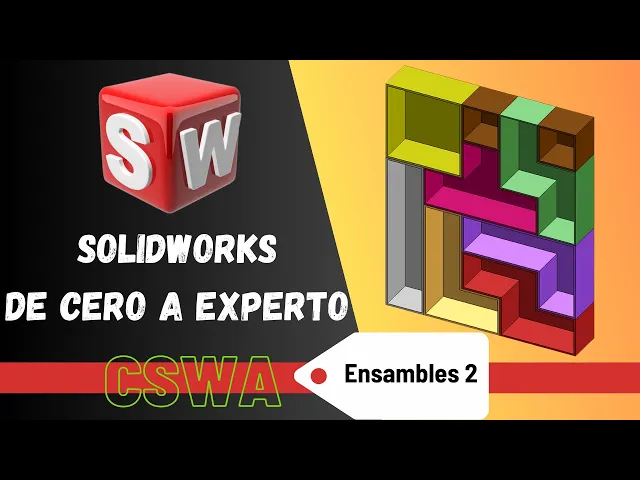
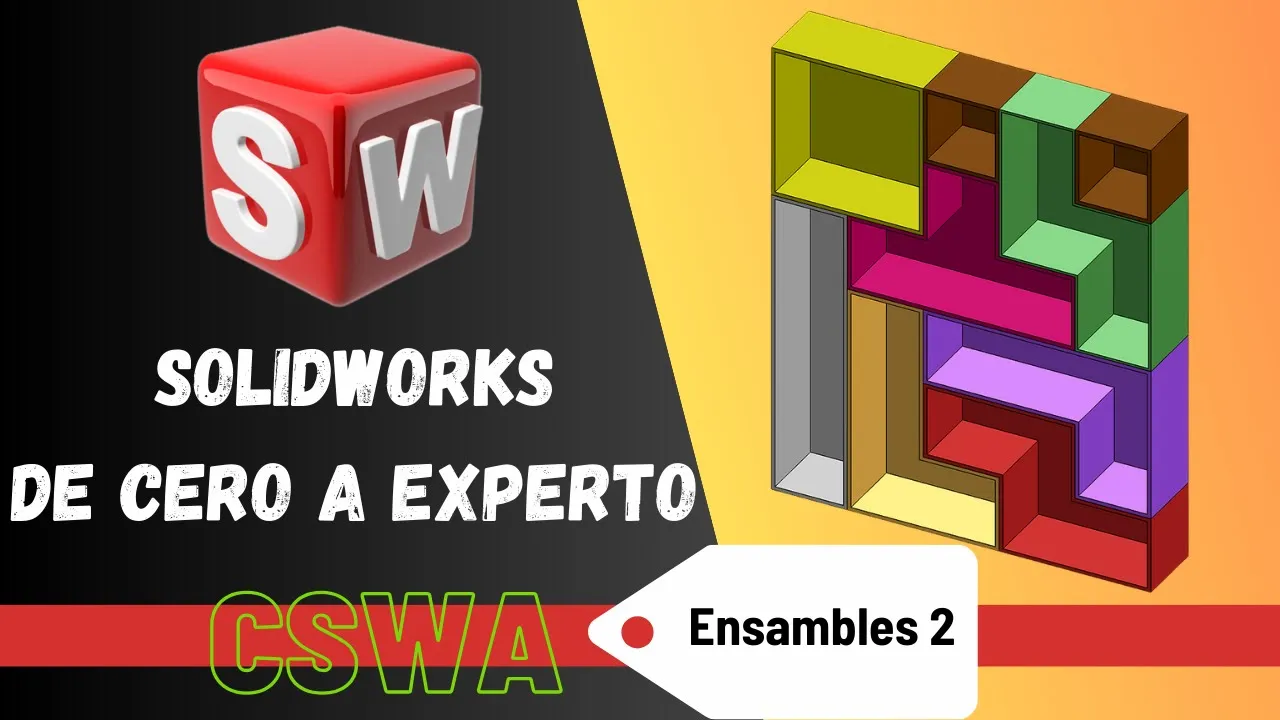
Saludos vamos a comenzar la lección via de esto que es solidworks de ser experto en su módulo básico pero ya en la sección de ensamblajes no para ello vamos a hacer nuestro primer ensamble y he escogido este mueble que me parece cuanto menos original ya que tiene la temática de Tetris y lo he diseñado enteramente en base a esta foto no en las medidas que he tomado serían las de largo de 1880 por 150 esto metros no y eh el diseño obviamente lo he hecho pieza a pieza en este caso el cuadrado la l etcétera
etcétera uno por uno porque también eh hay la posibilidad de agregar diferentes configuraciones no para los que conocen Tetris podemos ir acomodando las piezas en distintas eh formas Y en este caso eh es más que interesante también los colores no entonces podemos ir jugando con los colores ya ustedes van a ver un en cuanto abramos las piezas bueno acá les voy a mostrar las piezas eh estas piezas tienen diferentes configuraciones de colores los cuales vamos a ir cambiando para que esa un poquito más interesante no se preocupen en la descripción eh yo les voy a
dejar en un archivo comprimido eh la foto y las piezas no para que puedan descargarlas y poder armar su propia configuración o en este caso copiar la que ya tenemos no entonces sin más que decirles vamos a empezar eh abriendo una nueva eh ventana de trabajo en este caso como ustedes ya saben estamos en la parte de ensamblajes y lo primero que vamos a hacer es Añadir nuestra pieza base no como les había comentado en la anterior clase en este caso vamos a empezar en este punto podemos empezar Acá también no hay problema o como
base también la l no Entonces en este caso vamos a empezar por la pieza Blanca vamos a abrir y vemos Que solidworks eh con las eh opciones que ya les había comentado En el anterior vídeo me genera un una vista previa no vamos a dar una vista de isométrico y como les comenté vamos a activar los orígenes Ahí están los orígenes de las piezas nos acercamos al origen del área de trabajo de solidworks y con un click eh Prácticamente fijamos la pieza base no ustedes pueden ver acá en el árbol de operaciones que la pieza
eh En este caso blanca está fija No ahora sí Vamos a ingresar o insertar los otros componentes vamos a hacerlos todos en uno Vamos a ingresar Este Amarillo el marrón el naranja el rojo y el rosado con la tecla control yo puedo ir seleccionando de forma independiente uno a uno las piezas no vamos a abrirlas y vamos a soltarlas en este caso en cualquier parte no hay problema después Igualmente vamos a ir arrastrando en este caso ustedes pueden ver que en este caso la l me dice que tiene dos configuraciones si yo veo en este
caso acá mi mueble puedo ver que hay una l naranja y otra azul no Entonces en este caso caso voy a insertar la naranja que es la predeterminada y después vamos a hacer una copia para insertar la azul vamos a aceptar eh para esta pieza también veo que tengo dos configuraciones la roja y la verde no vamos a insertar la roja porque es la que está en la parte inferior y por última La rosada Ahí está en este caso ya no nos conviene tener activado eh los orígenes vamos a desactivarlo desde el el área de
de visualización y vamos a empezar a trabajar vamos a recorrer todas las piezas que en este caso no me sirven para empezar a a ensamblar hacia la derecha a la izquierda vamos a tener las piezas sueltas y a la derecha vamos a comenzar el ensamblaje como ustedes pueden ver acá desde la figura eh la pieza base ya está instalada y me dice que tengo que ponerla eh la pieza que tiene una forma de l a su lado derecho no para ello vamos a agregar directamente relaciones de posición y vamos a hacerlo mediante relaciones de posición
de coincidencia entre caras vamos a hacer una coincidencia entre esta cara y esta cara Ahí está aceptamos coincidente también vamos a agregar una relación de coincidencia entre esta cara y esta cara Ahí está vamos a aceptar y vamos a ver el estado de la de mi pieza no en este caso esta pieza es la pieza naranja y vemos que todavía tiene grados de libertad o sea que no está fija No si yo puedo ver se desplaza en el eje y y todavía no está fijo entonces lo que voy a hacer para terminar de fijar mi
pieza vamos a hacer clic en esta cara y en esta cara no le vamos a decir que sea coincidente a ver creo que no me ha agarrado la cara yo quería es esta no ahí está aceptamos isométrico aceptamos y vemos que mi pieza en este caso amarilla ha desaparecido el guion que es lo que tienen las otras figuras No eso me dice que ya es fijo eso ya no se puede mover ni rotar ya está totalmente definido y me quedaría en pasar a la otra pieza no entonces eh es importante que ustedes vayan haciendo un
control del árbol de operaciones para ver eh qué pieza estoy ensamblando si ya está totalmente definida o no o qué cantidad de piezas tengo no vamos a seguir en este caso vamos a colocar la roja con el mismo método no vamos a hacer relaciones de posición de caras entre esta y esta Obviamente le vamos a dar la relación de coincidente también vamos a relacionar esta cara para que asiente con esta otra aceptamos si nos fijamos todavía mi pieza se puede mover en el eje Z no Entonces eso yo también tengo que terminar de restringir porque
en este caso tiene que ser fija no relacionamos estas dos caras para ver que mi pieza ya está fija ya no se puede mover ni trasladar No ahora vamos a hacer un control también no solamente de las piezas en el árbol de operaciones sino también podemos hacer un control de las relaciones de posición que estamos agregando si yo despliego vamos a ser un poquito más grande para que se pueda leer podemos ver que hay una relación de posición del entre la pieza blanca y la naranja de coincidentes lo que Eh me da a mí como
resultante que las dos piezas estén fijas Lo mismo para eh la pieza naranja y la roja no entre la roja y la naranja hay tres relaciones de coincidencia lo que resultan que mi pieza termine como fija pero les voy a mostrar que no solo se pueden hacer relaciones de posición de caras sino que en algunos casos también me conviene hacer las relaciones de posición de eh aristas Okay con menos relaciones de posición yo voy a lograr que mi pieza esté fija en este caso tenemos tres relaciones de posición de caras lo que me resulta en
una posición fija de la pieza y yo mediante dos relaciones de posición de aristas voy a lograr que mi pieza también esté fija Okay es lo que vamos a hacer ahora para ello lo que vamos a necesitar es copiar eh esta pieza que tiene la forma de L para según el gráfico colocarlo de esta disposición Entonces como en el anterior ví ya hemos enseñado a copiar piezas No necesitamos en este caso insertar nuevamente la pieza sino que con la tecla control mantengo yo lo presionado control y arrastro con el clic no con el clic izquierdo
y ya tengo la copia de mi pieza ahora esta pieza como ustedes pueden ver tiene otro color no Entonces en este caso para que que el mueble sea un poquito más vistoso vamos a hacer el juego de colores Porque de tal forma he diseñado yo las piezas que tengan diferentes configuraciones a qué me refiero haciendo un clic en la pieza puedo ver yo que tengo la configuración naranja y azul aceptamos colocamos la azul y vemos Que ha cambiado de color y no solo el color si pueden apreciar también ha cambiado la forma donde se ha
realizado el vaciado si esta pieza Yo quiero ensamblarla acá podemos ver que no está vaciado de este lado no sino que tiene el vaciado del otro lado por qué Porque en este caso al girar yo la pieza para que tenga esta disposición me voy a dar cuenta que el vaciado lo necesito por atrás no en este caso al frente ahora lo vamos a ver vamos a girar esta pieza en este caso puedo usar el el perdón el Mouse o puede usar e mover con sistema de referencia no entonces para girarlo simplemente vamos a usar el
sistema de referencia y de esta forma tan sencilla han visto que yo lo he colocado según la disposición que necesito Ahí está al girar la pieza ustedes se han dado cuenta que eh está diseñado de una forma que la cara eh normal no me dé hacia atrás no yo voy a realizar por ejemplo la copia de esta pieza no en en el mismo color pero esta pieza quiero girarla Okay vamos a hacer el mismo motivo el mismo Comando de mover referencia vamos a moverlo ha acá hacia este lado y hacia este lado sería así no
ustedes pueden ver que la disposición de esta pieza Perdón tiene la cara tapada no de frente Entonces esta pieza ha sido diseñado en base a la estructura de la pieza naranja vamos a borrar esta ya no me sirve de tal forma que la disposición del vaciado corresponda a la alineación eh del formado del ensamblaje Entonces eso es muy importante como ya les había comentado no es necesario yo que haga dos diseños de la pieza que tiene la forma de l sino en base a esta estructura que es la misma con las mismas dimensiones simplemente lo
que yo he cambiado es el color y eh el área de baseado o la cara de baseado no Entonces eso es muy importante para todos los diseñadores que entiendan que no necesitan hacer cuatro o cinco piezas diferentes que al final tienen la misma estructura sino que podemos hacer una configuración diferente o n configuraciones diferentes de la misma pieza no Entonces continuamos con el ensamblaje creo que se ha entendido la idea que he querido mostrarles y hacemos la relación de posición en este caso ya no de caras no sino de aristas en este caso vamos a
relacionar esta Arista con esta otra le vamos a decir que sea coincidente vemos que todavía se desplaza vamos a hacer la relación de posición de esta Arista con esta otra en el tema coincidente Okay vamos a aceptar isométrico y vamos a ver que en este caso mi pieza azul que tiene la configuración azul que está hecha en base a la naranja Acá está naranja pero en configuración azul recordemos que eh el primer enunciado Simplemente nos dice el nombre con en el que se ha guardado la pieza el segundo es el número de componente en este
caso esta pieza naranja es el primero esta pieza sería el segundo componente naranja pero en su configuración azul no Y eso ya lo habíamos explicado en la anterior clase y podemos ver que en este caso la pieza azul simplemente con dos relaciones de posición ya está eh totalmente definida no hemos necesitado eh utilizar como en las primeras eh la relación de posición de entre entre caras de tres no tres relaciones de posición simplemente acá con dos relaciones de posición hemos logrado el mismo objetivo en este caso hemos hecho las relaciones de posición entre aristas no
seguimos Entonces ustedes pueden ver que poquito a poco ya estamos Armando nuestro mueble y como si fuera un Tetris no pero eh A mí me parece un poco original si es que ustedes desean en este caso fabricar este tipo de muebles ya que pueden hacer hacerlo en madera o melamina también no en melamina sería un poquito más económico Pero es en cuanto vistoso y original no vamos a seguir vamos a relacionar esta Arista con esta otra Ahí está vamos a decir que sea coincidente puede ser acá desde el panel de la izquierda o simplemente más
rápido desde este desde esta ventana que se me despliega No aceptamos vamos a recorrer la figura le vamos a decir que esta Arista y esta Arista también sean coincidentes ahí está mi pieza rosada en este caso ya está fija no puedo ver que no tiene en este caso el guion que eh lo que me dice a mí es que todavía está móvil no el blanco es fijo esta naranja está ya eh fija roja fija rosada y naranja en su versión azul no pero veo en el árbol de operaciones que la pieza amarilla todavía está móvil
y la marrón también no ahí está la amarilla móvil la marrón también vamos a terminar las configuraciones o Perdón las eh relaciones de posición en este caso vamos a relacionar esta cara Con esta cara le vamos a decir que sea coincidente también vamos a relacionar esta cara Con esta otra coincidencia vemos que todavía mi pieza en el eje Z se mueve no Entonces vamos a terminar de relacionar esta cara con la de atrás de la blanca No aceptamos isométrico ahora vemos que yo necesito otra configuración en este caso la verde de la pieza roja no
para ello ustedes ya saben eh Cómo se copia arrastramos la pieza manteniendo presionado la tecla control no A ver vamos a seleccionar esta pieza Perdón vamos a cerrar la El Comando de relación de posición Ahí está arrastramos y le vamos a cambiar la configuración clic sobre la pieza y le decimos que en lugar de roja sea verde aceptamos como ustedes pueden ver ha cambiado igual el lugar de vaciado porque en este caso tengo que rotar no y al rotar mi pieza la configuración del vasado que yo voy a necesitar es que sea por atrás no
por adelante no en este caso si pusiera la verde en esta disposición vemos que el vaciado Me quedaría por atrás y no por adelante Entonces es una forma de diseñar eh mucho más práctica no que a veces en realidad he visto que lo usan muy poco no sé por qué pero para mí es mucho más cómodo Okay seguimos vamos a rotar la pieza en esta disposición y lo que vamos a hacer es eh clic derecho y mover con sistema de referencia entonces yo necesito que esto se pare pero que gire no ahí está es muy
sencillo de poner nuestras piezas en la disposición que nosotros queramos es intuitivo totalmente intuitivo que con un poquito de práctica ustedes se van a acostumbrar rápidamente a ello no entonces terminamos De relacionar esta pieza con el mueble vamos a decirle que esta Arista con esta Arista sean coincidentes y esta cara Con esta cara también sean coincidentes revisamos la pieza y podemos ver que en este caso la pieza que tiene la configuración verde sigue móvil no Supongo que se mueve en el eje Z Ahí está lo que vamos a hacer es relacionar esta cara con perdón
se me ha agarrado por defecto otra vamos a borrar vamos a decir que esta cara y esta cara sean coincidentes no paralelas y se me arregla no ustedes pueden ver si le digo paralelo me va tal vez tener otra disposición le digo que sea un ángulo recto me va a modificar en este caso tengo que agregar la relación de posición que a mí más me conviene para lograr la disposición de mi mueble o mi librero no entonces aceptamos ya está Y por último eh necesito para completar en este caso no tiene la figura pero yo
eh he diseñado dos eh figuras más para que no quede hueco no Entonces para completar el diseño del mueble lo que vamos a hacer es arrastrar esta figura marrón y relacionarlas mediante las aristas vamos a relacionar esta Arista con la Arista Superior y le vamos a decir que sea coincidente okay la Arista exterior de la pieza verde con la exterior de la marrón coincidente Ahí está ya hemos ubicado esta parte y vamos a verificar que esta pieza marrón ya esté fija no ahí está ha desap recido el guion la única que me falta que está
todavía indefinida es esta no que está móvil Entonces es fácilmente vamos a poder relacionarlas de la misma forma que hemos relacionado la anterior no esta lista con esta Arista vamos a decirle que sea coincidente y esta lista con esta otra Ahí está bien hemos terminado eh este diseño en este caso para este mueble no sé Qué les parece si les gusta o no con la temática de Tetris y podemos ver que Eh solidworks puede aplicarse no solamente al campo de la ingeniería en este caso como ustedes pueden apreciar puede aplicarse al campo de la carpintería
o de la de las personas que hacen diseño en este caso de muebles No a mí me gusta podría ser que en el futuro eh podamos tener un mueble así porque es original no Entonces yo no he visto prácticamente este tipo de muebles en casi ningún lado pero HM Está interesante no entonces ya habríamos terminado e la lección en este caso de el tipo de ensambles básicos no sin recordarles o recordándoles que eh es importante que ustedes hagan un control del árbol de operaciones para ver qué cantidad de piezas tengo Qué piezas estoy ensamblando en
qué versiones Y si estas siguen móviles están fijas etcétera no Entonces de esa forma muy fácil Ya esta parte del área de ensambles es un poquito más didáctico y y y más fácil De relacionar ya cuando tenemos las piezas desarrolladas no se preocupen en la descripción yo les voy a dejar todas estas piezas para que ustedes puedan armar la configuración parecida a la de la figura o la que ustedes desean no en este caso pueden ir rotando y hablando eh formando diferentes configuraciones nos vemos en el siguiente en la siguiente lección gracias