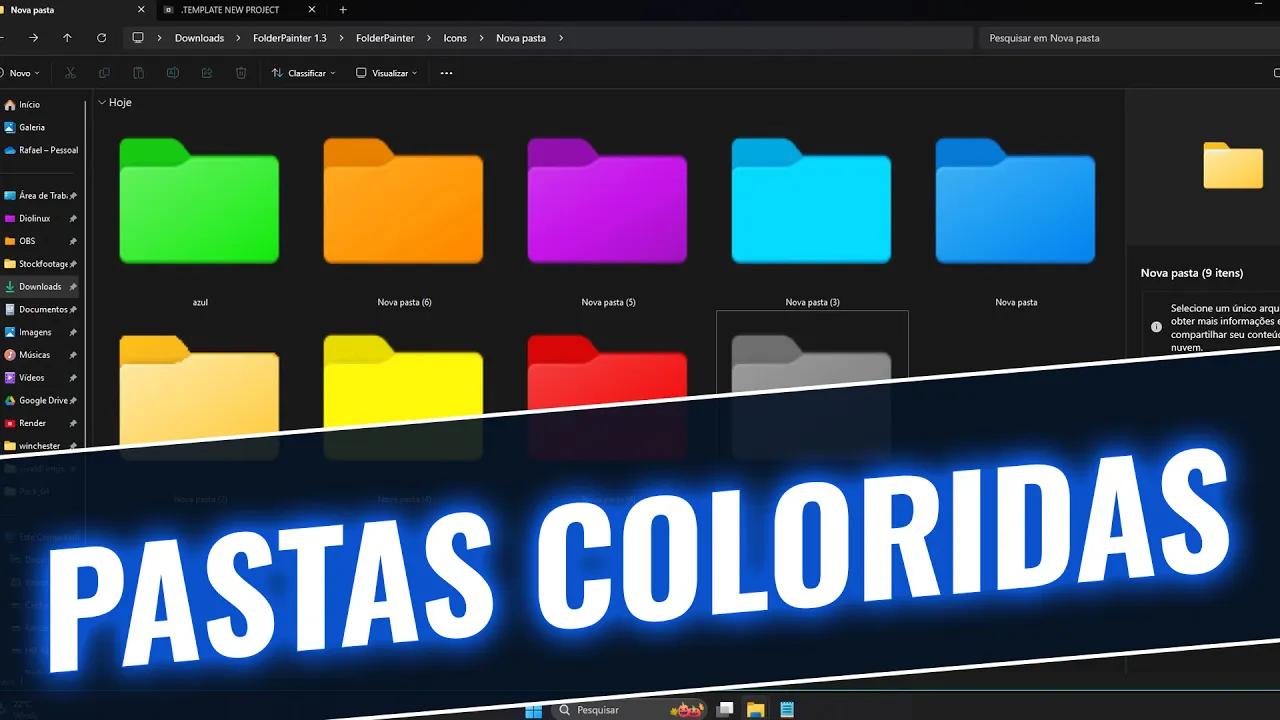
Fala galera beleza pessoal o vídeo de hoje vai ser bem rápido porque é uma dica simples mas eu acho que é uma dica bem interessante aí que eu nunca trouxe no canal a não ser uma sugestão que eu dei um vídeo mais recente mas vou falar em mais detalhes aqui agora que é como criar pastas coloridas vou mostrar para vocês três maneiras aqui de fazer isso são bem simples tá D falar uma uma quarta na verdade que é um pouquinho diferente mas vocês vão ver um pouquinho lá no vídeo e também vou falar para você
por que você poderia fazer isso tá tem gente que acha que essa estética que não serve para nada vou dar para vocês dois exemplos de coisas que podem ser B útil onde acredite se quiser pode até mesmo melhorar a sua produtiv idade então fica comigo até o final que já vou te mostrar como isso funciona esse vídeo é patrocinado pela k.com onde você encontra licenças de Windows Office e diversos outros softwares naquele precinho bem camarada e o melhor que utilizando cupom 1,50 no seu carrinho você garante 50% de desconto E aí licença do Windows 11
pro que normalmente saia por ó aqui no site vai sair por apenas 15 e você recebe licença diretamente no seu e-mail em poucos minutos aí é só você pegar ela usar nas configurações do sistema e pronto seu Windows vai estar ativado confira todos os links na descrição [Música] beleza pessoal tô aqui no meu computador então tô utilizando Windows 11 mas funciona praticamente qualquer Windows S que vou para vocês tá no Windows 10 até se você por acaso não deveria mas caso você estivesse utilizando uma versão mais antiga também funciona e é super simples que vamos
ir direto aqui então tá vou criar uma nova pasta aqui para mostrar para vocês tá colocar aqui visualização ah deos grandes fica mais fácil e seguinte pessoal vamos pelo modo meio nativo pois a gente vai subindo um pouquinho o nível aqui de facilitar as coisas com softwares aqui que a gente pode instalar aqui para deixar isso mais prático tá modo nativo aqui funciona qualquer sistema é o seguinte botão direito aqui nele tá vem aqui em propriedades a já vem aqui em personalizado Dea dar Zão para vocês aqui você vem aqui em personalizado tá aqui embaixo
vai ter alterar o ícone e vai ter aqui em cima alguns ionos já nativos tá que tem aqui no próprio sistema caso algum deles aqui sirva para você beleza né mas ícones colorid passas coloridas aqui não tem praticamente nenhum sistema se não tem um azulzinho meio perdido aqui no lugar ó se não me engano aqui ó tem um não não aqui não se não me engano você procurar aqui se não me engano Tem um ícone e uma pasta azul aqui que eu não entendi exatamente da onde que ela vem pro padrão Mas tem uma passa
diferente aqui mas enfim a gente vem aqui em procurar e você tem que baixar alguns ícones tá vou deixar aqui na descrição o pacote de ícones que utilizar acho que vou utilizar dois aqui para mostrar para vocês mas pode baixar aí na internet colocar download Eon passas Color aqui folder colorize e já vai aparecer para você beleza aqui eu tenho uns aqui ó bem legais você assemelha muito com a pasta do sistema mas são colorid does ó são bonitos tem com textura aqui e tudo mais simplesment seleciona deles vou pegar aqui vermelho por exemplo vem
aqui abrir vou dar ok aplicar e pronto a pasta colorida simples assim tá e aqui não tem segredo nenhum tá e aqui você pode utilizar aqui colocar coisa aqui dentro à vontade Não tem segredo tá colocar aqui um arquivo de texto por exemplo tudo mais e vai aqui funcionar normalmente tá o único problema como vocês podem ver não AB exibe mais as thumbnails tá sabe quando você tem um preview do que tem arquivos tem arquivos dentro não tem ele perde meio que essa capacidade utilizando essa técnica tá Microsoft já anun sua que vai trazer em
breve o suporte oficial nativo para pastas coloridas por enquanto em primeiro momento vai funcionar apenas onedrive ela não falou se vai expand aqui pro resto do sistema Mas eu acredito que sim tá uma vez que esteja dentro do onedrive ali pelo explorador de arquivos isso aqui com certeza vai funcionar aqui no resto do sistema futuramente tá a gente não sabe quando isso acontecer tá pode ser que seja Daqui uma semana daqui um mês pode ser que seja até o final do ano pode ser seja ano que vem e para expandirse pro resto do sistema pode
demorar mais um tempo Extra aí se ela for realmente fazer isso que eu acho que sim mas ela não conformou nada sobre isso Beleza vamos lá esse aqui é um modo simples aqui mais tradicional Beleza agora vamos para modo mais fácil que vai existe que você instalar um software que é esse aqui ó chamado fter painter tá existem vários por aí folder painter é o que eu acho que funciona melhor é mais prático mais simples Eu acho que o legal aqui vou deixar na descrição para vocês beleza e vai vir basicamente assim tá vai vir
somente esses três ícones aqui e uma pasta de ícones ess aqui duas aqui eu coloquei só para ah dar uma dic para vocês mas basicamente fazer o seguinte ó você vai executar aqui a versão x64 tá Para onde você tá usando o sistema x64 hoje em dia ele vai AB pra gente aqui essa janelinha aqui beleza e aqui galera super simples vai vir aqui com vários pacotes de ícones já tem aqui quatro pacotes de ícones tá então a gente vai fazer o seguinte vai vir aqui vai selecionar qual pacote dec a gente vai querer tá
no caso que é o pacote quatro que a gente quiser você pode colocar os outros quiser que quiser colocar todos ó colocar todos aqui só para vocês verem menos o dois dois acho que é o que eu acho que é o mais feião aqui entre eles né deixa aqui só para vocês verem como vai ficar você pode mudar o nome desse menu que ele vai criar tá então aqui ah estilo Wi 10 aqui estilo Win 11 coloca o nome aí que fizesse sentido para você beleza aqui estilo doidão vai lá estilo doidão beleza aou meio
malucão que ele tem aqui caso eu tenha baixado um outro pacote ícon diferente pode vir aqui ó em Adicionar novo menu tá ele vai pra gente aqui um novo aqui ó meu próprio estilo meu próprio estilo aqui cada um dos e pode vir aqui e alterar o à vontade tá alterar tá meio sensível o negócio do zoom aqui galera passo desculpas aqui mas basicamente fica aqui ó pode vir aqui no um aí você escolhe qual que é o vai ser ele ó sup que eu tenho aqui pegar aqui esses Paco que eu tenho aqui mesmo
e dois colocar só algun só tá E aí quando você tiver selecionado todos os icones vem aqui em install tá e praticamente é isso tá ele nem vai mostrar para você nenhuma notificação nem nada a gente já pode fechar ele aqui e agora quando a gente clicar botão direito em qualquer passo aqui e vi aqui em mostrar mais opções a gente vai ter novas opções aqui ó tem aqui o estilo Windows 10 estilo doidão coloquei para vocês ali estilo Windows 11 e meu próprio estilo tá você vem aqui seleciona qualquer um deles ó colocar aqui
o verde por exemplo e dar um F5 e pronto ele vai aqui já atualiza tá simples assim tem que mostrar mais as opções estilo Windows 10 aqui vermelho por exemplo vem aqui e atualiza aqui na mesma hora tá é um jeito bem mais fácil mesmo Vem propriedades colocar aqui estilo Doidão tá aqui na F5 e pronto já atualizou ali os ícones das pastas pode ter alar os ícones das pastas da forma que você quiser tá esse aqui é o segundo software que você tem que instalar mas vamos supor que você não queira instalar nenhum software
Extra além do que você já tenha porque se você acompanha o canal Muito provavelmente Acredito eu que você já tenha o Power Toys né que a mapa realmente tá bem legal já mostrei para vocês aqui vários vídeos aqui tem muita coisa D para fazer nele e uma das coisas novas que é possível fazer com ele é criar pastas coloridas ele não é uma função especificamente para isso mas funciona para isso também tá além de várias outras outras coisas também tá que é o seguinte Clic o botão direito aqui um espaço vazio vamos ver essa nova
opção aqui chamado novo Plus tá nova Plus isso aqui só funciona no nos 11 tá no vídeo lá não falei para vocês mas é porque é mas é porque provavelmente a Microsoft nem vai desenvolver mais nada para Windows 10 tá coisa que exige alguma modificação aqui no código para ela tornar compatível não vai funcionar já tô vendo várias outras desenvolvedores que também estão parando de desenvolver coisas pro Windows 10 porque Windows 10 tem menos de um ano de vida aí nos mercado galera não vale mais a pena o pessoal investir tempo em em desenvolver coisas
para Windows 10 sendo que em menos de um ano o suporte dele vai encerrar tá então se você não atualizou pro Windows 11 ainda não tem hardware compatível é bom você já começar a pensar nisso aí Vai juntando o cofrinho aí porque em menos de um ano você vai ter que trocar esse hardware aí para você não ficar inseguro aí na internet tá logo logo faço um vídeo explicando para vocês os perigos aí que você pode correr caso você utilize o Windows 10 fora fora do suporte beleza mas aqui então a gente tem novo Plus
tá vou jogar aqui mais pro ladinho só para ficar mais fácil mostrar vem aqui novo Plus e a gente tem aqui essas opções aqui tá essas opções são personalizáveis tá Você pode adicionar novas opções aqui e basicamente ele vai copiar os arquivos que estão num pasta de template aqui ó tem aqui abrir modelos vai ter uma pastinha ess aqui ó que basicamente ele vai copiar todos os arquivos aqui para onde você clicar aqui com novo Plus tá deixa eu mostrar para vocês aqui só para vocês entenderem melhor seguinte ó vou vir aqui criar uma nova
pasta colocar aqui a vai lá ponto azul não contol c cont control V ISO aqui vai ser ponto verde passo vai ser ponto vermelho e só para ess vídeo aqui três já tá o suficiente pra gente entender tá vou trocar o weon dessa pasta aqui tá você pode trocar o iony da forma que você quiser pode ser aquela primeira forma ali da propriedades Como já estô soft aqui instalado eu vou utilizar essa outra opção aqui mas lembrando você não precisa tá só para facilitar aqui mesmo pro vídeo então Azul ah em verde e vem aqui
em vermelho também beleza o que eu vou fazer agora vem aqui em novo Plus tá vem aqui novo abr modelos eu vou selecionar essas três Passas aqui ó dar um cont CRL c e cont CRL V aqui beleza copiou aqui pra passa de modelos agora basicamente galera se eu vi aqui qualquer lugar tá qualquer passa aqui botão direito e vim aqui em novo vai ter aqui novas opções aqui ó azul verde e vermelho tá se eu quiser criar uma pasta Verde vem aqui vai criar aqui para mim uma pastinha Verde aqui ó visualizar colocar grandes
Verde agora você vi aqui novo Plus quiser criar uma pasta azul por algum motivo eu venho aqui ele vai criar para mim uma pasta azul aqui já desse jeito beleza e são basicamente essas formas que você tem de criar pastas coloridas no sistema tá vou dar uma dica aís falar para vocês daria que é o seguinte ó pode ver que meu Driver D por exemplo ele tá com ícone diferente né mostrar para vocês como se faz para alterar o ícone dos drivers tá bom seguinte galera bem simples bem fácil mesmo tá vai vir aqui em
visualizar colocar aqui mostrar ícones ocultos e aqui vai ver exatamente o que que tá acontecendo aqui tem dois ícones ocultos aqui na raiz do meu disco D tá meu disco d dois pontos aqui um é o ion beleza que é esse Icone que tá aparecendo aqui aqui ó o que n que eu baixei na internet colocar l a Icone driver disco Windows tema de vídeo sim porque é um driver um uma partição que mostra apenas vídeos tá e eu criei um arquivo aqui chamado autorun.inf tá esse arquivo você pode criar no bloco de notas mesmo
ele é um arquivo bem simples mostrar para vocês aqui exatamente como que ele tá funcionando aqui olha só é um arquivo aqui de texto mesmo que tem Exatamente esse código aqui ó autor rum icon igual o nome do arquivo do ícone que tem ali no meu disco tá a gente colocar aqui você vai ver e é exatamente o mesmo nome do arquivo tem por aqui tá Se colocasse um outro ícone aqui com um outro nome teria que alterar esse nome aqui tá vamos supor ah Icone pon tá aí seria aqui Icone picon tem que tem
que ser exatamente o mesmo nome do arquivo do Icone aqui tá feito isso na hora que você reiniciar o computador o Icone aqui da partição já vai estar com outro ícone tá vai tá com outro ícone dessa forma funciona até com o pend drive tá então caso você queira personalizar se pend drive só fazer exatamente isso aqui tá aqui no arquivo de texto qu aquele código ali V até deixar na descrição aqui para vocês e salva ele como ponto inf coloca na raiz do pend drive ali do da partição junto com o arquivo do ícone
é reen o computador ele vai passar funciona ali para vocês beleza e agora só para encerrar qual pode ser a utilidade de ter pastas coloridas bem simples galera vamos supor você entrou numa pasta aqui tem muitas pastas ali no arquivo e você precisa de uma arquivo específico tem uma pasta que você sempre vai procurar ali você sempre vai ter precisar ter acesso fácil a ela vou clicar aqui em passa imagens por exemplo para mostrar para vocês olha só vamos supor que tem uma pasta aqui na minha tela que eu preciso ter acesso fácil a ela
mas ela tá misturada aqui PR vocêis ficar olhando aqui exatamente nome e tal tudo mais ou às vezes preciso descer aqui um pouquinho às vezes ih Desc demais tem que subir aqui então esse tempinho assim pode ser solucionado com pastas coloridas tá vou clicar aqui em documento Vamos ver que que é uma pasta importante aqui para mim logo de cara se bateu o olho você já sabe aqui que isso aqui é uma pasta importante para mim tá minha pasta de backups Inclusive tem backup de algumas coisas você pode ver como ela tá coloridinha aqui ela
já funciona tá já tá fácil ali eu bato o olho sei exatamente onde ela está tá uma pasta que eu acesso com muita frequência aqui tá misturado no meio de outras aqui porque é uma forma que eu meio organizei aqui Mas aqui tem uma pasta interessante se eu descer mais um pouquinho bater o olho você vai ver exatamente uma outra pasta importante para mim ó Desc aqui já viram né exatamente aqui ó Bate o olho aqui já vi já sei exatamente onde está essa pasta que é uma pasta importante para mim também que eu preciso
acessar com uma certa frequência então isso aqui é uma utilidade outra utilidade também é você fazer isso aqui ó você vi aqui em vídeos por exemplo uma coisa como eu trabalho com com edição de vídeo para alguns clientes posso criar esse padrãozinho aqui Super legal aqui super bacana para organizar os arquivos aqui que eu sempre preciso organizar paraos meus clientes tá então super que preciso surgiu um cliente novo aqui preciso ter o material dele para editar aqui eu guardo os arquivos brutos aqui os ZS aqui os documentos roteiros contratos tudo mais que gráficos que ele
me mandar fotos que ele me mandar aqui vai ter todo o arquivo de projeto então projeto Premier do After Effects ti fou alguma coisa assim vai tá por aqui aqui as músicas que eu vou utilizar nesse projeto tudo mais então fica tudo muito bem organizado e fica legal vai dá um gostinho a mais até de trabalhar dessa forma que se fosse somente passas simples assim ó olha só muito que você trabalhar com sistema de passas assim sem graça tudo passa igualzinho assim e tudo mais tem thumbnail aqui mas mal você mal utiliza isso aqui mal
dá para ver imagens é muito melhor você trabalhar dessa forma aqui né você nem precisa thumbnail você já sabe exatamente em vez de você saber que aqui tem música arquivo de áudio você vai saber que aqui tem aqui de áudio também e uma forma muito mais prática mais confortável beleza só esse pequeno tempinho de achar mais façil as coisas para você meio de uma montante de pastas ali já facilita bastante e pode aumentar sua produtividade beleza pessoal vou ficando por aqui então comenta aí o que você achou Comenta uma outra dica que você tem para
criar pastas coloridas também uma outra utilidade uma outra função que você achea bem útil aí para organizar seus arquivos com pastas coloridas ali mesmo bonitinho além de ser somente bonitinho não que seja problema é legal ter ser mais bonita mais confortável pra gente isso também ajuda em produtividade tá muita gente não pensa mas deixar o ambiente mais confortável pra gente faz a gente conseguir trabalhar com mais conforto consequentemente se tornar mais produtivo Beleza pode comentar aí embaixo link da descrição aqui de todos os materiais que eu utilizei deixe o seu like se inscreva no canal
Se você não for inscrito ainda E caso queira ter mais dicas de personalização aí no seu sistema dá uma olhadinha desse vídeo aqui do lado que tem várias dicas bem legais desde a mais simples Até dicas bem mais avançadas que as aqui para deixar seu sistema bem bonitão




![1 A.M Study Session 📚 [lofi hip hop]](https://img.youtube.com/vi/lTRiuFIWV54/maxresdefault.jpg)