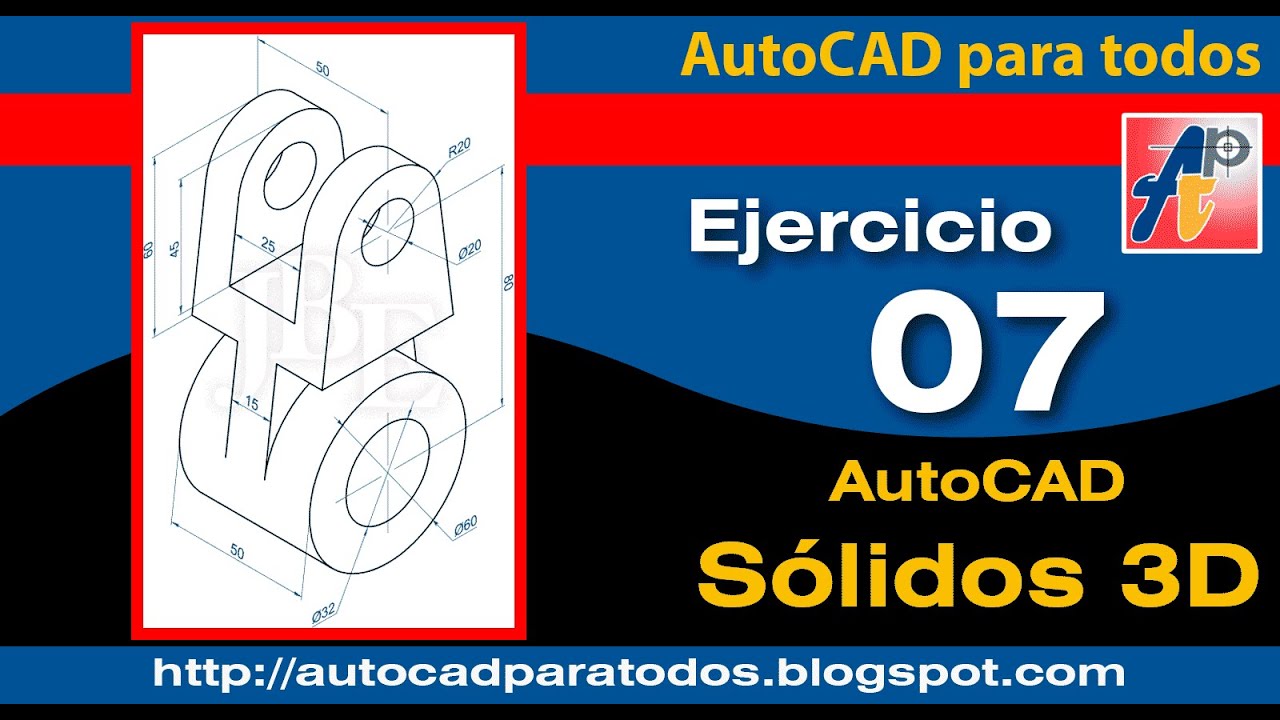
Saludos vamos a comenzar la clase número cuatro de esto de esto que es solid work de experto en su módulo básico y vamos a seguir modelando piezas 3D para este caso para esta segunda pieza Igualmente vamos a hacer un énfasis en lo que es Cris extruir base saliente y extruir corte Esta es la pieza o el modelo que tenemos para realizar y sin más preámbulo vamos a pasar al programa vamos a abrir una nueva pieza y como ustedes pueden apreciar acá tenemos las tres vistas ortogonales principales que se van a generar al yo abrir un
croquis coloco la vista isométrica y en este caso vamos a realizar un pequeño análisis y vamos a ver que nos conviene empezar eh por varios puntos en este caso puedo empezar por esta vista que sería la lateral para eso vamos a colocar un poquito el cursor para explicar un poquito más acá en la flecha podemos ver que tengo yo acá mi vista lateral también tengo mi vista frontal y la vista de planta que sería esta no la vista frontal y est la lateral Esto está en base al formato americano como ustedes pueden ver acá lo
tenemos en el cajetín en este caso lo que nosotros vamos a empezar a realizar o a diagramar es la base en este caso esta base y vamos a empezar en este punto ya entonces recalcar que esto se puede empezar por cualquiera de los tres planos no hay problema pero yo en este caso voy a escoger la eh vista de planta sin más preámbulo escogemos planta y lo que vamos a hacer es un rectángulo de esquina y lo vamos a diagramar eh tal cual es no vamos a colocar Cota inteligente para terminar de eh definir nuestro
plano o nuestro croquis y le decimos acá que sea 90 y acá 50 Ya lo tenemos vamos a colocar operación Vamos a darle extruir para generar material y nos dice que es 10 de 10 no vamos a colocar acá 10 mm hasta la profundidad especificada No aceptamos ya tenemos la base ahora lo segundo que vamos a hacer es generar Este cuerpo para ello nosotros en esta cara Vamos a darle un Cris y lo que vamos a hacer es todo este contorno me voy a ayudar de una línea constructiva que vaya de la mitad acá arriba
voy a decir que este tenga un valor de c hasta acá serían 60 va a tener un valor de 60 voy dibujar una línea y le voy a decir que esta vamos a seleccionar su punto medio con shift en este punto le vamos a decir que sean coincidentes le vamos a dar su valor en la Cota nos dice que es un 50 lo cual nos va a repartir 25 de un lado 25 del otro lado no lo único que nos falta para terminar es unir este punto con este punto y lo mismo en el otro
caso nos falta terminar de dibujar esta línea pero lo que yo voy a hacer es seleccionar esta Arista y le voy a dar en convertir entidades lo que eso me genera una línea en todo todo el ancho de la Arista que he seleccionado No eso me ha generado directamente una línea en lugar de yo generar una línea con la herramienta de línea no colocamos normal para generar eh la extrusión en este caso tiene que ser en la otra dirección con un espesor de 24 mm acá vamos a colocar 24 aceptamos colocamos la vista de isométrico
en este punto y ahora lo que vamos a hacer es un análisis vamos a realizar este agujero pasante lo que nos dice que el corte es por todo para ello vamos a apoyarnos de alguno de estos planos podemos generar croquis en caras o en planos también no Entonces vamos a colocar el plano de alzado acá vamos a generar un croquis y vamos a basarnos en nuestra vista frontal que nos ofrece en nuestro plano no vamos a generar un rectángulo de esquina para ver un poquito más claro y no tan oscuro vamos a cambiar Aquí esta
decena a blanco simple y lo que vamos a hacer es acotar directamente no con esta Arista nos dice que tiene eh 15 15 está acá 15 nos dice que esto es 20 simplemente me estoy basando en esta parte del plano me dice que de esta línea esta línea es seis 6 mm Y por último Me está faltando una cotita sería esta de 12 Ahí está colocamos vista isométrica y vamos a generar el corte operaciones extruir corte y le vamos a decir que es por todo como ustedes pueden ver nos dice que es agujero pasante o
si estuviera en inglés nos dijiera eh true all y le damos aceptar con eso podemos ver que es por todo qué nos falta nos falta generar esta circunferencia lo que vamos a hacer es eh vamos a hacer un Cris en esta cara vamos a generar una circunferencia vamos a ayudarnos de una línea constructiva que venga desde la mitad Ahí está hemos marcado nuestra línea constructiva de referencia y esto lo vamos a colocar encima de la línea para que este sea coincidente no vamos a pasar a acotar vamos a decirle que la circunferencia sea de 40
mm Ahí está y nos dice que la distancia de este [Música] punto al centro es de 45 como ustedes ven Ya lo tenemos totalmente definido y lo que vamos a hacer es generar eh un sólido no vamos a agregar material Si nos fijamos en nuestro plano nos dice que e esto es de 26 porque estamos tomando la referencia de esta cara no que es donde añadido el croquis nos dice que es una distancia de 26 acá cambiamos de por todo hasta esta profundidad especificada y le damos que es de 26 mm aceptamos eh finalmente vamos
a generar este corte para ello vamos a hacer clic en esta cara vamos a generar un croquis y vamos a dibujar eh un rectángulo Ahí está vamos a acotar nos dice que es de 35 milm 35 pero empezando en este en esta Arista no esta Arista y esta Arista de mi rectángulo tienen que ser colineales ya en este punto no no hay diferencia si yo lo no lo defino pero en este caso si lo voy a definir voy a decirle que esta línea con esta línea de mi en idad de mi circunferencia sean colineales Lo
mismo para esta parte vamos a colocar con la tecla shift esta línea y esta línea Perdón aquí ahora sí vamos a decirle que sean colineales si yo coloco una vista isométrica puedo ver que ya lo tengo totalmente definido y lo que vamos a hacer es operaciones ext y corte en este caso vemos que me está haciendo la distancia hacia abajo no es para distancia hacia arriba En este caso yo puedo darle que sobrepase y puedo generar el corte pero yo prefiero darle acá la opción por todo aceptamos isométrico y ya tengo terminada mi pieza no
Entonces si podemos observar hemos hecho de manera muy fácil lo que primero hemos hecho hemos agregado material a la base hemos generado Este cuerpo realizado el corte hemos generado la circunferencia y realizado el corte de la circunferencia y hemos terminado no una pieza un poco más compleja pero eh Si nosotros hacemos la lectura correcta de nuestro plano lo podemos realizar de manera sencilla entonces con esto hemos terminado esta clase que es la número cuatro y nos vemos en la lección número cco gracias







![✅tutorial solidworks 2016 ►ejercicio #1 [FACIL]](https://img.youtube.com/vi/t3P3TSy9sVA/maxresdefault.jpg)