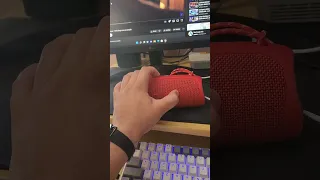
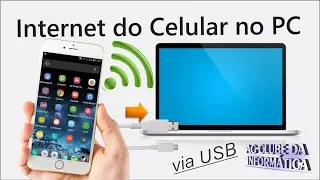
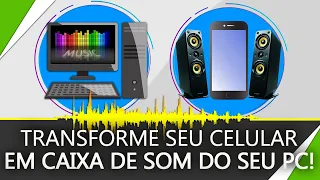
Oi Oi pessoal tudo bem sou Paulo Marcos estou aqui para ensinar o tutorial bem interessante bem útil para vocês de como usar o seu celular seu smartphone aí Android né claro como caixa de som de PC via cabo USB né porque ele acaba esse bebê que me Acaba Esse bebê é muito mais rápido né dá para você usar via wi-fi também conectando com roteador É bem interessante porém dá um atraso muito grande então vou ensinar abrir usb que o modo mais interessante Então desde já peço vocês aí que se inscreva no canal aí dá um
porque ele vai ele positivo aí E compartilhe aí com quem tiver precisando usar uma caixa de som também improvisado Igual essa ok E já tá aí com com mais de 1.700 inscrito no canal se puder dar essa força e apoiar e aqui Ficamos muito agradecidos agora bora tutorial tempo só ressaltando que celular sofreu alguns acidentes mas presta funções serve direitinho aí você pode usar qualquer celular e que tiver deixado aí de lado aí dá um Samsung Pocket mesmo para para usar com caixinha de som e o resultado vai ser o mesmo aqui sei lá pode
estar e mal-estar desde que seja funcional e deu para baixar os aplicativos aqui tá é só isso aí seguindo o vídeo que é o seguinte Instituto comercial que você primeiro tem que aprender a fazer se a casa ainda não sabe né muita gente já sabe mas se acaso não sabe a hora de aprender é a compartilhar a internet com um computador via cabo USB como é que faz você tem a internet no celular mas não tendo o seu computador eu tinha que fazer aqui ó desconectado você prestar atenção a eu quero ver naquele canto ali
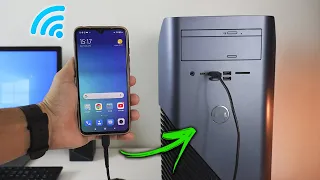
que está desconectado por quê Porque ele não tem não tem placa de wi-fi não tem nenhum cabo de rede ligado tá vendo tá computadorzinho assim que funciona na Raça mesmo bem simples e também depois que eu aprendi a compartilhar para o celular não vi muita necessidade de investir numa placa de wi-fi que é bem simples você conector cabo USB lá no computador conector também aqui no celular e é para o meu celular também aqui já foi eu bastante aí você vai em configurações aí desbloqueia a tela aqui sem mostrar minha senha ó é que a
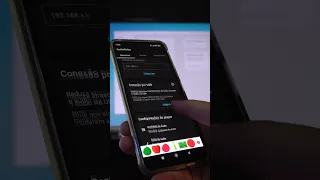
gente vai em configurações você está dando para ver direito você acha que tá aí você aqui é na guia de rede sem fio e outras aí aqui você vai selecionar mais mas vai abrir aqui mais algumas opções lá é modem roteador wi-fi Você vai clicar nele aqui ó conexão via USB aí você ativa ela ativou Beleza agora vai ver que um computador já está conectado folha alto sinal infravermelho agora já não tá mais aqui agora ele já tem internet no computador internet do próprio celular beleza e agora que a gente faz sem chave o navegador
da sua preferência é você vai no nosso amigo Google e vai digitar é som de Fairy cérebro aqui Ah tá até salvo nos favoritos foi clicar nele aqui que eu vou deixar o link na descrição também aqui ó versão mais recente você clica nela liguei logo download o filho Einstein Pronto agora tava achando aí ó a entender tendinite abaixou rapidamente você vai aqui fica aqui em cima e aí nas devidas permissões que já dá pra ver direitinho a usou aqui vai clicar em next aceito os termos e condições nest neste nessa nessa de novo mais
Neve Prontinho é dar um Fire ele já vai executar o som de Executor só que tá dando disconected OK tá no Brasil né e é isso aí agora Qual o próximo passo agora é no celular no celular você vai hino pequeno no meu caso já tá instalado mas esse ano passo a passo Você vai no Google Play e é por isso que a sonda Uai vai aparecer som de we free versão gratuita e eu já tá instalado só publicar e ali você vai clicar aqui em instalar no campo ok E ai meu filho Ai Abril
eu tinha usado ele agora a pouco aqui porque está mais assim agora o que que você deve fazer o número e está digitado tá escrito aqui no computador quero caso 192 168 4288 tem os pontos também que não pode esquecer deles você vai digitar aqui ó no meu já está digitado 192 168 42 só que 155 no final então só alterar o final 188 não pode esquecer dos pontos a gente é 192.168 42.1 88 é claro os números vão sempre alterar de cada lugar aí você clica aqui ó ó um tricô tá vendo já ficou
laranjada ali falar já tá escrito conectar ele agora para ver mas tá o mouse É isso aí então basicamente agora já tá funcionando igual fazer vamos testar aqui no nosso navegador a gente vai no YouTube e aqui nosso próprio canal aqui para sair divulgando vai sair no sol até você quiser jogando Super Mario você quiser dar uma conferida depois beleza e aí Espero que vocês tenham entendido aí e tutorial sua casa tiver difícil aí tiver alguma dúvida deixe no comentário eu deixo comentário aí aqui a para mostrar que havia USB basta tirar o cabo acabou
o som tá vendo se colocar de novo não dá certo você tem que refazer o processo você tem que novamente compartilhar a internet entendeu Faz o compartilhamento novamente mesmo jeito que eu ensinei antes parabéns para o linha quando cai a conexão aí modem roteador ativa novamente Oi Tati vô vai voltando um som de um ar novamente você vai fazer o seguinte O vídeo carregou ali rapidinho que internet que tá até rápido agora mas aí você vai abrir novamente são de lá e já tá aberto aqui no computador falar apareceu um novo número IP aí você
vai ter que digitar esse número IP aqui de novo o ar só o ter o final foi para um 125 final aí fica aqui novamente volto som tá vendo É isso aí Espero que tenha sido útil poder que ficam volume até bom também tem outros pacientes vim aqui e se acaso você quiser deixar o som mais sincronizado você vai aqui no cantinho settings é que áudio Professor size on Olá tudo aqui ó melhor jeito para ficar mais sincronizada você deixar em 16 cá só que abaixo um pouco volume ver vai atualizar ficou bem baixinho agora
porém ele fica sincronizado para você que está assistindo vendo rapidinho aqui para você que está assistindo um filme é bom ele mais sincronizado né agora para você que tá só ouvindo música do YouTube compensa mais você deixar o áudio sai são 128 mesmo que aí ele vai ter um som mais alto com a qualidade melhor mas vai ter uma frase maior ainda assim é bem melhor que você usar ele assim do que você usava e o wi-fi Vai ter muito mais atraso até isso só peço você deixa seu like aí dá o seu apoio e
o canal baixar o volume aqui do vídeo aqui é difícil E aí ver os outros vídeos aí também dá essa força para gente aí também pretendendo fazer o tutorial de como usar os o microfone também te com usar como webcam e o que mais você tiver precisando aí de ideia de como improvisar deixa aí nos comentários aí para a gente tá trazendo aqui no canal futuramente também ok obrigado por tudo aí Obrigado por assistir até aqui Valeu obrigado um abraço tchau E aí