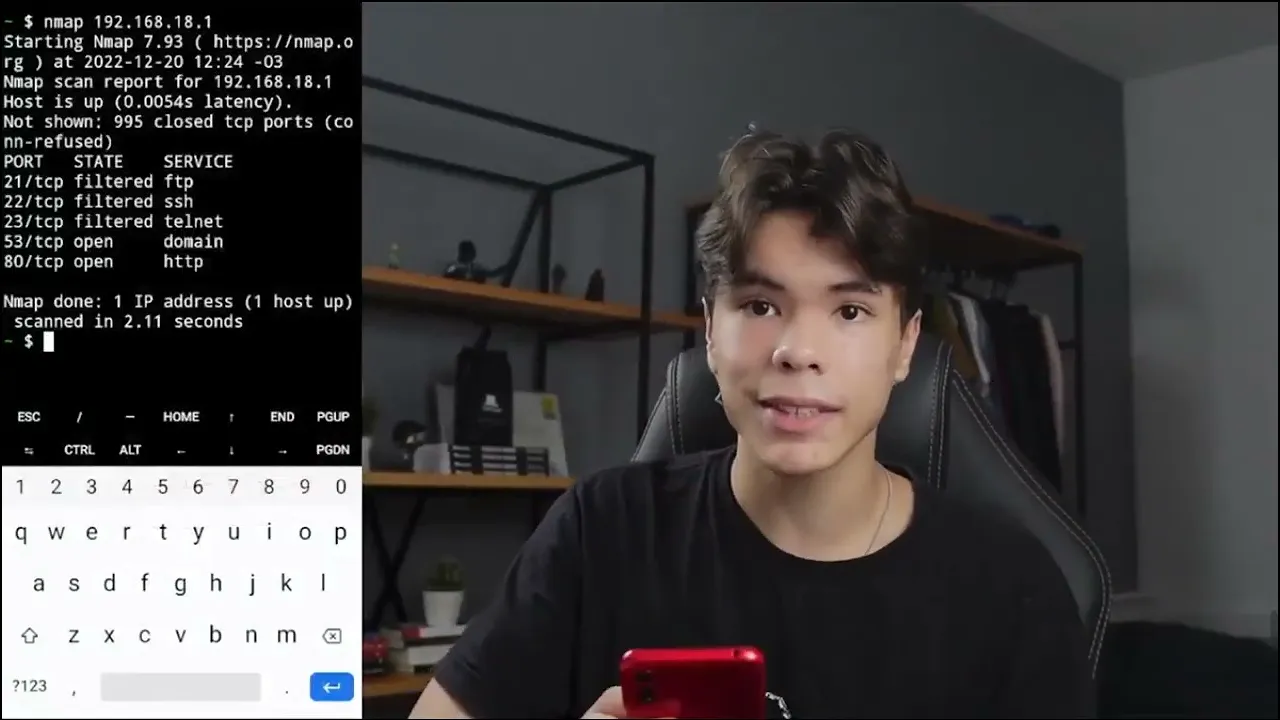
falá pessoal sejam bem-vindos a mais uma aula aqui no curso Android hacking pro e nessa aula a gente vai aprender a escanear dispositivos em uma rede na última aula te mostrei todos os conceitos de red como que funcionam eu vou até te mostrar aqui de volta aquele quadro que a gente tinha desenhado eu redesenhei ele aqui e a gente mostrou que em uma casa em um roteador e uma rede a gente tem vários dispositivos conectados qualquer dispositivo que esteja na internet ele tá conectado na rede Então a gente tem computadores câmeras celulares Se tiver at uma geladeira ela tiver no WiFi ela tá conectada na rede e é possível gente acessá-la e nesse vídeo aqui eu vou mostrar como que a gente pode escanear esses dispositivos usando uma ferramenta chamada nmap e uma ferramenta de esar R eu já até mostrei como instalar ela nas últimas aulas a gente vai usar ela aqui a gente vai aprender a escanear todos esses dispositivos Então vamos L mudando PR tela do meu celular aqui qu você conecta uma rede Então vou entrar aqui no meu celular e aqui ó está nessa rede aqui e quando el conecta na rede e vai nas configurações dela então você vai lá conecta na rede e vai nas configurações a gente tem várias informações sobre essa rede a gente vai precisar pegar uma informação interessante aqui dela que aparece em todo o celular todo modelo ele aparece essa informação primeiramente que a gente tem é a potência do sinal a frequência e a segurança dele in essa segurança a gente vai ver um pouquinho mais pra frente mas se a gente clicar aqui no final em avançado a gente vai ter mais algumas informações aqui e olha só algumas informações que eu já te mostrei que eu mostrei na última aula a gente consegue ver aqui por exemplo o endereço MAC que é o endereço físico do roteador ele aparece aqui o endereço IP aqui ó endereço IP do meu dispositivo ele aparece aqui também e o getway ele aparece aqui e o que que é getway getway é o endereço IP do dispositivo que você tá conectado então se você conecta em uma rede aonde que você tá conectado no roteador então o getway é o IP do roteador então aqui ó o endereço IP esse primeiro é o endereço do seu celular e o getway é o endereço do seu roteador E aí a gente tem mais algumas outras coisas que a gente não precisa saber mas o principal é o endereço IP e o getway e para você scenar os dispositivo da rede Você vai precisar de algum IP de referência seja do seu roteador ou do seu dispositivo e para você pegar o IP do seu roteador bem simples aqui é o get copiar aqui não então vamos ter que decorar e agora a gente vai fodar o NM então na última aula eu te mostrei que para você instalar o nmap É só usar pkg Install nmap e aí ele vai est instalado nesse caso eu já instalei ele então é só clicar em colocar nmap E aí se aparecer um monte de configuração que dá para fazer é que ele tá instalado então aqui ó nmap 7. 93 e um monte de coisa então o nosso nmap tá instalado e para você escanear um IP específico com o nmap você vai usar o comando nmap e o IP 192. 68 68.
1. 1 é o IP do nosso roteador então para você esar o roteador em si você coloca somente o IP dele então vamos lá vou dar enter e olha só que que a gente tem aqui o Scan tá completo aqui apareceu Ó é 997 portas fechada lembra aquela analogia do shopping a gente tem várias várias portas 97 estão fechadas mas a gente tem uma duas três 4 cinco portas abertas se você até ver aqui vou dar uma uma mostrada aqui que is tem algumas portas padrel então a porta 21 é a porta de arquivos a porta FTP Então ela passa arquivos porta 80 é onde estão armazenados os sites essa daqui porta 80 aqui ó porta 80 é onde tem Side então Side estão na porta 80 e aí a gente tem várias outras portas então a gente conseguiam ver que no nosso roteador a gente tem uma 2 3 4 5 cinco portas abertas aqui ok a gente escaneou o roteador Mas agora como que a gente pode escanear todos os dispositivos desde as portas do roteador até as portas do computador da câmera do celular e tudo isso mas também tem um outro comando que é exatamente igual esse mas a gente coloca uma coisa no final tá aqui ó vamos voltar no nosso outro comando aqui ó vamos limpar a tela voltar no nosso comando nmap 192. 68 18.
1 para você esar todos os dispositivos você vai colocar no final barra 24 E aí ele vai meio que trocar o final do nosso IP então o nosso IP ele é no 9. 68 tanto ae vai ir trocando p 18. 1 18.
2. 1 não sei o El vai trocando e olha só que que ele não só o nosso rador ele não tornou o dispositivo aqui ó esse primeiro aqui ó 192. 168.
1. 128. com ele aqui dentro e e agora que a gente consegue ver as portas abertas que estão disponíveis como que a gente conecta em uma porta é simplesmente você vi aqui aqui ó 192.
68 518. 1 eu vou tentar conectar na porta 80 que a porta que normalmente roda out site eu vou vir aqui abrir o meu Google meu navegador vou clicar aqui colar o nosso IP esse daqui e aí eu vou colocar 80 que é prende conectar na porta 80 Então como que funciona o IP 2. 80 e a gente vai conectar na porta e Dan no enter vamos ver olha só a gente acabou de achar a página de login do nosso rotador então a gente conseguiu conectar dentro dela usando a porta de tempo caso tivesse mando um outro site em uma outra porta a gente também poderia conectar Então é assim que funciona e essa conexão e agora que eu te mostrei Como escanear essa rede usando o map eu queria te mostrar também uma forma um pouquinho mais simples de scanear um pouco mais rápida também para você poder escanear é que não é usando nmap é claro que com o nmap a gente vai poder rodar Scans scanear de uma forma muito mais avançada o nmap uma plataforma uma ferramenta super mega completa então você pode executar scripts escanear câmeras sorteadores tem um monte de coisa unmap é uma das Ferramentas mais famosas por hackers só que E se a gente quiser simplesmente ver os dispositivos na rede de uma forma rápida você precisar digitar com a chamada interface visual a gente tem um aplicativo chamado Fin esse aplicativo que tá aqui na minha tela para você baixar é simplesmente vir aqui na Play Store e pesquisar fing Então vamos vir aqui agora não fing fing E aí você pode baixar o fing aqui ó vamos entrar nele aqui e abrir e quando você entrar no fing eu ele vai ter uma interface visual um pouco mais simples e ele vai ter a funcionalidade de scanear dispositivos e scanear portas também da mesma forma que o nmap então aqui na minha rede eu vou vir aqui em cima clicar aqui ó dispositivos aqui e nesse caso os dispositivos eles já estão aparecendo mas no seu caso se você não tiver escaneado vai est Tudo em brando e para você escanear simplesmente clicar em escanear ou clicar em atualizar aqui em cima e aí ele vai começar a esar E olha que legal que aparece dispositivos que a gente consegue ver além do IP dele e das portas que a gente tava vendo tudo de uma forma mais técnica no anmap é que a gente consegue ver de uma forma mais visual Então olha só aquele aquele dispositivo que a gente conectou 92.
68.











![Visual Calculations in Power BI - DAX Made Easy! [Full Course]](https://img.youtube.com/vi/JITM2iW2uLQ/maxresdefault.jpg)