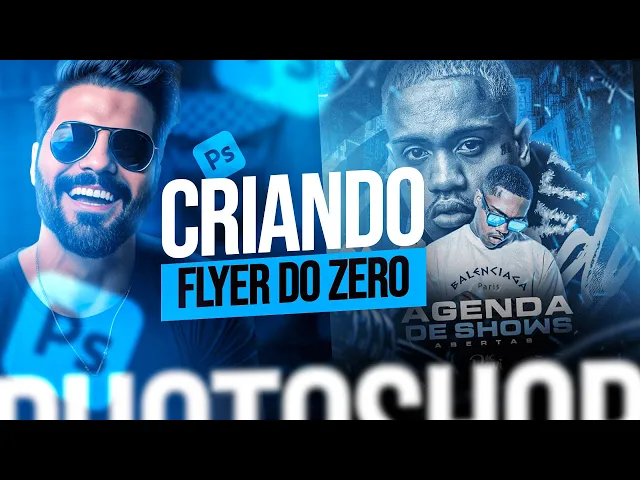
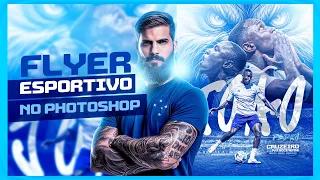
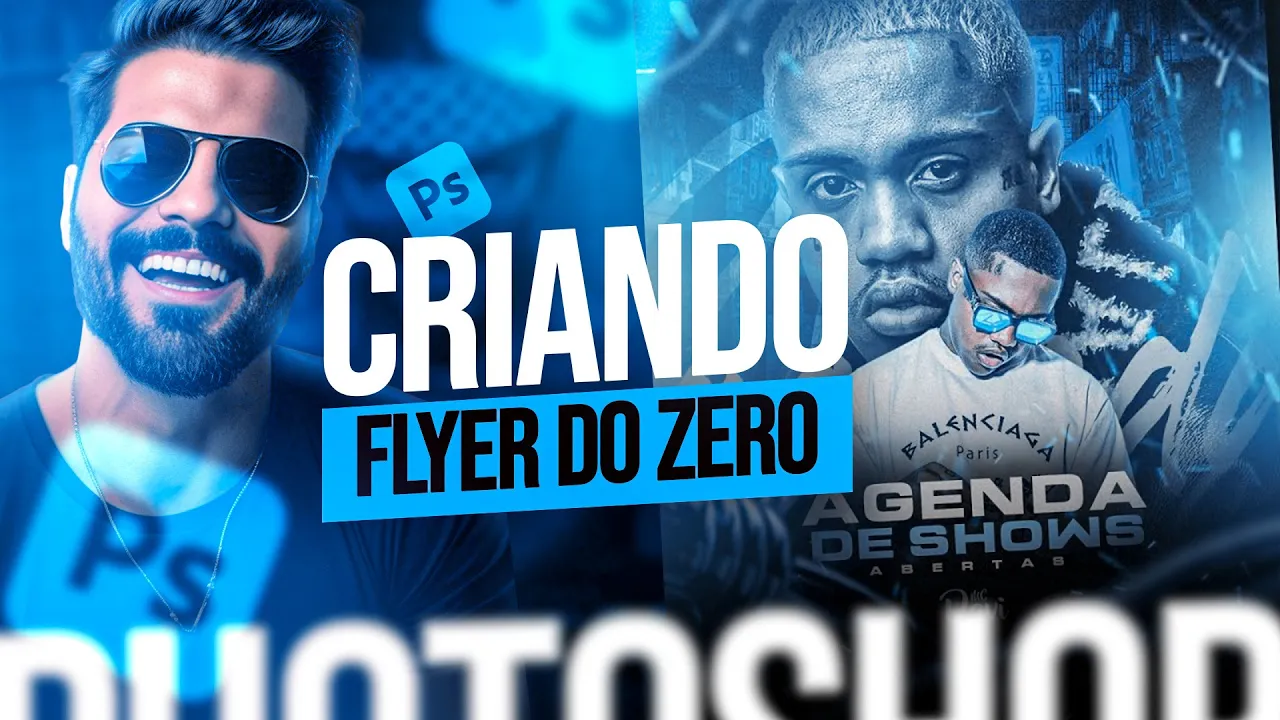
fala fala maninhos Muniz tudo bom com vocês Felipe Melquíades aqui na área trazendo mais um conteúdo top de valor utilizando o Photoshop Beleza então ó já deixa o dedo no like para você não esquecer senta o dedão aí no like se inscreve se não for inscrito porque isso ajuda demais a gente é motivar trazer novos conteúdos aqui toda semana bom e antes de começar a nossa aula aqui fazer um convite para você designer que tá começando que já tá aí no dia a dia também na correria bom a gente tem a nossa plataforma design Premium
você quer ter aulas comigo toda semana toda segunda-feira a gente faz uma live exclusiva para os membros da plataforma e lá a gente disponibiliza conteúdos diariamente Para quê Para agilizar o seu dia a dia e fazer você evoluir mais como designer Então vou dar uma mostrada aqui como que funciona a plataforma Ela é bem fácil aqui a gente tem todas as nossas lives gravadas né que foi que já foram feitas você vai ter acesso a eles tá todas as aulas são 27 aulas toda segunda-feira 19 horas a gente tá ao vivo mostrando aí o conteúdo
certinho passo a passo Beleza a gente explica como funciona mostra detalhe por detalhe você aí que tá começando ou você é intermediário e quer avançar o seu nível Aí clica no link da descrição venha fazer parte do designer Premium Beleza então esse é um convite aí para vocês né para você vir fazer parte da plataforma designer Premium e aqui ó só para mostrar aqui rapidão Ah Felipe como que funciona que que tem disponível aí além das lives de terça a sexta a gente disponibiliza quatro PSD por dias então isso vai fazer com que você evite
bloqueio criativo e consiga aí agilizar muito mais o seu trabalho então por exemplo que o cliente chegou lá Felipe eu tô precisando aqui de uma arte de funk e você tá na correria então você vem aqui na plataforma digita funk pronto vai aparecer tudo que é funk ó tô aqui você vai ter baile funk aqui você vai ter Eletro night funk tudo que é funk você vai poder utilizar tudo que for referente a funk você pode utilizar Beleza então é bem simples você vai ver aqui a foto tal vai vir aqui no Zip vai clicar
e vai baixar tranquilo lembrando as fontes estão inclusas também e é isso aí galera chega de jabá agora Bora para o vídeo senta dê um like é nós tamo junto link na descrição aí vem fazer parte do desenho prêmio rapaz tamo junto é nós bora então vamos lá galera já fizemos o nosso Jabá né e agora a gente vai partir para nossa criação então ó criar aqui ó vamos vir aqui ó personalizado né largura 1080 altura 1350 e uma resolução aí de 200 Pixel polegada Beleza então nós vamos criar aqui Maravilha Deixa eu só fechar
isso aqui para ficar de boa e aqui a gente já tem os nossos elementos que a gente vai utilizar tá então vou dar um vou jogar todos os elementos para dentro do Photoshop para ficar mais fácil Beleza já jogamos aqui já você parar esse aqui como textura para separar para agrupar em pasta control G tá galera então a control G você vai fazer a pastinha ali para ficar separadinho bonitinho organizado elemento e aqui vai ser a parte do fundo as fotos também eu vou separar organizar Aqui as duas separadas porque a gente vai fazer efeitos
diferentes nessas fotos deixou foto foto ai perfeito vamos começar aqui do começo né É lógico que é do começo né Felipe Mas vamos lá pai vamos começar pai vai para lá vamos começar aqui ó que que a gente vai fazer vou dar um control T redimensionar ele aqui como a gente não vai precisar a parte de baixo vai ter um contraste escuro então eu posso posicionar o nossa imagem mais ou menos aqui vou dar o ctrl J para duplicar essa camada Ctrl clique com o botão direito do mouse e virar horizontal para que Felipe para
que isso para a gente criar uma própria imagem tá é a gente ter aí ó é essas duas informações dos dois lados tá então a gente vai ter informação aqui informação aqui Maravilha clico invertido nas duas camadas né botão direito e vou em mesclar camadas a gente já tem o nosso começo do background bom primeiramente a gente tem que definir as cores desse projeto tá eu acho que uma cor legal aqui para a gente fazer uma cor monocromática que é apenas uma cor escolhida né a gente pode criar até um azul aqui é um rosa
que já tem na própria imagem né então vamos selecionar esse Rosa aqui para a gente ver deixa eu ver como que vai ficar não vamos de azul mapa de degradê Você vai clicar nessa bolinha pela metade e vai clicar em mapa de degradê tá em mapa de degradê a gente tem aqui as pré-definições né básicos você pode vir aqui clicar em básico então o que que vai acontecer tudo que for escuro vai ficar no tom Preto tudo que for claro vai ficar no tom Branco a Felipe eu quero mudar essa cor então você pode vir
aqui por exemplo e falar pô Eu quero um azul Então você vai colocar Azul tá E aí você vai ter aí uma coloração legal no seu fundo né no seu fundo no fundo né do Photoshop aí do seu Flyer basta clicar Ok então aqui a gente já definiu a cor que vai ser daqui para frente a gente vai trabalhar basicamente nesses tons aqui tá porque vai ficar muito mais fácil então Ó vou criar aqui agora um Ctrl Shift N criar uma nova camada e a gente vai vir com nossos pincel selecionando a cor mais escura
do nosso Fly com nosso pincel a gente vai passar aqui embaixo tá para preencher essa parte aqui de baixo a Felipe tá muito forte ficou muito marcado tá vendo aqui muito marcado então a gente vai vir aqui em filtro desfoque desfoque da oceano em desfoque da oceano você vai espalhando aí dando uma desfocada fechou Ó ficou bem legal então esse aqui já é o primeiro passo do fundo né Agora eu vou habilitar aqui uma textura a textura do nosso fundo vou jogar ela para cá então joguei Mas eu sempre coloco uma textura lá no fundo
porque fica legal fica diferente aí então tá então contratempo vou vir aqui ó e vou colocar Exclusão tá como ela não tá com fundo preto com a cor preta né eu vou dar um Ctrl u para a gente matize saturação e a gente vai tirar toda essa saturação posso vir luminosidade e tirar um pouquinho para ela ficar com menos menos informações né menos textura ó antes e depois fechou maravilha agora o que que eu quero fazer nesse fundo eu quero fazer uma parada mais um underground assim né fazer uma coisa mais estreita fazer uma coisa
mais fã com uma pegada mais violenta-se então o que que eu vou fazer aqui ó clicar no nosso texto a gente vai utilizar o nosso próprio texto para isso nossa própria fonte então a fonte que a gente vai utilizar ela tá aí no nosso projeto tá galera quem quiser baixar o link tá na descrição aí pode clicar e baixar tá e aqui eu vou selecionar essa fonte aqui ó vou dar um controle T aumentar e vou selecionar o Tom mais claro aqui ó bom depois que a gente escreveu o show aqui né shows a gente
vai vir aqui Eita Caiu um negócio a gente vai vir aqui ó clicar com o botão direito converter em objeto inteligente porque converter em objeto inteligente Felipe porque se eu precisar mudar se não for show aqui se eu precisar mudar fica muito mais fácil ó Dou dois cliques escrevo o que eu quiser aqui fecho ele perto sim e pronto já mudou tudo tá então por isso que a gente vai converter como objeto inteligente para ficar mais fácil de você usar agora a gente vai vir aqui no modo de mesclagem Vamos colocar em vez de normal
Vamos colocar divisão perfeito tá vendo que a divisão fez com que aparecesse um pouquinho lá do nosso do fundo né do fundo do Flyer Beleza vou vir aqui no FX opções mesclagem e aqui a gente vai mesc cinza tá e a gente vai estar na camada subjacente a gente vai tirar os tons de preto tá vamos jogar mais para o lado do branco que que eu vou fazer se eu usar ele essa seta somente assim ele vai tirar demais ó ele vai perder muita qualidade os tons pretos tá aparecendo e não é isso que eu
quero eu quero que fique suave então para deixar suave a gente vai apertar a teclar out e Vamos separar isso ó tá vendo separou maravilha ficou legal para caramba vou dar um ok E aí perfeito já tá em objeto inteligente e esse é o primeiro passo aí para a gente fazer agora o próximo passo que que vai ser ativar as fotos e fazer aquele recorte bacana que vocês gosta né então Ó vou recortar aqui vou acelerar o vídeo para não ficar tão longo porque eu sei que vocês também não curte o vídeo muito longo Beleza
agora que a gente já utilizou aqui né já recortou as nossas fotos que que eu vou fazer vou dar um Ctrl nessa primeira foto deixa ela pequena aqui e a segunda foto vai ficar lá no fundo um pouco maior que que a gente vai fazer agora a gente vai pegar ó e vamos tratar essas fotos Então vamos começar lá com o fundo o que que eu posso observar eu posso observar que o fundo ali ó é azul tá então a gente vai vir filtro filtro no câmera Hall Mas eu posso até colocar aqui um tom
preto e branco também que vai acho que vai ficar legal aqui no filtro câmera Hall a gente vai vir ó vamos colocar textura né como é um Flyer funk então eu posso deixar uma textura bem agressiva mesmo bem pesada porque você fica legal claridade a gente vai colocar a claridade ó 100% de claridade para ela ficar craquelada mesmo e aqui ó em saturação eu vou tirar a saturação dele tá tiramos a saturação vou vir agora em nitidez deixar ela mais nítida e tirar um pouco da redução de ruído vou dar um OK ela vai ficar
desse jeito aqui certo maravilha agora que que a gente precisa fazer nessa camada a gente precisa pegar e aplicar mais um efeito Então vou dar um Ctrl J aqui dupliquei essa camada vou vir agora em filtro outros e alta frequência na alta frequência a gente vai deixar um raio bem pequeno tá porque quanto maior você deixar menos efeito ele vai pegar então a gente vai deixar aqui um raio bem pequeno e vou colocar aqui ó luz indireta vou dar um zoom só para vocês verem a diferença antes e depois antes e depois beleza então essa
é a diferença aí perfeito agora que que a gente vai fazer como a gente está com fundo tá vendo que o fundo tá bem mais claro que a foto a gente precisa fazer um jeito mais rápido né de deixar essa luz entrar pelo menos nesses principais pontos aqui então o que eu vou fazer eu vou dar um control J novamente vou trazer ela para cima da nossa camada aqui de textura né você que eu posso até mesclar também não tem nenhum problema vou vir agora em FX brilho interno em brilho interno a gente vai mudar
o modo de mesclagem vai deixar a divisão vai vir opacidade a gente vai controlar né Depende de qual for é a opacidade que você quer como que tiver o fundo ali e a gente vai colocar o tom de azul certo que é o Tom que a gente está trabalhando ali beleza ele já fez aquele tom de azul em volta ali maravilha agora a gente vai pode desfocar né deixar ele desfocado e o tamanho a gente pode alterar então por exemplo eu vou deixar aqui um tamanho pequeno primeiro né que vai ser o primeiro reflexo ali
ó mas claro possível mais ou menos aqui e vou dar um OK beleza fiz isso agora eu vou vir aqui em preenchimento tiro todo o preenchimento Maravilha agora a gente vai fazer o seguinte a gente vai rasterizar esse estilo de camada e voltar aqui ó para o divisão tá Por que que a gente faz isso porque se eu fizer ele do jeito que tá aqui ó se eu não fizer esse processo e a hora que eu for tirar dos lugares que eu quero eu vou espalhar essa som essa luz entendeu então por isso que eu
faço desse jeito ó hasterizar estilo de camada E aí eu vou pegar aplicar uma máscara de camada e a gente vai tirando aqui perfeito e aí a gente já fez o nosso primeiro jogo de luz aqui em volta do artista Certo Maravilha Então esse é o primeiro passo que que eu posso fazer posso dar um Ctrl j e ver aí como que vai ficar se vai ficar muito forte se vai ficar muito fraco e aí você vai igualando deixando ele melhor Então nesse caso aqui ó eu observo então um pouquinho mais claro né Um pouquinho
mais claro então a gente vai vir aqui em desfoque desfoque galciano e vamos espalhar um pouco ele para deixar ele entrando um pouco mais da foto Beleza já ficou legal próximo passo agora é a gente pegar e ver lá em cima ele não vai bater tanta luz então vou deixar um tom cinza e vou passar na máscara de camada ó vou passar aqui e na outra também ó porque porque aí eu tiro esse foco maior de luz a luz maior ela vai estar aqui né E aqui Maravilha perfeito Então esse vai ser o primeiro passo
aqui agora na próxima foto a gente vai colocar ela aqui ó deixar ela posicionada aqui e eu vou pegar e a gente vai fazer o mesmo esquema filtro filtro do câmera raw a gente vai vir aqui ó colocar uma nitidez nela vai vir aqui ó em textura claridade não agora como a imagem é menor não vamos estourar né a textura nem a claridade Então a gente vai deixar ela mais ou menos aqui ó 20 18 beleza feito isso vou tirar um pouquinho da vibração pouca coisa E aí eu esqueci disso mas a gente tem que
vir aqui mexer um pouquinho na temperatura porque a temperatura do fundo é azul então automaticamente a foto vai dar aquele reflexo mais de fria né mas uma fria então Ó coloquei aqui ó como que ficou legal beleza agora a gente vai pegar e vai seguir o baile então vamos deixar assim do jeito que tá E a gente vai dar um control shift n e vamos fazer agora separação deles entendeu então vou vir aqui ó jogar o pincel para a gente cobrir essa parte aqui escura mesmo vamos deixar ele assim vou vir aqui desfoque da oceano
filtro desfoque da oceano ó vamos espalhar para não ficar tão chamativo Beleza vou vir agora vou dar um Ctrl J naquela textura e vou colar ela na frente e apertar a tecla Alt ó tá vendo que eu quero só que fique na parte da frente então vou apertar a tecla Alt vai aparecer a setinha para baixo ó e vai ficar somente na parte preta na foto não pegou beleza vamos vamos mudar o nome deixa eu colocar aqui eu vou colocar agenda aqui atrás E aí eu posso colocar no tom Branco porque porque branco também vai
tá fazendo parte da nossa paleta de cor certo porque a gente tá Branca neutro né então vou colocar aqui ó agenda esse A tá meio na cara dele né então não gostei desse a não Vamos colocar agenda e vamos dar um control T deixa ela grande mesmo assim beleza tô gostando do resultado depois disso a gente precisa fazer aqui ó mais um efeito qual que seria esse efeito Felipe em cima da foto tá vendo ó primeira foto a gente vai vir aqui ó cor sólida é cor sólida vamos clicar aqui ó cor sólida vou colocar
o Tom Azul vou apertar a tecla Alt ó a hora que aparecer a setinha a gente vai deixar somente na foto certo feito isso a gente vai selecionar o Tom azul que a gente mais está próximo ali vai vir aqui ó modo de mesclagem colocar luz indireta depois disso eu vou vinho começar a tirar o preenchimento e fazer um teste ó tá vendo como que ela já pegou um azulado legal a gente já deixou um azulado aí bem bacana na foto lá de fundo antes e depois E aí agora eu vou dar um Ctrl j
e vou jogar ele para cima da foto 1 e aqui a gente vai fazer o mesmo processo out deixar somente dentro né E a gente vai nivelando para ver qual que fica legal eu acho que a gente pode até dar um contra um aqui nele tirar um pouquinho aí da saturação perfeito voltando para foto 1 que a foto primeira aqui a gente pode fazer uma sombra em volta dele então contra o shift n cria uma camada vem com pincel e a gente vai fazer uma sombra com pincel bem de leve para você ter uma sombra
melhor você pode diminuir o fluxo aqui em cima do pincel porque aí ela vai ficando mais suave ela não vai ficar naquela coisa forte sabe vou até passar um pouquinho aqui dos lados beleza gostei tranquilo agora que que a gente vai fazer a gente vai pegar e vai aplicar um azul dentro do óculos aqui do artista Então qual que é o melhor jeito de fazer eu eu gosto de fazer com a caneta né porque é mais fácil então a gente seleciona a caneta aqui ó bem e recorta né e faz como se fosse recortar somente
a lente do óculos seleção Ok e a gente vai colocar cor sólida na cor sólida mesmo azul o azul que a gente já tá trabalhando beleza posso dar um Ctrl J control t e vou virar na horizontal para a gente pegar e tentar colocar aqui no outro lado ver como que vai ficar se dá para fazer isso aqui virar na horizontal ó ficou certinho praticamente ficou bem certinho a gente pode só tirar uma parte para ficar mais mais certo aqui ó vou te dar uma tiradinha nele aqui outra coisa beleza bom então a gente já
tem esse primeiro processo aí que que eu vou fazer eu posso ainda brincar dentro desse né Desse óculos eu posso dar um Ctrl Shift N por exemplo mesclar essas duas camadas aqui ó e a gente pode brincar a gente pode colocar mudar o modo de mesclagem né deixar ele mais claro a divisão pode colocar a sua disposição de cor ó substância linear para ficar né com esse aspecto já de óculos fica bem legal E aí se você quiser aplicar também mais um efeito nele que que eu sugiro você fazer ó pegar o pincel um fluxo
lá embaixo a gente vai selecionar a mesma cor né que a gente está utilizando aqui e ó passa em volta dele muda aqui ó para divisão ó E aí vai aparecerndo né que ele está mais iluminado né a foto tá mais iluminada beleza essa parte aqui já tá tudo certo tá tudo bacana tudo tudo legal agora a gente vai definir as luzes né do nosso projeto então Ó vou fazer aqui ó contra o shift n com pincel pegar o pincel aqui ó vou fazer um foco de luz aqui nessa lateral vou vir no modo de
mesclagem vou colocar divisão filtro desfoque desfoque da oceano deixar ele mais espalhado Beleza agora vou dar um Ctrl J nele control t e vou virar na horizontal para deixar o mesmo a luz lá do lá no fundo tá vendo como já tá integrando ficando tudo mais mais bacana na nossa imagem vou fazer novamente contra o shift n vou fazer mais um foco aqui ó filtro de soque desfoque de oceano só que agora é menor posso fazer até chegar a parte branca Então vamos fazer três para chegar a parte branca vou dar um control e deixar
a luz ali ó bem mais clara tá vendo vou dar um Ctrl virar na horizontal e chegar lá do outro lado também beleza que que a gente pode observar essa luz ela vai entrar também no segundo na segunda foto então a gente volta aqui e faz aquele mesmo processo ó contra o J F x brilho interno ele já vai estar salvo né aquelas configurações e aqui você pode mexer um pouco mexer um pouquinho na cor vou dar um OK vou tirar o preenchimento vou rasterizar o estilo de camada vou vir aqui habilitar a máscara de
camada por quê Porque a gente precisa tirar um pouco do cucurucu dele ali ó cabeça dele tirar com tom cinza né Vamos deixar um pouquinho mais escuro vamos tirar bem de leve e aqui embaixo também a gente pode tirar assim vai ficar somente na lateral E aí a gente volta aqui para divisão então antes depois a gente já fez esse processo aí beleza bom depois que a gente fez isso que que a gente precisa fazer organizar É lógico que a gente é um designer que que eu coloquei agenda aqui não ajustes organizado e aqui eu
vou colocar sombra agenfa tá bom né Beleza o converter isso aqui como objeto inteligente e aí para a gente dar uma quebra que a gente está utilizando bastante as cores aqui eu vou vir aqui em FX opções de mesclagem vamos fazer o mesmo esquema lá só que eu vou tirar só um pouquinho deixa eu ver com branco como que fica eu vou tirar só o branco tá vendo em vez de tirar o preto eu vou tirar só o branco agora vou dar um OK beleza ficou legal gostei vou tirar um pouquinho do preenchimento perfeito subir
lá em cima da sombra né e agora a gente vai escrever ó agenda deixou só que a gente vai utilizar outra fonte tá essa fonte vai combinar também Mother então a fonte mais agressiva né uma fonte mais quadrada essas duas fontes a gente só vai utilizar duas fontes nesse projeto eu vou deixar aqui ó agenda vou dar um Ctrl e a gente vai colocar de shows a gente pode vir aqui ó e fazer uma combinação de cor colocar um azul né E aí que que eu posso observar o nosso contraste de uma de uma da
letra profundo né da camisa dele tá rebatendo demais não tá tendo contraste Então a gente vai criar uma sombra ali para a gente perder esse contraste aqui ó para ter um contraste então com pincel a gente vai vindo bem de leve ao fluxo dele ó 11%, olha só como que tá aparecendo agora né a agenda ali ó como que tá ficando mais forte vendo e não fica vou dar um exemplo e ela não vai ficar daquele jeito que tem muita gente que faz ó que é assim ó deixa Porradão não diminui o fluxo vai testando
vai testando o fluxo vai chegar uma hora que você fala Caraca já tá legal já consigo enxergar não preciso exagerar no na cor preta certo então a gente escreveu aqui agenda de shows vou dar um Ctrl j e agora a gente vai colocar abertas tá porque esse aqui é só para a gente divulgar que está aberta a agenda de shows a galera contratar deixar ela bem pequenininha e vou dar um espaçamento nele aqui de 600 não pode ser mais 1.500 vamos ver aqui ó posicionar bem no centro da nossa arte né como você sabe se
tá no centro puxa a linha guia 540 tá no meio da sua arte tá então ó todos têm que estar bem ali ó direcionado no centro mesmo então já conferir Tá certo tá legal eu acho que ele tá um pouquinho para cá beleza agora a gente vai pegar o nosso elemento vou escrever aqui ó control j ou Ctrl G agenda aberta vou vir aqui no nosso elementos vou jogar ele lá em cima agora A gente vai recortar o nosso elemento aqui né nesse caso aqui eu vou ter que recortar um pouco na caneta mesmo então
vou acelerar o vídeo um pouquinho aí só para a gente fazer esse recorte então a gente está com o nosso elemento esse elemento eu vou posicionar ele mais ou menos aqui ó deixar ele mais ou menos aqui posso ativar aqui novamente vou ver aqui ó com a ferramenta borracha mágica Vamos ver que se eu consigo apagar alguma coisa aqui apagando demais deixa eu diminuir aqui a parte de cima vou colocar 22 a 22 ficou melhor aqui ó com a borracha mágica a gente conseguiu pegar mais uma parte ali do Arame Então vou selecionar aqui para
ficar mais rápido vou colocar ele lá em cima né e vou dar mais um contra o J nesse aqui e vou posicionar ele um pouco maior desse tamanho mesmo assim Acho que ficou legal beleza contra o J também duplicando a camada vamos utilizar mais um aqui só para finalizar E aí a gente vai desfocar para não ficar com tanta informação Então a gente vai vir filtro desfoque e desfoque gaussiano vamos utilizar desfoque de Luciano em todos tá só que em níveis diferentes um vai ser mais outro vai ser menos para a gente ter uma perspectiva
assim de que um tá na frente outro tá mais atrás ou tá balançando entendeu Eu vim filtro de novo desfoque desfoque da oceano aqui eu vou utilizar bem pouco para realmente a gente ter essa informação e aqui no outro vou utilizar mais Beleza agora a gente precisa alterar as cores dele né porque tá vendo não tá combinando então o que que eu gosto de fazer vou no FX sobre a exposição de cor e a gente vai vir aqui ó luz indireta vamos selecionar a mesma cor do nosso do fundo lá e ó a gente já
vai ter um aspecto melhor maravilha vou dar um ok vou copiar em todos né porque é o mesmo projeto né a mesma foto então selecionei todos e vou colar estilo de camada já melhorou bastante que que a gente precisa fazer agora fazer sombra né neles e jogar um pouco de luz de luz nele também então lá embaixo lá do lado lá a gente vai pegar vamos dar um Control vou deixar ele mais escuro control L deixar mais escuro aqui embaixo também contra o l deixar ele mais escuro um pouco e aqui também Beleza agora a
gente vai fazer a sombra intercalando um em outro ó para dar o aspecto que um tá na frente do outro né E esse é a ideia que a gente precisa trazer aqui ó Então esse aqui vai estar na frente o lado de trás é quase nem aparece agora o lá de trás a gente vai dar um Ctrl Shift N criar uma nova camada vamos fazer passando pode observar que o fluxo tá bem baixo Então a gente vai passando essa sombra bem de leve passei em volta fazer lá intercalando com os dois beleza e aqui também
E aí para finalizar o que que a gente pode fazer né a gente pode pegar eu gosto de fazer o seguinte eu gosto de vir aqui ó na bolinha pela metade Curvas e vou clicar aperta a tecla Alt apareceu a seta vou abaixar bem baixei bem ó tá vendo que tá o mesmo tom Beleza agora vou vir com a na máscara de camada e vou tirar aonde que eu quero que bata a luz ó por exemplo aqui eu quero que bate luz a parte de baixo eu não quero então aqui vai ficar batendo mais luz
Beleza vou fazendo isso em todos os outros projetos né os outros elementos ó vou abaixar baixar baixar baixar beleza aqui já tá suficiente e eu quero que entra luz ali ó eu posso até aumentar um pouquinho do fluxo aqui eu quero que entra mais luz que tá do lado da luz né então se tá do lado do a luz aqui também ó aqui posso aumentar um pouco o fluxo aqui que vai ter mais luz aqui beleza e lá em cima também mesmo esquema vale a pena metade curvas aonde que vai ter sombra aí você lá
na parte de cima porque aonde que tá mais distante da luz então essa parte aqui a gente vai deixar a luz aparecer um pouquinho mais e vamos fazer isso com o último ó deixa ela bem baixo mesmo e a gente vai deixar aqui aparecer mais e vou diminuir o fluxo lá no finalzão para aparecer menos posso até baixar mais um pouquinho aqui beleza maravilha bom então já pegamos a logo dele aqui ó vou jogar ela mais ou menos ali aquela vai aparecer ó e ela vai aparecer que ela tá lá atrás né E aí para
a gente finalizar a gente pode pegar mais a textura uma partícula aqui que a gente já trouxe vamos ver aqui em textura jogar ela para cima Vamos colocar a divisão contra o t deixar ela maior para ter esse efeito em todo vou só tirar do rosto dele aqui por exemplo que tá muito forte aqui ficou legal um pouco daqui também dá o controle a gente vai deixar mais ou menos assim mesmo tom Maravilha mais uma textura né Depois que a gente finalizou a gente vai dar um controle j lá naquela textura lá de lá de
trás vamos jogar em cima de tudo Olha só antes depois olha só como que tem uma texturizada né deu uma texturizada legal e agora para finalizar a gente vai vir aqui ó bolinha pela metade pesquisa de cor que aplicar um loot esse loot é para gente deixar ter mais opções aí de coloração de Harmonia de cores tá inclusive se você é do Design Premium tem lá vários looks que a gente criou que a gente mandou disponibiliza lá para a galera tá então vários loots que o que significa é dar uma harmonizada fechar com chave de
ouro aí tá gostei desse aqui beleza bom depois você fez isso ajustes novamente e tá pronto o seu projeto aí beleza Bom vou ficando por aqui galera muito obrigado dá o seu like aí que fortalece demais se você gostou dessa aula Comenta aí embaixo também se o que que você achou dessa aula que cachorro e é isso aí vou ficando por aqui te convido a fazer parte do Design Premium tamo junto partiu falou e fui