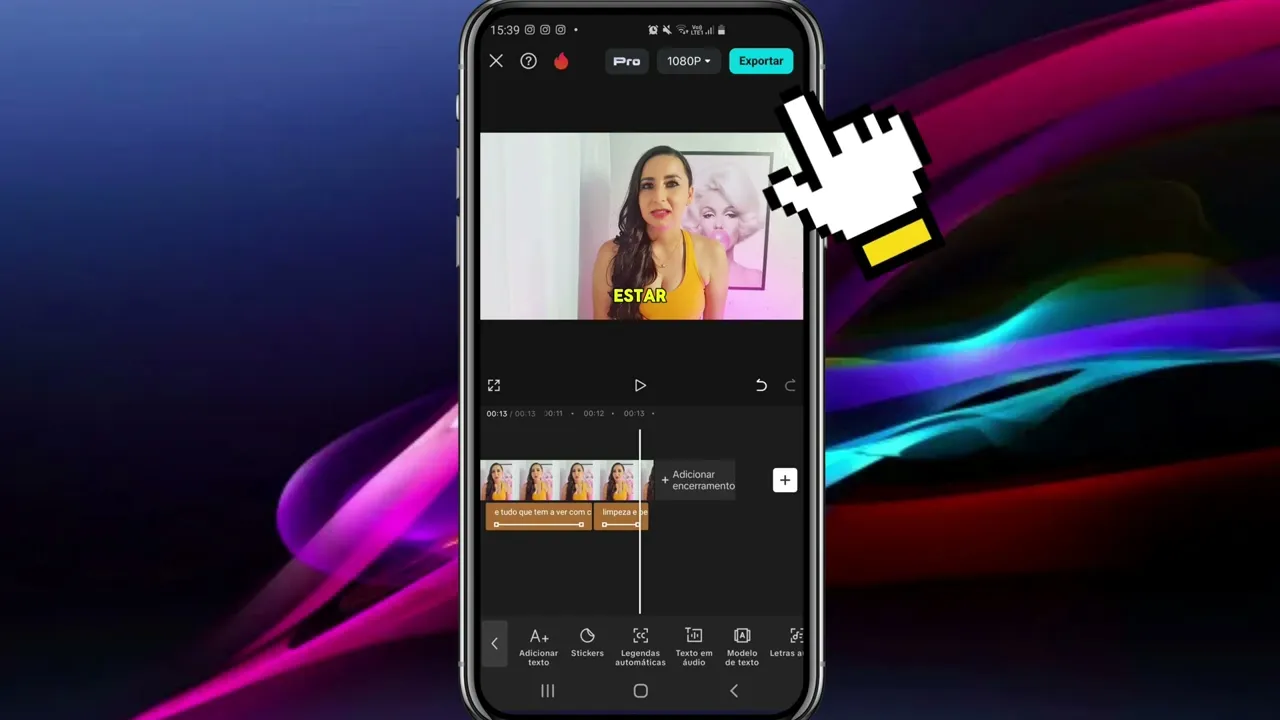
Olá nessa aula nós vamos aprender a colocar as legendas automáticas então eu já adicionei aqui o meu vídeo que eu quero legendar Então agora eu vou clicar em texto legendas automáticas e depois é só clicar em gerar e posso escolher algum modelo aqui também Lembrando que eu tenho que escolher o modelo que não esteja escrito a palavra pro porque o pro é só para o capcut pago para o capcut gratuito tem essas outras opções aqui como é essa essa daqui essa outra ou seja essas não estão escrito pro beleza aí depois que eu já escolhi
aqui qual é o modelo que eu quero vou clicar aqui em gerar mas antes de eu clicar aqui em gerar que que eu quero falar para você que agora o aplicativo limitou o uso dessa ferramenta então agora a gente só consegue fazer uma legenda por mês tá ou seja um vídeo por mês infelizmente porque antigamente não tinha limite então a gente podia legendar Quantos vídeos a gente quisesse mas agora tem esse limite aí só que eu vou explicar um pouquinho aqui sobre essas legendas dentro do capcut e logo após eu vou apresentar um outro aplicativo
que aí a gente consegue gerar as legendas de forma gratuita que aí é uma uma opção para quem ainda não consegui comprar o PR Tá ok então continuando aqui eu vou escolher essa daqui que que é palavra por palavra e vou clicar aqui em gerar Prontinho olha só já gerou aqui para mim ó Então já tem aqui a legenda foi o modelo que eu coloquei que é palavra por palavra e eu consigo também editar ó basta eu clicar aqui ó duas vezes e aí vai abrir esse menu para mim então eu tenho aqui os modelos
se eu quiser trocar de modelo eu posso vir aqui tendo Cuidado para não clicar em modelos que que estão escrito a palavra pro muitos alunos entram em contato comigo falando olha eu editei todo o meu vídeo e agora não consigo e exportar que que tá acontecendo com certeza utilizou algum recurso pro se o seu capcut for o gratuito se você colocar qualquer recurso pro realmente depois que você fizer tudo ele não vai te deixar exportar então toma cuidado com isso então você tem as opções aqui de alguns modelos que são fazem parte do gratuito temos
aqui fonte Então você consegue mudar Aí a fonte temos aqui estilos você consegue mudar as cores temos aqui os efeitos animações tem algumas animações aqui que são gratuitas também enfim tem muita coisa aqui para ser explorado E aí depois que você já tiver feito sua legenda já tá todo certinha já tá toda corrigida é interessante que você corrija também não confie 100% em nenhum aplicativo porque às vezes uma palavra ou outra às vezes ele não consegue entender então vai ficar errado aí A então você corrija tudo certinho quando tiver tudo certinho basta você clicar aqui
em cima em exportar e pronto o vídeo já vai estar salvo na sua galeria Mas como eu falei no início é o aplicativo capcut agora tem essa limitação das legendas você só consegue legendar uma vez ao mês e para quem edita muitos vídeos fica complicado mas agora eu vou mostrar uma outra opção para você gerar as legendas automáticas de forma gratuita uma outra forma da gente legendar os nossos vídeos de forma gratuita é utilizando o aplicativo VN então eu já estou aqui com a com a minha Play Store aberta então eu vou digitar aqui VN
vídeo editor e é esse aplicativo aqui eu já tenho ele baixado e instalado então eu vou só clicar em Abrir depois dele aberto a gente clica no mais novo projeto a gente adiciona o vídeo que a gente quer e clica em próximo e agora a gente vai aqui embaixo e vai clicar em legendas automáticas linguagem português converter E aí ele vai gerar essa tela aqui pra gente já com a nossa legenda a gente pode consertar é bom a gente sempre conferir como eu já sei as falas desse vídeo então eu sei que tem algumas coisinhas
que estão erradas E aí a gente conserta depois de tudo certinho Você consegue conferir aqui ó tem alguma palavra errada alguma coisa errada depois de tudo consertado Você vai clicar em feito e pronto olha só já aparece aqui a nossa legenda já tá aqui E aí a gente consegue fazer algumas modificações nessa nessa legenda a gente consegue editar ela Então olha só a gente consegue clicando nela aqui a gente consegue trocar a cor clicando aqui em cor Olha só então você pode colocar aí a cor que você achar interessante vou deixar aqui Preto depois de
você já editar a cor você pode clicar aqui em vezinho pronto e tá pronto aqui a nossa legenda ó ela aqui ficou em formato de texto mesmo esse finalzinho aqui você exclui pronto e é uma alternativa para quem não consegue pagar o capcut pro e aqui a gente consegue legendar mais vídeos Lembrando que que o capcut agora só deixa a gente fazer e um vídeo vídeo por mês né Essa pra gente usar essa ferramenta aí de legendas automáticas tem uma coisa aqui interessante que eu gostei dessa dessas legendas que é o seguinte você que seleciona
aqui a legenda e você vai aqui ó em animação eu já testei todas essas animações depois você testa aí mas a que eu mais gostei foi essa daqui ó popping Words não sei se é assim que se pronuncia mas chegou a sua vez e deixa eu tirar aqui o volume para ficar mais fácil Então olha só ela vai é falando aqui ó vai aparecendo palavra por palavra hoje em dia tá bem na moda a gente utilizar esse tipo de legenda Deixa eu ver se eu consigo aumentar ela aqui um pouquinho Olha só bem legal olha
só que bacana E aí vai passando aí palavra por palavra Então você tem essa opção que vai passando aí palavra por palavra ou você vou voltando aqui ó você pode deixar a opção de texto mesmo Olha só igual tava antes então nós temos aí na verdade duas opções ou você lá no capcut você vai fazer é manual mesmo você vai clicar em texto e vai digitar aí Tudo e você vai criar a sua legenda ou você corre aqui no VN e faz assim da forma que eu ensinei vamos dizer assim que esse Venon quebra galho
né ele não tem tantas opções de legendas assim como o capcut Mas é uma opção se for um vídeo curto rapidinho você consegue até fazer manualmente Mas se for um vídeo maior fica complicado você ter que fazer tudo manual E aí a gente tem essa opção aí bem interessante aí do VN Espero que você tenha gostado e até a próxima aula











![Chicago Soul | Marvin Gaye Inspired 1970s Soul — Mercy & Grace [Unreleased Album]](https://img.youtube.com/vi/YTytykkOygg/mqdefault.jpg)