e nesse vídeo eu vou te mostrar como fazer backup de todos os arquivos do seu PC da forma correta e você fizer exatamente que eu vou te mostrar aqui nesse vídeo eu tenho certeza que você nunca mais vai perder nenhum arquivo ele para já para pouco mesmo no like embora para tela do meu computador para te mostrar Qual a melhor forma para fazer backup dos seus arquivos agora lá muitas pessoas acham que fazer backup do computador é algo bem complicado mas na verdade galera não passa de algo muito simples desde que você tenha acesso ao
seu computador né ao seu Windows você vai conseguir fazer um backup total aí dos seus arquivos tranquilamente e aqui eu já vou abrir um parêntese ó você não precisa de nenhum programa para fazer backup de seus arquivos você não pode terceirizar uma tarefa tão importante e simples ao programa que ele pode a qualquer momento apresentar alguma falha um bang e simplesmente deletar todos os seus aquivos por exemplo então nunca mais saia na internet aí procurando algum problema para fazer o que você fazendo isso eu tenho a certeza que uma hora ou outra você vai perder
todos os seus arquivos além do que esses programas geralmente são pagas né então se você não puder desembolsar um valor você pode até conseguir fazer backup dos seus arquivos né mas na hora de restaurar esses arquivos para o seu computador ele simplesmente já vai pedir uma licença e aí onde você vai ter que ir desembolsar um bom cascalho aí para conseguir recuperar esses arquivos né é sentimentos até uma empresa famosa Aí entrou em contato com a gente pra colocar o software dele aqui nesse vídeo né mas quando testei o forte ele faz Exatamente isso acabei
de falar aqui para vocês ele realiza o backup gratuitamente mas quando vai reaver todos aqueles arquivos que foi feito o backup ele já pede uma licença que aqui entre nós não é nada barato então sabendo disso agora aqui passar lá no meu computador para te mostrar Qual a maneira correta para você fazer seu backup aí de todos os seus arquivos e dependendo aí de nenhum desses programas Então galera já aqui na tela do computador uma maneira muito simples para você fazer um backup Total aqui no seus arquivos né suas fotos suas músicas todos os meus
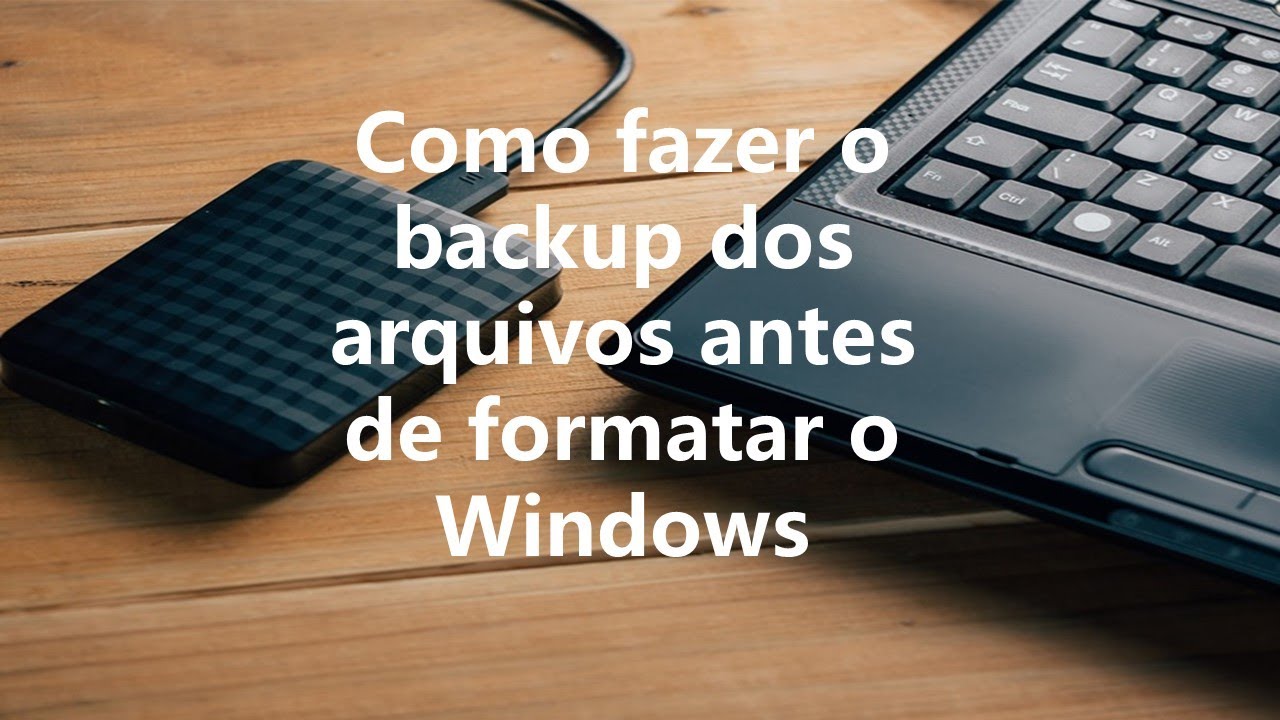
arquivos realmente é você fazendo o seguinte você vai vir aqui em este computador vamos entrar aqui no disco local C E nós vamos aqui na pasta usuário nessa pasta tem todos os usuários do seu computador então basta você entrar numa pasta né Por exemplo aqui e ela vai ter todos os seus arquivos então basta a gente simplesmente Marcar todos os arquivos clicar no botão direito do mouse aqui sobre ele né Depois vem aqui em copiar fazendo isso você pode simplesmente pegar um pen drive né ou uma HD externo folgar você com seu computador e simplesmente
colar dentro desse pendrive ou HD externo Então dessa forma você não precisa tá catando pasta por pasta né pegando seus arquivos é preciso fazer isso você vindo aqui em usuário né você já tem acesso a todos os arquivos de uma única vez mas tem concorrente Como saber qual o tamanho desses arquivos né colocando saber qual o pendrive ou HD externo usar muito simples marca também todo todas as pastas Clica com o botão direito do mouse aqui sobre ela e vem aqui em propriedade ele vai realizar um cálculo aqui né para ver a quantidade de gigas
que tem esses arquivos que já tá mostrando aqui ó tamanho 39 regulável giga então no meu caso eu posso utilizar um pen drive no maior que isso ou logo no HD externo né no caso de pen drive aqui eu posso utilizar um pendrive de Isso é ser fato gigas por exemplo entendeu então eu vou simplesmente Como eu disse pegar esses arquivos aqui né copiar o galo pendrive ou HD externo no computador e até ele lá né clicar no botão direito do mouse e simplesmente clicar aqui em colar que já vai fazer toda a cópia de
todos aqueles arquivos e para esse pendrive ou HD externo Tá mas presta atenção Nunca Jamais faça o repórter desses arquivos tem pessoas que fazem isso eles vêm aqui no usuário né marca tudo Clica com o botão direito do mouse e vem aqui em recortar Jamais faça isso porque você clicando aqui em recortar você vai estar transportando esses arquivos no local para outro mas se caso ocorrer alguma falha durante esse processo simplesmente seus arquivos não corromper todos então vai ser impossível você recuperar esses arquivos corrompidos entendeu tá mas se você não tiver nenhum pendrive ou HD
externo né você pode utilizar o seu próprio HD e você vai fazer da seguinte forma você vai dividir o seu HD em duas estações para deixar o seu agradei aí é uma partição com o sistema isso já te expliquei lá no vídeo de formatação você deixa o seu HD dividida em duas partes uma com o sistema e a outra partição a passam mais e como todos os seus arquivos nesse de mostrar aqui como fazer isso então bora lá você vai vir aqui no explorador de arquivos não é você vai chegar lá na pasta este computador
né não naquele mesmo local que eu mostrei para você Observe aqui que o nosso disco local ele é de 49,4 GB não é bem curtinho porque esse computador aqui é somente de testes né E você vai fazer isso da seguinte forma você vai vir aqui em esse em computador vai clicar no botão direito do mouse sobre ele e vai clicar aqui em gerenciar fazendo isso vai abrir essa tela aqui né Você vai fazer o seguinte você vai clicar aqui em gerenciador de disco para ele carregar e aqui vai ser listado todos os seus agradeço né
No meu caso um o único HD que é o disco local C né então você vai fazer o seguinte você vai clicar aqui nessa parte são Clica com o botão direito do mouse sobre ela e depois vai clicar 15 minuir volume aguarda ele carregar e nessa tela você vai simplesmente escolher o que você quer diminuir esse HD não é o tamanho que vai ficar a nova partição aqui ele já mostra qual o espaço disponível né mas você pode editar por aqui se você colocar o esse espaço aqui Total ele vai simplesmente pegar todo o espaço
restante e vai transformar em uma outra unidade né uma outra parte são como eu disse Geralmente eu sugiro que você faça o seguinte para partição do sistema você vai deixar pelo menos aí 100 gigas né que para armazenar todos os seus programas é o sistema também é o seu Windows 100gb já é mais do que suficiente e o restante do seu HD você vai deixar e exclusivamente aqui para armazenar todos os seus arquivos Então você vai apenas fazer o cálculo né você vai pegar o armazenamento total do seu HD vai diminuir 100 gigas né que
é o que vai ser usado para o sistema e o restante que sobra né do seu HD do armazenamento dele você vai colocar aqui lá e os seus arquivos né só que uma coisa você pode observar que ele tá aqui em MB Se você não souber em quantos MB é a quantidade de gírias por exemplo 200 gigas você vai no Google aí coloca converter Giga para MB é você digita os valores e já vai dar certinho para você entendeu sabendo disso vamos voltando aqui ó aqui ele já tá dando para mim é o valor total
de armazenamento que ainda tá sobrando aqui no meu HD né No meu caso vou deixar que eu não tava aqui é somente para testes né então eu vou apenas clicar aqui em diminuir mas no seu caso você vai digitar aqui em MB a quantidade de gigas né para lhe gigas que vai ficar é esse HD para os arquivos que você vai clicar em diminuir Então vamos clicar aqui dependendo do tamanho do seu HD ele acaba demorando um pouquinho aqui nesse processo tô aqui ó aqui para mim já finalizou né e agora nós podemos observar e
nesse disco local né que é o meu HD ele tem agora duas partições uma disco local C né que é onde está o meu sistema e outra que tá 16 gigas não alocado Então esse armazenamento aquilo ainda não aparece lá no computador né que ele não tá não alocado Então vai fazer o seguinte você vai clicar com o botão direito do mouse aqui sobre ele e vai clicar aqui em novo volume simples vamos clicar em avançar desde aqui como tá clique em avançar se você quiser você pode mudar aqui qual a letra né Desse armazenamento
no meu caso eu vou deixar a mesma né que já tá aqui a letra aí vamos clicar em avançar deixa aqui também como está o máximo que você pode mudar aqui é o voto do volume né no caso eu vou botar arquivos Prontinho alterei vamos clicar em avançar e clicar em concluir ele já vai fazer tudo o alocamento dessa nova unidade né de armazenamento e pode observar aquele até já apareceu a notificação aqui para mim feito isso você vai apenas fechar esse gerenciador e pode observar que já tem aqui dois discos locais né Eu disse
colocar você que é onde está o meu sistema e o novo disco O que é que fez o particionamento né então agora basicamente você vai voltar lá em nudes colocar você lá em usuários vai pegar o seu usuário aqui clicar com o botão direito do mouse ou entrar nele né Marcar todos as pastas clicar com o botão direito do mouse depois clicar em copiar volta lá novamente nisso o computador né quem bem no início vai dentro da nova pasta né do novo HD que você particionou a clicar com o botão direito do mouse depois que
ele cai em colar automaticamente já começa a fazer toda a transferência e tá aqui agora todos os seus arquivos nessa nova partição fazendo isso no momento que você for fazer uma formatação aquele computador lá naquela telinha onde você escolhe qual diz que você vai formatar você vai apenas clicar naquela partição que eu sugeri para vocês fechado pelo menos 6 gigas então fazendo isso depois da formatação todos os seus arquivos vão continuar no mesmo local entendeu os impactos porque você simplesmente copiou todos os seus arquivos do disco local C né que é onde vai ser feito
a formatação e pulou lá na outra partição que a gente acabou não criar entendeu mas esse procedimento Só serve é claro se você tiver acesso ao seu Windows né mas se você não conseguir acessar que o seu computador né você não conseguir entrar no sistema você vai ter que fazer um outro procedimento mas isso já é assunto para o próximo vídeo aqui no canal Então você vai se inscrever no canal o Sininho ativado para você não perder o próximo vídeo Porque no próximo vídeo eu vou te mostrar como fazer um backup de um computador que
não entra no Windows você não consegue acessar o sistema né você vai aprender fazer um backup total do todos os arquivos do computador mesmo que o índio esteja totalmente danificado como piloto entendeu logo aqui do lado eu vou deixar uma playlist completa para você aprender fazer formatação do computador e alguns outros procedimentos para você se tornar um verdadeiro mestre da Info bom então muito obrigado por você ter assistido até aqui e te vejo no nosso próximo vídeo até mais