[Música] da bacana aprendi a Gerar documento a partir do zero Como se eu tivesse abrindo uma tela em branco lá no Word mas parece que no se log não tem umas coisas mais bacanas assim de gerar os documentos automaticamente copiando de documento padrão um jeito mais fácil tem passar para vocês aqui bem gente aquele documento que nós fizemos aqui deixa mostrar aqui no sislog nós tínhamos feito aqui um dod Então quando você faz o documento e clica em voltar a gente volta aqui pra tela do processo da contratação E aí aquele documento que eu fiso
já fica aqui na primeira linha do meu documento do meu processo de contratação eu vou deixar ele quietinho aqui porque em outra aula eu vou ensinar vocês a excluir o documento e tudo isso mas não vai ser agora agora eu quero ensinar vocês a gerar um novo documento um dod utilizando modelo padrão Como que eu faço eu vou clicar aqui em mais novo documento vou clicar aqui em uma nova janela porque eu quero usar duas janelas e aí eu vou colocar aqui vou fazer o dod então o dod é documento interno Vou colocar aqui que
é um dod que eu estou fazendo né vou selecionar aqui o nome dod dod vou colocar dod do nesse aqui aqui na outra vez nós geramos um documento em branco certo Agora eu quero que a gente gere um documento a partir do documento padrão para eu mostrar para vocês como é que eu Gero um documento que ele já vai vir aí pré feito pra gente né pré-montado vamos dizer assim bem então aqui ó vou descendo aqui a gente vai ver que o documento ele já veio meio que preenchido já com a estrutura do documento então
preciso fazer o documento a parte do zero eu posso só preencher esse documento aqui como se fosse um formulário né se eu clicar aqui em visualizar eu vou ver o meu documento aqui já eh com um clique já tô com o documento quase pronto que que acontece o que que eu quero mostrar para vocês aqui o nosso documento ele tem tags tags é tudo que tá aqui entre colchetes tá vendo Então aqui o nome do meu usuário minha lotação aqui o nome do órgão lotação minha tudo isso daqui gente é tag número da contratação isso
aqui é informação que pode ser automaticamente preenchida pelo sislog Como que eu faço pro sislog preencher isso automaticamente eu vou pegar e vou subir aqui e vou clicar aqui ó em nesse botãozinho Amarelo aqui ó ver tags da contratação eu clico aqui para ver os tags do meu processo de contratação vai abrir essa tela eu clico em sim para importar as tags para o meu documento logo em seguida eu clico em substituir no documento deseja realmente alterar as tags marcadas pro seu documento Sim nesse momento o sistema vai substituir tudo aquilo que táa entre cetes
pelas tags que estão configuradas no sistema se por acaso alguma tag não for preenchida é porque o sistema não tem essa informação ainda como por exemplo aqui ó os itens os itens no meu dod e em todos os dods não vê preenchidos automaticamente porque eu preciso dizer quais são os itens que eu vou contratar na minha contratação Como que eu faço no dod gente isso acontece somente no dod no dod eu posso incluir os itens por meio de um menu de incluir itens Olha só subindo aqui eu tenho um menuzinho aqui ó em azulzinho aqui
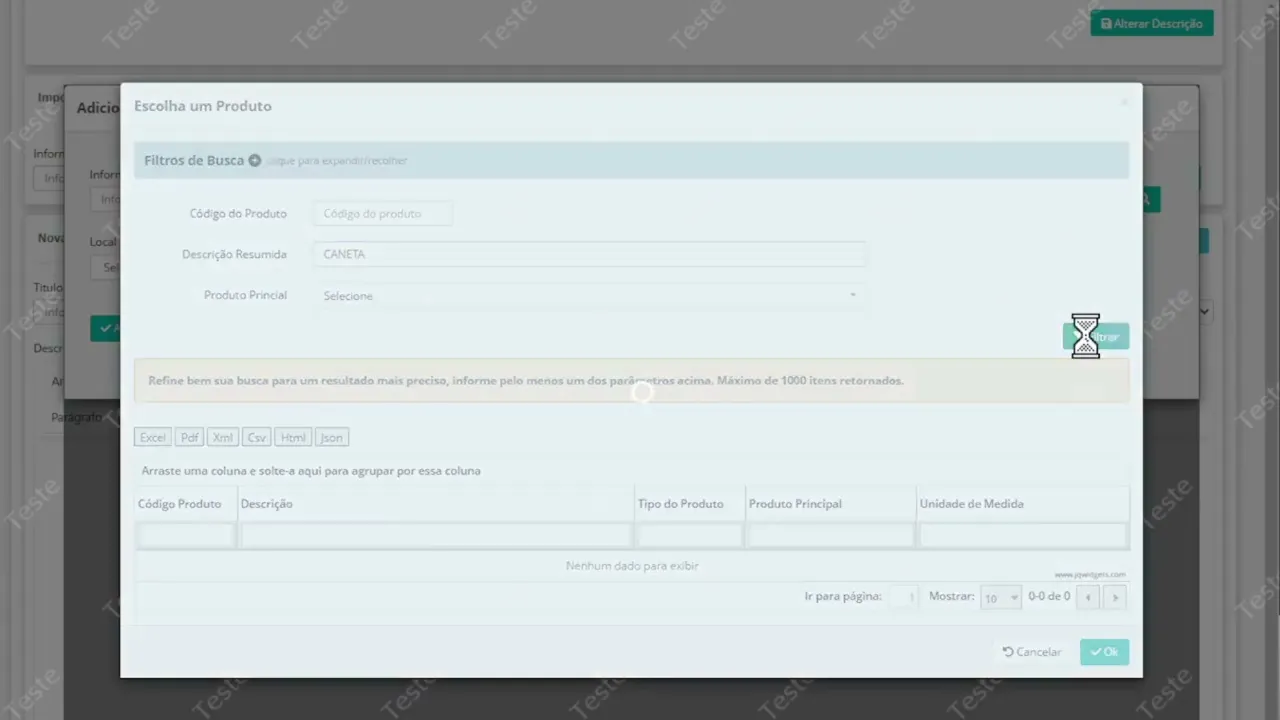
em cima tá vendo incluir itens na contratação então eu vou clicar aqui e vou incluir os meus itens Como que eu faço eu clico aqui na lupinha e vou pesquisar pelo item que eu quero supos que eu quero o item caneta digito caneta aqui na descrição clico em filtrar E aí eu posso clicar duas vezes aqui no meu item selecionar ele vou colocar o local de entrega não preciso por sequencial gente esses log põe sozinho e vou colocar a quantidade suponhamos que eu quero 150 canetas pincel atômico azul depois eu clico em adicionar gente coloquei
um item ele já vai est automaticamente lá não por esse caminho aqui não nesse caso aqui para que ele substitua essa tag de itens pela pelos itens que eu coloquei eu preciso aplicar novamente as tags na contratação Então vou lá ver tags na contratação vou selecionar novamente todas as tags substituir no documento aí gente o que era tag de itens agora já virou uma planilha aqui nossa deis mas eu coloquei só um item eu queria ter posto outro item Eu também preciso aí de um pincel marca texto de uma caneta marca texto Então vamos lá
como que eu faço para colocar mais itens vou lá e mais itens na contratação e vou também aqui pesquisar pela caneta marca texto o que eu quero clicar aqui em filtrar quero aqui marca texto laranja eu posso tanto clicar duas vezes gente quant quando eu tô lá na tela eu selecionar clicar uma vez e depois clicar em Ok vai dar certo Secretaria Geral de governo e a quantidade supos que eu quero 200 marca texto clique em adicionar quando você configurar alguma coisa no sistema a tag não vai ser substituída automaticamente Então continua lá embaixo Só
Um item só caneta para que esse novo item que eu acrescentei venha aparecer aqui no meu documento que que eu tenho que fazer aplicar a tag novamente Então vou lá em ver tag da contratação e vou aplicar substituir no documento novamente essa tag pronto vamos lá ver como tá ficando beleza meus dois itens aqui detalhe gente a o documento aqui no sistema sislog usando modelo padrão ele fica organizado por sessões eu preciso apresentar para vocês o que que são as sessões sessão gente é cada um desses quadradinhos aqui então aqui eu tenho uma sessão que
é a sessão do cabeçalho nome da sessão tá aqui cabeçalho e aqui gente eu tenho as os itens dele e eu quero que você preste atenção num detalhe e sessão pro sistema sislog é esse número que tá aqui ó tá vendo esse número aqui direita dire da sua tela aqui ó ó ó esse aqui é o número da sessão esse numerozinho aqui é o número do tópico que vai aparecer no meu documento então aqui 004 é o número do tópico que vai aparecer no meu documento sessão é identificada aqui ó automaticamente pelo sistema então por
exemplo se eu editar essa sessão dois minha aqui essa sessão dois aqui eu poderia por exemplo editar aqui e no título da sessão eu escrever aqui ó 44 tem problema não em termos de sistema não tem problema algum E aí eu vou clicar aqui em alterar sessão que que acontece aqui ó esse essa esse aqui ó essa sessão minha aqui continua sendo a sessão do mas o nome dela agora é 44 identificação da demanda entendeu então gente quando o o sistema falar olha PR sessão do não é o que aparece aqui é o que aparece
aqui tá visualizar como tá ficando o documento clico em visualizar beleza olha aqui ó aquele 44 que eu coloquei lá apareceu escrito aqui tá vendo Então o número que você preencher lá é o número que vai aparecer aqui viu agora esse número aqui é sempre automaticamente preenchido esse número da sessão aqui ó o sislog mesmo que numera a sessão aqui gente depois que você Edita o seu documento que que acontece termin de o documento enquanto eu estou fazendo ele eu vou poder editando por sessão você não precisa clicar em salvar o documento inteiro porque no
sislog você salva por sessão então se eu quero editar essa sessão aqui suponhamos eu vi aqui ó toda vez gente que tiver essa chave com essas interrogações é um campo obrigatório a informação obrigatória para ser preenchida no sistema tá então eu vou clicar aqui em editar para mim poder preencher aqui a justificativa quero contratar por isso por aquilo o motivo pelo qual é necessária essa contratação é assim assim assado beleza para salvar que que eu faço para salvar a alteração que eu fiz eu vou clicar em alterar sessão então no sistema sislog gente a gente
não altero salva o documento inteiro a gente salva por sessão então eu posso alterar sessão por sessão tá e o que que acontece o que que é novidade bem legal aqui é que a gente pode pouca gente conhece isso já era Ant mas pouca gente sabe eu posso visualizar as diferenças do meu documento comparando com o documento padrão Como que eu faço isso clico aqui em visualizar diferença quando eu clico aqui em visualizar diferença vai ficar em vermelho que era o documento padrão e em verde o que foi que eu acrescentei no meu documento então
tudo que mudou no meu documento em comparação com o documento padrão vai ficar vermelho que retirou verde o que foi incluído isso aqui é muito legal para conferir Por exemplo quando você tiver fazendo um edital comparando com o edital padrão que foi que mudou naquele edital com relação ao documento padrão gente só pra gente concluir aqui ó depois que eu faço o meu documento eu posso clicar aqui em voltar e esse documento meu vai estar aberto está aberto para edição Quero voltar no meu documento posso voltar nele a árvore do processo aqui no sislog vai
ficando embaixo os mais antigos e em cima os mais novos então a ordem do processo aqui no sislog é ao contrário o mais velho vai ficando embaixo e o mais novo vai ficando em cima Então os últimos documentos ficam em cima tá E aí se eu quero voltar a editar o meu documento eu vou clicar aqui em editar o meu documento e aí eu posso novamente vir e editar o meu documento porque ele ainda está em fase de elaboração então Gente o que que a gente aprendeu aqui a gente aprendeu a Gerar novo documento e
a Gerar novo documento utilizando o modelo padrão e o sistema automaticamente já buscou pra gente Esse modelo padrão né E aí eu consegui aprender aqui a como incluir itens na contratação quando eu tô fazendo o meu dod e consegui aprender a aplicar tag na contratação Beleza então agora vamos aprender uma nova forma ainda mais fácil de gerar documento no sislog vamos paraa nossa próxima aula [Música]


















![Winter Warmth ☃️ Best of lofi hip hop 2025 🎉 [ beats to relax/study to ]](https://img.youtube.com/vi/0RuwMMUKOJg/maxresdefault.jpg)