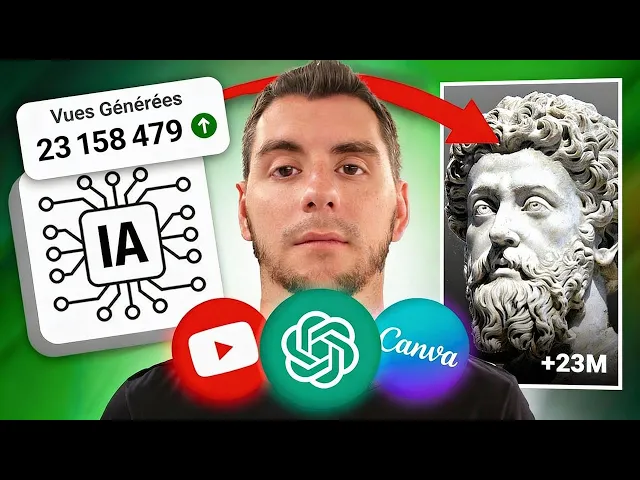
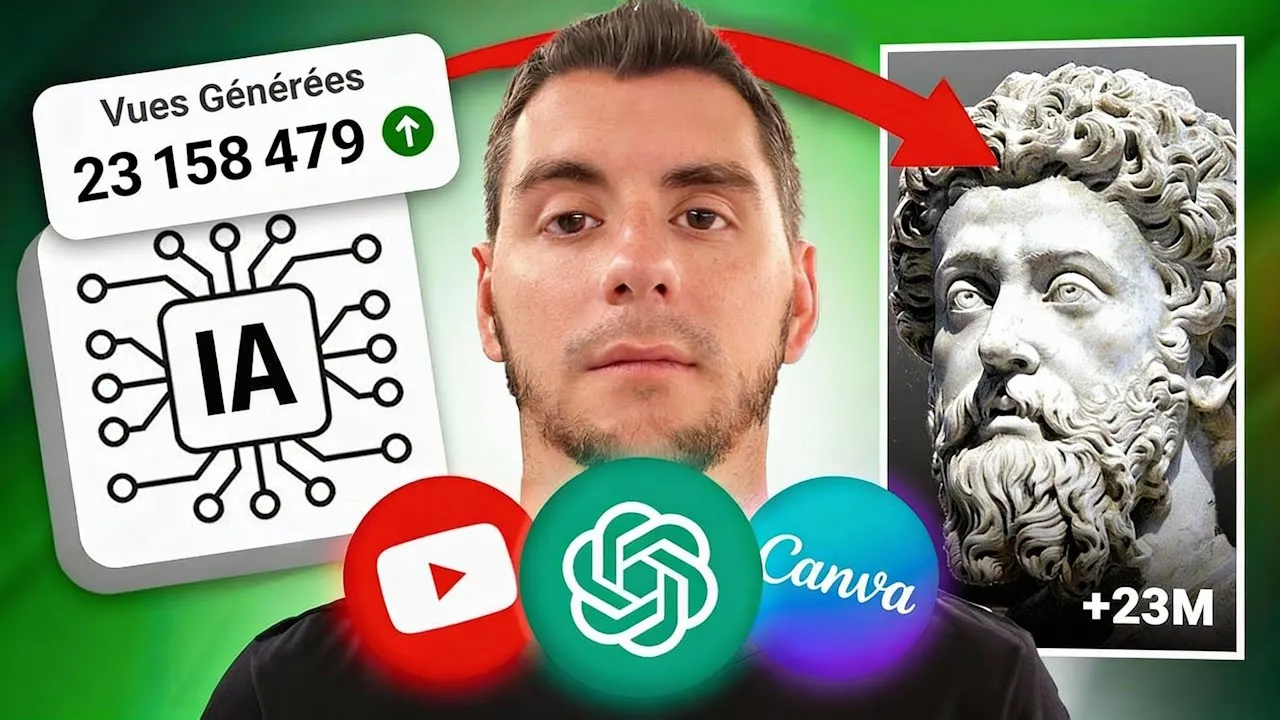
cette chaîne Youtube sans visage et automatisée a été payé plus de 360000 € par YouTube grâce à des outils 100 % gratuit on va reproduire exactement le même type de contenu tu auras la possibilité toi aussi d'avoir une chaîne pareille à la fin de cette vidéo grâce à lia oui on va utiliser des outils 100 % gratuits pour créer le script la voix off mais également le montage donc installe-toi bien on commence maintenant étant donné qu'on a déjà notre thématique on va directement demander à chat GPT de nous donner 15 idées de nom en vérité
par rapport à notre thématique et pendant qu'il nous cherche les noms nous on va aller voir un petit peu notre chaîne YouTube notre chaîne YouTube on vient de la créer actuellement elle est vierge il n'y a pas de logo il n'y a pas de bannière et justement c'est là-dessus qu'on va se concentrer tout de suite et pour les visuels je recommande véritablement midjournée donc cette fois-ci on retourne sur Google on cherche midjournée et on va directement l'utiliser et on va lui dire imagine un personnage de cartoon philosophe en 3D pareil on va le laisser travailler
et on va revenir dans un instant pendant ce temps-là chat GPT lui a continué de travailler il nous a fourni 15 idées de nom pour notre chaîne on va les étudier ensemble philo exploration vraiment bien aussi je pense qu'on va partir sur philo unconscience on va donc copier ce nom hop on va se rendre sur notre chaîne YouTube et on va aller en haut à droite dans YouTube studio ici ça sera possible donc de paramétrer notre chaîne YouTube on va se rendre dans personnalisation en bas puis ici dans information générale et à cet endroit drit
on va pouvoir mettre déjà le nom de notre chaîne ici c'est ce qu'on appelle l'URL personnalisé l'URL raccourci donc on va pouvoir comme cela avec un ti mettre le petit @obas et ça va nous permettre d'avoir une adresse personnalisée sur notre chaîne maintenant ce qu'on se rend compte c'est qu'il nous faut une description donc pareil on va retourner sur Chat GPT on va lui demander de travailler un petit peu plus on va donc poursuivre notre conversation avec chat GPT sauf que cette fois-ci on va lui dire fais-moi une description de chaîne YouTube sur le thème
de la philosophie ma chaîne se nomme philo andc et c'est parti on va laisser travailler encore un petit peu franchement c'est top j'aurais clairement pas fait mieux donc on va directement copier ça et on retourne sur notre chaîne YouTube et voici notre description qui est faite maintenant il nous faut un logo rappelle-toi on avait lancé mijournée là-dessus on va aller voir où est- ce qu'il en est parfait on a ici le rendu de midjournée franchement c'est clairement pas mal du tout on va en générer quelques autres pour se rendre compte un petit peu mieux du
potentiel après quelques minutes voici les différents résultats que nous a fait mjournée et là franchement je dois te dire que c'est vraiment top quali je te rappelle que là-dessus tu as tous les droits tu peux faire ce que tu veux de ces visuels ils t'appartiennent à partir de maintenant on va donc en sélectioner un celui qui me semble le plus sympa celui-ci à gauche me semble vraiment pas mal donc je vais lui demander tout simplement de me refaire cette image en haute définition et on va la télécharger ok la voici mais sur le coup je
me dis que ça serait peut-être bien d'avoir un peu plus de matière autour donc ce que je vais faire c'est que je vais lui demander tout simplement de dézoomer mon image et je te montre le résultat de suite allez notre image est maintenant créée et ma préférée c'est en en bas à gauche donc une fois de plus 1 2 3 on va lui demander la version en bas à gauche en haute définition hop on va l'afficher comme ça et on va maintenant l'enregistrer si jamais tu te retrouves avec une image extension WebP à ce moment-là
très facile il suffit de la convertir on va aller sur ce petit site on va sélectionner l'image on l'importe et on demande tout simplement une conversion en JPEG on se retrouve bien maintenant avec notre image en top qualité et tout ça au format JPEG on va pouvoir commencer à mettre notre logo pour se faire on on retourne dans personnalisation ici branding et on va tout simplement modifier et ajouter notre logo on peut le recadrer un petit peu si on veut comme cela hop on sauvegarde maintenant ce qu'il nous faut c'est une bannière et pour ça
on va aller sur un autre site qui s'appelle canva une fois qu'on est ici en haut on va directement taper hop bannière YouTube on fait entré et là on se retrouve avec de nombreux résultats on va chercher quelqu chose qui pourrait correspondre un petit peu à notre style une fois qu'on a trouvé on n'hésite pas on clique dessus et on fait person aliser ce modèle arrivé ici il y a certaines bannières qui sont bien au format YouTube comme c'était le cas ici et celle qu'on a juste avant elle est pas vraiment au bon format YouTube
donc ce qu'on va faire c'est qu'on va l'adapter donc on va commencer par écrire notre nom comme il faut donc on va aller en haut à droite on va faire partager puis télécharger et on va la télécharger au format PNG c'est très bien je clique donc sur Importer je vais sélectionner mon image ça devrait rendre à peu près comme ça mais c'est assez difficile de se rendre compte donc faut pas hésiter à valider et bien évidemment on clique en haut à droite sur Publier une fois que c'est sauvegardé on retourne sur l'accueil de notre chaîne
en cliquant tout simplement ici et on va apprécier ensemble le résultat voici notre bannière voici notre petit logo le titre et si on clique sur plus juste ici on a la description de notre chaîne on peut maintenant dire que notre chaîne est prête il ne manque plus qu'à créer la vidéo pour créer la vidéo on retourne dans chat GPT on poursuit toujours la même conversation et on va cette fois-ci demander à chat GPT cinq citations de philosophe connu afin de créer du contenu pour nos vidéos YouTube donc c'est parti et encore une fois on va
laisser travailler chat GPT parce qu'il s'en sort jusqu'ici plutôt pas mal donc voici les résultats que m'a fait chat GPT on a du Socrate on a du Descartes Kant et cetera donc là il va falloir choisir la citation qui te semble la plus intéressante et en fait juste après on va toujours poursuivre notre conversation avec chat GPT et on va lui demander de faire un script d'environ 250 à 300 mots afin d'expliquer la citation qu'on aura choisi je pense qu'on va sélectionner la troisème de Descartes qui dit je pense donc je suis alors tout simplement
on va prendre cette citation comme cela et on va la coller après notre prompt hop on va remettre la guillemet on colle et c'est parti s'il te plaît chat GPT fais-moi le script de ma prochaine vidéo pendant que chat GPT et lui en train de faire se devoir comme il faut on va aller sur Google et on va utiliser une autre Ia qui s'appelle eleven Labs c'est une IA très puissante qui te permet tout simplement de faire du text to speech c'est-à-dire que ça va créer une voix mais non pas une voix robotisée tu vas
le voir par la suite la qualité est exceptionnelle tu vas vraiment avoir comme si c'était un humain une voix off en quelque sorte qui va lire notre texte on va donc venir copier tout le texte qu' a fait chat GPT et on va tout simplement le coller directement dans eleven Labs juste ici on va prendre soin d'enlever les petits les petites notes que nous a mis chat GPT quand c'est une conclusion quand c'est un développement et maintenant après avoir fait travailler chat GPT on va tout simplement faire travailler eleven Labs juste avant tu pourras prendre
le soin de checker les différentes voix tu vas voir il y a différentes qualités il y a des hommes il y a des femmes des voix lentes des voix rapides une fois que tu as sélectionné la voix qui te convient tu as simplement à cliquer sur generate speech et donc c'est parti on va maintenant le laisser travailler une fois que la génération est terminé on va cliquer tout simplement en bas à droite sur Télécharger pour récupérer l'audio de notre vidéo maintenant va falloir faire le visuel pour le visuel je te propose qu'on réutilise notre personnage
l'avatar de notre chaîne donc tout simplement qu'est-ce qu'on va faire on va commencer par le détourer pour se faire on retourne sur Google et on va chercher remove background c'est un site pareil gratuit qui va te permettre d'enlever tout l'arrière-plan d'une image donc on va y importer tout simplement notre visuel on va cliquer sur Download et nous voici avec notre image maintenant totalement détourée maintenant on retourne sur canva et on va taper subnail YouTube ce qui veut dire en réalité miniature YouTube ici on a donc des images qui sont au format YouTube on va en
choisir une qui est vide puisque de toute façon tu vas le voir on va tout enlever c'est juste pour avoir la base on va cliquer sur personnaliser ce modèle une fois qu'on est ici bah tout simplement on va pas s'embêter on va tout retirer mais au moins on sait qu'on est à la bonne dimension on va cliquer sur Importer et on va aller chercher notre personnage fraîchement détouré on le prend on le met ici maintenant il va nous falloir un fond parce que là pour le coup c'est un petit peu vide donc ce qu'on va
faire c'est tout simplement une recherche d'image on va taper library donc bibliothèque en anglais et on va commencer à regarder les différents visuels qui qui pourrait nous intéresser par exemple ça ça peut vraiment le faire on va essayer avec cette image on la prend on l'importe tout simplement comme ça ouais c'est vraiment pas mal on va essayer du coup de la placer en arrière-plan on a notre personnage devant et ce qu'on va faire c'est qu'on va essayer de rajouter un petit peu de flou parce que là si tu veux ça capte trop la tenenstion donc
pour se faire je vais cliquer sur Modifier l'image on va ensuite descendre un petit peu on va aller chercher le flou l'image en entier ce sera mieux et on va venir comme cela flouter un petit peu l'image ensuite qu'est-ce qu'on va faire B c'est tout simplement partager et on va charger à nouveau notre image au format PNG maintenant qu'on a notre image il va falloir une fois de plus l'animer pour se faire on va utiliser un autre outil une autre a on va utiliser diid on clique dessus on va créer un compte je vous rappelle
c'est totalement gratuit une fois connecté je me retrouve face à quelque chose qui a l'air un petit peu compliqué mais en vérité c'est très simple on va aller dans le videodé studio on va cliquer sur Créer une vidéo ici on va pouvoir uploader notre propre avatar parfait on vient en créer un on va cliquer sur uploader on va aller donc télécharger notre avatar et il va apparaître dans un court instant ensuite on a ce menu qui s'ouvre très facile on va aller dans script dans audio et là on va uploader notre audio qu'on vient de
faire avec eleven Labs en attendant laisse-moi te parler du programme que je propose en description c'est une formation de 30 minutes totalement gratuite qui t'explique toutes les astuces pour faire ce business oui le business que je fais moi depuis plus de 12 ans à savoir gérer des chaîne Youtube automatisée et surtout anonyme c'est un business qui m'a complètement permis de changer de niveau de vie par son de livreur de pizza à aujourd'hui propriétaire de voitures plutôt sympa et surtout ayant un style de vie qui me permet d'être libre et de travailler d'où je veux et
quand je veux donc n'hésite pas c'est le premier lien en description et maintenant on va aller voir où on est notre rendu vidéo parfait on voit que le rendu est terminé ce qu'on va faire c'est tout simplement les petits points et on va télécharger notre vidéo pour ce qui est des sous-titres on va maintenant utiliser sub Magic qui est un petit peu la référence même si tu vas voir il y a un petit défaut mais quand même je me dois de te présenter donc on va créer un compte encore une fois et on va up
notre première vidéo une fois qu'elle est uploadé hop il y a écrit que c'est ready on va voir ensemble quel est le défaut majeur de sub Magic alors tu le vois en fait on a des sous-titres qui ont été mis donc c'est plutôt pas mal néanmoins gros problème et bien c'est qu'on ne peut pas les placer ici à droite où est-ce qu'on a du vide donc nous dans notre vidéo et la disposition qu'on a prévu de faire bah c'est vrai que c'est pas l'idéal idéal donc pour ça je te montre un autre outil qui pourrait
éventuellement corriger ce problème donc là c'est exactement la même procédure tu vas uploder ton fichier puis ensuite tu iras dans subtitles et tu vas laisser travailler le logiciel il va te créer les sous-titres lui-même maintenant que les sous-titres sont faits et validés je vais te montrer le résultat à la fin ne t'inquiète pas tu récupères cette vidéo et là c'est bon elle est prête à être publiée mais il nous manque quelques petites choses ce qui nous manque c'est tout simplement titre description et tag donc une fois de plus on va demander à chat GPT de
s'y coller pour se faire on va lui dire écris-moi un titre pour une vidéo YouTube de moins de 70 caractères pour la citation suivante je pense donc je suis c'est parti je lui envoie cette commande et on va voir tout de suite les propositions qu'il arrive à nous faire si jamais la réponse ne te convent pas tu peux totalement lui demander cinq autres exemples et c'est d'ailleurs ce qu'on a fait juste ici donc on a différents titres qui reprennent la citation qu'on a sélectionner au tout début pour ma part je vais choisir la numéro 2
parce que c'est clairement la plus convaincante je vais donc la copier on va retourner sur la chaîne Youtube et on va uploader notre vidéo une fois sur la chaîne on clique sur Créer importer des vidéos et c'est maintenant dans le moment d'aller sélectionner notre fichier mp4 c'est parti notre fichier est en train d'être uploadé le traitement va bientôt commencer mais nous on peut d'ors et déjà coller le titre que nous a fait chat GPT maintenant il va nous falloir une description et cette fois-ci on va lui dire donne-moi une description pour une vidéo YouTube dont
le titre et le suivant je pense donc je suis c'est parti chat GPT s'occupe de nous faire notre description on va copier directement la description qui me semble vraiment pas mal on va donc la coller ici et maintenant il va nous falloir également une miniature la miniature ça tombe bien une simple capture d'écran de notre vidéo fera clairement la faire on peut totalement retourner sur canva et on va cette fois-ci ajouter du texte et du coup au niveau du texte ben qu'est-ce qu'on va faire on va ajouter la phrase qu'on a sélectionné et ensuite tu
commen à connaître un peu la chanson quand on a le résultat qui nous plaît tout simplement on va télécharger notre image la miniature se'uploade et ça y est on a maintenant une miniature personnalisé dernier point important et bien ce sera tout simplement les tags ici on nous demande si notre vidéo est pour les enfants on va répondre non et puis enfin est-ce que notre vidéo utilise de l'a bah ici on va répondre non en fait parce que cette case elle est simplement si vous faites des deep fake par exemple si vous faites dire des choses
au président de la République ou autre ici ce n'est pas du tout le cas il n'y a pas de DEP fake donc on va répondre non et vous êtes nombreux à vous tromper sur cette case ensuite par rapport au mots clés et ben une fois de plus on va demander à notre super pote chat GPT donne-moi 30 mots clés pour pour aider ma vidéo à faire des vues et c'est parti chat GPT va comme cela nous générer nos propres tags important je lui ai demandé de séparer les tag avec une virgule vous allez voir pourquoi
est-ce que ça a tout son sens et au moment où je vais les coller hop le fait que chat GPT a mis des virgule va faire que ça va créer différents tags et ça c'est très important ensuite vous pourrez sélectionner la langue de votre vidéo donc là-dessus nous on va mettre français puisque notre vidéo elle est en français il n'y a plus qu'à choisir une catégorie on pourra mettre éducation on on va cliquer maintenant sur Suivant suivant suivant aucun problème de droit d'auteur vous noterez c'est très important ici on va mettre la vidéo en privé
et ça y est votre vidéo est enfin prête à être publiée et ce que je te propose c'est que maintenant on regarde à quoi ressemble bah la fameuse vidéo qu'on vient de créer ensemble durant ces quelques minutes mais juste avant une petite chose ici les statistiques de l'une de mes chaînes qui est exactement dans cette thématique et tu peux le voir cette chaîne a généré 5,5 millions de vues sur les 28 derniers jours et cela représente plus de 15000 dollars comme tu peux le voir il y a des journées à 300 dollars des journées à
600 dollars et même des journées à plus de 1000 dollars donc si toi aussi tu souhaites véritablement perdre de l'argent sur youtube il y a un programme totalement gratuit en premier lien dans la description et je te propose que maintenant on regarde le rendu de notre vidéo aujourd'hui nous allons explorer l'une des citations les plus célèbres de l'histoire de la philosophie je pense donc je suis à travers cette citation des cartes expriment