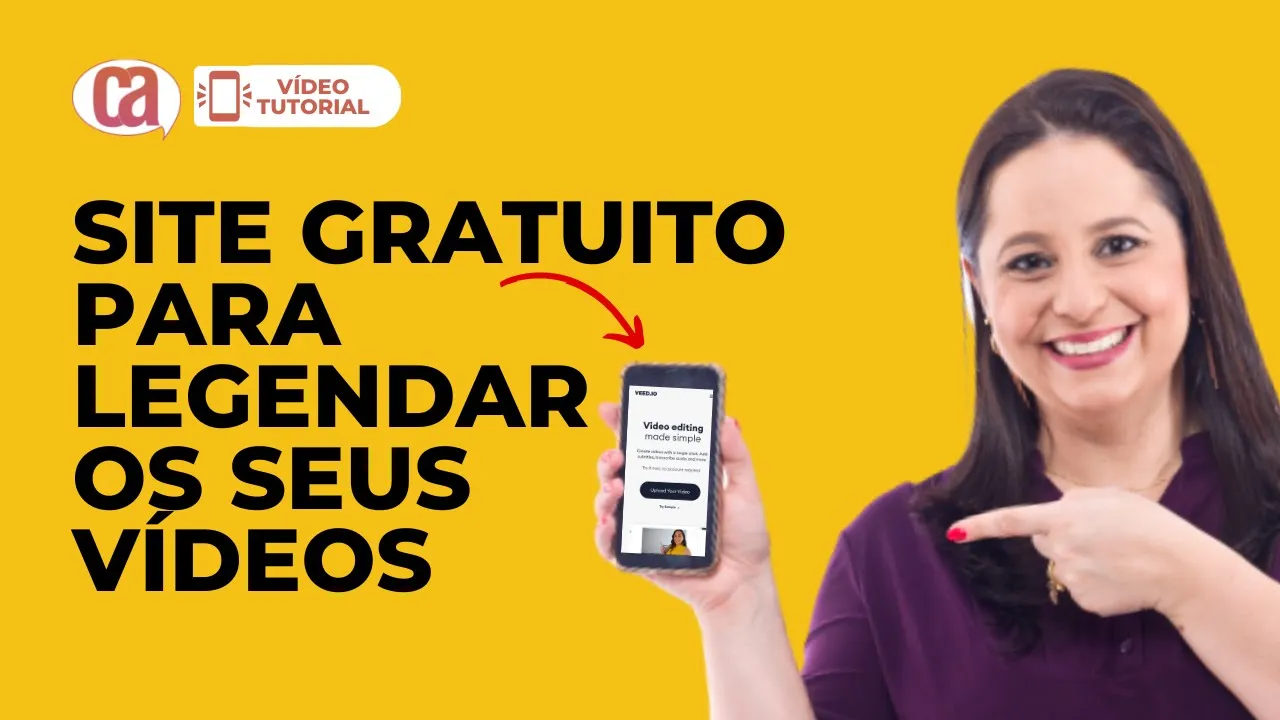
a legendar os vídeos não é mais uma opção hoje em dia nós precisamos deixar o maior número possível de vídeos legendados para facilitar a vida da nossa audiência e também a nossa tem por acaso a pessoa que está consumindo o seu conteúdo tiver acesso ao seu vídeo não legendado estiver em um local onde ela não possa colocar o áudio e nem um fone de ouvido o que que vai acontecer trabalho jogado fora você foi lá gravou fez um vídeo incrível e ela não vai conseguir absorver esse conteúdo justamente por falta de legenda agora encontraram um
programa ideal para fazer essa legendagem não foi uma tarefa fácil porém foi possível nós descobrimos uma ferramenta fantástica chamada vídeo e o que ajuda muito na legendagem assim como todas as outras ferramentas ela não é perfeita né não é humano que domina a língua portuguesa nada disso e quando a gente coloca o vídeo para trabalhar a nossa função em vez de escrever absolutamente tudo como é feito antes é apenas ajustar o português ajustar uma palavra outra que a ferramenta entendeu errado é uma super mão na roda e claro facilita bastante com a minha mensagem chegue
no maior número possível de pessoas então dá uma olhadinha no tutorial que eu e a Thaís minha de todas as imagens preparamos para você com muito carinho para que você aprenda a operar o vídeo ou sem nenhuma dificuldade tá tudo mastigadinho para você ver [Música] e vamos então aprender a mexer nessa ferramenta vídeo e pontue ou esse é o programa que a minha editora de vídeos a Taís usa para legendar os meus vídeos aliás esse tutorial foi feito por ela só tô dando voz ao meu braço direito aqui porque por enquanto ela tá um pouquinho
envergonhada ainda de aparecer aqui para vocês mas é por pouco tempo vamos lá antes de mais nada você deve fazer aqui o login na ferramenta porque ela até aceita fazer algum trabalho para você sem logar sem o seu registro mas com o passar do tempo você tem alguns problemas técnicos na renderização Então você para poupar esse desconforto já começa a fazendo tudo certinho se registra e mão na massa e depois que você criou a conta você vai aqui em login e digitar o seu e-mail Oi e esse link vai direto para o seu e-mail bom
e você clica para criar o login Ele só faz o login por e-mail quando abre o programa é essa tela que você vai encontrar na verdade Claro não vai ter nenhuma pasta só tem uma pasta em branco escrito teste e de uma forma intuitiva é assim a criação das pastas você vem aqui em folder clica no Mazinho vai aparecer New Folder é você já coloca o melhor nome e começa a criação das suas pastas para deixar tudo sempre bem organizado e em seguida você vai aqui em cima no botão de novo projeto e vão abrir
essas três opções aqui para você pegar um vídeo carregar um vídeo que já tá no computador você gravar um vídeo ou baixar do DropBox como eu mando tudo para ela eu gravo aqui e envio para ela pelo vídeo ela Baixa lá e trabalha com essa opção my device ela vai pegar o vídeo que já está no computador então você procura no seu computador o vídeo que você quer legendar a escolha da Taís foi essa Live minha na vertical porque ela quer mostrar um detalhe importante que vai fazer toda a diferença principalmente porque hoje em dia
Nossa comunicação é muito mais vertical que horizontal então presta atenção no passo a passo e agora é hora de você sair tomar um cafezinho enquanto faz aqui o upload do vídeo demora um pouquinho mas é exatamente assim não assusta é a primeira dica você vira aqui em cima e personalizar o nome isso ajuda muito na hora de identificar os seus vídeos e você se organizar dentro das suas pastas [Música] e essa também é uma opção de editor de imagens porém Nós preferimos trabalhar com o Premiere que é um editor mais profissional e a Thaís tá
mais familiarizada com aquele formato esse programa a gente usa para editar mas se você precisar fazer um corte alguma coisa simples dá para fazer por aqui também Oi e para iniciar o processo de legendagem você vai aqui no canto esquerdo na terceira opção subtitles e vão aparecer três opções automática manual e upload aí como você usa cada uma dessas opções no manual você digita a palavra por palavra absolutamente tudo o que é dito aqui no vídeo nesse upload na terceira opção você vai subir um texto que já foi digitado previamente no caso de você gravar
com tela é pronto o texto já tá prontinha você pode subir aqui porém essa opção só funciona na versão paga e aqui na primeira são as legendas automáticas que é essa opção que a gente usa geralmente bom então você escolhe essa opção e na sequência você também escolhe a língua para que o programa consiga traduzir no português do Brasil cuidado porque o a outra opção aqui o português de Portugal e a gente sabe que não são iguais então escolha a opção português Brasil olha que já aparece por favor seja paciente então ele já avisou que
vai demorar um pouquinho e é importante que você saiba nesse momento que o programa na versão gratuita aceita vídeos de até 10 minutos ou até 50 Mega mesmo que o seu vídeo tem a menos de 10 minutos se ele for mais pesado do que isso a ferramenta não aceita a não ser que você compra a versão paga Claro mas a gente tá explicando aqui de uma forma que você não precisa desembolsar nada para legendar os seus vídeos repare que já aparecem aqui embaixo alguns quadradinhos roxos estão aqui as legendas quando a gente cliquem f11 aparece
essa tela cheia que é mais fácil para você fazer a edição oi lindas Tá bom você já viu que o menu superior aqui tem mais de uma opção a primeira são as legendas mesmo a segunda é a tradução para algum outro idioma um comando que só funciona na versão paga e na sequência vem o estilo da legenda olha aqui já tem um pulo do gato bem interessante primeiro a legenda automaticamente fica com esse formato a barra Pretinha bem fácil de ler Então você se não quiser nem precisa mudar tá aí geralmente não muda que a
minha agora ela explica aqui que é a dica especial que interessante você colocar a barra um pouco acima não tanto no rodapé da imagem mais perto do queixo se você tiver um enquadramento parecido com esse meu porque porque aqui em cima no canto superior esquedo vai a marca d'água da ferramenta e a gente geralmente corta isso lá no Premiere agentes porta aqui e ajusta no premier tirando a vaca da água então quando você sobe um pouquinho a legenda a ajuda no enquadramento e os vídeos horizontais também tem marca d'água no canto superior esquerdo A única
diferença é que em vez de sentem assim ele é deitado mas a marca d'água é no mesmo lugar é o próximo passo então é decidir a estética da sua legenda é importante que você mantenha uma lógica não faça cada um de uma cor com uma fonte diferente você precisa respeitar uma identidade visual aqui a gente usa dois tipos de fonte dependendo da do fundo se o fundo for escuro a gente usa essa primeira arimo ou se o fundo for normal assim se a gente colocar a legenda é por exemplo no fundo liso a opção que
nós usamos é essa Roboto do lado a gente também tem o tamanho da fonte você pode escolher aumentar ou diminuir como ficar melhor lembre-se também de que precisamos prestar atenção na legibilidade Se for muito pequeno as pessoas não vão conseguir ler Então veja mesmo assim conheço o seu público se for um público que tem alguma dificuldade em ler deixe uma fonte um pouquinho maior senão você deixa menor massa pra se preocupar em dar a opção para pessoa ler sem nenhum tipo de ruído não vai esquecer disso para poder caber umas coisas aqui na tela em
a Thaís não costuma mexer no tamanho ele já era assim 48 ela mantém o 48 aqui do lado nós temos a cor do quadro a cor do fundo da legenda você também consegue personalizar isso aqui em baixo na sequência você pode personalizar sequer a letra em e em Itálico se você quer o seu texto para a esquerda para direita no centro geralmente a gente deixa Centralizado o texto como já vem na versão original logo abaixo você também consegue personalizar o estilo a carinha da sua legenda não mude muito tá não varia muito entre essas opções
só para você saber aqui nos meus vídeos quando as gravações são na vertical a Tais usa a Nativa que vem direto aqui do vídeo ou e quando o meu vídeo é na horizontal G e ela usa essa opção aqui no canto superior esquerdo entre as opções dessa área Deu para entender a setinha está mostrando exatamente a fonte que a gente usa veja qual te agrada Mais qual se representa qual tem uma legibilidade interessante do seu público e tente manter sempre um padrão a aqui nas cores você também consegue mexer na opacidade da cor isso também
dá um charminho bem especial é bom aqui são as legendas automaticamente geradas pelo vídeo olha só se você caprichar na sua locução se a sua dicção foram mais clara se você tiver feito os exercícios de forno que eu sugiro para vocês no meu conteúdo gratuito ou nos meus cursos melhor ainda né você não vai ter muito problema na hora de transcrever na hora que essa transcrição sai automática pelo aplicativo se você fala claramente se você saboreia as palavras essa transcrição automática da ferramenta já sai praticamente perfeita a Taís fala aqui para mim que quase não
precisa editar os meus as minhas legendas porque é minha função né gente falar bem claramente então se você percebe que na hora de legendar a ferramenta traz as palavras muito diferentes daquilo que você disse presta atenção também na sua dicção se ela não merece uma atençãozinha especial se prepara também para se é porque às vezes a ferramenta vai traduzir coisas que rimam com aquilo que você disse mas não são exatamente aquilo que você falou como no caso do conteúdo editorial ele não reconheceu exatamente o que eu disse então a gente precisa editar veja que nesses
próximos quadros a gente praticamente não precisou mexer e importante respeite a nossa querida língua portuguesa a ferramenta ainda não é inteligente o suficiente para trazer pontuação letras maiúsculas vírgulas e etc Então isso é uma coisa que a gente precisa mexer sempre às vezes o contrário também acontece Olha só na hora que eu falo Pega uma folha sulfite ele entendeu que era o início de uma frase mas não é aqui em cima precisaria colocar: e em baixo não tem a letra maiúscula então presta atenção nisso tá se ele mudar de uma forma errada você vem e
arruma mas a gente tem que dar um desconto afinal de contas ele já está facilitando muito a nossa vida certo em alguns momentos Você vai precisar voltar para o início de uma frase eu voltar um pouco tu acha que a coerência para ver a pontuação ou seja lá o que for ele não tem barra para você voltar então você tem que vir aqui em baixo nessa setinha azul e procurar arrastando para um lado e para o outro o trecho que você Gostaria de rever quando você identificar o trecho que você quer que volte aperta o
play e automaticamente a ferramenta vai passar para você esse trecho do vídeo uma outra opção também é clicar em cima de uma caixinha e clicar também na sequência in page up ou page Down o pdf volta as caixinhas anteriores das legendas anteriores e o pedido ao mostra as próximas as que ainda vão vir na sequência do vídeo olha só mais um pulo do gato aqui você percebe que tem quase nada escrito na caixinha e ele ainda entendi tia em vez de criatividade e se você olhar lá no vídeo vai ver que ficou uma coisa muito
curtinha tá vendo tem horas que a ferramenta ela deixa assim um texto muito curto e tem horta deixa um texto interminável nenhum Esse é o ideal no vídeo final a pessoa precisa ter aí também um padrão na apresentação da legenda então você pode adaptar também você pode editar a quantidade de palavras que vão em cada caixinha portanto em cada tela ali do seu vídeo precisa manter sempre o padrão engessado Não não precisa se tiver na correria não tem problema o mais importante é você legendar mas sempre que der dá uma olhadinha com carinho deixa as
frases iniciando né sem ser cortado no meio uma palavra na legenda anterior e o resto da frase no outro quadro você pode melhorar um pouquinho a qualidade do produto final mas lembre-se isso é só com o tempo tá enquanto você tá começando é melhor feito do que perfeito lembra disso bem feito melhor do que o perfeito Olha só um detalhe que é Perfumaria mais para gente que gosta de tudo muito bem feito vale a pena reforçar repara que sua criança interna tá a galinha você pode deixar isso daqui não tem problema não vai atrapalhar o
produto final ou você pode mudar a caixinha de baixo mas lembre-se de que a minutagem também precisa ser conferida caso você troque a legenda do quadro se você for subir ou descer a legenda confere antes se a minutagem tá batendo ou se a legenda tá antecipada ou está fora do ritmo né Tava um pouco mais atrasada tenta tomar um pouquinho de cuidado com isso aí você vai perguntar tá Como é que eu faço para ajustar essa minutagem Olha só você checa primeiro aperta o play se tiver fora de sincronia você sobe né no page up
e dá uma olhadinha no início e no fim tá vendo essas esses dois números ali no cantinho Pois é esse é o início e o fim da minutagem desta legenda então você pode editar essa área aí para poder arrumar a legenda aí você vai deixar no momento e no time exato da sua narração do vídeo Olha uma dica bem bacana quando as frases ficarem muito longas e você decidir que quer uma legenda Extra entre duas caixinhas você arrasta o curso no meio das duas caixinhas e vai aparecer essa opção demais aí você clica e abre
uma caixinha nova e significa uma nova tela para você distribuir melhor as suas legendas A parte boa que você fica livre para poder incluir caso queira uma tela nova A parte ruim é que você não pode esquecer que o time code tá diferente ele não vem ajustado certinho então você precisa ajeitar o início e o fim dessa tela o tempo aqui minutos segundos e milésimos de segundo dá uma conferida porque senão pode dar problema no início desse tutorial eu comentei que dava para editar aqui no vídeo e ou sabe como é que você faz isso
clica na barra de baixo Onde está o vídeo e vai diminuir o espaço das legendas tá vendo que está essa linha roxinha ficou bem mais fina a outra ficou maior E aí você consegue fazer a edição você pode alterar o tamanho do vídeo para exatamente o tamanho do YouTube do Tik Tok ele te dá todas essas opções aqui mas se lembre que se você mudar a vai aparecer a marca da água e vai te dar um pouquinho de trabalho na hora de cortar depois ou então você vai precisar publicar com essa marca d'água visualmente não
fica tão legal então como a gente faz aqui como a Taís faz com os meus vídeos a partir de agora ela clica nesse botão de exportar e ele vai exatamente nesse tamanho tamanho 16 por 9 e aí ele vai começar a renderizar o vídeo dependendo do tamanho Vai demorar um pouquinho é normal aparece até aqui embaixo por favor seja paciente com esse processo ele pode levar alguns minutos que leva mesmo se a em algum problema na hora do render você Volta para Página Inicial que o projeto vai estar lá provavelmente vai estar lá salvo Aí
você aperta de novo para exportar geralmente não acontece nada com projeto aí você não precisa se preocupar em salvar ele tem essa função automática quase dez minutos depois processo finalizado e olha só a marca da água que a gente comentou no comecinho desse vídeo tá aqui olha no canto superior esquerdo ela é discreta mas ela existe né gente se tiver limpinho ficar mais bonita como esse vídeo apesar de ter sido feito na vertical ele vai para o feed a Thaís ela deixa no tamanho 54 então a corta essa parte de cima a parte de baixo
sem prejudicar a legenda também a cortada automaticamente a ferramenta te dá opção se deixar o vídeo público ou privado a automática vai para o público a gente não gosta de deixar para qualquer pessoa ver então ela também muda a opção para privado se se não quiser ter esse trabalho de meditar em outro aplicativo para tirar a marca d'água você vem aqui na opção remover marca d'água só que aí você precisa saber que precisa fazer um investimento em cima ao tem a opção de compartilhar o vídeo e aí você pode colocar direto no Twitter no Facebook
ou mandar por e-mail ele também salvar como gif você consegue compartilhar o link né copiar esse link para mandar para outra pessoa ou aqui na segunda opção fazer o download do vídeo é isso que a gente faz sem que a gente termina vegetar nós fazemos o download do vídeo se você quiser voltar para a página inicial você clica em cima do logo do vídeo e ou e pronto tá lá o seu projeto se por acaso na hora de publicar você percebeu que tem algum erro de digitação algum problema na legenda você volta aqui rapidinho e
editar num instante só vai ter que renderizar de novo ah mas você deve tá pensando quanto será que custa o vídeo Quanto é o investimento porque A legenda é investimento né Olha só você vem nessa opção Billy bom se você quer assinar o plano básico e se você não é dono de uma grande empresa com vários funcionários trabalhando com isso não precisa ser a versão Pro pode ser essa versão base que você tem duas opções ou paga $15 por mês ou você paga o plano anual que é de 144 dólares de uma só vez que
ela equivalente a doze dólares por mês né dos 12 meses Então você tem aí um descontinho caso você queira pagar o plano anual Porém você paga de uma só vez no caso do plano pro você paga ou 30 dólares em meses avulsos ou 24 o equivalente a 24 por mês portanto uma conta de 288 dólares por ano aqui agora só para gente finalizar uma opinião pessoal Claro que não é legal a gente mostrar a marca da água de nenhum aplicativo Mas por outro lado também não é legal ficar é de tubiru de fazer uma nova
edição em outro aplicativo em outro recurso no caso aqui você pode usar se você não tiver o premier que é o que a gente usa você pode fazer no inshot eu pode fazer direto no Instagram ajustando ali o tamanho da tela proporção da tela e tirando a marca d'água porém é muito mais íntegro além de dar muito menos trabalho se você se planejar e conseguir fazer esse investimento aí de 14 dólares por mês porque isso vai poupar bastante o seu tempo vai deixar imagem limpinha vai remunerar a ferramenta que tá quebrando um super galho aqui
para gente ou seja todo mundo ganha a sua audiência ganha você não fica perdendo tempo e o vídeo e eu comprei o seu papel de forma completa gostou deixe aqui sua opinião para Taís ler e ficar feliz porque esse tutorial ficou bem completinho e foi ela que fez com todo carinho para mim audiência para você que me acompanha eu tenho certeza que você gostou desse tutorial Mas é claro é a sua opinião aqui embaixo deixa seu comentário dizendo o que você achou dizendo a sua opinião sobre o vídeo e o eu tenho certeza que ele
vai te ajudar muito nessa tarefa de legendar vídeos que não é a coisa mais fácil do mundo mas é extremamente necessária se esse vídeo te ajudou manda para algum amigo empreendedor que tem um super potencial para brilhar diante das câmeras mas que ainda não legenda os vídeos eu tenho certeza que ele vai gastar também um grande beijo a gente se vê no próximo vídeo tchau E aí E aí [Música]