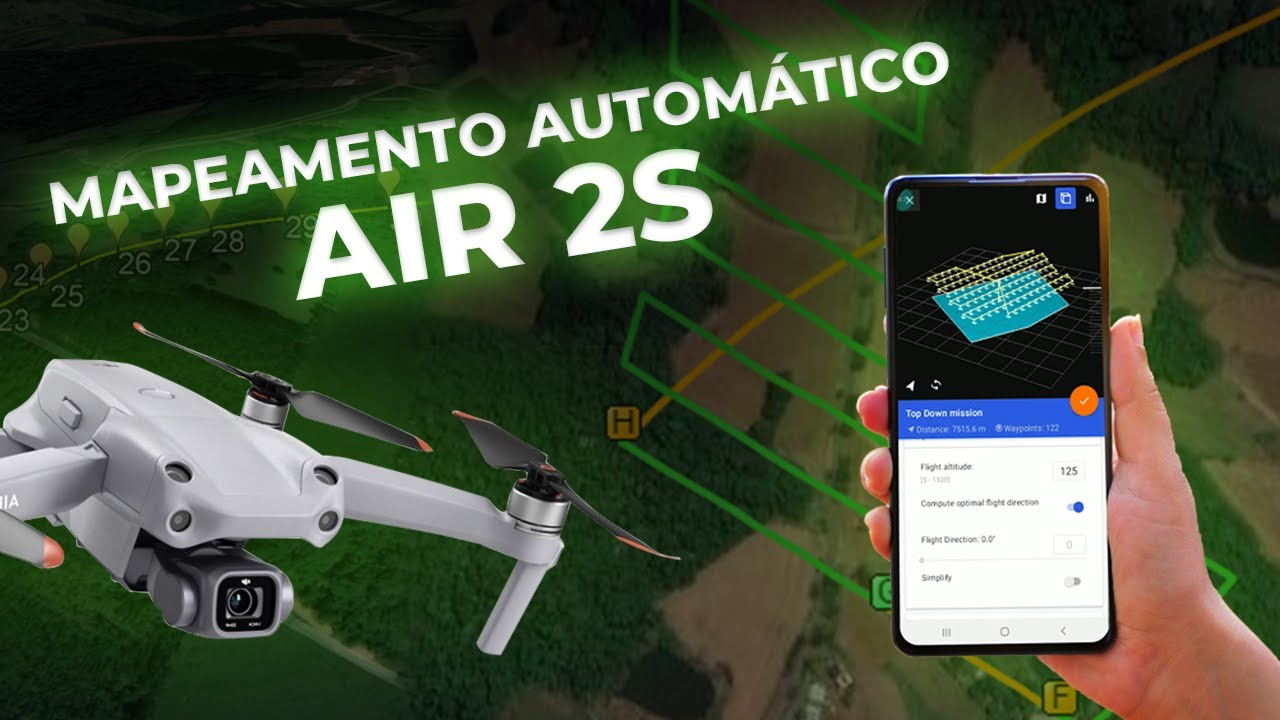
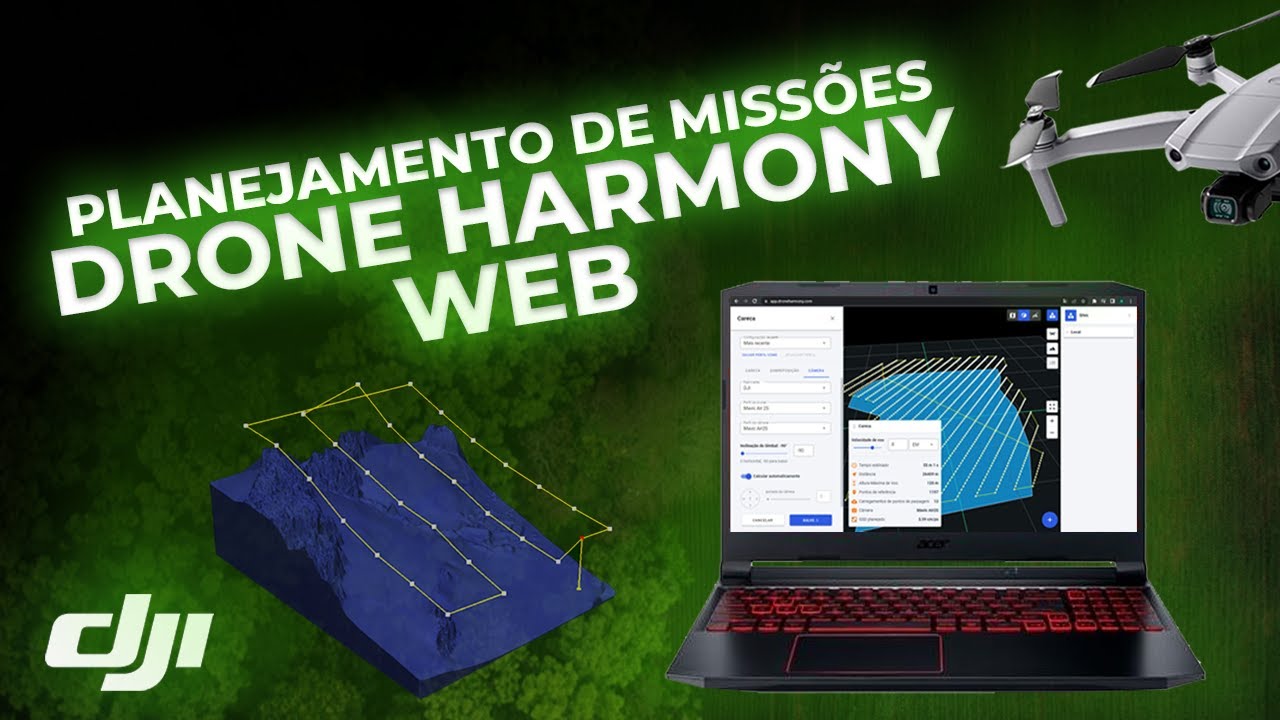
Ei você também tem dúvidas sobre apps de planejamento de voo teve dificuldades para fazer a sua operação de voo Fica tranquilo nesse vídeo vou tirar todas as suas dúvidas [Música] E aí tudo bem eu sou o Gabriel aqui do setor de gel processamento da Horus e hoje não tem enrolação vamos direto para criação do planejamento de voo com Drone Harmony nesse vídeo a gente vai usar o aplicativo Drone Harmony que é gratuito e compatível com os dispositivos Android e Apple hoje eu vou criar planejamento de missão no meu notebook mas você também pode fazer no
seu dispositivo móvel que o passo a passo é o mesmo no seu navegador entre no site da Drone Harmony e faça o registro vinculando sua conta do Google e aceite os termos de uso e políticas de privacidade aqui no meu notebook eu já fiz toda essa etapa Então já posso iniciar a criação de uma missão Então vamos lá bem aqui dentro do Drone Harmony para você criar uma nova grade de voo você vem nesse ícone de polígono crie clique em criar polígono diária ou Edifício então você pode demarcar sua área de interesse e a forma
do polígono pode ser da forma como você desejar depois de criado o seu polígono clique em terminar Então você pode clicar no botão azul no canto inferior direito e adicionar uma grade de voo cima abaixo ou em alguns dispositivos e Versões do aplicativo estará em inglês top Down em seguida selecione o seu ponto de decolagem e o seu ponto o seu ponto de aterrissagem da aeronave esse ponto pode ser o mesmo da decolagem e clique em continuar depois disso irá abrir essa janela de parâmetros do voo Primeiro vamos configurar a altura de voo no nosso
caso iremos fazer um voo de 120 metros de altura então deixamos 120 metros depois disso vamos selecionar sobreposição das fotos a sobreposição de fotos é importante para criação do seu Auto mosaico aqui não haja falhas dentro do seu mapa no nosso caso vamos deixar sobreposição lateral e a dianteira em 85%. o próximo parâmetro que vamos configurar são as configurações de câmera selecione o fabricante da sua aeronave e um modelo que irá usar na sua operação após isso selecione a velocidade de voo da sua operação podemos deixar em aproximadamente 9 a 10 metros por segundo e
aqui abaixo você pode visualizar uma janela com um resumo das informações da sua operação como Tempo estimado altura de voo e até mesmo de SD clique em gravar e selecione o nome para sua operação no nosso caso Vamos colocar apenas o número um se você desejar criar um segundo plano de voo basta repetir toda a etapa que fizemos até aqui crie um polígono na sua área de interesse selecione o modo de voo cima baixo e configure todos os parâmetros de voo que você fez anteriormente Depois disso basta apenas fazer o upload do seu planejamento para
nuvem para isso Venha nesse ícone na no canto superior direito em locais e clique no ícone de nuvem aqui na sua missão selecione novamente um nome agora para o grupo das suas missões o nosso caso Vamos colocar grupo e clique em gravar agora suas missões estão disponíveis na nuvem e podem ser acessadas pelo seu dispositivo móvel que usará para fazer o levantamento aéreo o seu planejamento de voo está pronto e agora é só partir para missão bem eu tô agora no cenário diferente para iniciar nossa missão de mapeamento aéreo vamos lá com o vante e
o rádio controle ligados e conectado ao dispositivo móvel Abra o aplicativo do Drone Harmony uma das dúvidas frequentes que recebemos é quando o Drone não se conecta ao aplicativo isso acontece porque nem todos os drones são compatíveis com certos aplicativos então verifique se o seu Drone é compatível com o Drone Harmony primeiro outra dúvida que costumamos receber é quando conectamos o rádio controle ao dispositivo móvel e ele dá várias opções de aplicativos para escolher caso você escolha um aplicativo por engano e clique em usar sempre nas configurações do dispositivo em aplicativos e escolher o aplicativo
padrão que você quer bom agora sem mais enrolação vamos para nossa operação já depois de ter feito login no aplicativo e conectado o rádio controle ao dispositivo ele é exibirá essa mensagem no Drone Harmony ele também exibirá a localização do Drone e a sua posição no mapa para iniciar a missão clique no botão Mor no canto inferior direito em sites e Clique na missão que você salvou na etapa de planejamento de voo clique em load site e ele exibirá o polígono que você construiu na etapa de planejamento clique em missões escolha a missão que você
quer então clique em iniciar para começar o seu mapeamento Lembrando que para carregar uma missão você precisa ter conexão com internet no seu dispositivo móvel depois de iniciar a missão o Drone vai direto para o primeiro ponto da sua grade de voo e então começará a bater as fotos acompanhe o movimento dele através do mapa E caso seja necessário abortar a missão clique no botão vermelho no canto inferior direito da tela depois dele finalizar as fotos pause a missão e clique no botão home no rádio controle para que ele volte para o mesmo Ponto de
decolagem caso seu Drone fique sem bateria durante a missão clique no botão restante home no rádio controle para que ele volte ao ponto de ter colagem troca a bateria do Drone E então no aplicativo do Drone Harmony clique em missões escolha a missão novamente clique em iniciar continuar então na última tela terá essa opção de resumo options clique nela e então Clique na missão que você parou da última vez agora basta iniciar novamente bem foi bem mais simples do que parece né mas ficou mais alguma dúvida deixa aqui nos comentários e não se esqueça de
conferir os conteúdos que selecionamos para vocês no fim do vídeo até mais pessoal [Música]