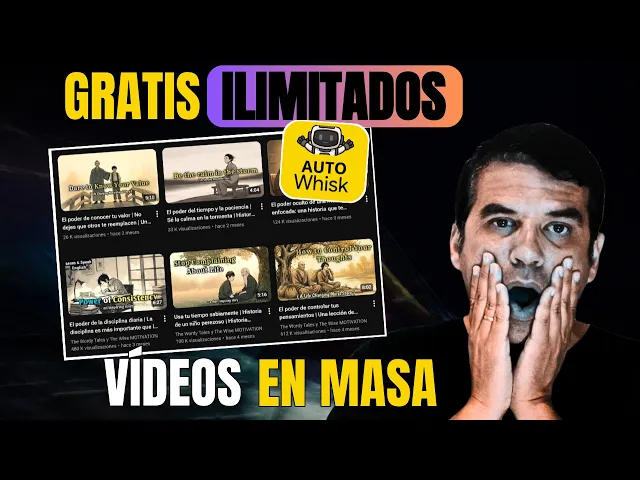
Te voy a mostrar una herramienta y un flujo de trabajo que te van a permitir crear vídeos automatizados con inteligencia artificial y totalmente gratis. Con un solo clic podrás generar cientos de escenas de manera automatizada, gratuita e limitada, descargándose las escenas de manera automática si así lo queremos. Además, el resultado será totalmente consistente con los personajes.
Esta herramienta te va a permitir crear vídeos de cualquier tipo, vídeos de historia, de meditación, de motivación, etcétera, etcétera, y también vídeos en cualquier estilo, estilo cómic, estilo realista, estilo manga, etcétera, etcétera. Así que no perdamos más tiempo y vamos a verlo. Escribe Auto Wish en tu buscador de Google y esta es la herramienta que es una extensión de Chrome.
Lo que hace esta herramienta es que te va a permitir enviar promps por lotes a Google Wis y de esta manera te va a ahorrar tener que introducir todos los proms de manera manual, uno a uno. En el día de hoy no solo te voy a explicar cómo funciona Wish y Auto WHS, sino que también te voy a dar un flujo de trabajo ideal para crear vídeos con personajes consistentes y así poder montar tu propio canal de vídeos generados con inteligencia artificial. Vamos a proceder a instalar la extensión.
Le damos a añadir a Chrome y a continuación añadir extensión. Vamos a fijarla. Hacemos clic aquí.
Por aquí la tenemos. Vamos a fijarla. Esta es la extensión.
Hacemos clic. Lo primero que vamos a hacer es cambiar el idioma. Vamos a ponerlo a español.
A continuación vamos a hacer clic aquí en Wish AI para conectar nuestra extensión con la fabulosa herramienta de generación de imágenes y vídeos con inteligencia artificial de Google que se llama Wish AI. Hacemos clic, le damos a entrar en herramienta Enterol. Generar una imagen con Wi, simplemente tenemos que escribir un prom, elegir el asper ratio y darle a enviar.
Entonces, ¿para qué necesitamos auto wish realmente? Para generar una historia necesitamos muchas imágenes y ahí es donde nos va a ayudar Auto Wish. Vamos a utilizar esta versión clásica, versión 751.
Hacemos clic y en este área de texto escribiremos nuestros proms. También podemos directamente importar un archivo. Si no queremos que las imágenes se descarguen automáticamente, vamos a configuración y desmarcamos esta opción de autodescarga, aunque yo la voy a dejar marcada.
Ya conoces un poco WHS y Auto WHs y ahora vamos a ver realmente cómo se usan con un caso práctico para generar pues el típico vídeo de inteligencia artificial de estos nuevos canales de YouTube que están creciendo tantísimo, este 404,000 suscriptores. Vídeos de este tipo que realmente son vídeos muy sencillos de hacer con el flujo, la técnica que te voy a mostrar. Vale, aquí tenéis otro ejemplo.
Lo primero que necesitamos es la historia. Queremos una historia inspiradora, con moraleja y con el estilo de estudio Gibbly. Por eso nos vamos a CH GPT y vamos a poner este prom que como siempre te lo dejo debajo del vídeo, pero no en la descripción, sino en el primer comentario, el comentario fijo.
Ahí te dejo todos los proms. Aquí lo tengo. Y le damos a enviar.
Pues ya tenemos aquí la historia contada en 10 escenas, como le hemos indicado en el pron. La moraleja, quien aprende a caminar con el cambio nunca se queda atrás. Ahora vamos a crear de manera automatizada todos los prons que necesitamos para crear la imagen correspondiente a cada escena.
Y para eso vamos a usar este prom que también te voy a dejar y luego le vamos a sumar después la historia que acabamos de obtener. Vuelvo a CH GPT, pego el prom, al final pongo lo siguiente. La historia es esta, dos puntos.
Y ahora pego la historia. Ya lo tengo todo. Le doy a enviar.
Y aquí tengo cada una de las escenas con su prom. Y ahora lo que le voy a decir es que extraiga los promps y que me los dé en una lista para poder utilizarlos directamente en auto wish. Y aquí tengo los 10 proms.
Vamos a copiarlos. Pegamos en Auto Wish y a continuación le damos a iniciar y hacemos clic en ejecutar en este proyecto. El resultado se adapta bastante bien a nuestro estilo, pero hay un problema muy grave y es que no tenemos personajes consistentes.
Para solucionarlo vuelvo a echar GPT y le voy a pedir que me genere un prom para describir cada uno de los personajes y también un prom para escribir el estilo general. Y le doy a enviar. Y ya tengo aquí un pron que describe a Ico, un pron que describe a Aru y uno para describir el estilo.
Volvemos a WHS y fijaros aquí en este lateral porque tenemos las funcionalidades que marcan la diferencia entre esta herramienta y otras muchas herramientas de generación de imágenes con inteligencia artificial. Y ahora fijaos en asunto. Vamos a añadir los personajes y en estilo el estilo.
¿Cómo lo hacemos? Pues vamos a escribir primero el prom del primer personaje. Aquí lo tengo.
Vamos a poner un asper ratio vertical y le damos a enviar. Elijo la que más me guste, esta de aquí, por ejemplo, y la arrastro a asunto. Ahora, muy importante, desmarco esta imagen de aquí para que no se tenga en cuenta en la próxima generación y elimino el prom del chico.
Y ahora vamos a pegar el prom de la chica. Ahí lo tengo. Asper ratio igual.
Y le damos a enviar. A continuación hago clic en el más aquí para abrir otro elemento de asunto y voy a arrastrar el personaje. Seleccionamos ahora los dos personajes y vamos a poner el tercer prom, el del estilo.
Ahí lo tenemos. Vamos a ponerlo ahora a paisado y le damos a enviar. Y ahora lo que hago es añadir a estilo la imagen que más me guste.
A continuación es muy importante que te asegures que están seleccionados los dos personajes y el estilo. Y volvemos a ejecutar la lista de proms dándole a iniciar. ejecutamos en el mismo proyecto.
Ahora sí tenemos un resultado excepcional con personajes consistentes. Guardamos las imágenes que más nos gustan. Y vamos ahora a generar la voz en off.
Vamos a usar Google Studio. Debajo del vídeo, en la descripción te dejo un enlace. También lo vas a poder usar gratis.
Y ahora hacemos clic en playground. Aquí arriba a la derecha hacemos clic y nos vamos a audio. Y a continuación vamos a elegir 2.
5 flash, que es más rápido. Ahora vamos a seleccionar un solo speaker aquí y vamos a pegar el texto de nuestra historia. Y en char GPT, al principio del todo, creamos la historia que, como veis, la tenemos dividida en escenas.
Entonces, le he dicho que me dé el mismo texto eliminando la palabra escena y el número de orden. Y aquí tenemos ya el texto limpio, perfecto, para copiar y pegar. A continuación, abajo a la derecha tenemos diferentes voces.
Puedes hacer clic en el play para escucharlas. Yo me quedo con esta. Y ahora lo que vamos a escribir aquí es un estilo para la voz y se lo vamos a pedir a HGPT.
En la misma conversación que teníamos antes, le ponemos este prom y este es el prom de la voz en que nos da CHG GPT. Voz narradora, suave, cálida y serena, de ritmo lento y respirando con pausas naturales entre frases, tono íntimo y contemplativo, etcétera, etcétera. Lo copiamos, lo pegamos y a continuación le damos a run.
Ya tenemos aquí el audio generado. Aiko y Halu viven junto al bosque en una casa antigua de madera. Hacemos clic en los tres puntitos y descargamos.
Es el momento de realizar el montaje final. Yo voy a utilizar Capcat, pero tú puedes utilizar el editor que quieras. Por un lado, he añadido el audio, por otro, las imágenes y ahora lo que voy a hacer es ir recortando el audio, ajustándolo y también ajustando las imágenes, incluyendo transiciones entre las imágenes para que quede todo lo mejor posible.
Iría quedando algo así. Aiko y Halu viven junto al bosque en una casa antigua de madera. El viento mueve los árboles.
Primavera. Aiko camina entre flores nuevas. Aru la sigue a distancia.
El viento separa pétalos y pasos. Lluvia suave sobre el tejado. Aru repara una gotera mientras Aiko sostiene la escalera.
Oye, Joaquín, ¿y no es posible utilizar para componer este vídeo en vez de imágenes usar animaciones? Pues sí, es posible. Y por eso por aquí te dejo un vídeo donde te explico cómo hacerlo con Grock.
Y por aquí arriba te voy a dejar otro vídeo donde te explico cómo hacerlo con meta.