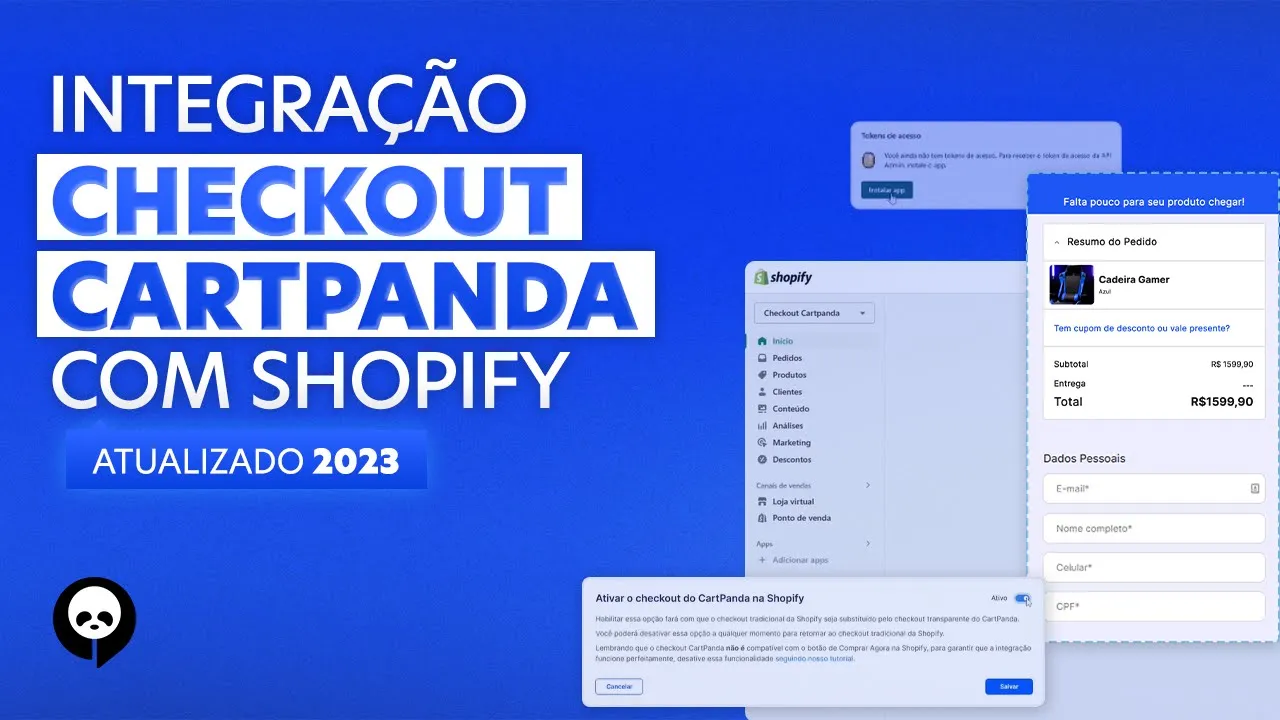
fala pessoal tudo bom Aqui é o machado e nesse vídeo eu vou ensinar vocês a colocarem um check-out transparente da carta lá na sua loja da shopfi [Música] então para começar a gente vai precisar de duas coisas uma conta já criada aqui na caixa panda e uma conta já criada na Shop file que é onde você tem a sua loja atualmente Tá certo começando a gente vai ver aqui na carta vamos clicar no aplicativo kartband mais Shop Fire agora a gente vai seguir um tutorialzinho de um boarding aqui tá é bem simples é só seguir
o passo a passo e fazer conforme eu vou falando para vocês Tá certo agora a gente vai clicar aqui em próximo e para começar ele vai pedir a sua URL da Shop Fire tá desse padrão aqui ó a loja né o nome do domínio ponto mais ponto com e como é que eu descobri isso Machado é bem fácil aqui na sua desta Shop Fire no comecinho esse aqui é a minha Dash tá assim vazia porque eu criei uma nova loja para esse tutorial né mas a sua vai estar completinho com suas coisas vamos ver aqui
em configurações e tá vendo aqui ó tem o nome da minha loja e embaixo o link no formato mais ponto com Então a gente vai copiar tudo aqui que vem antes de mais chapefly.com e jogar aqui na carta agora cliquei em próximo porque a gente tem que fazer agora é criar o aplicativo privado para o checkout Então como é que a gente vai fazer isso vamos nesse botão aqui né nesse botão aqui já vai levar direto a gente para a página certa clicou no botão a gente vem aqui ó permitir o desenvolvimento de aplicativos personalizados
clicou nisso permitir novamente Tá e agora a gente tem que criar o app privado porque esse App privado vai ser a conexão entre a carta então vamos aqui clicar em criar um app o nome do app é Kart Panda Ok e a parte de desenvolvedor você deixa o que já tá também e agora é só clicar em criar app criou o aplicativo O que que a gente tem que fazer agora a gente tem que dar as permissões porque para fazer essa integração para o seu checkout funcionar esse aplicativo precisa ter algumas permissões de acesso à
sua loja do Shopping Fire Tá bom a gente vai clicar aqui em configurar escopos da api a mim e Aqui é onde a gente vai dar as permissões para o aplicativo funcionar e bom pessoal já que vai estar sempre atualizando suas permissões de vez em quando eles pedem mais novas e Isso pode atrapalhar sua integração e aí então o que eu recomendo fazer é você dar todas as permissões aqui tá para no futuro você acha que vai pedir uma permissão a mais que você não tinha configurado você não tem um trabalho de voltar aqui e
configurar de novo Tá certo se você quiser colocar apenas as opções necessárias eu vou deixar aqui na descrição Tá certo eu vou colocar todas as permissões em todos os seus níveis mais altos que é de leitura e de escrita e já volto aqui com vocês agora a gente só precisa finalizar aqui você vai sempre deixar a versão mais recente tá nessa versão do evento deixa sempre a mais recente e agora é só clicar em salvar feito isso vai aparecer a janelinha de configuração salva e o que a gente precisa fazer é vir aqui em credenciais
da api na parte de credenciais da pi a gente vai pegar as chaves de credencial para colocar aqui no check-out Tá bom mas antes disso a gente precisa clicar aqui no botão de instalar App é só clicar e instalar App e depois instalar novamente agora pessoal presta bastante atenção no que eu vou falar esse token aqui que a gente precisa para configurar no card Panda ele só vai aparecer uma única vez tá depois de você clicar em revelar e copiar ele não vai mais aparecer se você perder citou por acaso fechar o seu computador se
acontecer qualquer coisa você vai ter que criar um aplicativo de novo porque esse token aqui realmente só aparece uma vez Então vamos lá a gente vai copiar aqui a chave de api e colocar no campo chave de api a chave secreta a gente vai copiar também e colocar aqui e por o token de acesso que eu falei que ele só revela uma vez e a gente vai copiar também e colocar aqui feito isso é só clicar em próximo Agora você tem algumas opções para colocar antes de finalizar o processo tá Eu recomendo deixar o check-out
desativado por enquanto porque você ainda tem que configurar o design do seu check-out tem que configurar Cell configurar o derrubamp então eu recomendo você fazer isso tudo primeiro e por fim ativar o check-out porque senão o seu check-out já vai ser substituído na hora sem você ter feito nenhuma customização ainda e no final desse vídeo eu vou mostrar como você faz a customização tá vou mostrar aonde é feito isso agora a gente tem uma questão de pular carrinho da Shop Fire isso aqui é se você quiser deixar o carrinho aberto ou fechado eu prefiro deixar
aberto e por fim a opção de enviar e-mail transnacionais ou seja e meio de compra de pedido cancelado Se você deixar essa opção marcada eles vão ser enviadas seguindo as configurações dá chopp Fire e para finalizar é só clicar nesse botãozinho Azul sabonete agora que vai acontecer a gente vai importar todos os seus produtos da loja aqui pra casa de panda pra poder fazer essa organização e esse processo de importação pode variar de acordo com a quantidade de produtos que tem disponíveis na sua loja beleza aí finalizando esse processo aqui vocês vão encontrar mais algumas
opções para marcar recomenda dar uma olhadinha aqui e ver o que exatamente cada uma faz e configurar de acordo com o gosto da sua loja beleza de acordo com as suas necessidades e por fim como eu tinha prometido vou mostrar aonde você vai fazer a personalização do seu check-out é só ver quem ganhar de mim na carta Panda vem na parte de checkout aí aqui primeiro você vai escolher o design de softcaute se vai ser de uma página ou de três etapas no meu caso eu vou deixar de uma página E aí para personalizar para
fazer as mudanças de verdade é só clicar aqui em template de uma página clicando aqui vai mostrar como é o checkout esse aqui é o checkout básico tá o é o modelo mais padrão que tem e aqui a gente pode mexer absolutamente tudo nosso check-out é totalmente personalizado pode deixar com a cara da sua marca Tá certo recomendo passar um bom tempo aqui customizar deixar bem bonitinho quando tiver pronto quando tiver feito todas as mudanças a gente vai voltar lá na parte Fire E aí sim a gente vai ativar o nosso checkout da caixa de
panda Tá certo quando ativar aqui e salvar aí o checkout dessa loja já vai ser dentro da caixa Panda tá bom bom e por esse tutorial é isso espero que vocês tenham gostado se vocês gostaram deixa o like aqui ajuda bastante a gente qualquer dúvida pode chamar a gente lá no suporte e a gente tá sempre disponível para ajudar tá certo eu vou ficando por aqui um abraço e até a próxima obrigado [Música]


![[META ADS] Criando e Salvando Público de Direcionamento Detalhado - Everton Pereira Experience](https://img.youtube.com/vi/YeOZ80MMIbc/maxresdefault.jpg)




![COMO EVITAR SUSPENSÃO NO GOOGLE ADS Estratégias de Contingência Simples e Eficientes [Passo a Passo]](https://img.youtube.com/vi/RYkzfrgwN28/maxresdefault.jpg)