[Música] i y bien muy bien ahora vamos a crear las luminarias de nuestro proyecto para ello vamos a irnos a un plano necesitamos saber vamos a electricidad iluminación planos de planta o planos de techo vamos a abrir el plano de planta primero represión ar c m que es el atajo para componente para colocar un componente o también podemos encontrar por acá sistemas componentes es exactamente lo mismo tenemos las diferentes familias que ya vienen precargadas con la plantilla vamos a escribir y luminaria ya que la tenemos ninguna de estas nos sirve para explicar por qué vamos
a colocar cualquiera y noten que tenemos dos opciones de colocación colocar en vertical que es para colocar luminarias en los muros pero lógicamente esta luminaria nuestras muros es para techos especialmente porque ha quedado empotrada dentro del muro o podemos colocar en cara que es la que necesitamos para colocar bien sean nuestros techos o en nuestros cielos rasos o nuestros cielos falsos y les vamos a colocar pero noten que estamos en el plano de planta voy a dar un clic por acá revich me va a avisar que no puedo ver el objeto que acaba de crear
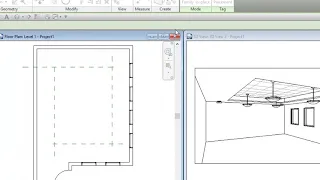
no importa ya lo sabía vamos a frontal y el problema es que se ha creado sobre el suelo yo necesito crear la cubre el techo del nivel 1 así que vamos a ir al plano de techo recuerden que es dominar jazz siempre se deben crear en el plano de techo ce m nuevamente colocar en cara y cuando colocó el cursor por acá es me va a mostrar todo el cielo falso que está creado por acá también eso esa creo que ya es la placa del segundo nivel y porque tengo muy bien entonces vamos a colocarlo
por acá se hará un clic y ya está vamos a dar doble clic para entrar al editor de familia sólo para ver qué es lo que tenemos y esto es exactamente lo que tenemos esta es la luz perfecto cuáles nuevas también problema por ahora y podríamos modificar este tipo los voltajes 220 es voltaje 220 perdón tenemos descargar las censuras y voy a cancelar primero editar tipo duplicar 220 voltios y aquí lo mismo y aceptamos también podemos cargar nuevas familias y vamos a buscar la carpeta de iluminación en iluminación vamos a buscar me interno y aquí
tenemos diferentes tipos de luminarias podemos cargar la que nosotros queramos voy a cargar por ejemplo es rectangular parabólico lafón rectangular parabólico colocar en cara nuevamente estoy en un plano de techo y vamos a dar un clic para atrás un poco mejor y seleccionarla editar tipo vamos a ver si tenemos otros tipos 220 no es tan importante modificarlo duplicar 220 voltios y por acá colocamos el volcán aceptamos y ya está vamos a editar la familia a ver cómo se ve y ese es el resultado de una familia un poco más detallada así que vamos a utilizar
esto y voy a crear ahora dos por oficina cómo hago para alinear estas luminarias para que queden bien distribuidas dentro de su oficina web acotar de forma alineada un clic en el muro segundo clic en la línea central de la luminaria 1 clic en la línea central de la otra luminaria y último clic o no fueron últimos clic acá en el muro en la parte media de muro y un clic en cualquier parte y ahora voy a decir igualar y voy a eliminar esa igualdad y a eliminar la que ya está vamos a seleccionarlo por
acá por acá vamos a multiplicar vamos a perder vamos a copiar de forma múltiple para copiarlo en cada una de esas oficinas y no sé si no se han dado cuenta de algo pero por si no lo han hecho se los voy a explicar se les voy a hacer ver y es que noten que no hemos necesitado crear techos no hemos necesitado crear muros no hemos necesitado crear nada para crear las luminarias ya que todas las hemos creado sobre el archivo enlazado sobre el proyecto arquitectónico rey reconoce los muros los techos y los suelos y
todos los elementos de el proyecto arquitectónico enlazado para y crear nuestras luminarias volvamos a este hecho vamos a presionar nuevamente ccm cargar familia nosotros tenemos por acá y vamos a escoger vamos a escoger esta luminaria colgante aceptamos en el tipo duplicar 220 voltios y acá lo mismo aceptamos colocar en cara noten que tenemos va a dejar colocar en cara vamos a ir nuestro techo por acá y nos hace falta un tercer plano que debe ser este así es porque se está en otro grupo éste es plano de techo también voy a cambiar el nombre su
llamarlo 3 el lector son para que tenga la misma nomenclatura desea cambiar el nombre de sí y porque está agrupado de forma diferente bueno vamos a revisar este dice que disciplina eléctrica o electricidad y el problema de techo número 3 dice que tiene disciplina eléctrica también pero nos hace falta la sub disciplina vamos a colocar con su disciplina es iluminación así que vamos a colocar sus disciplina de iluminación y si revisamos a nuestro navegador de proyecto ahora están en el mismo grupo volvemos al plano eléctrico de techo 2 necesito ver aunque no no creo que
necesita necesario ver que solamente voy a utilizar este espacio ce m para utilizar esta luminaria colgante 220 colocar en cara y vamos a colocarla más o menos por acá vamos a realizar un corte ahora con esta herramienta sección damos un clic por acá y otro clic acá y aquí la tenemos y vamos a seleccionar esa luminaria y vamos a cambiar la longitud de colgante está a 45 centímetros vamos a colocar 1.5 metros para que baje un poco más creo que voy a dejarla de 2 metros porque de esta forma muy bien obviamente este parámetro no
lo tendrán todas las luminarias también depende del tipo de familia que utilicemos y ahora vamos a copiar este elemento por acá que constara vamos a hacer exactamente lo mismo para alinearlos con está alineada este muro luego en las partes centrales y en el centro de este muro igualamos eliminamos de igualdad y eliminamos la cota y ahora vamos a copiar esto más o menos por acá y por acá un poco hacia arriba de igual manera que est vamos a hablar en tres dimensiones y ahí tenemos nuestras luminarias de pecho colgantes vamos a colocar las mismas luminarias
vamos a trabajar con estas dos para la parte interna del proyecto lógicamente no las vamos a crear dentro de la clase ya que ahora vamos a crear una luminaria pero en muro antes que estas luminarias deben se pueden crear en muro si quisiéramos ahí la tenemos perfectamente lo único que tenemos que hacer es indicar que queremos colocar en cara de esta manera vamos a aprender acm cargar familia y vamos a buscar luz aplique m aplique luz indirecta cargamos es la que tenemos lo podemos colocar en esta parte podemos colocarlas también en tres dimensiones con clic
por acá clic por acá y no tengo automáticamente reb y el alzado 1.7 70 centímetros y 1.7 centímetros con una iluminación este tipo de luminarias y les podemos crear en el plano de planta gm y aquí deben tener activa la función de colocar en vertical aquí estamos viendo la previsualización de qué significa eso voy a colocarla a los metros vamos a eliminar éstas c m a dos metros por acá y simplemente voy a copiarla cada 1.5 metros que creo que es muy poco vamos a dejarla cada 2 metros y de esa forma creo luminarias también
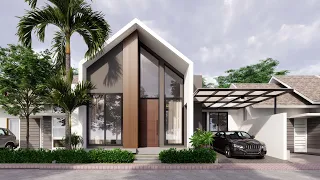
en mis muros y si lo que ustedes necesitan es algo más visual es decir render vamos a hacer un radio rápidamente vamos a presionar el r también lo podemos encontrar por acá vista renderizar se nos abre esta ventana yo voy a renderizar como borrador renderizado como borrador para que se realice lo más rápido posible ya que el motor de render de rabbit no es muy rápido que digamos a depender lógicamente de la capacidad de máquina o la capacidad de equipo que ustedes tengan que tenemos ya nuestro render que se ve la parte interna la parte
externa a lo mejor aquella que subir un poco de iluminación que estamos viendo los reflejos y se alcanza a ver la parte exterior con nuestra iluminación lógicamente todavía falta terminar de iluminar la parte interna pero eso se hará fuera de la frase [Música] e ah bien y [Música]