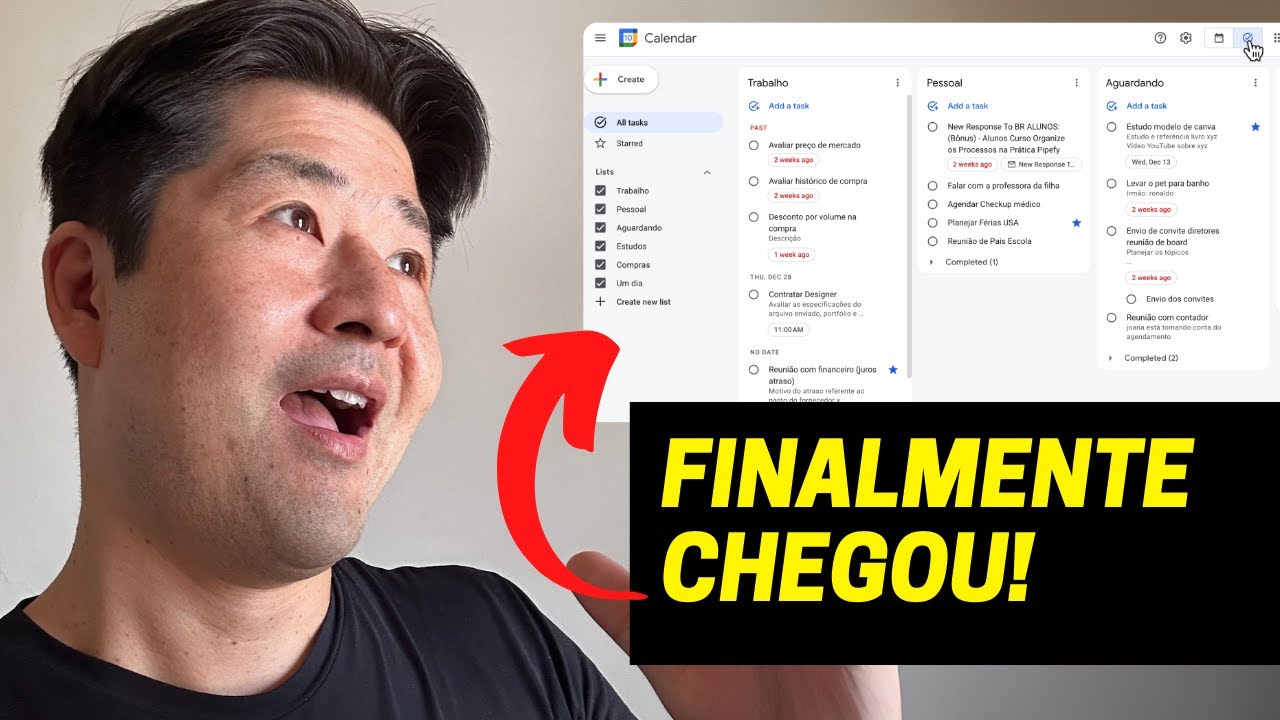
nesse vídeo eu vou te mostrar como que você pode se organizar melhor no dia a dia usando o too eist e a Google Agenda então eu vou te mostrar aqui a minha Google Agenda vou te mostrar o meu todoist como é que eu tenho usado eh vou te mostrar também aqui como que eu faço algumas configurações dentro do to whist né sendo que aqui no canal eu já tenho um vídeo falando como que eu uso a Google Agenda como que eu uso as listas de tarefas no todoist e eu vou te dar mais detalhes sobre
esse sistema de produtividade mostrar como é que você pode configurar o seu todoist para conversar com a sua Google Agenda ou seja algumas coisas que você coloca no todoist você já vai receber direto lá na sua Google Agenda né esse é o sistema que eu tenho utilizado há pelo menos 2 anos eu já tentei várias formas de montar um sistema de produtividade e essa foi e ainda é a melhor maneira que eu encontrei para ser mais produtivo no dia a dia para ter acesso às minhas tarefas aos meus compromissos à minhas rotinas e aos meus
lembretes de uma maneira mais fácil de modo que eu tenho me Tornado cada vez mais eficaz cada vez mais eficiente no meu dia a dia com esse esse sistema que eu vou mostrar para você hoje aqui tá eu já utilizei o notion já utilizei o evern já utilizei o trelo já utilizei o ticti enfim já usei muitas coisas aqui muitas ferramentas do Google Keep já usei muitas ferramentas para tentar me organizar e eu me encontrei utilizando a Google Agenda e o Twist porque é uma conversa simples que existe entre os dois E por que que
eu US um só porque o Twist agora ele tem até a função calendário é recente isso né enfim é mas é uma versão paga você tem que pagar e para ter o calendário lá então eu já utilizava mesmo a Google agenda para mim funciona de uma forma muito tranquila e eu não vejo problema em ter o aplicativo do tost e o aplicativo da Google agenda para mim isso é muito tranquilo então eu continuei assim tá só que saiba que hoje o to whist ele já disponibiliza dentro do seu aplicativo na versão paga o uso do
calendário Ok mas vamos lá então vamos começar vou começar mostrando para vocês aqui ó o Real tá esse daqui é a minha Google Agenda tá Então essa daqui é desta semana que passou repara que e eu tenho utilizado e e trabalhado com uma agenda sempre muito Clean né sempre muito limpa eu já estou com a próxima semana organizada ó é uma semana mais cheia tá então eu já tenho aqui as minhas organizações então aqui na minha agenda entra rotina entra compromisso e entra lembretes as rotinas é tudo aquilo que está aqui em verde né que
vai sustentar vai dar sustentabilidade pro meu sistema de produtividade Então são meus treinos o compromisso aqui com a minha família é a minha leitura o meu devocional né ir à missa enfim é aquilo que vai me D sustentabilidade durante a semana o que tá de laranjado que normalmente é no começo do dia aqui né estudar preparar conteúdo enfim é são os compromissos compromissos que eu tenho assumidos comigo aqui tá e o roxo é algo que vai me levar a aos meus projetos aqui minhas mentorias os meus treinamentos ir ao nutricionista né as palestras que eu
tenho que dar no final de semana eu vou dar uma imersão Enfim então isso daqui é o meu planejamento da semana é aquilo que eu já sei que eu preciso fazer para esta próxima semana o que está aqui em branco né o que está em aberto aqui vamos dizer assim é onde vai entrar as minhas tarefas tá então se você olha aqui na segunda-feira por exemplo Poxa eu tenho a tarde toda livre não é uma tarde onde eu vou passar fazendo né cumprindo tarefas ali da minha lista de tarefas que está lá no to eist
tá então eu não gosto de ficar trazendo tarefinhas aqui pra agenda porque senão fica encavalando uma coisa na outra e você tem que ficar muito tempo ajustando a agenda pegando uma tarefa arrastando para lá porque apareceu imprevisto não então eu gosto de colocar aqui que realmente é compromisso aquilo que é rotina né e alguns lembretes aqui que é essa parte aqui de cima que são as contas que eu tenho para pagar Ok bom dito isso eu vou mostrar para vocês aqui agora o meu toast ó Então eu estou aqui ó gravando o meu vídeo número
um depois eu vou gravar o vídeo número dois vou programar a minha Live que são as minhas três prioridades pro dia de hoje né eu tenho aqui eu vou para um jogo de futebol agora de manhã depois eu vou almoçar com a família eu vou para um outro jogo no período da tarde eu vou dar aula pro an de procrastinação eu vou gravar as pílulas da semana eu quero comprar esse livro aqui então isso tudo aqui tá na aba hoje né minha caixa de entrada não tem nada ela está vazia ou seja está tudo programado
as minhas listas de tarefas estão aqui então Ó deixa eu colocar aqui para você ver ó no em breve aqui ó ó no em breve hoje quer ver já tá tudo programado ó olha amanhã amanhã ó olha quantas tarefinhas que eu tenho tá vendo para amanhã tenho várias 24 tarefas para terça-feira pra quarta quinta então existe já uma programação pra semana que é feita aqui dentro do too East Como que eu faço isso daqui tá algo que é bem interessante deixa eu pegar aqui ó uma aba essa lista de tarefas nessa semana então nessa semana
você pode ver aqui que tem aqui ó projetos em andamento próximas ações aguardando respostas ideia de post né e produção de conteúdo isso daqui gente são sessões sessões que você pode vir aqui ó ó se eu vier aqui pro lado ó tá vendo adicionar sessão então você vem aqui Adiciona uma sessão e escreve o que você quiser ó o que compras por exemplo escrever o que você quiser compras compras do supermercado então o que que vai acontecer vai acontecer que ó aí tudo toda a tarefa que você comprar tá vendo toda tarefa que você colocar
aqui ele vai ficar com essa tag de São aqui ó quer ver ó coloquei comprar ovos aqui tá vendo ele tá sem dia aqui ó então eu posso clicar e ó data de vencimento eu posso escolher o dia ah eu vou comprar os ovos vou por hoje ó hoje tá escolhi o dia hoje então ele veio para minha aba hoje aqui aqui ó comprar alss que que eu queria mostrar para você que é interessante ó olha aqui ele já fica aqui do lado direito Qual é a sessão da sua da sua lista de tarefas que
ele tá tá na na sessão próximas ações próximas ações tá na agenda rotinas compromisso mentorias próximas ações eh manutenção e recorrência Então você vai criando sessões aqui dentro da sua lista de tarefas de cada uma das suas listas ó próximas semanas recorrente algum dia talvez ó vamos pra agenda Olha a agenda aqui eu tenho algumas sessões ó tá vendo Tem a sessão compromissos repara que tudo que tá aqui tem dia e hora para acontecer tudo que tá na aba agenda na lista de tarefas agenda tem dia e hora para acontecer tá tá vendo ó Eu
Já ensinei como é que você coloca né uma tarefa como é que você coloca dia e hora isso eu já ensinei no outro vídeo que eu vou deixar linkado aqui para vocês ó as minhas contas para pagar estão todas aqui alguns aniversários importantes algumas rotinas Então você vai organizar o seu sistema de produtividade repara é bem simples lembrando então o que que eu vou fazer tô aqui fazendo ó vamos pegar o dia de hoje vamos pegar o dia de hoje aqui ó olha aqui o dia de hoje ó eu tô aqui ó nesse vermelhinho aqui
tá vendo tá vendo que é um espaço vazio na minha agenda que que significa significa que eu venho para o meu too eist vejo que eu tenho que fazer que não tem hora marcada né que não é compromisso e vou lá e faço nesta abertura repara Então é isso depois eu tenho a maior parte do dia depois ela já está comprometida então eu tô usando essa parte da manhã para gravar os vídeos que é isso que eu tô fazendo agora então é assim que tem funcionado o meu sistema de produtividade e como que eu tenho
ó tudo isso aqui que tá com número gente número verdinho aqui ó ó agenda agenda agenda agenda está aqui ó está aqui na minha agenda então o que acontece que eu vou ensinar você a fazer essa sincronização tudo que está aqui nesta lista de tarefas agenda absolutamente tudo isso daqui tá e está aqui na minha Google Agenda então eu faço essa conversa tudo que tá aqui nessa lista de tarefas agenda eu coloco para ir para a Google Agenda é isso que eu quero essa é a única aba que conversa com a agenda por quê Porque
daí eu coloco aqui e já vai para lá porque são compromissos são mentorias que eu tenho que dar são contas que eu tenho para pagar são datas importantes que eu não quero esquecer ou não posso esquecer estão lá na minha agenda o resto nessa semana próximas semanas algum dia talvez e recorrentes fica só no to São só tarefas Então como é que eu faço isso daqui ó vou mostrar para vocês você vai vir aqui no seu nome aqui em cima ó do lado esquerdo superior aqui deixa eu dar um zoom aqui ó vamos lá aqui
ó isso para mostrar para vocês então você vai vir aqui aqui em cima ó vai tá escrito aqui configurações clique em configurações tá E aí você vai buscar nessa aba aqui ó integrações integrações deixa eu ver se não ficou muito grande aqui ficou Deixa eu tirar um pouquinho esse Zoom Ó integrações aqui tá vendo ó calendário do Google Legacy o meu já está sincronizado ó olha aqui ó que que tá sincronizado a agenda tá os projetos tudo isso são sincronizados com o calendário Google ou seja ele tá me dizendo que os projetos que eu chamei
de agenda já estão sincronizados com o calendário tá aqui é uma é para desconectar e eu poderia colocar outra aba se eu quiser colocar o nessa semana ou próxima semana Alguma coisa para ir pra minha Google Agenda eu posso adicionar aqui olha o que eu vou fazer com vocês para vocês aprenderem aqui eu vou remover ó Então vou remover aqui remover tá vamos ver eu removi nessa remoção que eu fiz agora nada ó nada tá ó nada nada do que vai paraa minha Google Agenda né vendo tudo ISO agora entendeu tá desconectado então o seu
vai tá assim você vai vir aqui vai tá escrito aqui adicionar integrações tá você vai lá vai colocar adicionar integrações aqui e vai encontrar a Google Agenda por aqui tá eu já tenho lá você já viu que o meu já tenho Então vou colocar aqui ó conectar calendário o seu às vezes pode estar escrito conectar calendário aqui tá Sinceramente eu não lembro da primeira vez mas se tiver escrito conectar calendário você vem aqui se não você vem adicionar integrações você vai encontrar também conectar calendário presta bem atenção o que que você vai fazer aqui aí
vai abrir aqui ó Essas são todas as contas Google que eu tenho você tem que selecionar Qual é o seu e-mail da Google que tá linkado ao seu calendário no meu caso aqui é esse aqui ó Instituto Jorge Andrade essa agenda que eu quero conversar com tudo is então continuar aqui ó agree né que eu aceito e agora que vem o segredo da coisa aqui ó muita atenção agora ele vai me dizer o que que eu quero conectar com o calendário do Google então conectar com o calendário do Google então calendário novo eu vou chamar
ele de tudo e aqui ó tudo is que que significa isso tudo isso que abre aqui gente são os calendários lá da Google Agenda Tá eu vou te mostrar depois lá vou pôr aqui ó o nome tudo is mas vou te mostrar agora ó tudo que aparece aqui repara ó tudo is horário ótimo Secretaria de Educação rotina lembretes e compromissos olha aqui é tudo que o que tá aqui ó compromisso horário ótimo rotina secretaria tarefas ó tudo isso é o que tá selecionado que que quer dizer com isso tá às vezes parece até difícil mas
não é gente segue passo a passo aqui que você vai ver que fica filezinho que que significa isso significa que como eu coloquei lá como eu escolhi o calendário da Google tudo East significa que tudo que vai do tudo e para o calend o Google vem para esta aba aqui que tá selecionada ó ó vou dar um zoom aqui vem PR esta aba aqui ó esta aba azulzinha to eist Se eu quisesse que tudo que vem do to wist viesse pra aba rotina eu colocaria rotina você pode criar um qualquer lá tá bom então eu
escolhi que venha para a aba tudo isso quer ver eu vou até fazer um um teste com você aqui ó eu vou tirar Deixa eu fazer aqui ó ó ó olha olha a semana que vem ó que interessante ó se liga eu vou tirar o calendário todoist sumiu tudo entenderam ou seja Sumiu por que que sumiu porque hoje tudo tá sincronizado dentro desta abinha aqui ó desse tud is aqui no cantinho esquerdo ó na sua agenda ó se eu clicar volta tudo entende então tudo que está aqui na minha Google Agenda também está lá no
meu to por isso deome todoist aqui ok é isso então por isso que eu vou integrar a agenda o calendário Google de nome tudo is olha aqui agora que é o segredo sincronizar todos os projetos se eu deixo todos os projetos Todas aquelas minhas Abas aqui ó nessa semana próxima semana todos os meus o que o to chama de projetos todas as listas de tarefas vão pra minha Google Agenda e vai ficar Aquele monte de coisas não eu não quero isso eu quero um projeto específico qual projeto específico ó projeto do tudo is eu quero
esse projeto ó eu só quero a lista de tarefas que eu chamo de agenda só agenda etiqueta para eventos no Google aqui de Call é Google Calendar né Eu gosto de chamar de tudo is vou te mostrar já já que eu tenho lá uma etiqueta de nome tudo is tá porque eu sei que veio daqui aí aqui eu deixo 60 minutos que é um bloco de tempo que ele já vai reservar sincronizar T quando eu concluí uma tarefa no toast eu quero Que permaneça na Google Agenda e não suma então eu deixo aqui e eu
venho aqui e coloco ó conectar aperto aqui conectar Maravilha ó ele já tá tá vendo novamente aqui sincronizado fecho aqui beleza já tá bonitinho ó só Vou conferir para vocês aqui então venho aqui configurações ó integrações ah lá tá vendo de novo apareceu a minha aba agenda está sincronizada com o meu Google calender então tudo que estiver aqui ó aqui embaixo ó na lista de tarefas agenda tudo isso daqui está aqui ao longo das semanas Olha lá ao longo das semanas tanto é que se eu tirar aqui some tudo reparou Então é isso gente olha
que maravilha olha que que que legal que fica aqui fica tudo bonitinho tudo organizado E aí você vai fluindo ao longo da sua semana uma última coisa para terminar aqui duas últimas coisas coisas para terminar aqui primeiro filtros e etiquetas né que me pediram para ensinar aqui o tudo ISO ele libera três filtros aqui em cima ó tanto que tá com cadeadinho fechado porque eu já usei todos os filtros possíveis aqui tá aqui em cima ó já usei todos que que eu coloco como filtro as prioridades P1 P2 e p3 né essencial importante e desejáveis
que eu ensino lá na minha metodologia TR é 1 2 3 né 3 2 1 ó eu 1 2 3 então uma essencial duas importantes e três desejáveis como é que você faz eu vou tirar uma aqui ó ó eu vou excluir tô fazendo com vocês aqui ao vivo basicamente né Ó então eu venho ó adicionar um novo filtro Tá qual que é o nome que eu vou colocar aqui eu vou colocar p3 lembra lá p3 que que eu quero que ele consulte ou seja o que que eu quero que ele busque que ele filtre
eu quero que ele filtre exatamente a minha prioridade p3 a bandeirinha p3 dentro do dentro do to eist eu poderia colocar que eu quero que ele filtre por exemplo a lista agenda então você pode colocar o que Você Quiser de filtro aqui eu quero que ele o p3 e eu vou escolher a cor azul Só pelo fato do que a bandeirinha p3 é azul e eu vou a adicionar aos Favoritos para ele aparecer lá na minha lista de favoritos adicionar Então olha lá tá vendo aqui ó ele veio aqui PR os favoritos depois eu vou
mudar ele de ordem aqui então o que que eu uso de filtros P1 P2 e p3 tá e o que que eu uso de etiqueta etiqueta eu tenho duas Lembra que eu falei que eu tenho uma etiqueta todoist Ó tem 23 tarefas ou seja quer dizer que tem 23 tarefas que estão aqui no meu tost e que foram lá pra minha Google Agenda e eu gosto de uma outra etiqueta que eu chamo de lista de projetos tá então você pode vir aqui e colocar aqui também uma etiqueta dar uma cor e adicionar ao Favorito Jorge
para que que serve filtros e etiquetas filtro o nome já diz né para filtrar tudo que eu colocar P1 P2 ou p3 já vai vir aqui pro Favorito ó então fica mais fácil de eu encontrar Ah eu tenho uma P1 aqui eu tenho P2 aqui eu tenho p3 e as etiquetas as etiquetas elas ficam fáceis de você identificar eu quero identificar o que é projeto que diferencia de tarefas por qu projeto tem ações dentro dela ó eu tenho um projeto aqui que tem ações dentro dela tá então eu quero diferenciar O que é projeto do
que é simplesmente tarefas Se eu colocar nessa semana ó eu tenho projetos em andamento repara ó que tem tudo tem ações dentro dela tarefa não tarefa é só uma tarefa ó repara que não tem essa partezinha aqui do projeto então eu uso uma etiqueta para identificar o que é projeto e o que é tarefa não tem essa etiqueta então gente qual que é o grande ponto aí repara vai usando a sua criatividade isso você vai criando ao longo do tempo você vai melhorando o seu sistema de produtividade tá assiste o vídeo você chegou aqui até
no final tá se você não se perdeu no meio do caminho aqui achando que era muito difícil eu indico muito que você realmente faz que você coloque isso em prática que vai te ajudar tá esse sistema aqui simples que parece confuso mas não é é ele transformou a minha produtividade e ele ajuda demais a ter clareza naquilo que precisa ser feito E aí para finalizar né para ficar bem completinho esse vídeo aqui que que você faz aqui lembra lá hein aí você vem no hoje ó e você vai trabalhar sempre com a priorização com o
método 1 2 3 de priorização aqui bonitinho fechou fica muito claro gente eu tenho a minha agenda Deixa eu voltar pro dia de hoje eu tenho a minha agenda O que eu preciso fazer eu tenho na minha lista de tarefas O que eu preciso fazer hoje com as minhas prioridades né ó eu já tô gravando esse vídeo aqui ótimo fechou maravilhoso você passa a ser uma pessoa muito mais produtiva e muito mais consistente naquilo que precisa ser feito Beleza então é isso deixa aqui no comentário se você gostou deixa aqui no comentário O que que
você tá achando eu abri para vocês aqui o meu sistema de produtividade Espero que tenha ajudado e a gente se encontra aí no próximo vídeo valeu