nesse vídeo eu vou te mostrar como utilizar a ferramenta de Pesquisas testes e votações da Microsoft o forms seja bem-vindo ao você maistec se você tá sempre acompanhando nossos vídeos e que a sugerir conteúdos para ajudar o canal considere se tornar um membro da nossa comunidade você mais tag aqui no YouTube Bora para o conteúdo o forms é um aplicativo da Microsoft que permite coletar dados por meio de Pesquisas testes votações enquetes e com essa ferramenta você pode criar uma série de perguntas e compilar essas respostas de uma forma muito prática e acessível então para
você acessar o formas uma das formas é você acessar o site de todas as ferramentas e aplicativos do Office então www.office.com aqui nesses pontinhos você clica em todos os aplicativos e você vai achar o forms uma outra forma de acessar também é colocando diretamente o formas ponto office.com que ele também direciona diretamente para ferramenta então aqui na página inicial você vai ter acesso aos formulários mais recentes que você acessou ou criou formulários fixado se você tiver mexendo trabalhando com uma quantidade maior de formulários você pode fixar aqueles que você usa com mais frequência por exemplo
então recentes se eu clicar nesses três pontinhos em formulário você vai achar essa opção de adicionar os fixados E você também vai ter os formulários compartilhados com você se em algum momento você acessou através de um link ou se outras pessoas compartilhar algum formulário com você você vai encontrar por aqui então Vamos criar aqui o novo formulário botãozinho de mais novo formulário então para começar você pode alterar o título do seu formulário e a descrição do seu formulário com mais informações para que quando a pessoa acessa o formulário Ela entenda o porquê você está fazendo
aquela pesquisa ou aquela enquete com algumas informações básicas ou que você considera relevante para aquela sua para aquele seu formulário se você quiser aqui no cabeçalho você também pode adicionar uma imagem aqui nesse ícone ela vai ficar bem na parte superior aqui você pode pesquisar por imagens aqui pelo Bing ou carregar alguma imagem do seu computador ou do Android um cabeçalho a gente já consegue começar a adicionar novas perguntas e aqui você pode escolher várias formas de coletar a resposta da sua pergunta então pode ser uma forma de múltipla escolha texto livre classificação Então vou
mostrar Algum deles aqui para vocês pelo menos os mais utilizados então a opção de múltipla escolha Então você faz a sua pergunta e coloca em forma de múltipla escolha as respostas em que a pessoa pode dar para sua pergunta então aqui é uma pergunta de sim ou não e se você quiser várias respostas pode ser uma múltipla escolha em que a pessoa possa selecionar mais de uma opção em todas as perguntas você também pode selecionar se você deseja que essa seja obrigatória ou não aqui no seu formulário e pronto clicando fora que a sua pergunta
já vai estar criada então aqui a gente tem uma outra opção de texto livre então uma resposta dissertativa em que a pessoa precisa explicar ou comentar ou responder de uma forma mais completa então aqui por padrão eles suba entende que é uma resposta curta então de uma linha Mas você pode selecionar a opção aqui de resposta longa para que sejam disponibilizados mais caracteres para aquela pessoa responder você também pode alternar a ordem das perguntas ou se você arrastar uma pergunta para cima ela já vai ser numerada corretamente E clicando na pergunta você vai ter aqui
a opção de excluir pergunta ou duplicar essa pergunta também para utilizar como base para as outras perguntas do formulário além desses são os mais utilizados a gente tem outras formas de coleta de respostas de classificação né então para ficar entre Estrelas de um a cinco quando você classifica um serviço quanto você classifica um produto enfim vai bastante das perguntas do seu formulário em relação a data Às vezes você pode querer fazer mapeamento de qual a melhor data para aquelas pessoas para fazer uma determinada ação classificação como a pessoa arranqueia ou com uma pessoa coloca em
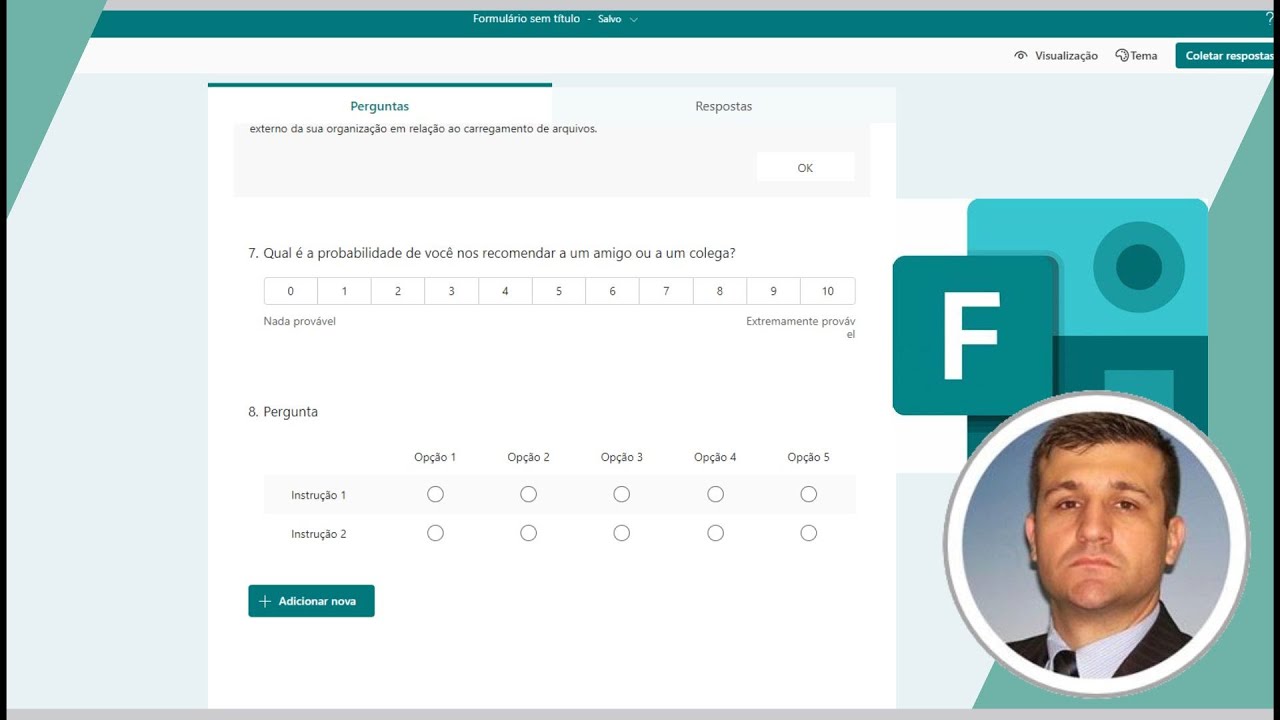
ordem de prioridade entre as opções aqui das respostas esse likert Ele é bem interessante então geralmente a gente tem naqueles tipos de Pesquisas né enquanto você avalia o um dois e três onde um é ruim e 5 é ótimo por exemplo né então é uma grade de classificação Além disso você pode também carregar arquivos Lembrando que essa opção aqui de carregar arquivos ela consome espaço do seu Android e o net promotor score que é uma escala de classificação Então qual a probabilidade de você recomendar nossos serviços a um amigo ou colega de 0 a 10
onde zero é nada provável e 10 extremamente provável você pode alterar esses textos aqui também na mesma forma colocar como obrigatória e você pode mesclando aqui todos esses recursos todos esses formatos de respostas para você deixar o seu formulário bem dinâmico você coletar informações de uma forma bem mais acessível para você analisar aquele compilado de dados Então você vai transformar todos esses dados em informações quando você for analisar essas respostas um outro recursos que você vai encontrar aqui na criação das perguntas aqui nesse menu você vai encontrar sessão então você pode separar também as perguntas
em sessões diferentes em que você pode organizar por temas das perguntas por exemplo então na seção 1 eu posso fazer perguntas somente relacionadas a pessoa que tá respondendo aquele formulário então só as informações de nome telefone contato então todas as informações cadastrais daquela pessoa e na seção 2 aí sim eu posso colocar as perguntas realmente que eu quero fazer que eu quero que aquela pessoa responda então é uma forma de você deixar o seu formulário organizado em temáticas então Cada sessão pode falar de uma parte diferente aqui do seu formulário como um todo então a
gente passou aqui pelos Recursos de perguntas e agora a gente vai explorar um pouco sobre os recursos de configuração aqui do seu formulário tá então aqui no canto superior direito você vai ver algumas opções Começando por essa opção de visualização aqui você pode ter uma prova visualização de com as pessoas vão acessar o seu formulário como as pessoas vão ver o seu formulário Então essa é a vista de uma pessoa que está acessando o seu formulário pelo computador ou também pelo celular voltando aqui a gente também tem a opção de estilo então você pode Alterar
o tema e o design aqui do seu formulário para ele ficar mais atrativo para ele ficar mais dinâmico mais divertido depende do objetivo do seu formulário mas é que ele já tem alguns estilos diferenciados que você pode estar utilizando Ele carrega mais estilos aqui também então a própria forma já tem bastante coisa pronta para você utilizar Então são várias opções de design para deixar o seu formulário mais atrativo e você pode até colocar a música de fundo aqui nessa opção depois que você tiver alterado design aqui do seu formulário para ficar bem legal aqui nos
três pontinhos a gente tem algumas opções de configurações que são importantes de você conhecer então primeiro você pode selecionar quem vai poder preencher esse formulário se qualquer pessoa ela vai poder responder ou somente pessoas da sua organização se for um formulário externo que você vai mandar para outras pessoas que não estejam dentro da organização do seu office você precisa selecionar essa opção caso contrário você pode selecionar essas outras aqui de baixo aqui nas opções das respostas ela já vem para selecionada aceitar respostas Então a partir do momento que você compartilhar o link que eu vou
ensinar você a Como criar o formulário vai estar ativo e você vai poder aceitar respostas mas caso você queira encerrar as respostas do formulário você desabilita essa função e quando a pessoa abrir aquele link vai aparecer a mensagem que você colocar aqui você pode selecionar uma data de início e de término para resposta desse formulário definir uma duração responder aquele formulário mostrar uma barra de progresso personalizar a mensagem de agradecimento essa parte de confirmação de resposta também é bem interessante Então você pode permitir que depois que a pessoa responda o seu formulário ela Receba as
respostas depois do envio essa opção eu acho bem interessante porque às vezes as pessoas respondem bastante formulários e às vezes não se recordam de quais opções elas selecionaram né então é legal deixar essa função aqui habilitada para a pessoa também conseguir receber uma cópia do formulário de acordo com que ela preencheu e receber as notificações por e-mail de cada resposta aí depende da quantidade de pessoas que vai responder a sua formulário se for uma quantidade muito grande de pessoas talvez não seja interessante para você senão vai lotar sua caixa de e-mail Mas se for um
grupo seleto de pessoas um grupo menor que você queira estar acompanhando ali assim que a pessoa responder você pode deixar essa opção habilitada Então essas são as configurações que você pode habilitar ou desabilitar aqui no seu forms essa parte de quem deve preencher esse formulário também é bastante importante não se esqueça de confirmar se tá de acordo com o que você deseja tá principalmente para perguntas externas a sua organização Uma vez que você já configurou o seu formulário já alterou o estilo já viu como que ele vai estar pré-visualizado para as pessoas que forem responder
agora é a hora de você coletar essas respostas então aqui nessa opção você pode gerar o link formas de você compartilhar esse formulário com as outras pessoas então nessa primeira opção é um link um link bem simples só copiar o link e a pessoa vai acessar pelo navegador normalmente o seu formulário você pode encurtar essa URL para ela não ficar muito extensa ela fica até mais clean para você colar em algum lugar ficar mais curta essa opção é legal que é a mais simples de se usar você pode convidar pessoas específicas para acessar Então você
vai colocar o nome ou o e-mail das pessoas que você quer compartilhar esse formulário você pode tanto compartilhar por e-mail pelo Outlook como teens através de mensagem você pode escrever o seu e-mail personalizado aqui e enviar para as pessoas que você selecionar aqui você pode Inserir a capa ou não Inserir a capa para ela ficar aparecendo na mensagem no e-mail você também pode criar um QR code para colocar em uma apresentação por exemplo você tá em uma apresentação de PowerPoint para várias pessoas ali presencialmente e que a interação das pessoas ali para responder uma pergunta
rápida para você pegar algumas informações ali de uma forma prática no momento da sua apresentação então através do formulário com QR Code é bem mais fácil você tá apresentando no PowerPoint por exemplo a pessoa coloca o celular ela responde pelo celular rapidinho você já consegue acessar pelo formato então só um exemplo aqui de um cenário que você pode utilizar para o QR Code por exemplo geralmente para apresentações virtuais a gente acaba usando o link porque é mais prático né mas esse é uma apresentação presencial é um exemplo que a gente pode estar utilizando o QR
Code e a última forma de se compartilhar e coletar essas respostas é através do código para você colocar em uma parte na web aí é o código em HTML para você adicionar na sua página com isso você vai estar pronto para enviar o seu formulário para as pessoas começarem a responder e uma última configuração aqui também que é interessante você conhecer nesses três pontinhos você pode selecionar pessoas para colaborar com seu formulário ou seja se você tiver pessoas do seu time que também devam fazer a gestão aqui desse formulário e acompanhar os resultados Você pode
adicionar colaboradores para ter permissões de edição não só de respostas né não só uma pessoa que vai responder a sua pesquisa o seu formulário tá então São pessoas que vão colaborar ativamente acompanha essas respostas então clicando aqui em adicionar colaboradores você pode selecionar se qualquer pessoa pode editar o seu formulário com esse link se somente pessoas da sua organização podem editar esse link ou se pessoas específicas da sua organização podem editar e exibir o resultado aqui com esse link tá a diferença é que se você seleciona essa segunda opção isso quer dizer que qualquer pessoa
que pegar esse link vai conseguir editar mas se você quer que tenha um nível de acesso mais restrito é melhor você colocar o e-mail exato das pessoas que você quer compartilhar que somente essas vão ter acesso a esse link então depois de selecionar o nível de acesso é só você e compartilhar com essa pessoa então no final você pode ter dois links aqui do formulário Esse link é um link de edição para outras pessoas editarem e acompanhar as respostas e o link aqui de coletar respostas é somente um link para as pessoas responderem o seu
formulário a pessoa que respondeu ela não vai ter acesso nenhum nem de edição e nem para acessar as respostas o compilado de respostas Ok então de acordo com que as pessoas forem respondendo o seu formulário você vai conseguir acessar quem em tempo real nessa segunda guia de respostas então aqui você tem a quantidade de respostas o tempo médio para concluir o status do seu formulário nesse momento que ele tá ativo você pode exportar isso para um documento em Excel e aqui embaixo você vai ter um resumo de todas essas perguntas Então veja que a cada
tipo de pergunta que a gente cria de forma diferente ele gera um gráfico aqui para ficar mais fácil de você acompanhar e tirar a conclusão daquelas respostas é uma outra forma que de você ver se compilado aqui nos três pontinhos tem a opção de compartilhar um link de resumo então qualquer pessoa com esse link pode resumo dessas respostas se você copiar e colar no seu navegador ou qualquer outra pessoa vai ter acesso a esse compilado a própria pergunta de texto livre é legal para você ouvir a opinião bem completa de cada uma das pessoas cada
pessoa vai escrever de uma forma diferente então você vai ter muito provavelmente uma resposta distinta para cada uma dessas respostas então aqui como é uma pergunta de sim ou não por exemplo ele traz um gráfico de pizza que fica bem mais fácil de analisar ou seja 75% diz que sim conheci o forms e 25% diz que não é uma forma bem simples de fazer essa leitura para uma pergunta de classificação de estrelas qualquer a média de classificação 4.75 perguntas em relação a datas classificação de opções então entre as opções um dois e três Essa foi
a ordem que as pessoas ranquearam essas três opções como as pessoas classificam o serviço 1 e 2 por exemplo 25% classificam o serviço um como muito ruim 25% classificam como ótimo E aqui para o serviço 2 50 50 e a perguntou a última opção de pergunta que a gente tinha selecionado que era o NPS é interessante que o fórmulas ele já disponibiliza de uma forma bem direta para cálculo de NPS de satisfação aqui na própria resumo ele já faz o cálculo de quantas pessoas aqui no NPS são consideradas como promotores passivos ou de tratores então
isso vai depender de qual nota aquela pessoa deu de 0 a 10 para a pergunta que você faz aqui em cima então formas ele tem muitas possibilidades de você explorar como fazer aquela pergunta e ele já dá recursos muito práticos para você analisar essas respostas e tirar conclusões através de gráficos então a ferramenta muito rica que você pode trabalhar muito bem para fazer as suas pesquisas enquetes mutações o que você precisa fazer com esse formulário espero que esse vídeo tenha sido bem completo que você tenha gostado se você tiver alguma dúvida pode deixar aqui embaixo
nos comentários que a gente vai responder se você gostou não esquece de deixar o seu joinha aqui embaixo e eu te espero no próximo vídeo [Música]
![Como Fazer Formulário no Google Forms [e Como Usar em Detalhes!]](https://img.youtube.com/vi/ANPp5d9wuUU/maxresdefault.jpg)

![HOW TO CREATE PROFESSIONAL FORM IN WORD [step by step]](https://img.youtube.com/vi/Cb9hxD1fFhE/maxresdefault.jpg)