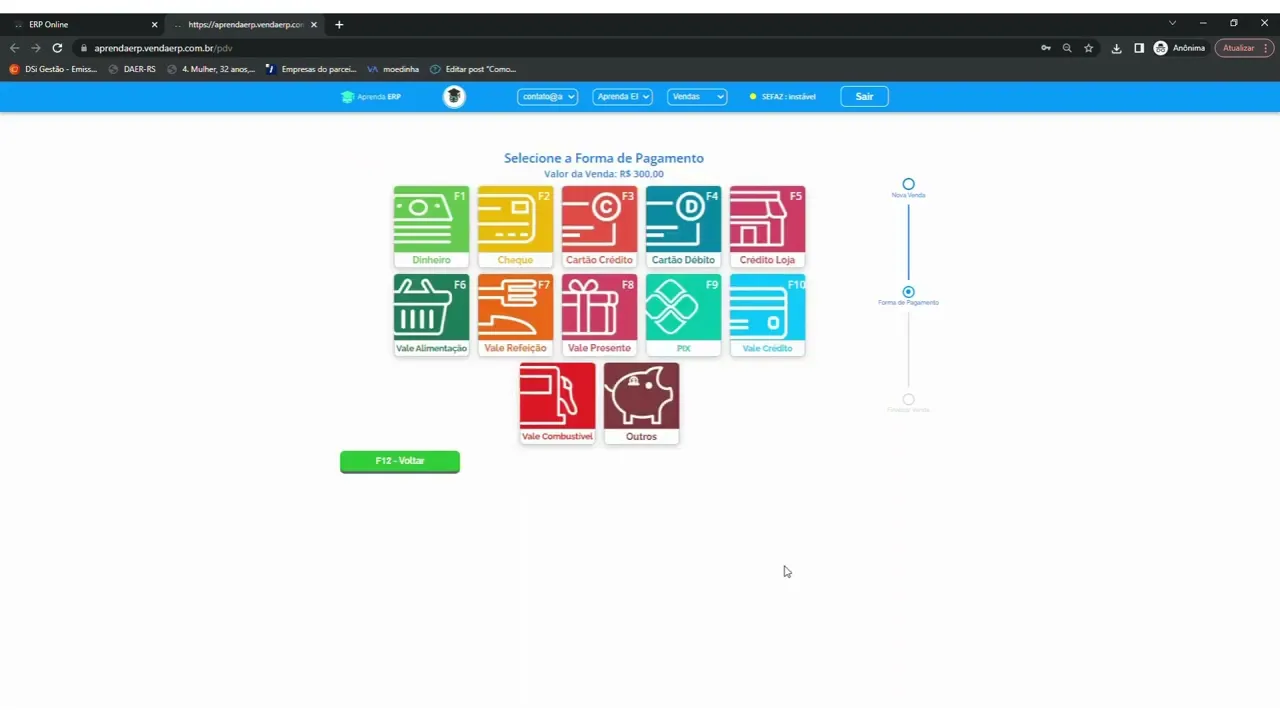
Olá na aula de Hoje iremos ver como está utilizando as tabelas de preço em suas vendas feitas através da ferramenta PDV e por pedidos e orçamentos primeiramente Será necessário criar uma tabela de preço onde iremos acessar o menu lateral estoque subindo tabela de preço em seguida clique em novo informe o nome de sua tabela de preço o gênero de mercadoria e marque o campo visível no pdv para que essa tabela possa ser utilizada no pdv feito isso salas alterações agora será possível visualizar todos os produtos cadastrados no sistema vinculados ao gênero selecionado que estarão disponíveis
para visualização na qual você poderá estar efetuando a alteração no valor da venda para que assim fique diferente do preço padrão feitas alterações dos valores da venda dos produtos sabe as alterações em seguida para estar utilizando essa tabela no pdv acesse o menu lateral vendas submenu PDV agora com a tela de PDV aberta você irá selecionar a tabela de preço cadastrada em seguida informe o produto de sua venda e adicione ele assim Será possível perceber que o produto adicionado possui um preço de venda que foi cadastrado na tabela de preço na qual a diferente do
preço de venda que está cadastrado no cadastro desse produto Então você poderá finalizar sua venda no pdv é possível também utilizar essa tabela de preço em vendas diretas para isso acesse menino lateral vendas e novamente clica em novo na tela de sua venda selecione o cliente e em seguida a tabela de preço após isso informe o produto da venda e clique em adicionar Note que o valor que está sendo levado em consideração é o valor informado na tabela de preço para finalizar preencha os demais Campos e finalize sua venda E é assim que utilizamos as
tabelas de preço dentro do sistema Espero que a aula de hoje tenha lhe ajudado caso permaneça alguma dúvida não hesite entrar em contato com a nossa equipe de atendimento através dos nossos canais até mais

![Data Modeling for Power BI [Full Course] 📊](https://img.youtube.com/vi/MrLnibFTtbA/maxresdefault.jpg)









![DAX Filter Context Basics [Full Course]](https://img.youtube.com/vi/Rpa8mDH7mes/maxresdefault.jpg)


![Visual Calculations in Power BI - DAX Made Easy! [Full Course]](https://img.youtube.com/vi/JITM2iW2uLQ/maxresdefault.jpg)