o [Música] Olá meu nome é Rosana eu faço parte do time do suporte da time e hoje eu vou falar sobre a funcionalidade formação de preços a formação de preços tem por objetivo atualizar o curso dos produtos e seu custo médio bem como gerar um novo valor de venda para os itens que atualizar o preço de venda no seu e como se tudo isso com poucos cliques e de forma automatizada pessoal antes de começarmos a demonstração pelo time eu tenho alguns pontos importantes para ressaltar para vocês a formação de preços é possível realizar esse processo
tanto através das ordens de compra quanto pelas notas de entrada mas as ordens de compra não possui impostos informados por esse motivo é preciso que realize esse processo através das notas de entrada de qualquer forma verifique Qual o melhor modelo para seu negócio ou a ressaltar é que tanto as ordens de compra quantas notas de entrada precisam ter o estoque lançado pois só assim será possível realizar a formação de custo médio dos seus itens bom a gente vai fazer a demonstração através de notas entrada vamos lá Olá pessoal então vamos realizar a formação de preços
acessando o menu suplementos notas de entrada clique no menu de contexto ao lado da nota desejada e Clique na opção formação de preços na tela que abrir terão duas opções aparecendo atualizar o custo dos produtos é atualizar o preço de venda dos produtos se você quiser atualizar ambas as informações deixem essas duas opções selecionadas se quiser apenas atualizar o custo poderá desmarcar a opção atualizar o preço de venda dos produtos ao fazer isso você irá verificar que nada preços de venda os campos ficaram desabilitados o mesmo ocorrerá se você marcar para atualizar o preço de
venda mas vez marcar para atualizar o custo dos produtos aqui na água preço de custos os campos ficaram desabilitados o nosso exemplo iremos selecionar tanto a opção do preço de venda quanto a opção do custo dos produtos esses valores que aparecem estados são conforme consta no XML da nossa do seu fornecedor na seção impostos recuperáveis quando selecionados os valores passam a ser desconsideradas no custo do produto e consequentemente também afetam o valor de venda do mesmo e ao marcar essa opção você indica o time que esse imposto já foi recuperado dessa forma ele não precisa
ser considerado no custo no seu produto para considerar o IPI nesse exemplo desmarque a referida opção se seu produto possui um curso informado esse valor aparecerá logo abaixo do nome do item no campo preço unitário da compra esse valor que aparece ao que consta no valor unitário desse produto do seu fornecedor já no campo porcentagem de Fal compra você pode informar a alíquota desejada da adefal para que esse valor seja considerado para compor o curso no seu produto o que será calculado através do valor unitário do produto somado ao frete rastreado seguro rateado outras despesas
rateadas desconto rateado e valor dos impostos no nosso teste eu não vou colocar uma líquido de fala aqui a alíquota informada de difal não é Salva para consultas posteriores ela é aplicada apenas para a formação de preços E quanto é o preço de custo com farinha poderão ver na imagem ele é calculado da seguinte forma preço do produto mais o frete mais o seguro mais as despesas mais o icms-st mais o IPI mais os impostos de importação - descontos - os impostos recuperáveis já o preço custo médio será calculado da seguinte forma saldo do item
anterior à compra vezes o custo médio antes da compra mais a quantidade comprada vezes o custo atual da compra tudo isso dividido pelo saldo total e inclusive se você clicar nesse e em azul ao lado do custo médio aparecerem esses dados que compõem o seu custo médio Como os custos dos produtos já encaminhados Agora é a vez de atualizar os preços de venda com base nos custos para isso acesse a aba preços de venda e deve-se escolher Baseado Em quais custos o preço de venda será formado se pelo custo médio ou pelo curso da compra
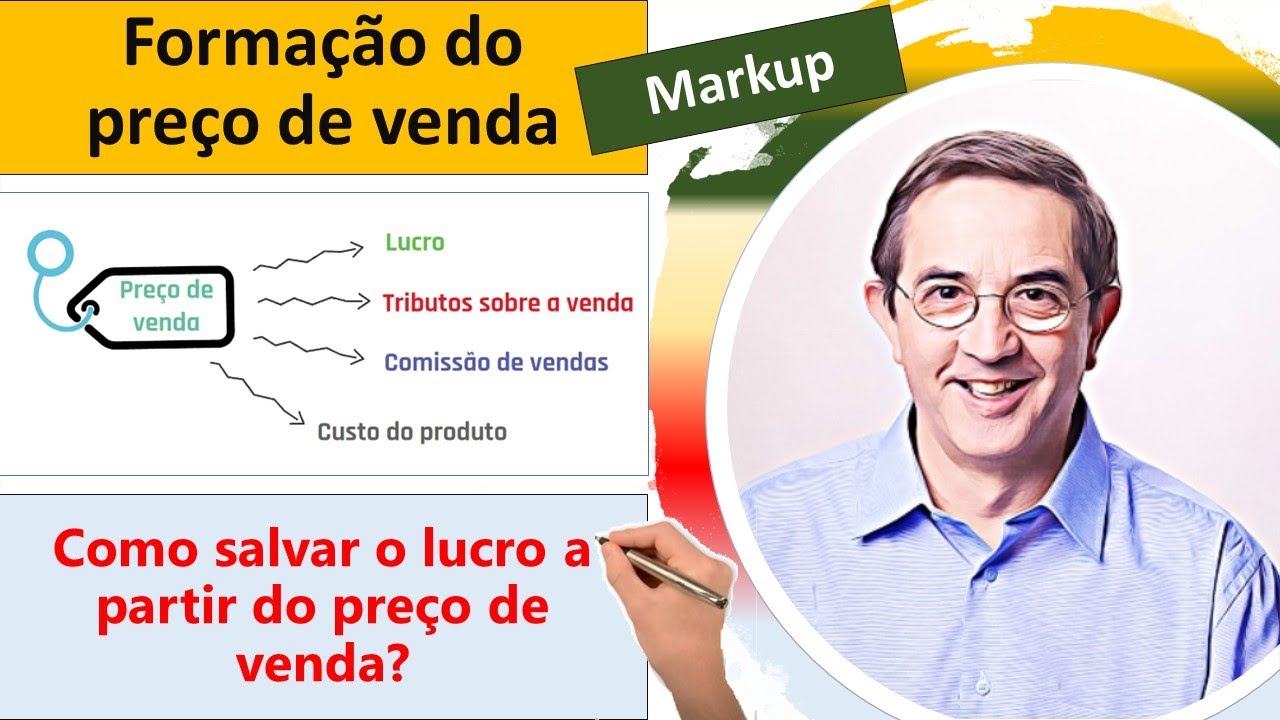
informe o seu markup para formar o preço de venda seja geral por nota fiscal o ou informando item a item caso seus produtos tem uma carta diferentes e assim o preço de venda do seu produto será o resultado do preço de custo da compra ou um custo médio multiplicado pelo markup no caso usamos o exemplo como preço o custo de compra o nosso preço de venda ficou valor de 72 com 55 e se desejar que os preços de venda já sejam atualizados nos seus canais de venda online neste momento basta manter os produtos selecionados e
marcar a opção atualizar preços no e-commerce e por fim clique no botão atualizar preços para que tudo o que fizemos até aqui seja atualizada em seus produtos e canais de venda online e se você tiver módulos multi empresas poderá selecionar essa opção de confirmar para que essa informação também seja atualizada lá e Vamos acessar o cadastro do produto e verificar se ocorreu a atualização do preço de venda e do preço do custo do produto que usei nesse exemplo e Vamos acessar então cadastros produtos e aqui está o produto que estávamos trabalhando raquete de tênis ó
e aqui iremos verificar na água custos que realmente o curso do produto foi atualizado conforme a formação que realizamos se você não tiver um modo de ré é essa aba custos ela não aparece mas o curso do produto atualizado ficar aparecendo nessa aba outros no campo custos aqui em dados gerais podemos ver que o preço de venda também foi atualizado alguns pontos importantes devem ser ressaltados sobre todo esse processo que realizamos após a formação de preços não é possível fazer esse processo novamente com a mesma nota e os cursos da formação de preços eles são
baseados na data de entrada da nossa meu uma data de emissão Fique atento a isso já o saldo no estoque que a gente utiliza para realizar a formação do custo médio ele é baseado na data do lançamento do estoque bom eu espero que esse vídeo tenha lhe ajudado a esclarecer algumas dúvidas sobre esse módulo e se persistirem dúvidas entre em contato com a nossa equipe um abraço e até a próxima tchau [Música] E aí [Música]





![COMO CALCULAR PREÇO DE VENDA [ATUALIZADO]](https://img.youtube.com/vi/xqnqE0BWXL4/maxresdefault.jpg)

![Como lançar nota de Entrada no ERP da Tiny [Passo a Passo]](https://img.youtube.com/vi/Ws8KQ9YxE1Y/maxresdefault.jpg)



![Margem | Como Formar o Preço de Venda de Produtos - [Aula 02 - Lucratividade]](https://img.youtube.com/vi/w4pttkHnB6Y/maxresdefault.jpg)

![Markup | Como Formar Preço de Venda de Produtos - [Aula 01 - Lucratividade]](https://img.youtube.com/vi/7L2fkobPVC0/maxresdefault.jpg)