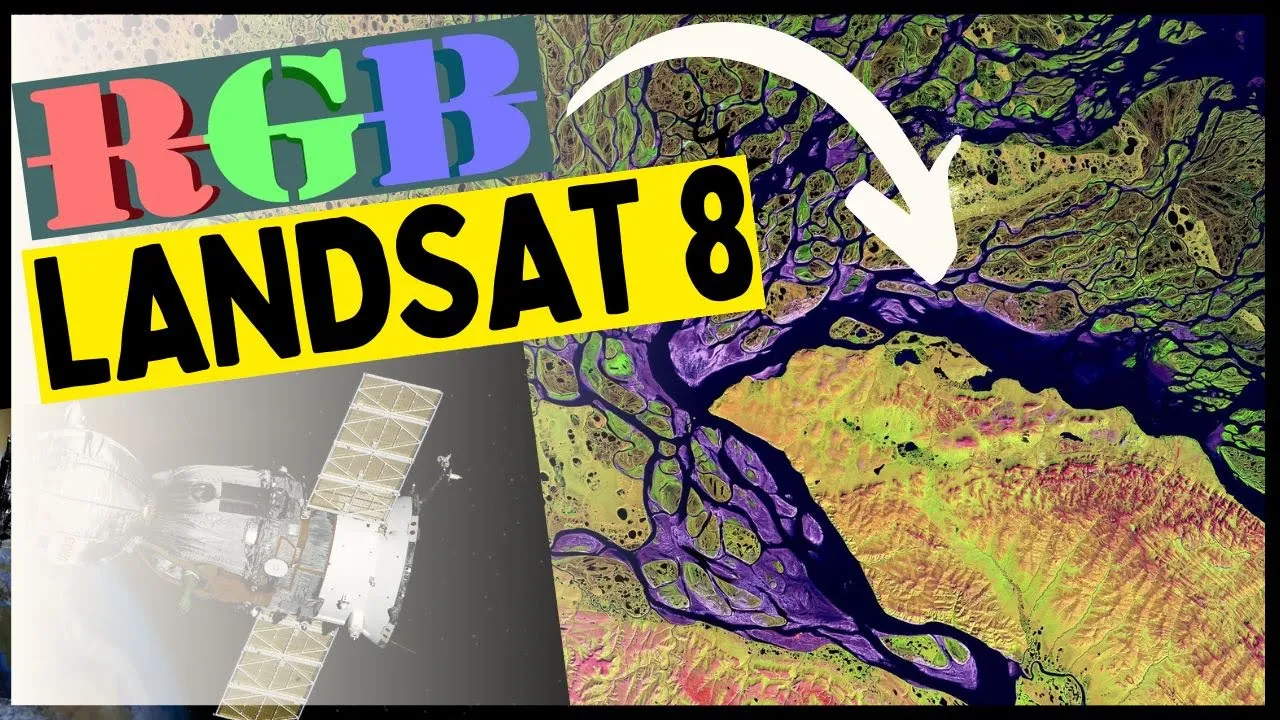
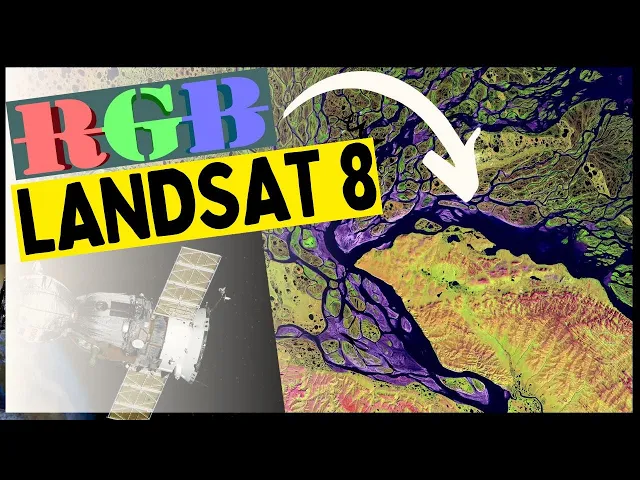
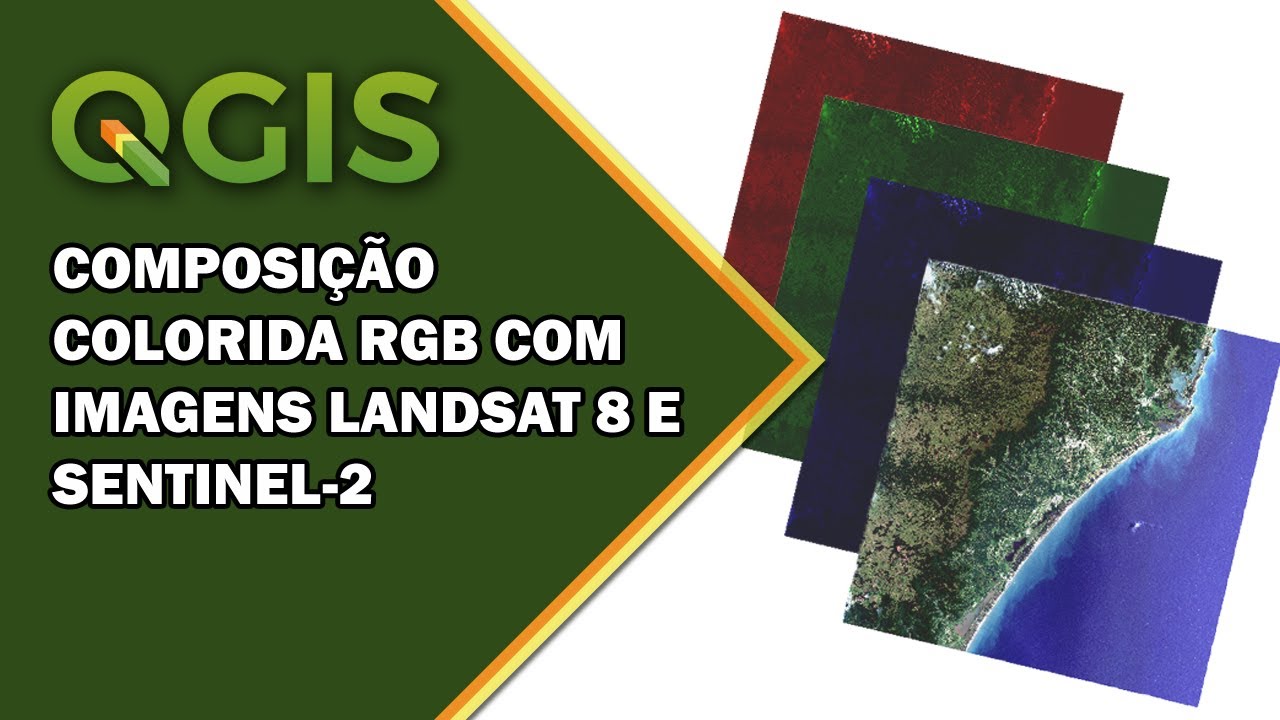
fala pessoal Beleza se você chegar até o final desse vídeo você vai aprender a fazer uma composição colorida RGB falsa cor do landsite 8 Bora para o vídeo fala pessoal desejo que esteja tudo bem com vocês eu tô aqui com meu queijes aberto é importante você saber em qual a versão que eu tô trabalhando porque às vezes de uma versão para outra a gente tem algumas diferenciação eu tô trabalhando com a versão do qgis 3.22 então confira a minha aí com a sua para que você possa executar essa prática com o mesmo sucesso que é
apresentado aqui nesse vídeo primeiramente a gente vai adicionar as três bandas do landsite 8 eu trouxe para a gente fazer esse vídeo você vai acessar as barras de ferramentas para a gente adicionar as imagens lançagem as minhas estão aqui na lateral esquerda e a gente vai vir nesse botão aqui ó adicionar camada rasta é muito importante que se você não tiver vendo as suas ferramentas aqui na lateral esquerda ou aqui por cima é só você clicar com o botão direito aqui que você vai procurar habilitar essa função aqui ó gerenciar camadas ela pode estar aqui
em cima como tá na tela do meu computador como ela pode estar aqui por baixo Então procure este nome aqui gerenciar camadas e essas ferramentas aqui vão aparecer voltando aqui então a gente vai clicar nesse segundo botão de adicionar camada rasta ele vai abrir essa tela aqui Inicial E aí a gente vai clicar aqui nos três pontinhos então clica nessa pasta aqui que eu deixei para vocês imagens E aí dentro dessa pasta nós temos três arquivos Banda Quatro banda cinco e Banda 6 do sensor ole a bordo do lancet 8 a título de curiosidade essas
três imagens aqui elas pegam parte do litoral oeste do Estado do Ceará onde pega os municípios ficamos sim Joca de Jericoacoara nós vamos selecionar as três bandas a gente não precisa abrir uma de cada vez relacionado a banda quatro banda cinco banda seis depois você vem aqui e manda Abrir depois dele vem para cá o endereço três bandas você vem aqui embaixo e coloca adicionar depois você vem e manda fechar quando a gente adiciona um arquivo raster um arquivo de imagem como esses eles vem aqui para lateral esquerda tá aqui ó a nossa banda 6
a banda 5 e a banda quatro você pode clicar aqui na lateral para que ele abra que as informações que tem em cada um dos arquivos olhem com esses arquivos aqui eles estão na escala de Cinza geralmente uma banda de uma imagem de satélite ela vem em tons de cinza e variam do Branco até o preto a gente vai botar cada uma dessas bandas em um canal RGB para que a gente possa apresentar um resultado só só que com uma composição colorida lançagem o lugar de onde eu baixei essas imagens que estão sendo trabalhadas nesse
vídeo foi na Perfect Explorer que é o sgs que é o serviço geológico americano aqui você consegue baixar uma infinidade de imagens e satélite de todas as séries lançados você consegue baixar também arquivos de relevo modelo digital de elevação assim também como arquivos de radar voltando aqui para o qgis agora vamos acessar a barra de menus raster a barra de menus que eu me refiro é essa barra fixa que fica aqui no topo do qgis acesse a aba de menus raster desse até a opção miscelânea e você vai clicar nessa opção aqui ó construir raster
virtual ele vai abrir essa caixa de diálogo para a gente selecionar os arquivos aqui em Multilaser você vem aqui onde tem zero selecionar entradas você vem aqui do lado direito e clica nesse botãozinho aqui de três pontinhos e ele vai vir para essa opção Observe que ele aparece aqui a banda quatro a banda 5 e a banda seis percebam que eles estão com as caixinhas desabilitadas você clica nas caixinhas da banda quatro da banda 5 Essa ordem que tá aqui é uma ordem importante de ser respeitada eu vou querer que a gente selecione uma ordem
da banda seis em cima como é que eu coloco a banda 6 por cima é só na Banda e eu arrastar perceba que eu tirei a banda seis lá de baixo para cá agora eu vou arrastar mais uma vez que eu quero que ela fique por cima agora eu vou pegar a banda 5 clicar nela e arrastar para aquela fique aqui no meio Eu quero que fique Essa ordem de banda 654 Uma Breve compreensão sobre o que é as bandas de qualquer imagem de satélite é extremamente importante na hora de elaborar uma composição colorida por
exemplo eu estou aqui com um site na Embrapa aberto que ele traz as informações das bandas do sensor Oli a bordo do lands 7 8 a gente está utilizando a banda 6 que é uma banda do infravermelho médio a gente está utilizando a banda 5 que é do infravermelho próximo e a gente está utilizando a banda quatro que é do canal vermelho vejam que a banda 5 é a banda do infravermelho próximo esse canal ele reflete muita informação sobre vegetação por isso que eu coloquei aqui no qgis a banda 5 no canal G aqui vai
ficar na ordem as seis vai ficar no canal R de vermelho A5 vai ficar no canal g de verde e A4 vai ficar no canal B de azul e eu coloquei a banda 5 que é a informação do infravermelho próximo e traz dados sobre vegetação na banda do verde por se tratar do alvo vegetação Então pessoal esse breve entendimento do que traz em cada banda do lanchagem é extremamente importante quando você tiver trabalhando aqui com sensoriamento remoto e composições coloridas uma vez que você fez a seleção das bandas você vem aqui e clica no botão
Ok é extremamente importante pessoal você selecionarem essa opção aqui ó o que é que isso aqui está querendo dizer em inglês tá querendo dizer que ele quer que cada dado de entrada cada imagem de entrada tem que ser colocada como uma banda separada se você não colocar essa função você vai receber a sua com colorida ela vai ter um erro agora você clica aqui na barra de rolagem Vamos descer e aqui em virtual a gente vai clicar nesses três pontinhos para a gente salvar o nosso RGB colocar aqui em salvar no arquivo dentro do nosso
banco de dados que tá aqui disponível para vocês em imagens landsite 8 eu vou colocar como em nome do meu RGB RGB lands 78654 é muito importante que vocês façam uma nomenclatura correta Porque como existem mais de um satélite lançados 5 ou 4 no nome desse arquivo se a gente tiver trabalhando com o banco de dados grandes você consegue identificar as diferentes composições coloridas que você faz dos vários lançados que você pode trabalhar agora você vem aqui e aperta salvar ele já salvou aqui o nome e o endereço onde o arquivo foi gerado agora você
vem aperta executar depois que ele aparece essa mensagem aqui em inglês dizendo que o algoritmo ele construiu com sucesso e finalizado aqui do RGB você vem aqui e aperta em fechar aqui o nosso RGB da folha inteira toda RGB que você vai gerar na maioria das vezes ele vai ficar com esses cantos aqui ó preto e aqui você pode fazer uma coisa extremamente importante tá aqui o nosso resultado aqui do lado direito clique aqui nessa setinha ele vai ter que as bandas 1 2 e 3 agora juntas no arquivo só você pode até ó desabilitar
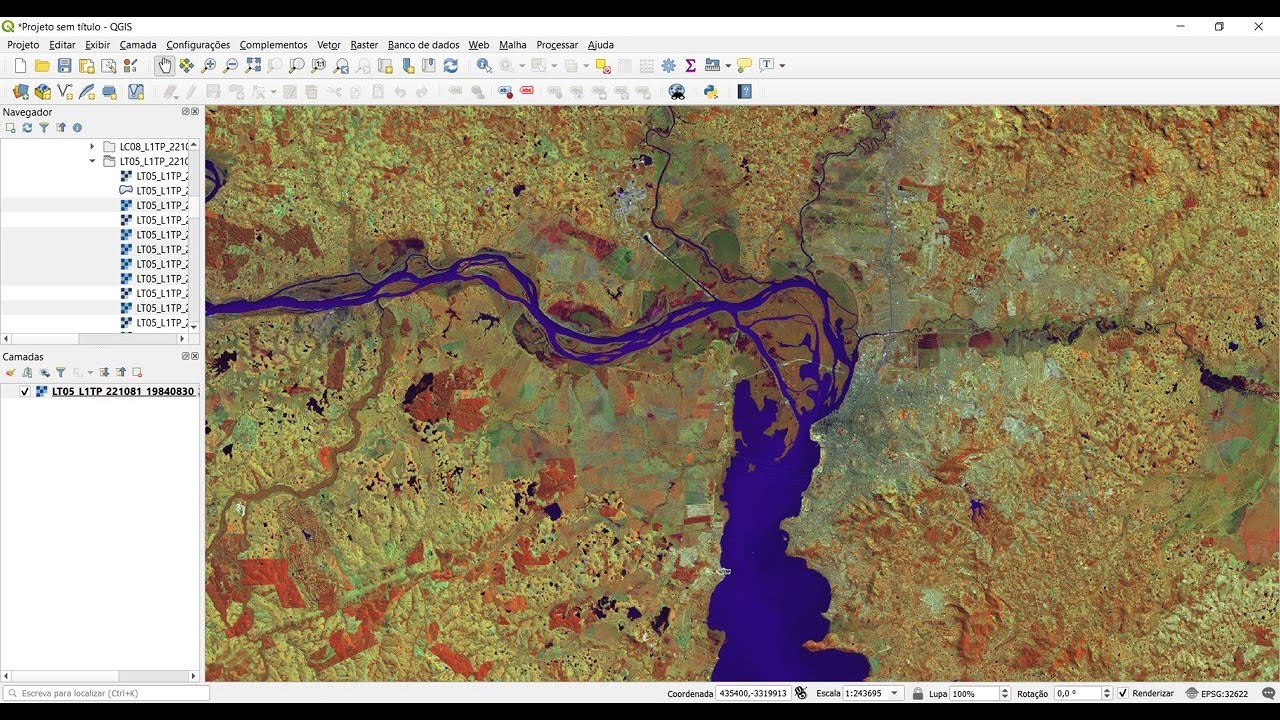
a banda 6 desabilitar a banda 5 e desabilitar a banda quatro aqui no nosso RGB clica apenas aqui com o botão direito aqui em RGB lands start 8654 vai até em propriedades acessa a aba aqui ó transparência aqui em transparência para que ele sai essas informações aqui De preto aqui em sem valor de dados adicionais você coloca zero e aí você vem e aperta o ok E aí ele vai sair aquelas informações aqui da lateral está aqui o nosso RGB lançados Observe que o que tá em verde de fato a vegetação porque a gente colocou
a banda do infravermelho próximo que traz essa informação a gente colocou no canal do verde e aqui você pode acessar as ferramentas de navegação como a Lupo aqui para que você Observe as informações que foi construída no seu RGB Meus parabéns pessoal agora Vocês conseguem fazer qualquer composição colorida que vocês estiverem trabalhando se esse vídeo pessoal agregou alguma coisa na vida de você seja na vida acadêmica seja na vida profissional algum valor considera se inscrever que eu agradeço muito eu desejo tudo de bom para vocês e a gente se encontra no nosso próximo tutorial [Música]

![COMO FAZER ÁREA DE APP NO QGIS - LARGURA FIXA E VARIÁVEL [BUFFER]](https://img.youtube.com/vi/0jA5itiM4JM/maxresdefault.jpg)



![MAPA 3D DO SEU ESTADO NO QGIS [FÁCIL E RÁPIDO!!!]](https://img.youtube.com/vi/cbjydA1Hx94/maxresdefault.jpg)



![MAPA 3D DO SEU MUNICÍPIO NO QGIS [FÁCIL E RÁPIDO]](https://img.youtube.com/vi/Udk9bZ59RG4/maxresdefault.jpg)